cPixelのアラートとReconciliation
cPixelはトラッキングが壊れたことをどうやって知らせますか?
cPixelは、ホームページの対応が必要ですの下に問題を一覧表示し、重大なもの(拒否されたアクセストークン、Freeプランの注文数の使い切り、24時間以上ストアフロントイベントがないまま注文が届き続けている状態)についてはShopifyストアの連絡先アドレスにメールを送ります。チェックは毎晩実行されます。有料プランでは、照合があなたのShopify注文と各プラットフォームが受け取った内容を比較します。
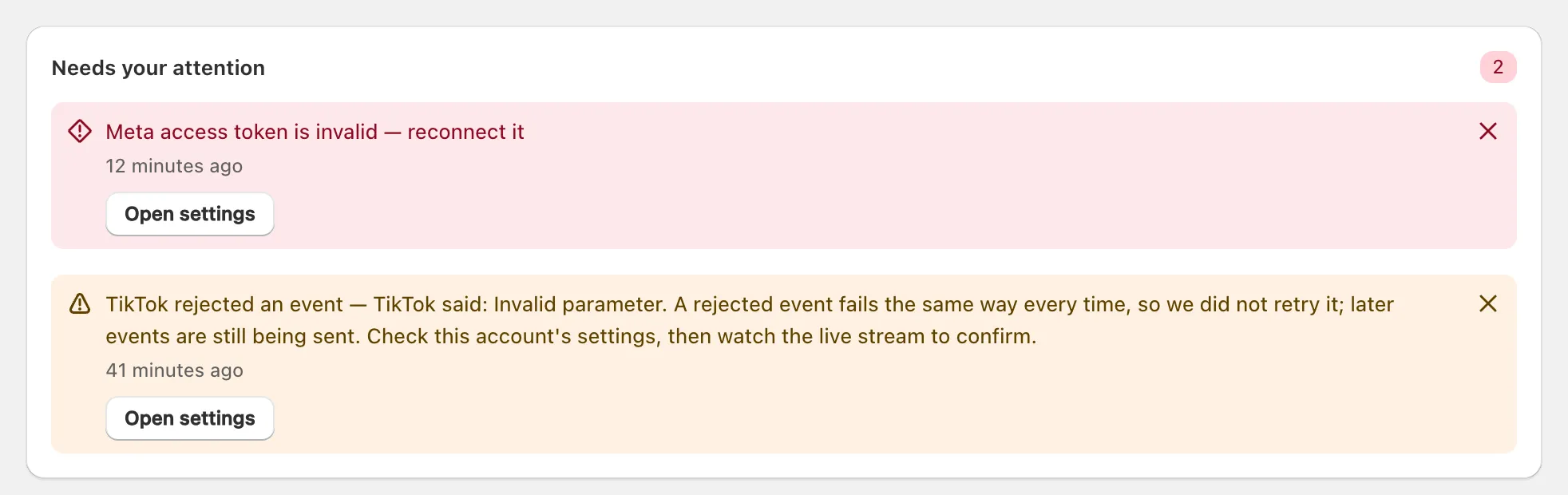
ここではMetaのアラートのみがメールで送信されます。イベントの拒否は警告扱いです。
どのアラートがメールで届き、どこに表示されますか?
メールで送信されるのは重大なアラートのみで、種類ごとに1日最大1通です。それ以外はアプリ内にとどまります。
| アラート | 発生条件 | メール送信 |
|---|---|---|
| アクセストークンが無効 | 送信時にプラットフォームがトークンを拒否した、または7日間動きのないアカウントの夜間再チェックで拒否された場合。再接続するまでそのサーバー送信は停止する | あり |
| ストアフロントイベントがない | 注文は届き続けているが、24時間ストアフロントイベントがない | あり |
| Freeプランの注文数を使い切った | Freeの月間上限を使い切り、サーバー送信が一時停止する | あり |
| 月間注文数の80%と95% | 注文数がプランの上限に対してその割合に達した | なし |
| 送信の失敗 | プラットフォームがイベントを完全に拒否した、または5回のリトライが失敗した | なし |
| アプリ埋め込みがオフ | cPixelのアプリ埋め込みがオフのままテーマを公開した | なし |
| オンラインチェックアウト以外からの注文 | cPixelがスキップしている間にPOS、下書き、API経由の注文が届いた | なし |
| 別の送信元を検出 | 日次のストアフロントスキャンで、cPixelが送信しているプラットフォームに対する別のトラッキングが見つかった | なし |
メールはcPixelから英語で、Shopifyに登録されたストアの連絡先アドレスに送られます。各メールには何が壊れたかが記載され、アプリへのリンクが含まれますが、イベントデータや顧客の詳細情報は含まれません。cPixelはアプリを初めて開いたときと、ストア情報が変更されたときにアドレスを取得するため、一度もcPixelを開いたことがないストアにはメールが届かないことがあります。別途アドレスを設定する仕組みはありません。
ヒント: メールが届かない場合は迷惑メールフォルダを確認してください。すべてのアラートはホームにも表示されます。
cPixelはどのくらいの頻度でチェックしますか?
cPixelは毎晩UTC 03:00に1回、反応のないストアフロントを探し、動きのないアカウントのトークンを再チェックし、他のトラッキングをスキャンして、照合を確定します。常時監視ではありません。
送信の失敗は夜間ではなく、cPixelが送信した時点で記録されます。レート制限などの一時的な失敗は、まず1分から6時間の間隔で5回リトライされます。
警告は7日間再発しなければ自動的に閉じます。重大なアラートは、あなたが解除するまで表示され続けます。トークンのアラートは接続をテストに合格した場合にも閉じます。解除したアラートも、問題が再発すれば再び表示されます。
アラートが届いたらどうすればよいですか?
各アラートの設定を開くなどのボタンをクリックすると、それを修正するページが開きます。3つの重大なアラートについては、あなたの対応が必要です。
アクセストークンが拒否された
プラットフォームがトークンを無効として拒否しました。たとえば取り消されたか期限切れになった場合です。トークンを置き換えるまでそのアカウントへのサーバー送信は停止しますが、ブラウザトラッキングは継続します。Metaの場合、このアラートが発生するのはトークンが無効という応答のときだけで、権限エラーなど他の拒否は警告として表示され、以降の送信は継続します。
- ホームでMetaを修正(またはお使いのプラットフォーム名)、あるいはアラートの設定を開くをクリックします。
- プラットフォーム自身のツールで新しいトークンを作成します。Metaについては拒否されたMetaトークンの置き換えを参照してください。各接続ガイドがそれぞれのプラットフォームをカバーしています。
- 保存済み — 置き換えるには新しい値を貼り付けてくださいと表示されているトークン欄に貼り付けます。
- 次へ、続けて保存して次へをクリックします。そのアカウントへのサーバー送信が再開します。
確認するには、保存する前に接続をテストを実行するか(MetaとTikTokにはテストイベントコードが必要です)、ライブで各送信を確認する方法もあります。
注文はあるのにストアフロントイベントがない
cPixelのピクセルがストアフロントからの報告を停止しています。ライブでセッションを開始し、別のタブでストアを閲覧してください。何も届かない場合は、ShopifyのSettings → Customer eventsにcPixelピクセルがまだ一覧表示されているか確認し、ホームのヘルプを表示からサポートに連絡してください。
Freeプランの注文数を使い切った
月がリセットされるまでサーバー送信は一時停止しますが、ブラウザトラッキングは継続します。今すぐ再開したい場合は、プランを見るから有料プランに変更してください。
照合には何が表示されますか?
照合は、過去30日間について、あなたのShopify注文とcPixelのサーバー送信が各プラットフォームに配信した内容を比較します。すべての有料プランで利用できます。日付はUTCで、一晩かけて確定するため、今日の注文は明日反映されます。
| セクション | 内容 |
|---|---|
| サーバーサイドトラッキングによる回復 | ピクセルが報告しなかった有料注文のうち、cPixelのサーバーからプラットフォームが受理したもの:件数、計測可能な注文に占める割合、注文金額 |
| 注文の到達状況 | すべての注文を、ピクセルが報告、当社が回復、どのプラットフォームにも未到達、計測不可のいずれかで分類 |
| アカウント別の到達状況 | アカウントごとの受理、失敗、スキップ、受理率。スキップはcPixelが送信しないと判断したこと(同意の拒否、または上限の消費)を意味する |
| 日別 | 同じ数値をUTCの日付ごとに表示 |
| 広告クリック別の売上 | Meta、OpenAI Ads、TikTokなどの広告クリックとともに届いた注文。2つのプラットフォームのクリックを伴う注文は両方でカウントされるため、行の合計は一致しない。これはアトリビューションではない |
ダッシュ(—)はゼロではなく、cPixelが計測できなかったことを意味します。一時停止していた日や、POS、下書き、API経由の注文には比較対象となるブラウザ側のデータがありません。CSV をエクスポートとJSON をエクスポートで数値をダウンロードできます。
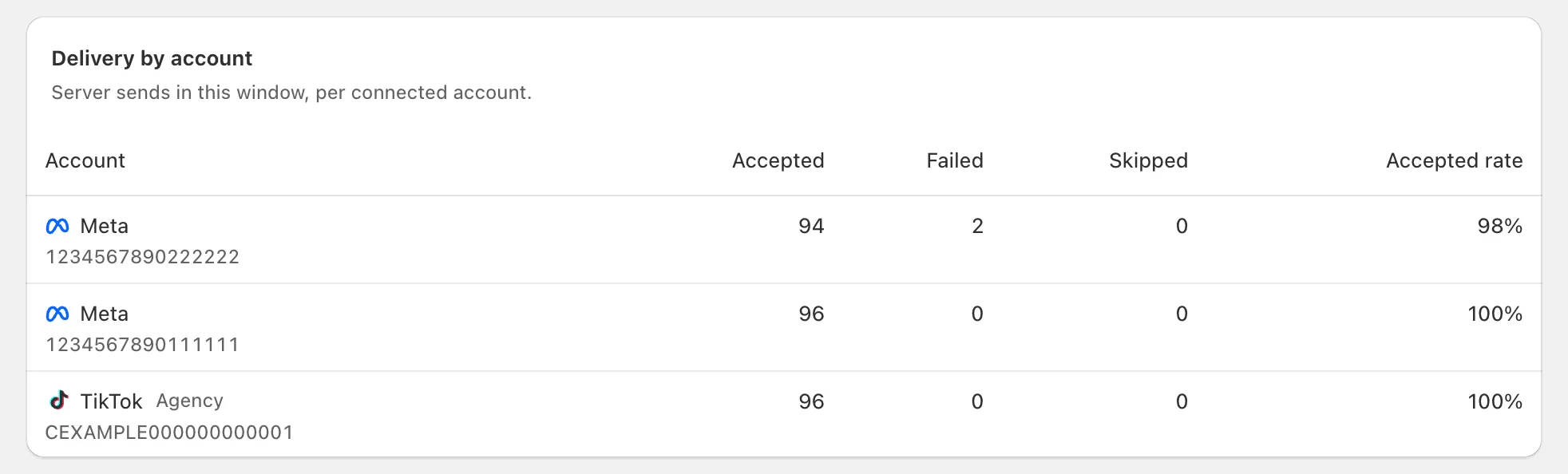
数値が一致しなくてもアラートは発生しません。これは自分で確認するページです。Freeプランでは照合は有料プランの機能ですと表示されます。StarterとGrowthでは、月間上限を超えてから72時間でロックされ、プランを上げるか新しい30日サイクルが始まるまで解除されません。送信自体は継続します。
見当たらない注文をすべて復元できないのはなぜですか?
cPixelは、Shopifyと買い物客のブラウザから受け取った情報を、プラットフォームがまだ受け付けている間にしか送信できません。
- 同意: チェックアウト時に記録された拒否は尊重されます。
- 注文ルール: テスト、キャンセル済み、POS、下書き、API経由の注文は既定でスキップされます(注文ルール)。
- GA4: チェックアウトのブラウザセッションがない場合、ライブには「この送信先のペイロードを組み立てるにはデータが足りません」と表示されます。
- Google Ads: ブラウザのみのため、タグがブロックされると再送する手段がありません。
- 時間の制限: リトライや、Freeプランの一時停止中に保留された注文は、有効期間内のプラットフォームにのみ送信されます。
- 届かなかった通知: cPixelは毎晩、Shopifyから報告されなかった前日の有料注文を再送信します。それより古い抜けはそのまま残ります。
- それ以前の注文: cPixelをインストールする前、またはプラットフォームを接続する前の注文は決して送信されません。
