Facebook & InstagramアプリとcPixelを併用する
ShopifyのFacebook & Instagramアプリはそのまま使えますか?
はい。ShopifyのFacebook & Instagramアプリはカタログやショップのためにそのまま使って構いませんが、1つのMetaピクセルに送信するツールは1つだけにしてください。2つのツールは1件の購入に対して別々のイベントIDを作ってしまい、Metaは両方をカウントしてしまいます。cPixelの公式アプリに関する質問に「はい」と答えてそのピクセルへのcPixelの送信を止めるか、cPixelを別のデータセットに接続してください。
重複を解消するためにアプリをアンインストールしないでください。cPixelの通知が警告するとおり、アプリを削除すると「catalog sync、product feeds、Shopsが壊れる可能性があります」。
なぜ2つを重複排除できないのですか?
Metaはイベント名とイベントIDでコピー同士を照合しますが、各アプリが独自にIDを作るためです。cPixelのIDはストアとチェックアウトから作られ、どちらのアプリも相手のIDを見ることはできません。
チャネルが何を送信するかは、Sales channels → Facebook & Instagram → Settings → Data sharing settingsで設定するデータ共有レベルによって決まります(Shopify、2026年9月24日確認)。
| レベル | チャネルアプリが使うもの |
|---|---|
| Standard | 買い物客のブラウザ内のMetaピクセル |
| Enhanced | Metaピクセルと Meta’s Conversions API、さらに照合用の顧客詳細情報 |
| Maximum | 両方に加えて、Metaの最新の広告機能 |
Shopifyは、そのConversions APIが送信するイベントを購入として扱っています。チャネルはどのレベルでもピクセルを動かすため、Standardにしてもピクセルは止まりません。また、Shopifyのページには、アプリを接続したままピクセルだけをオフにする設定は記載されていません。
どちらが送信するかはどうやって選びますか?
Metaがデータセットとも呼ぶ各Metaピクセルには、送信元を1つだけにしてください。チャネルアプリに送信させ続けたい場合は、そのピクセルについてcPixelに送信を控えさせます。cPixelに送信させたい場合は、チャネルアプリが使っていないデータセットに接続します。
Facebook & Instagramアプリに送信させる
- cPixelで送信先を開き、Metaアカウントの管理をクリックします。
- 次へをクリックしてオプションを選択に進みます。
- Metaの公式アプリもインストールされていますか?で、はい — そのまま使い、cPixelはMetaのサーバー送信を停止しますを選びます。その下にcPixelが送信を控える理由という警告が表示されます。
- 保存して次へをクリックします。
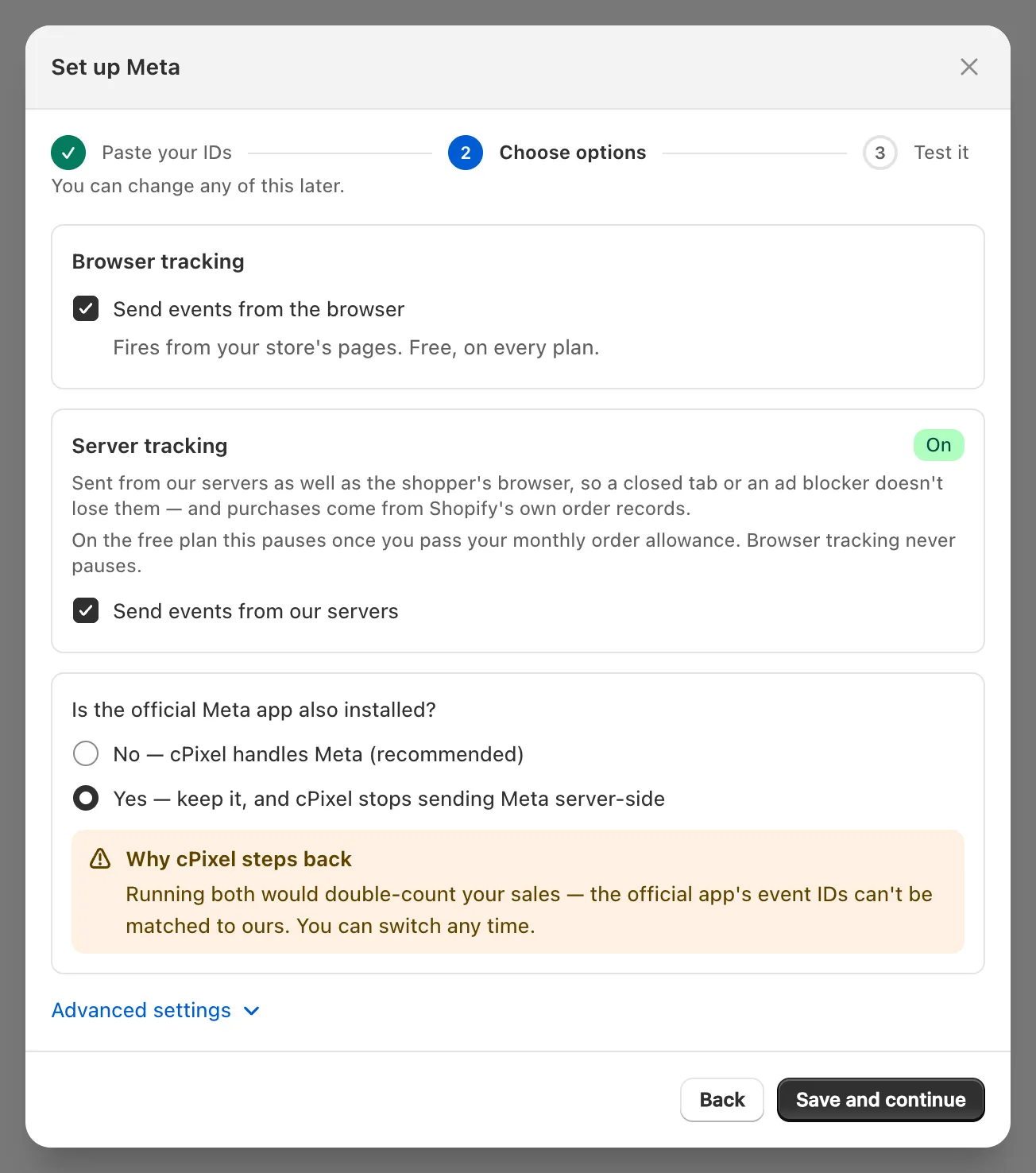
重要: 名前とは裏腹に、はいを選ぶと、ブラウザからイベントを送信するとサーバーからイベントを送信するがオンのままであっても、cPixelからそのピクセルへのブラウザ送信とサーバー送信の両方が停止します。ライブにはそのアカウントがスキップされたと表示されます:「公式アプリと併用する設定のため、当社からは送信していません」。再び送信させるには、いいえ — cPixelがMetaを担当します(推奨)を選んでください。
cPixelに送信させる
チャネルアプリが送信していないMetaのデータセットにcPixelを接続し、チャネルはカタログとショップのために残しておきます(データセットIDの見つけ方はMetaをcPixelに接続するを参照してください)。
TikTok、Google & YouTube、ChatGPT Adsアプリはどうなりますか?
同じルールが当てはまります。各プラットフォームのアプリはその役割のために残し、各TikTokピクセル、GA4プロパティ、Google Adsコンバージョンアクション、OpenAIピクセルには送信元を1つだけにしてください。cPixelはすべてのプラットフォームで公式アプリに関する質問をし、はいの動作はどれも同じです。
| アプリ | 提供元によれば送信する内容 | 送信元を1つにする単位 |
|---|---|---|
| TikTok | StandardではTikTokピクセル、EnhancedとMaximumではさらにEvents APIが加わる(TikTok、2025年2月) | TikTokピクセル |
| Google & YouTube | Googleタグ。purchase、add to cart、checkout startedが推奨コンバージョン(Google) | GA4プロパティとGoogle Adsコンバージョンアクション |
| ChatGPT Ads(OpenAI提供) | Ads Managerに同期されたカタログに加え、ウェブとサーバーのピクセル(App Store listing) | OpenAIピクセルID |
Googleのガイドでは、Google & YouTubeアプリとストアフロントまたはカスタムピクセルの両方がコンバージョンを送信している場合、タグの重複を確認するよう案内しています。カスタムピクセルも送信元の1つです。Shopifyは、新しいピクセルを追加する前に既存のピクセルを削除または変更するよう案内しています(Shopify)。設定ガイド:GA4をcPixelに接続する、Google AdsをcPixelに接続する、OpenAI AdsをcPixelに接続する。
cPixelは2つ目の送信元をどうやって見つけますか?
cPixelは1日1回、ストアフロントのホームページからテーマに書き込まれたタグとShopifyに登録されたピクセルを読み取り、接続済みのプラットフォームと比較します。重複があれば、送信先のcPixel も送信しているプラットフォームに、別のアプリが設定されていますに表示されます。
| バッジ | 意味 |
|---|---|
| 同一アカウントに 2 つのピクセル | 1つの広告アカウントIDが複数の登録済みピクセルに設定されている |
| 別のピクセルが登録済み | cPixelが送信しているプラットフォームに対して、別のアプリが独自のピクセルを登録している |
| テーマ内のタグ | gtag.jsなどのタグがテーマに書き込まれている |
| cPixel は送信していません | 該当するアカウントでcPixelをオフにしている |
| cPixel はオフです | 一覧に表示されているすべての重複でcPixelをオフにしている |
各検出結果の対処方法では、重複しているコンバージョンをそれを所有するアプリ側でオフにしてそのアプリはインストールしたままにするか、ウィザードのはいと同じ切り替えであるこのアカウントで cPixel をオフにするをクリックするよう案内されます。cPixel の送信を再開で元に戻せます。アカウントを管理からそのアカウントを開けます。
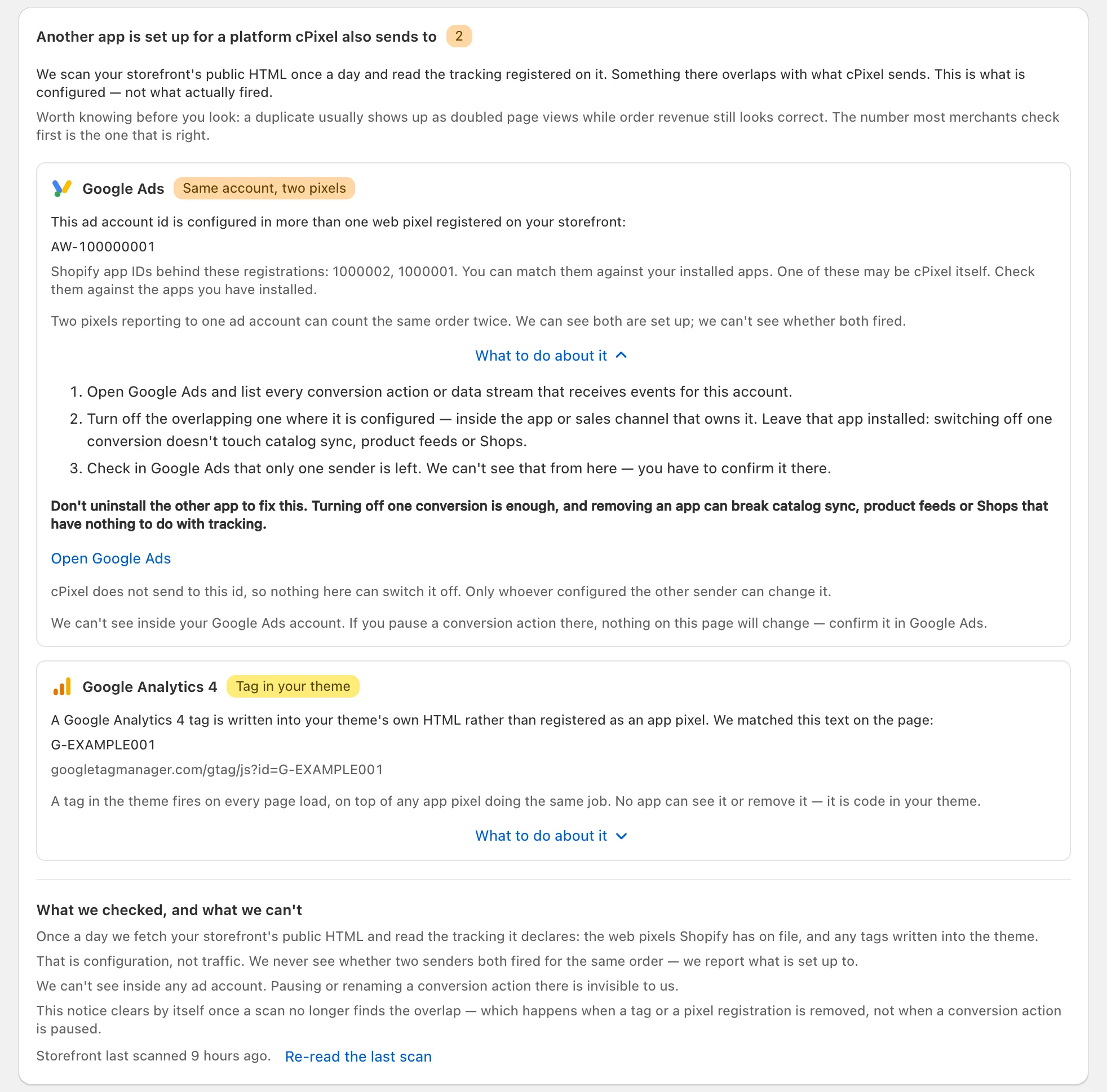
確認できたこと、できないことにはその限界が示されています。このスキャンが見るのは設定内容であり、実際に発火したものではありません。他のアプリの名前は表示されず、登録の背後にあるShopifyアプリのID(cPixel自身のものを含むことがあります)だけが表示されます。TikTok、OpenAI Ads、Snapchat、Pinterestのタグがページにあっても、cPixelのアプリ埋め込みがそれらのタグを読み込んでいるため何も検出されませんが、それらに対して別のアプリが登録したピクセルがあれば検出されます。パスワード保護されたストアは読み取れません。
注: 同じ検出結果に対するホームのアラートでは、送信先を「alongside official app」に設定するよう案内されることがあります。この名前の設定は存在しません。実際にはウィザードのはい、またはこのアカウントで cPixel をオフにするを指しています。
何も二重にカウントされていないかはどうやって確認しますか?
実際に注文して、両端を比較します。cPixelのライブにはcPixelが送信した内容が表示され、プラットフォーム側には届いた内容が表示されます。1件の注文につき、1つのピクセルには1件の購入だけが記録されるはずです。
- cPixelでライブを開き、セッションを開始をクリックして実際に注文します。テスト注文は既定でスキップされます。
- 購入のサーバー行を開きます。はいと答えたアカウントはスキップと表示され、それ以外は受理と表示されるはずです。
- cPixelがそのMetaピクセルにサーバーから送信している場合、Events ManagerにはPurchaseがConversions APIのみを通じて届いているはずです。ブラウザからもPurchaseが届いている場合は、まだ別のツールが送信していることを意味します。
