OpenAI Ads(ChatGPT Ads)をcPixelに接続する
OpenAI AdsをcPixelに接続するにはどうすればよいですか?
OpenAI Ads ManagerでToolsを開き、Conversionsを選びます。ピクセルIDはData Sourceタブのデータソース名の下に表示され、ページ上部の鍵アイコンからConversions APIキーを作成できます(表示されるのは一度だけです)。両方をcPixelに貼り付けると、cPixelのサーバーからChatGPT Adsへチェックアウトと購入が送信されるようになります。
cPixelに貼り付ける
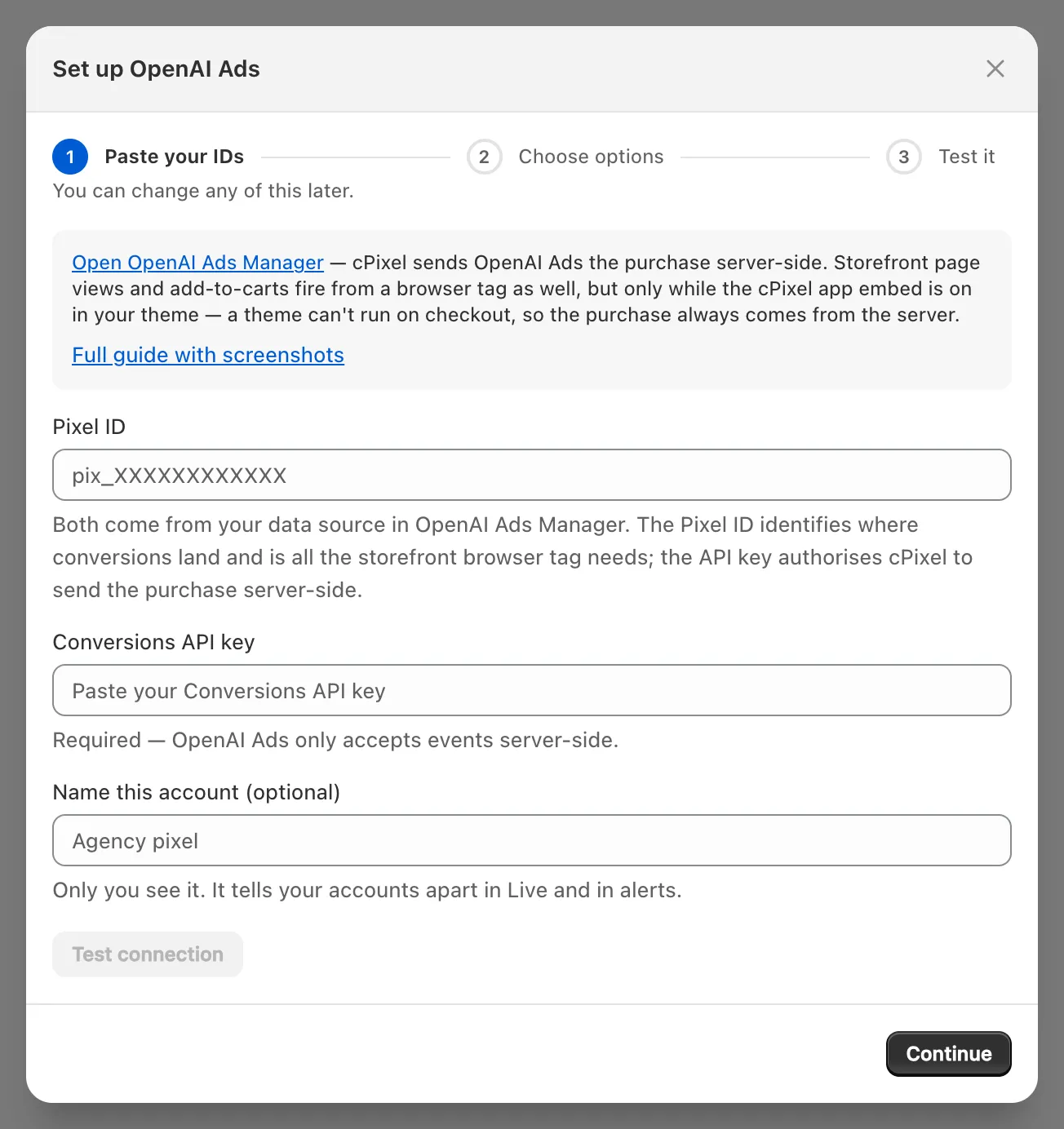
- cPixelで送信先を開き、プラットフォームを接続の下にあるOpenAI Adsのアイコンをクリックします。OpenAI Adsを設定が開き、IDを貼り付けの画面が表示されます。
- ピクセルID(見つけ方)とConversions APIキー(作成方法)を貼り付けます。どちらも必須です。必要に応じてこのアカウントに名前を付ける(任意)でアカウント名を入力します。
- 接続をテストをクリックします。OpenAIはテストイベントを記録せずに検証するため、Your credentials reach this accountと表示されてもアクセス権を確認しただけで、配信の確認にはなりません。
- 次へをクリックします。オプションを選択では、ブラウザからイベントを送信するとサーバーからイベントを送信するの両方をオンのままにし、OpenAI Adsの公式アプリもインストールされていますか?(後述)に答えて保存して次へをクリックします。テストを行うとOpenAI Adsを接続しましたと表示されます。
重要: OpenAI自身のChatGPT Ads app for ShopifyもストアのイベントをOpenAIのピクセルに送信します。2つの送信元があると、1つの注文に2つのイベントIDが付き、OpenAIは両方を保持します。各ツールに別々のピクセルIDを使うか、はい — そのまま使い、cPixelはOpenAI Adsのサーバー送信を停止しますを選んでください。名前とは裏腹に、これを選ぶとcPixelからそのピクセルへのブラウザ送信とサーバー送信の両方が停止します(1つのピクセルにつき送信元は1つ)。
OpenAI Ads ピクセルIDはどこで見つかりますか?
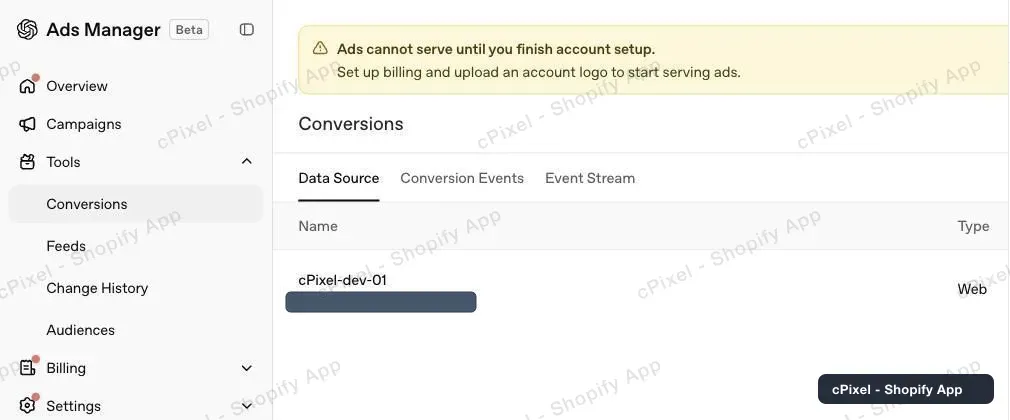
OpenAI Ads ManagerでTools → Conversionsを開きます。Data Sourceタブで、データソース名の下にあるグレーのIDがピクセルIDです。アドレスバーにある広告アカウントIDとは異なります。
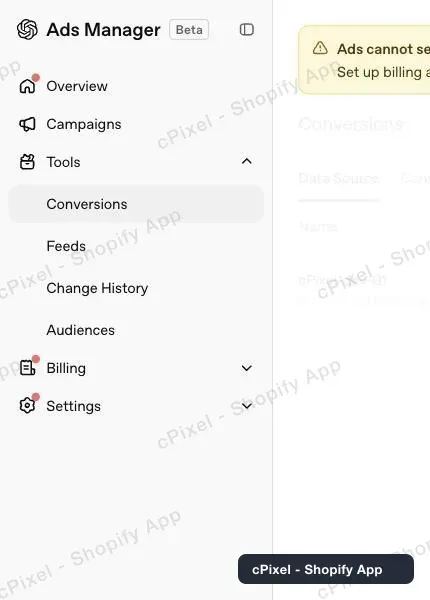
左側のメニューでToolsを展開し、Conversionsを選びます。
Data SourceタブでグレーのIDをコピーします。データソースがない場合は作成してください。
Conversions APIキーはどうやって作成しますか?
ConversionsページのWarningsの横にある鍵アイコンをクリックし、Create new keyを選びます。sk-svcacct-で始まるキーをすぐにコピーしてください。OpenAIはこれを一度しか表示しません。
key icon(鍵アイコン)をクリックします。Conversion keysにマスクされたキーが一覧表示されます。OpenAIは過去のキーを二度と表示しません。
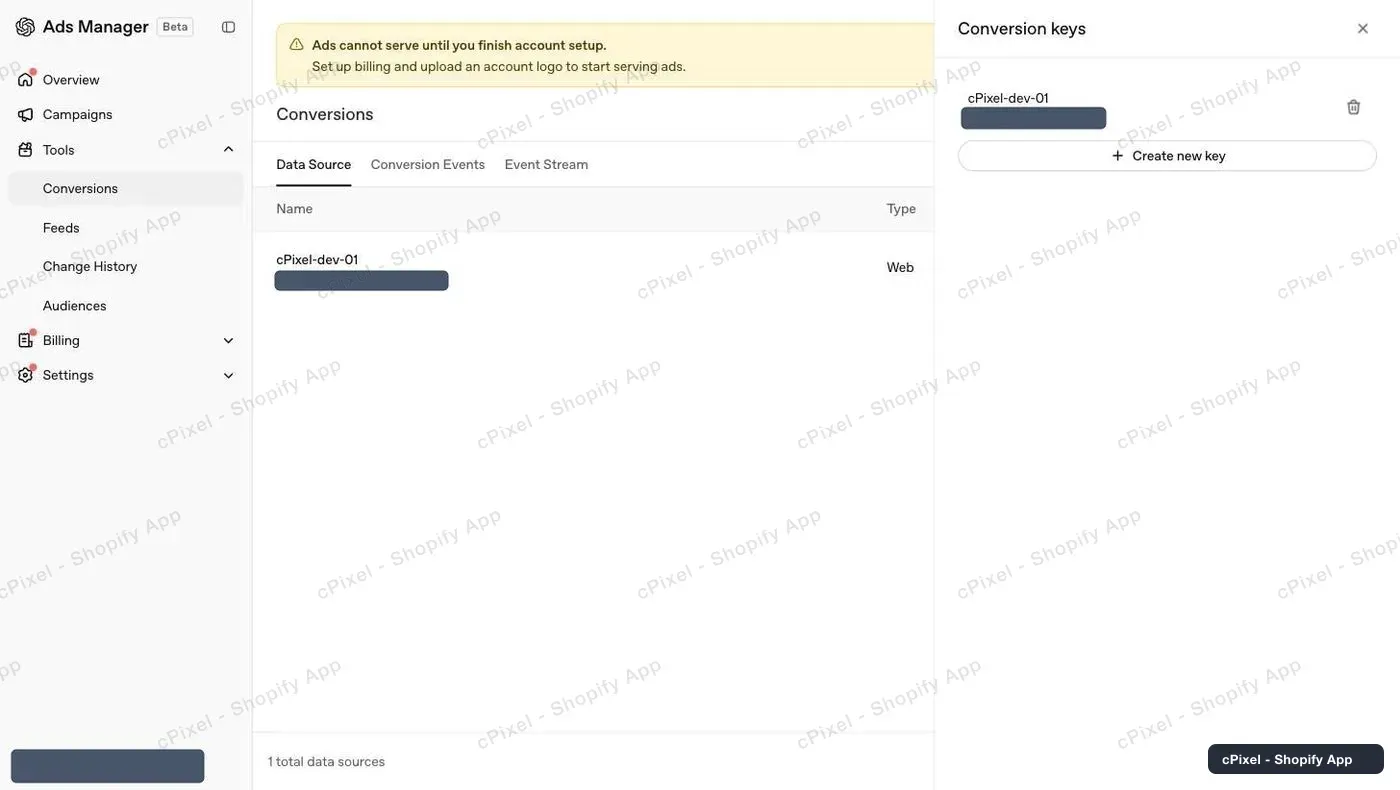
Create new keyをクリックして名前を付け、閉じる前にSave your keyからキーをコピーします。
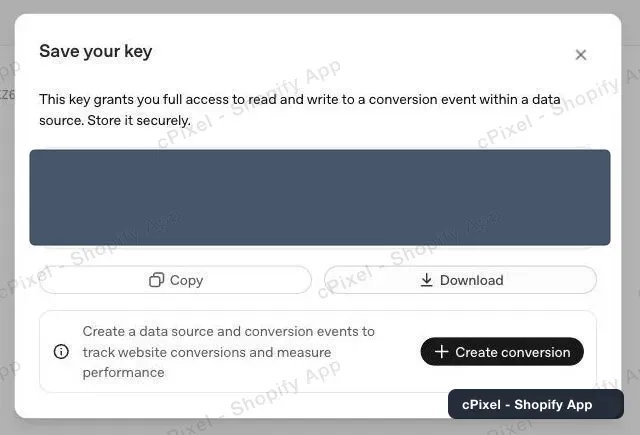
- cPixelのConversions APIキー欄に貼り付けます。
ヒント: キーを削除すると即座に無効になるため、古いキーを削除する前に新しいキーを作成して貼り付けてください。
「Ads cannot serve until you finish account setup」は妨げになりますか?
いいえ。新規アカウントでは、請求情報とアカウントロゴを設定するまでこの表示が出ますが、これは広告配信を制限するものであり、Conversions APIには関係ありません。
cPixelはChatGPT Adsに何を送信しますか?
チェックアウトと購入は、テーマがShopifyのチェックアウトやThank youページ上で動作できないため、常にcPixelのサーバーからcheckout_startedとorder_createdとして送信されます。アプリ埋め込みがオンの場合、ストアフロントタグがページビュー、商品閲覧、カート追加(page_viewed、contents_viewed、items_added)を追加するため、どのイベントも送信元が2つになることはありません。
- 買い物客のブラウザがOpenAIのタグを読み込めない場合、cPixelはそのストアフロントイベントを自社サーバーからあなたのキーで送信します。タグがすでに送信済みのイベントを重複して送ることはありません。OpenAIがブラウザイベントを拒否したかどうかを検知することはできません。
- 支払い情報のイベントはOpenAIには届きません。
- サーバー送信には、ハッシュ化されたメールアドレス、電話番号、顧客IDとデバイスID、
opprefとobref、IPアドレスとユーザーエージェントが含まれます。OpenAI Adsにはマーケティングの同意が必要です。cPixelは氏名や住所を送信することはありません。 - OpenAIはピクセルID、イベント名、イベントIDで重複排除を行い、最初に受け取ったものを残します。最大7日前までのイベントを受け付けます。
OpenAI Ads Managerは毎日、各データソースのイベント品質をスコア化しています。cPixelのイベント品質ページはこのスコアを読み取っておらず、OpenAIがスコアを公開していないという表記は古い情報です。
oppref とは何ですか?cPixelは送信しますか?
opprefは、誰かがChatGPT広告をクリックしたときにOpenAIがランディングページのアドレスに追加するクリック参照情報です。OpenAIはこれを使ってコンバージョンをクリックに結び付け、フォールバックとしてハッシュ化された連絡先情報を使います。cPixelは、opprefを保持している場合、サーバーイベントとともにそれを送信します。
- cPixelはこれをアドレスから読み取るほか、アプリ埋め込みがオンの場合はOpenAIのタグがドメインに保持する
__opprefクッキーからも読み取ります。このクッキーはwwwとベアドメインの間を移動しても保持されます。 - OpenAIのタグはこのクッキーを30日間保持し、opprefがアドレスに再び現れるたびにカウントをリセットします。
- OpenAIは、リダイレクトを経てもopprefを保持するよう求めています。クエリパラメータを取り除くリダイレクトでは失われてしまいます。
正しく動作しているかはどうやって確認しますか?
ライブでセッションを開始し、実際に注文します。購入のサーバー行には、HTTPステータスとともにOpenAIの応答(受理、拒否、エラー)が表示されます。その後、Ads ManagerのEvent Streamタブで確認します。
- cPixelでライブを開き、セッションを開始をクリックします。
- 別のタブで実際に注文します。cPixelは既定でテスト注文をスキップします。
- 購入のサーバー行を開くと、OpenAI Adsが受理と表示されるはずです。ストアフロントイベントは応答のないブラウザ行として表示されます。
- Ads ManagerでTools → Conversionsを開き、Event Streamタブを確認します。ストアフロントイベントもここに届きますが、チェックアウトページからのイベントは届きません。
最初のサーバー送信が受理されると、送信先でそのアカウントが検証済みになります。アトリビュートされたコンバージョンは24〜48時間でOpenAIのレポートに反映されます。
うまくいかない場合は?
OpenAIがキーを拒否した場合、cPixelはそのアカウントをトークンが無効とマークし、サーバー送信を停止して、ストアの連絡先アドレスに緊急アラートをメールで送信します。ホームにはOpenAIを修正と表示されます。
- 新しいキーを作成します。
- ホームのOpenAIを修正、または送信先でそのアカウントの横の管理をクリックし、保存済み — 置き換えるには新しい値を貼り付けてくださいの上に貼り付けます。接続をテストで確認できます。
- 次へ、続けて保存して次へをクリックします。
| 表示される内容 | 対応方法 |
|---|---|
| 接続をテスト:プラットフォームがこのトークンを拒否した | キーが削除されたか入力ミスがある:新しいキーを作成する |
| Ads ManagerでConversionsが0と表示される | キャンペーンのコンバージョン目標が送信されたイベント(購入の場合はorder_created)と一致している必要がある(OpenAI) |
| 購入が二重にカウントされる | 別のツールがこのピクセルIDに送信している:1つのピクセルにつき送信元は1つ |
| ライブで購入がスキップと表示される | 理由を確認し、購入が表示されない場合を参照する |
OpenAI Adsを管理内の削除を押すと送信が停止し、保存されたキーが削除されます。OpenAI公式ドキュメント:Conversions API。
