PinterestタグとConversions APIをcPixelに接続する
PinterestをcPixelに接続するにはどうすればよいですか?
Pinterestでは、cPixelに3つの値が必要です。Pinterest Ads ManagerのConversions → Pinterest tag → Tag managerにあるタグID、Ads Managerのアドレスバーにある広告アカウントID、そしてConversions API → Set up APIから取得するConversions APIアクセストークンです。cPixelはShopifyのストアフロントでPinterestタグを発火させ、チェックアウトと購入をサーバーから送信します。
cPixelに貼り付ける
- cPixelで送信先を開き、プラットフォームを接続の下にあるPinterestのアイコンをクリックします。Pinterestを設定が開き、IDを貼り付けの画面が表示されます。
- タグID、広告アカウント ID、Conversions APIアクセストークンをすべて入力します。いずれも必須です。その上に表示されるグレーのヒント文(購入は計測されないという内容)は、cPixelのPinterestサーバー接続以前のものです。必要に応じてこのアカウントに名前を付ける(任意)でアカウント名を入力します。
- 接続をテストをクリックします。トークンを使って広告アカウントを読み取り、アクセス権を確認しますが、配信までは確認しません。
- 次へをクリックします。オプションを選択では、ブラウザからイベントを送信するとサーバーからイベントを送信するの両方をオンのままにします。このタグに他のツールが送信していない限り、いいえ — cPixelがPinterestを担当します(推奨)のままにしてください。名前とは裏腹に、はい — そのまま使い、cPixelはPinterestのサーバー送信を停止しますを選ぶと、cPixelからそのタグへのブラウザ送信とサーバー送信の両方が停止します。
- 保存して次へをクリックします。テストを行うとPinterestを接続しましたと表示されます。

重要: Pinterest自身のShopifyアプリも、タグとConversions APIをインストールします(Pinterest)。1つのピクセルにつき送信元は1つにしてください。
Pinterest タグIDはどこで見つかりますか?
PinterestのConnect a data sourceページの右上に、約13桁の数字として、何も入力していない状態から表示されます。
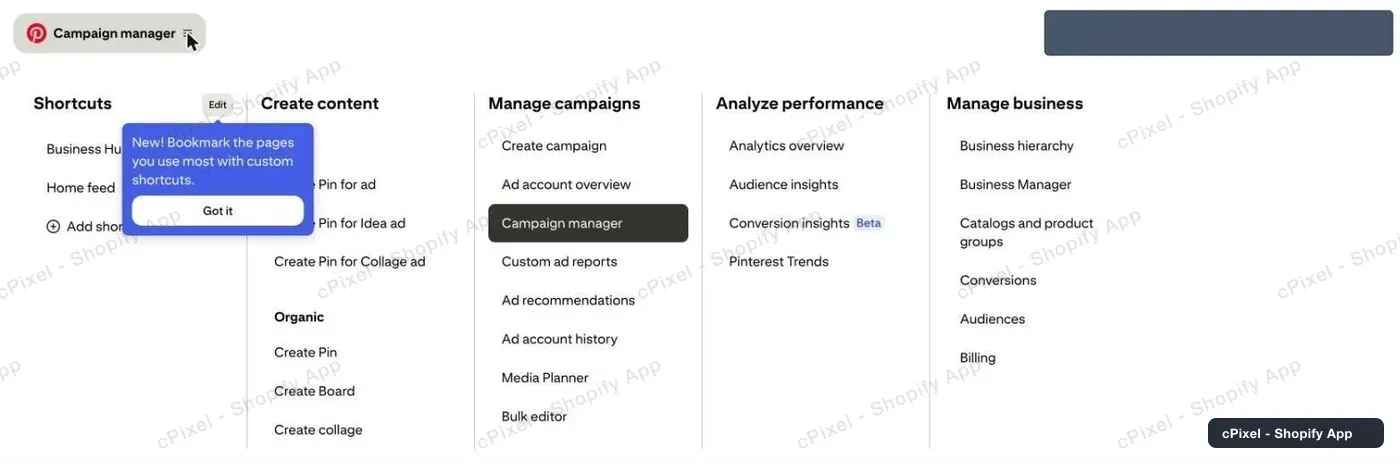
Pinterest Ads Managerで、左上のCampaign managerの横にあるメニューアイコンをクリックし、Manage businessの下のConversionsを選びます。
- 左側のレールでPinterest tag → Tag managerを開きます。
まだタグがない場合、Tag managerには案内パネルが表示されます。Install the Pinterest tagをクリックしても、何かを確定させるわけではありません。
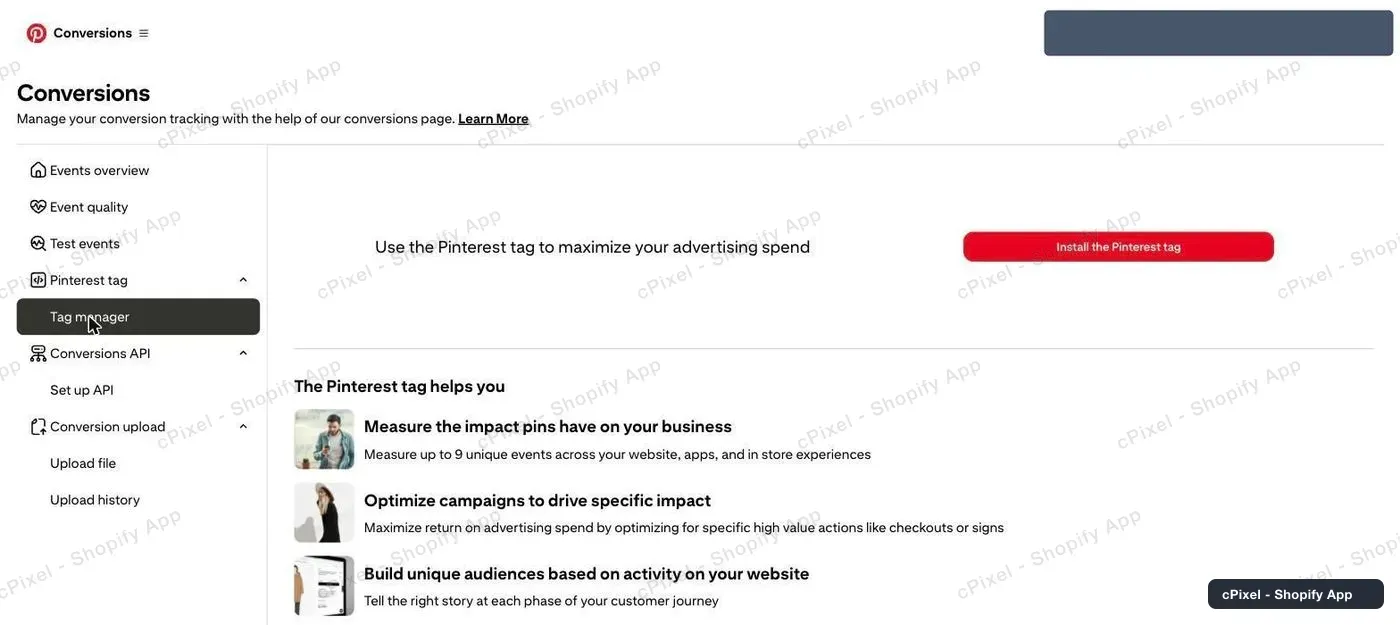
Connect a data source画面の右上にあるTag IDをコピーしてcPixelに貼り付けたら、ページを閉じてください。タグの設置はcPixelのアプリ埋め込みが行います。

ヒント: Tag managerはイベントが届いて初めてタグを一覧表示するため、案内パネルがしばらく残ることがあります。Install the Pinterest tagを開いてもタグIDは表示されます。
広告アカウントIDはどの番号ですか?
Conversions APIトークンを生成する際にPinterestがその横に表示する番号です。Ads Managerのアドレスバーや、Business Managerの広告アカウント名の下にも表示されます。
重要: Pinterestには似たような番号が3つあります。約13桁のタグIDはストアフロントタグの発火に使われ、広告アカウント IDはcPixelのサーバー送信先を指定し、Pinの住所末尾にある約18桁のPin IDは画像を識別するだけでコンバージョンを記録することはありません。
cPixelは広告アカウント ID欄にタグIDが入力されると拒否します(「それは上で入力したタグ ID です…」)。
Conversions APIアクセストークンはどうやって取得しますか?
Pinterest Ads ManagerのConversions → Conversions API → Set up APIから生成します。必須の値で、cPixelのサーバーはこれを使ってチェックアウトと購入を送信します。
- ConversionsページでConversions API → Set up APIを開きます。
- Conversion access tokenを選び、Generate new tokenをクリックします。
- トークンをすぐにコピーしてcPixelに貼り付けます。Pinterestはその横に広告アカウントIDも表示します。
1つのトークンは、同じPinterestユーザー配下の複数の広告アカウントに使えます(Pinterest)。cPixelはこれを保存し、二度と表示しません。
cPixelはPinterestに何を送信しますか?
cPixelのアプリ埋め込みが読み込むPinterestタグからのストアフロントイベントと、Conversions API経由でcPixelのサーバーから送信されるチェックアウトと購入があります。各イベントはどちらか一方の経路でのみ送信されます。
- ページ訪問とカート追加は、アプリ埋め込みがオンの間のみタグから送信されます。ブラウザがタグをブロックした場合、cPixelはそのイベントをサーバーから送信します。
- チェックアウトと購入は、チェックアウトやThank youページ上ではテーマのコードが動かないため、Shopifyの注文データから再構築され、
initiate_checkoutとPinterestの購入イベントであるcheckoutとしてcPixelのサーバーから送信されます。
サーバーイベントには、判明していればハッシュ化されたメールアドレス、電話番号、Shopifyの顧客ID、IPアドレスとユーザーエージェントが含まれます。Pinterestのクリック IDは取得しません。Pinterestは48時間以内のイベントIDごとに最初のイベントを保持し(Pinterest)、Conversions → Event qualityでデータをスコア化しますが(Pinterest)、このスコアをcPixelは読み取りません。
注: cPixelのPinterestサーバー接続は新機能です。2026年9月から本番稼働していますが、実際の広告アカウントでの動作確認はまだ済んでいません。最初のチェックアウトと購入をライブで確認してください。
正しく動作しているかはどうやって確認しますか?
cPixelのライブでチェックアウトと購入を確認します。サーバー送信にはPinterestの応答が表示されます。その後、Pinterest Ads Managerでも確認します。
- cPixelでライブを開き、セッションを開始をクリックします。
- 別のタブでストアを閲覧し、カートに追加します。ブラウザ行にはPinterestがブラウザから送信と表示され、応答はありません。プラットフォームはブラウザ送信には応答しません。
- チェックアウトを開始して実際に注文します。cPixelは既定でテスト注文をスキップします。そのサーバー行にはPinterestが受理と表示されるはずです。
- PinterestでConversions → Events overviewを開きます。新しいタグは反映まで最大24時間かかることがあります。
最初のサーバー送信(通常は最初のチェックアウト)が受理されると、送信先でそのアカウントが検証済みになります。PinterestのTest eventsページとTag Helper拡張機能はタグ単体のみを確認します(Pinterest)。Pinterest公式ガイド:Track conversions with the Pinterest tag。
うまくいかない場合は?
PinterestがcPixelのイベントを受信していない場合は、ライブでPinterestの行を開いてください。受理以外の送信にはその原因が表示されます。
| 表示される内容 | 対応方法 |
|---|---|
| 接続をテストが失敗する | 広告アカウントIDにタグIDを入力している可能性がある、またはトークンのユーザーがそのアカウントにアクセスできない |
| 拒否またはエラー | 行の詳細でPinterestの応答を確認する。エラーはcPixelが自動でリトライする |
| ホームにPinterestを修正:トークンが拒否され、サーバー送信が停止し、緊急アラートがメール送信された | 新しいトークンを生成し、Pinterestを修正、または送信先でそのアカウントの横の管理をクリックして貼り付け、保存する |
| ブラウザ行にPinterestが表示されない | アプリ埋め込みがオフ(ブラウザーバッジがアプリ埋め込みが必要と表示):cPixel トラッキングをオンにしてテーマを保存する(テーマを変更した場合は再度) |
| 購入が見当たらない、またはスキップと表示される | 理由を確認し、購入が表示されない場合を参照する |
| 購入が二重にカウントされる | Pinterestのアプリやテーマ内のタグなど、別のツールがこのタグに送信している |
Pinterestを管理内の削除を押すと、そのアカウントへの送信が停止し、トークンが削除されます。
