Google Ads のコンバージョン計測をcPixelに接続する
Google AdsをcPixelに接続するにはどうすればよいですか?
Google AdsでGoals → Conversionsからウェブサイト用の購入コンバージョンアクションを作成し、Manually with codeを選びます。その後、Use Google Tag ManagerタブでコンバージョンIDとコンバージョンラベルを確認します。両方をcPixelに貼り付けると、Shopifyの Thank youページからコンバージョンが発火するようになります。cPixelはGoogle Adsへのサーバー接続を持ちません。
cPixelに貼り付ける
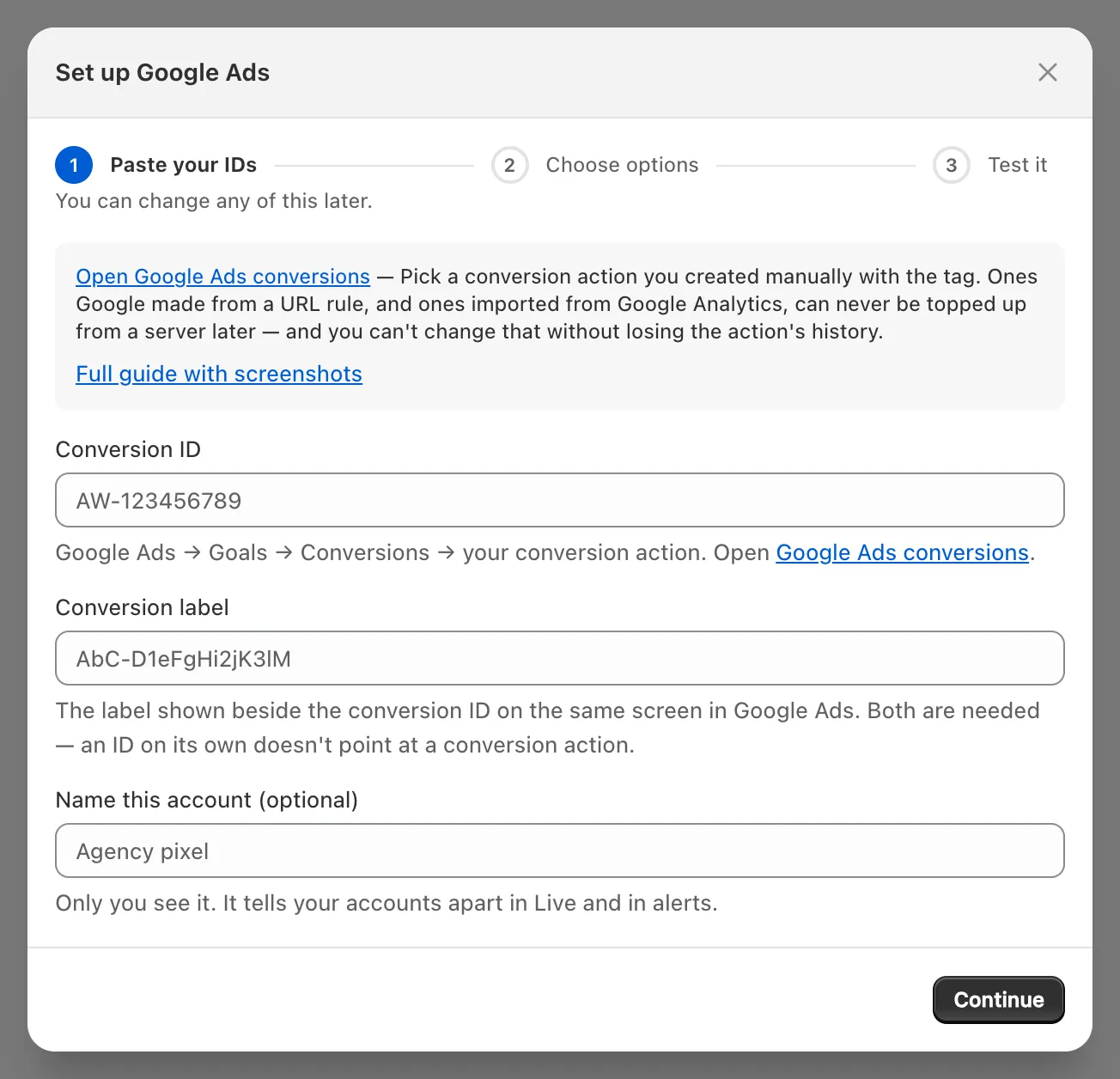
- cPixelで送信先を開き、プラットフォームを接続の下にあるGoogle Adsのアイコンをクリックします。Google Adsを設定が開き、IDを貼り付けの画面が表示されます。
AW-とコンバージョンIDの数字をコンバージョンIDに入力し、ラベルをコンバージョンラベルに貼り付けます。どちらも必要です。IDだけではコンバージョンアクションを特定できません。Google Adsにはトークン、テストイベントコード、接続をテストはありません。- 必要に応じてこのアカウントに名前を付ける(任意)でアカウント名を入力し、次へをクリックします。
- オプションを選択では、ブラウザからイベントを送信するをオンのままにします。サーバーサイド送信パネルにはブラウザー側と表示されます。コンバージョンは買い物客のブラウザから送信されるため、広告ブロッカーによって一部失われ、cPixelが再送する手段もありません。
- 別のツールがこの購入アクションを発火させていない限り、いいえ — cPixelがGoogle Adsを担当します(推奨)のままにしてください(後述)。名前とは裏腹に、はい — そのまま使い、cPixelはGoogle Adsのサーバー送信を停止しますを選ぶと、このアカウントに対するcPixelのGoogle Adsタグが停止します。サーバー送信自体はもともとありません。
- 保存して次へをクリックします。テストを行うとGoogle Adsを接続しましたと表示されますが、サーバーサイドの購入についての説明はここには当てはまりません。
適切なコンバージョンアクションはどうやって作成しますか?
Purchaseカテゴリで、Manually with codeで計測するウェブサイトのコンバージョンアクションを作成します。Google公式ガイド:Set up your web conversions。
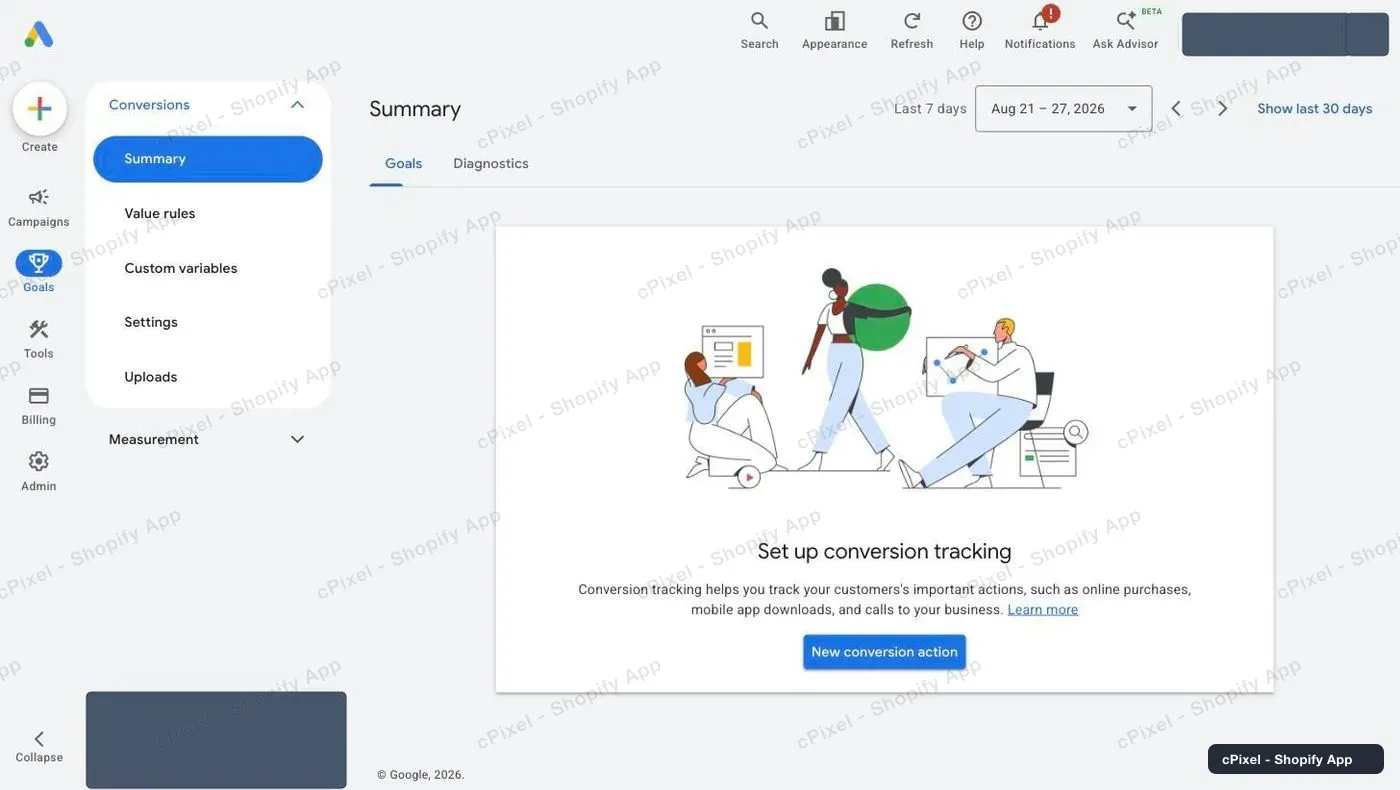
Google AdsでGoals → Conversions → Summaryを開き、New conversion actionをクリックします(Googleのガイドでは+ Create conversion actionと表記されています)。
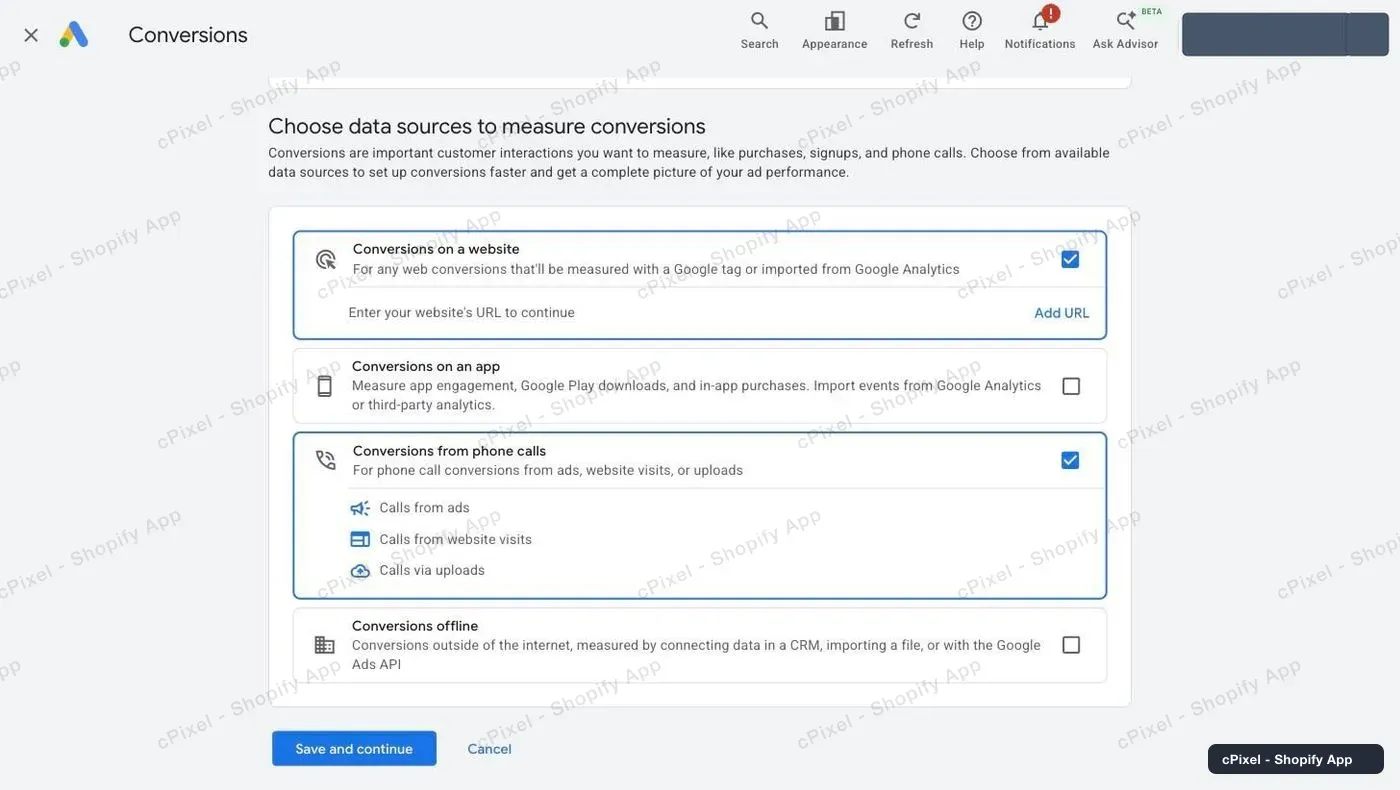
Choose data sources to measure conversionsでは、Conversions on a websiteをオンのままにし、Googleが自動でオンにするConversions from phone callsはオフにします。ウェブサイトの行にあるAdd URLをクリックします。
ストアのドメイン(
.myshopify.comのアドレスでも構いません)を入力し、Scanをクリックします。Google tagにチェックを入れます。「Not installed yet」と表示されるのは想定どおりです。cPixelはページにGoogleのタグを設置せずにコンバージョンを送信するためです。Google Analyticsとの連携を勧める表示はそのままにしてDoneをクリックします。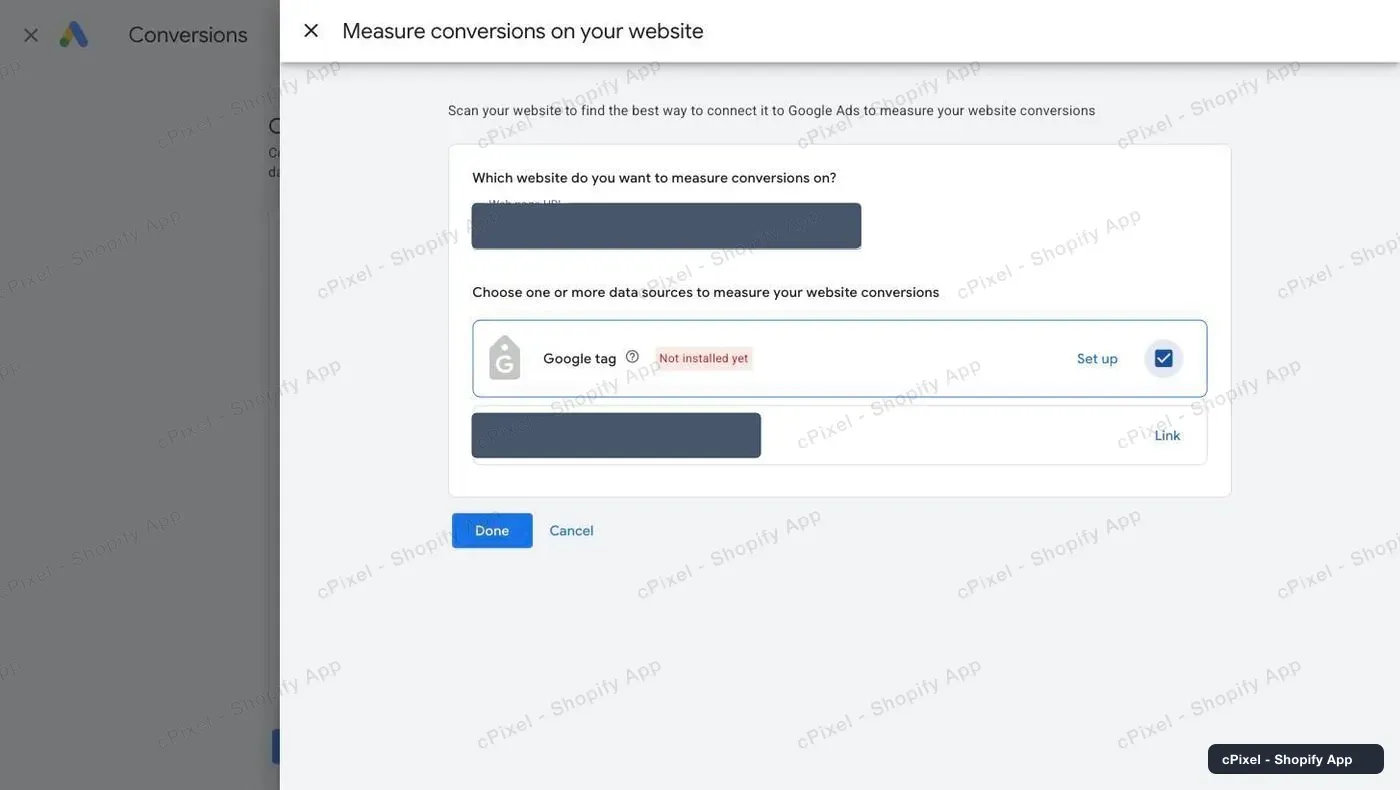
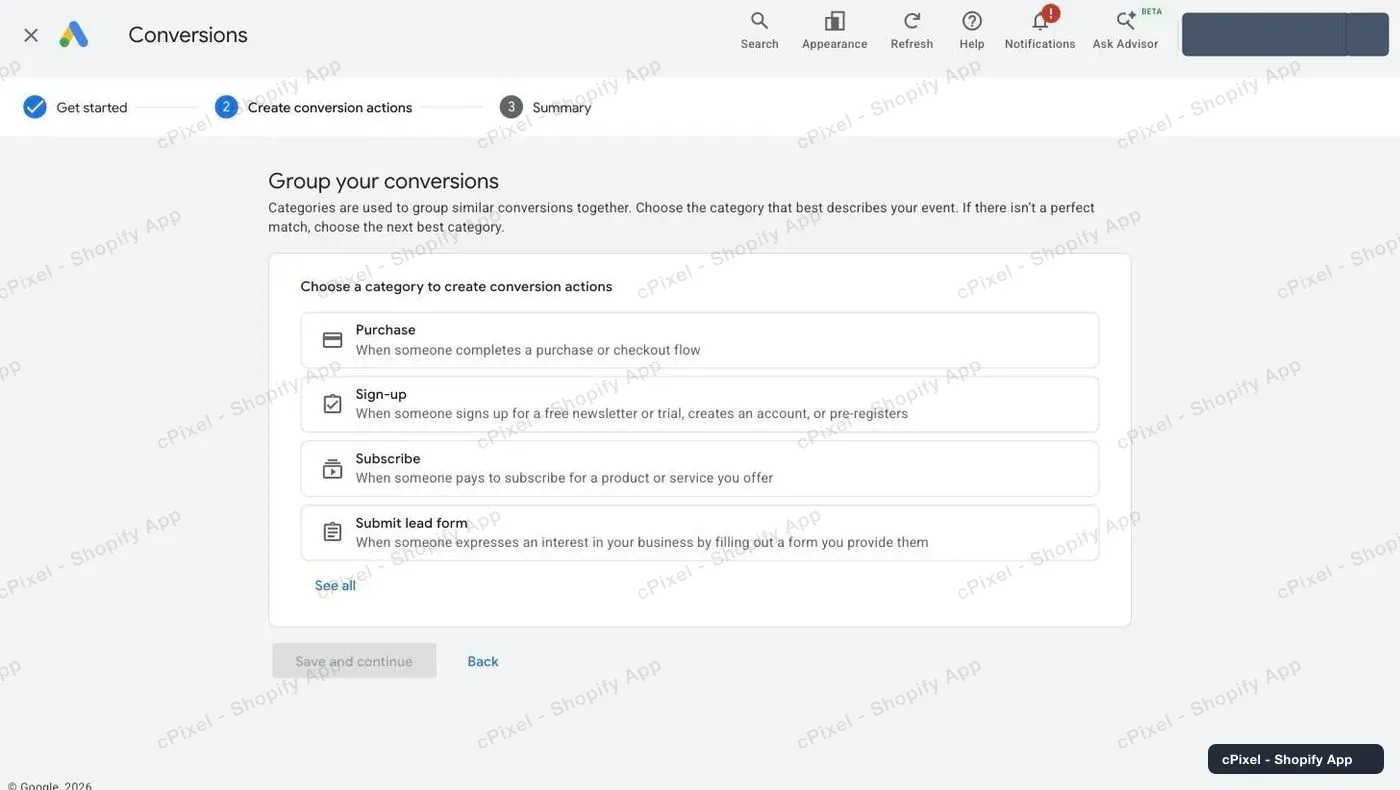
Purchase(「When someone completes a purchase or checkout flow」)を選びます。cPixelはこのアクションを購入時にのみ発火させます。
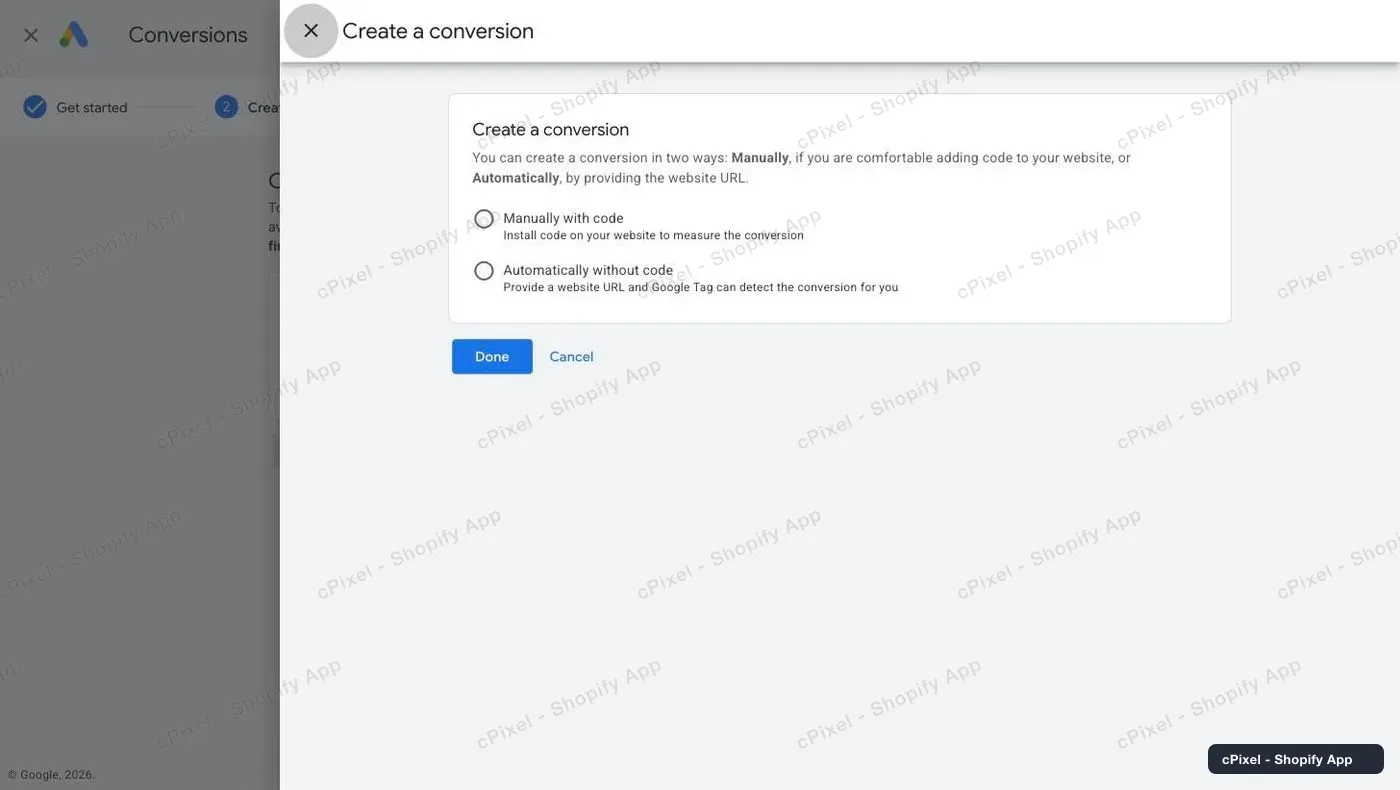
Manually with code(Googleのガイドでは「Manually using code」と表記)を選び、DoneをクリックしてGoogleの手順を完了します。
注: Googleの最後のステップでenhanced conversionsがオンになることがあります。これは、ウェブサイトから送信されるメールアドレスなどのハッシュ化された顧客データでコンバージョンを補強する機能です(Google)。cPixelのタグはハッシュ化されたメールアドレス、電話番号、住所を送信しないため、いずれにせよenhanced conversionsはcPixelから何も得られません。
「Manually with code」が重要な理由は?
サーバー接続で補強できる可能性があるのはこの種類のアクションだけであり、後から切り替えると新しいアクションになり、以前の履歴は引き継がれません。
GoogleのAPIがサーバー送信データを受け付けるのは、通常のコンバージョントラッキングタグで記録されたコンバージョンのみで、Google Analyticsからのインポートは対象外です(Google)。また、URLルールで作成されたアクションはenhanced conversionsを利用できません(Google)。cPixelはGoogle Adsへのサーバー接続を持ちませんが、これにより将来の選択肢を残しています。
収集すべきキーもありません。GoogleのコンバージョンAPIはAPIキーを使わず、Googleサインイン(OAuth)またはGoogle Cloudプロジェクトのサービスアカウントのみを使います(Google)。そのプロジェクトの作成を求めるセットアップは、開発者向けの作業を強いることになります。Google Ads右上にあるCustomer IDはアカウントを識別するだけで、認証には使われません。
コンバージョンIDとラベルはどこで見つかりますか?
コンバージョンアクションのTag setup内、Use Google Tag Managerタブに、Conversion name、Conversion label、Conversion IDが表として一覧表示されます。
- Goals → Conversions → Summaryで、Purchaseアクションをクリックします。
- Tag setupの下でUse Google Tag Managerをクリックします。アカウントによっては、データソースの横にあるManageリンクから開くこともあります。
- 両方の値をコピーします。IDは数字で表示されるため、cPixelでは前に
AW-を付けて入力します。ラベルは英数字、ダッシュ、アンダースコアからなる約20文字です。
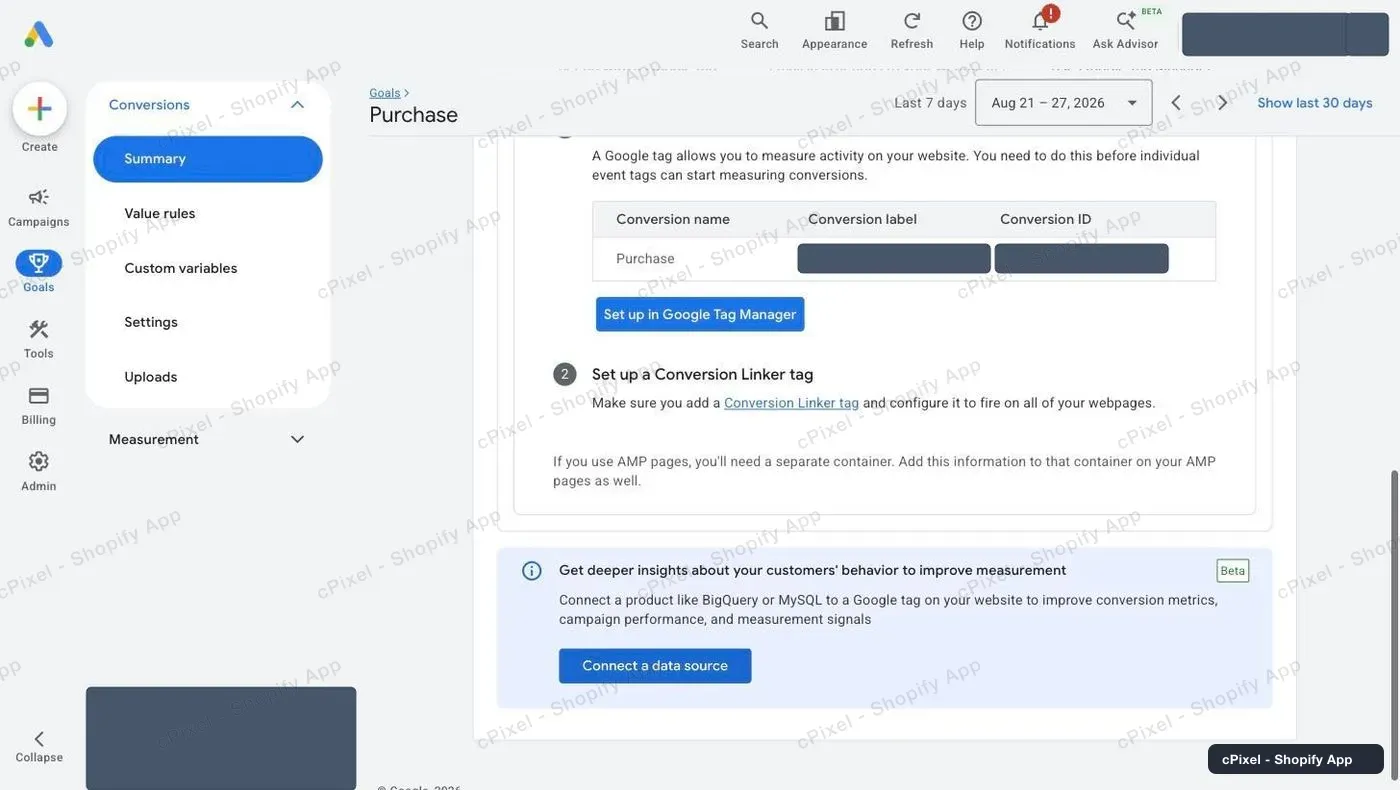
Googleによると、コンバージョンIDはアカウントごとに、ラベルはコンバージョンアクションごとに一意です(Google)。そのため、cPixelをPurchaseアクションに紐づけるのはラベルの役割です。
cPixelはGoogle Adsに何を送信しますか?
購入ごとに1件のコンバージョンが、Shopifyの Thank youページが読み込まれたときに買い物客のブラウザから送信されます。Shopifyのウェブピクセルで動作するため、アプリ埋め込みもThank youページへのコード追加も不要で、買い物客のマーケティング同意がある場合にのみ発火します。
注文の金額、通貨、注文ID、そして広告経由の場合はGoogleのクリックID(gclid、gbraid、wbraid)を送信します。ハッシュ化された顧客データは送信しません。cPixelのサーバーからは何も送られず、返金、リトライ、再送もありません。Google Adsしか接続していない場合、プランページに記載されているとおり、このタグはプランの上限にはカウントされません(料金)。
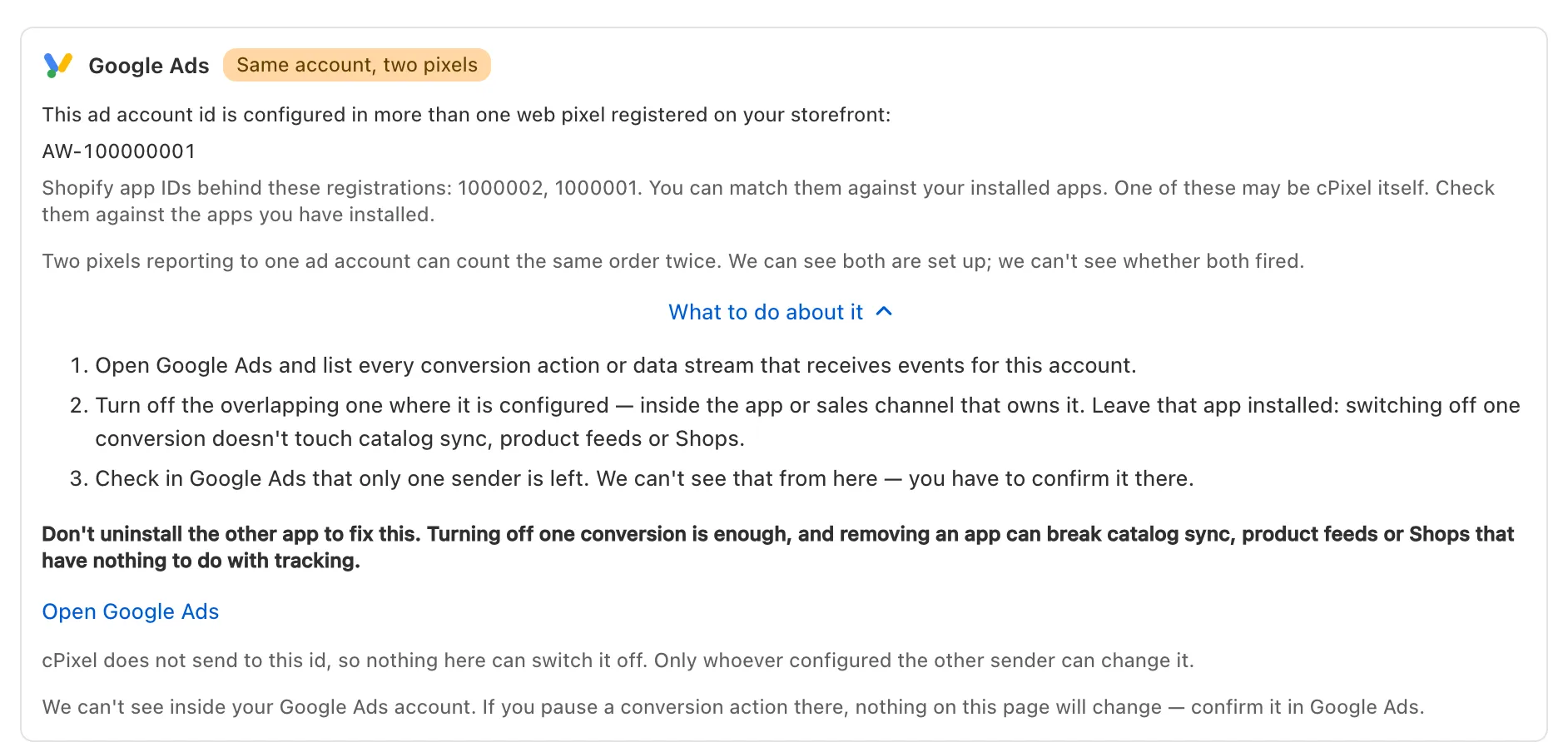
重要: Googleによると、ShopifyのGoogle & YouTubeアプリでGoogle Adsを連携すると、独自のpurchase、add to cart、checkout startedアクションがアカウントの既定として設定されます(Google)。cPixelのPurchaseアクションも合わせてカウントされると、各売上が二重にカウントされます。1つのアクションにつき送信元は1つにしてください(1つのピクセルにつき送信元は1つ)。cPixelの日次スキャンは、複数のピクセルで設定された
AW-IDを検出してフラグを立てます。
正しく動作しているかはどうやって確認しますか?
ライブセッションを実行した状態で注文します。購入のブラウザ行にGoogle Adsが表示されます。これはcPixelがタグを発火させたことの証明であり、Googleがコンバージョンとしてカウントしたことの証明ではありません。
- cPixelでライブを開き、セッションを開始をクリックして、別のタブで注文します。テスト注文でもタグは発火します。ブラウザにはテストかどうか判別できません。
- 購入のブラウザ行を開くと、Google Adsがブラウザから送信と表示され、ペイロード(伏字処理済み)に注文ID、金額、通貨が表示されます。広告プラットフォームはブラウザ送信には応答せず、広告ブロッカーに止められたタグは一覧に表示されません。
- Google AdsのSummaryでアクションを確認します。広告クリックからのコンバージョンが届くまではAwaiting conversionsと表示されます。Googleによると、これは新しいアクションでは一般的な状態です(Google)。アカウントによってはInactive、その目標がMisconfiguredと表示されることもあります。Googleの反映時間の目安では、ラストクリックのコンバージョンで3時間、その他のアトリビューションモデルで15時間とされています(Google)。

送信先では、想定どおりそのアカウントがブラウザーのみと表示されます。
うまくいかない場合は?
まずライブの購入のブラウザ行を確認し、次にGoogle Adsの2つの値を確認します。
| 表示される内容 | 意味 | 対応方法 |
|---|---|---|
| cPixelが保存できない:「コンバージョンIDはAW-に数字が続く形式です…」 | IDにAW-のプレフィックスが付いていない |
数字の前にAW-を入力する |
| 「コンバージョンラベルは英数字と - および _ のみで、スペースは含みません…」または「Google Adsのコンバージョンラベルとしては長すぎます…」 | ラベル以外の部分まで貼り付けている | AW-…/labelのうち、スラッシュ以降の部分だけを残す |
| 購入のブラウザ行にGoogle Adsが表示されない | マーケティングクッキーの拒否、広告ブロッカー、またはそのアカウントのブラウザ送信がオフかはいになっている | Google Adsを管理を確認する。ブロックされたタグは再送できない |
| タグは発火するが、15時間後もGoogle Adsに反映されない | 注文の背後に広告クリックがないか、ラベルが別のアクションやアカウントのものである | Use Google Tag Managerで両方の値を再確認する。アクションはPurchaseかつmanually with codeである必要がある |
| 各売上が二重にカウントされる | Google & YouTubeアプリなど別の購入アクション、またはテーマ内のGoogleタグがある | 1つのアクションにつき送信元を1つにする |
Google Adsを管理内の削除を押すと、そのアカウントに対するcPixelのタグが停止します。
