Snap PixelとConversions APIをcPixelに接続する
SnapchatをcPixelに接続するにはどうすればよいですか?
Snapchat Ads ManagerでEvents Managerを開き、Event Sourcesの下にあるSnap Pixelを選びます。ピクセルIDはダッシュを含めた形でその名前の下に表示されます。トークンはSet Up Conversions API、続けてManual Setupから取得します。両方をcPixelに貼り付けると、Shopifyのストアフロントで Snap Pixelが発火し、チェックアウト、支払いステップ、購入がサーバーから送信されます。
cPixelに貼り付ける
- cPixelで送信先を開き、プラットフォームを接続の下にあるSnapchatのアイコンをクリックします。Snapchatを設定が開き、IDを貼り付けの画面が表示されます。
- Snap PixelのIDとConversions APIアクセストークンをどちらも入力します。いずれも必須です。その上に表示されるグレーのヒント文(購入は計測されないという内容)は、cPixelのSnapchatサーバー接続以前のものです。必要に応じてこのアカウントに名前を付ける(任意)でアカウント名を入力します。
- 接続をテストをクリックします。Snapchatはイベントを記録せずにトークンとピクセルを照合し、アクセス権を確認しますが、配信までは確認しません。
- 次へをクリックします。オプションを選択では、ブラウザからイベントを送信するとサーバーからイベントを送信するの両方をオンのままにします。このピクセルに他のツールが送信していない限り、いいえ — cPixelがSnapchatを担当します(推奨)のままにしてください。名前とは裏腹に、はい — そのまま使い、cPixelはSnapchatのサーバー送信を停止しますを選ぶと、cPixelからそのピクセルへのブラウザ送信とサーバー送信の両方が停止します。
- 保存して次へをクリックします。テストを行うとSnapchatを接続しましたと表示されます。

重要: Snapchat自身のShopifyアプリ「Snapchat Ads」も、Snap Pixelに送信します(Snapchat)。1つのピクセルにつき送信元は1つにしてください。
Snap PixelのIDはどこで見つかりますか?
SnapchatのEvents Managerで、ピクセルの名前の下に表示されます。xxxxxxxx-xxxx-xxxx-xxxx-xxxxxxxxxxxxのように、ダッシュで区切られた5つのグループからなるUUIDです。
- Snapchat Ads Managerで左上のメニュー(表示先によってCreate AdsまたはManage Ads)を開き、Events Managerを選びます。
- 左側のレールのEvent Sourcesの下で、Snap Pixelを開きます。アカウントにまだない場合はNew Event Sourceを使います。
- ピクセル名の下に表示されるID(ダッシュを含む)をコピーして、cPixelのSnap PixelのID欄に貼り付けます。アドレスバーの
/events/pixel/の後ろにも表示されます。
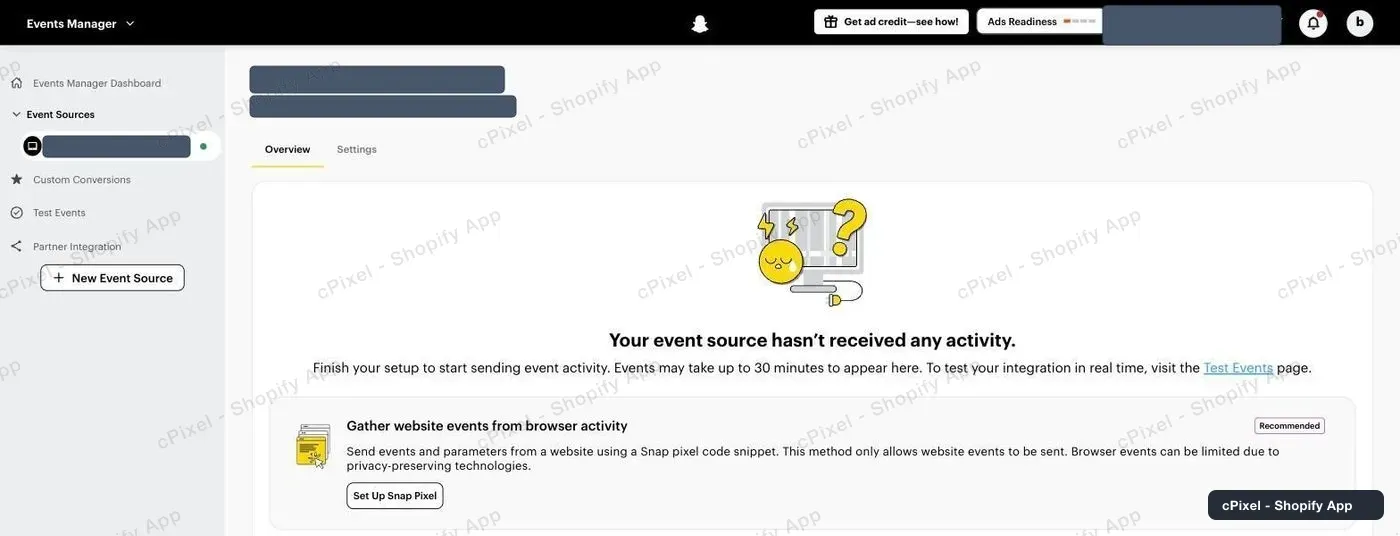
- 広告アカウントID(こちらもUUID)は、アドレスバーの最初のものです。
- Set Up Snap Pixelは行わないでください。cPixelはアプリ埋め込みを通じてSnap Pixelを読み込んでおり、Snapchatのコードをもう一つ設置するとページビューが二重にカウントされる可能性があります。
Conversions APIトークンはどうやって取得しますか?
Snapchat Ads Managerで生成します。ピクセル自体のセットアップから、またはOrganization AdminであればBusiness Detailsから行えます。必須の値です。
Snap Pixelから
- ピクセルのページで、Send events from a serverの下にあるSet Up Conversions APIをクリックします。
- Set Up Methodでは、Partner IntegrationやConversions API GatewayではなくManual Setupを選びます。
- 手順を最後まで進め、Copy Access Tokenをクリックします。Snapchatはトークンのエンドポイント
https://tr.snapchat.com/v3/<pixel-id>/eventsも表示するので、そこに自分のピクセルIDが含まれているか確認してください。
Business Detailsから
こちらはSnapchat公式ガイドが案内する方法です(Snapchat)。
- Ads Managerで左上のメニューを開き、Business Dashboard → Business Detailsに進みます。
- Conversions API Tokensの下にあるGenerate Tokenをクリックしてコピーします。
Snapによると、これらのトークンには有効期限がなく、作成した組織内のピクセルにのみ使用できます(Snap)。cPixelはあなたのトークンを保存し、二度と表示しません。
cPixelはSnapchatに何を送信しますか?
cPixelのアプリ埋め込みが読み込むSnap Pixelからのストアフロントイベントと、SnapchatのConversions API(version 3)経由でcPixelのサーバーから送信されるチェックアウト、支払いステップ、購入があります。各イベントはどちらか一方の経路でのみ送信されます。
PAGE_VIEWとADD_CARTは、アプリ埋め込みがオンの間のみSnap Pixelから送信されます。ブラウザがピクセルをブロックした場合、cPixelはそのイベントをサーバーから送信します。START_CHECKOUT、ADD_BILLING、PURCHASEは、チェックアウト上ではテーマのコードが動かないため、cPixelのサーバーからそれぞれチェックアウト開始、支払い情報の送信、そしてShopifyの注文データから再構築された購入として送信されます。
サーバーイベントには、判明していればハッシュ化されたメールアドレス、電話番号、Shopifyの顧客ID、IPアドレスとユーザーエージェントが含まれます。Snapchatのクリック IDは取得しません。Snapchatは48時間以内のイベントIDで重複排除を行い、購入についてはさらに最大30日間、注文IDでも重複排除します(Snap)。
注: cPixelのSnapchatサーバー接続は新機能です。2026年9月から本番稼働していますが、実際の広告アカウントでの動作確認はまだ済んでいません。最初のチェックアウトと購入をライブで確認してください。
正しく動作しているかはどうやって確認しますか?
cPixelのライブでチェックアウトと購入を確認します。サーバー送信にはSnapchatの応答が表示されます。その後、SnapchatのEvents Managerでも確認します。
- cPixelでライブを開き、セッションを開始をクリックします。
- 別のタブでストアを閲覧し、カートに追加します。ブラウザ行にはSnapchatがブラウザから送信と表示され、応答はありません。プラットフォームはブラウザ送信には応答しません。
- チェックアウトを開始して実際に注文します。cPixelは既定でテスト注文をスキップします。そのサーバー行にはSnapchatが受理と表示されるはずです。
- Events Managerでは、サーバーイベントがメイン画面に「via Conversions API」と表示されます。Snapchatによると、反映には1〜2時間かかることがあります(Snapchat)。
最初のサーバー送信(通常は最初のチェックアウト)が受理されると、送信先でそのアカウントが検証済みになります。Events Managerにはさらに、Snapchat自身のEvent Quality Scoreも表示されますが、cPixelはこれを読み取りません。
うまくいかない場合は?
SnapchatがcPixelのイベントを受信していない場合は、ライブでSnapchatの行を開いてください。受理以外の送信にはその原因が表示されます。
| 表示される内容 | 対応方法 |
|---|---|
| 接続をテストがトークンを拒否する | 再度コピーし、ピクセルを所有する組織のものであることを確認する |
| 拒否またはエラー | 行の詳細でSnapchatの応答を確認する。エラーはcPixelが自動でリトライする |
| ピクセルに何も届かない | ピクセルIDを確認する:ダッシュが失われているか、広告アカウントIDになっている可能性がある |
| ホームにSnapchatを修正:トークンが拒否または削除され、サーバー送信が停止し、緊急アラートがメール送信された | 新しいトークンを生成し、Snapchatを修正、または送信先でそのアカウントの横の管理をクリックして貼り付け、保存する |
| ブラウザ行にSnapchatが表示されない | アプリ埋め込みがオフ(ブラウザーバッジがアプリ埋め込みが必要と表示):cPixel トラッキングをオンにしてテーマを保存する(テーマを変更した場合は再度) |
| 購入が見当たらない、またはスキップと表示される | 理由を確認し、購入が表示されない場合を参照する |
| ページビューまたは購入が二重にカウントされる | Snapchat Adsアプリやテーマ内のピクセルコードなど、別のツールがこのピクセルに送信している |
Snapchatを管理内の削除を押すと、そのアカウントへの送信が停止し、トークンが削除されます。
