注文ルール:cPixelがいつ・どの購入を送信するか
cPixelはいつ購入を送信しますか?
既定では、cPixelはShopifyの注文が支払われた時点で、広告プラットフォームに購入を送信します。代金引換のストアは、配達時払いの注文はクリックから数日後に支払い済みとしてマークされることがあるため、注文が発送されたときまたは注文が作成されたときを選ぶことができます。テスト注文とキャンセル済みの注文は既定でスキップされ、POS注文、下書き注文、API経由の注文はオンにするまで無効のままです。
これらのルールはcPixelの設定ページのどの注文をいつコンバージョンとするかにあり、cPixelがサーバーから送信する購入に適用されます。
| 購入を送信するタイミング | 送信されるタイミング | トレードオフ |
|---|---|---|
| 注文が支払われたとき(既定) | Shopifyが注文を支払い済みにしたとき | 代金引換の注文は配達時に支払い済みとなるため、プラットフォームがクリックに紐づけるには遅すぎることが多い |
| 注文が発送されたとき | 最初の発送時、またはチェックアウト時に支払い済みの注文はすぐに | 発送済み注文の一部をキャンセルしても全額のまま報告され、配送が遅いとプラットフォームの時間制限を超えることがある |
| 注文が作成されたとき | 注文が作成された時点ですぐに | 後で受け取りを拒否された配達も、すでに売上として報告されている |
変更するには次の手順を行います。
- cPixelで設定を開きます。
- 購入を送信するタイミングでオプションを選びます。
- 保存をクリックします。次の注文から新しいルールが適用されます。
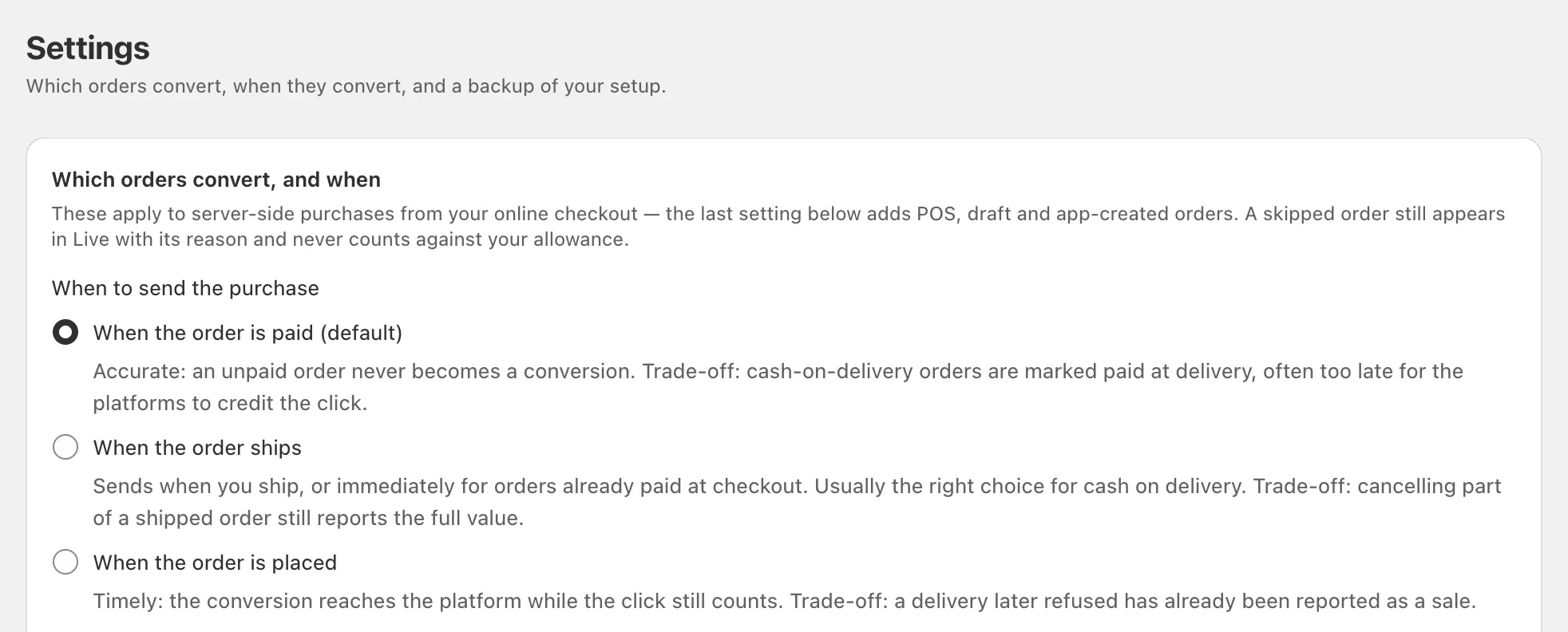
どれを選んでも、各注文は同じイベントIDのもとで1回だけ送信されます。Google Adsには影響しません。そのブラウザタグは注文が作成された時点でThank youページ上で発火します。
代金引換にはどの設定が向いていますか?
通常は注文が発送されたときです。Shopifyは、支払い済みにマークするまで代金引換の注文を未払いのままにしますが、それはクリックから数日後になることもあります。発送はそれより早く行われ、チェックアウト時にすでに支払われた注文はすぐに送信されるため、両方の支払い方法を扱うストアでも前払いの売上が遅れることはありません。
注文が作成されたときはプラットフォームに最も早く届きますが、受け取りを拒否された配達も売上として報告してしまいます。cPixelは購入を送信した後のキャンセルを検知せず、返金を受け取るのはGA4のみです。
注: 購入には常に注文が作成された時刻が記録されるため、配送や支払いが遅れると、一部のプラットフォームには遅れて届くか、まったく届かないことがあります。MetaとOpenAI Adsは7日を超えたイベントを拒否します(Meta、OpenAI)。GA4は、訪問開始から24時間以内に届いた場合にのみサーバーイベントにその訪問のsourceとcampaignを付与し(Google)、OpenAI Adsのイベント品質チェックは1時間以上遅れて届いたサーバーイベントにフラグを立てます(OpenAI help)。
cPixelはどの注文をスキップしますか?
テスト注文とすでにキャンセルされた注文は、チェックを外さない限りスキップされます。金額ゼロの注文は、チェックを入れた場合のみスキップされます。オンラインチェックアウト以外の注文は、オンにするまでスキップされます。
| 設定 | 既定 | 対象 |
|---|---|---|
| テスト注文 | スキップ | Bogus Gateway経由、または決済がテストモードのときに支払われた注文 |
| すでにキャンセルされた注文 | スキップ | cPixelが購入を送信する前にキャンセルされた注文 |
| 金額ゼロの注文 | 送信 | 合計金額がゼロの注文。無料サンプルなど実際のコンバージョンであることもある |
| オンラインチェックアウト以外の注文も計測する | オフ | Shopify POS、下書き注文、管理画面やアプリから作成された注文 |
スキップされた注文は上限にカウントされることはなく、ライブにはスキップされた理由(例:「テスト注文です。広告プラットフォームへ転送されることも、課金されることもありません」)が表示されます。チェックアウト以外の注文は、オンにするとカウントされるようになりますが、対応するブラウザセッションがないためマッチ精度は下がります。
ヒント: 実際の購入でテストするには、実際の支払い方法で支払うか、テスト中だけテスト注文のチェックを外し、後で再び入れてください。
cPixelはどの金額を報告しますか?
既定では注文合計です。割引後に顧客が支払った、税金・送料・関税を含むすべての金額を、ストアの通貨で表します。各サーバー対応プラットフォームのアカウントは、接続ウィザードのオプションを選択ステップにある詳細設定で商品のみ(配送料を除く)に切り替えられます。
広告プラットフォームは広告費用をこの値で割るため、変更すると保存した瞬間から報告されるROASが変わります。過去のコンバージョンが修正されることはありません。
1つのプラットフォームに複数のピクセルを接続できますか?
はい。各プラットフォームは、代理店のピクセルとクライアントのピクセルを並べて使うなど、複数のアカウントに対応しています。上限はプラン表にあり、どのプランでも同じです。送信先でそのプラットフォームの追加をクリックし、このアカウントに名前を付ける(任意)を使ってライブやアラートで区別できるようにします。
1つのプラットフォーム上のすべてのアカウントは、同じイベントIDのもとで各購入を受け取ります(cPixelが購入を一度だけカウントする仕組み)。cPixelは同じプラットフォームに同じIDを2回接続することを拒否します。
異なる注文を異なるピクセルに送るにはどうすればよいですか?
各アカウントの範囲はこのピクセルが発火する範囲で指定します:すべての商品、選択したコレクションの商品のみ、選択したタグが付いた商品のみ、Shopify マーケットです。
- 送信先でそのアカウントの管理をクリックします。
- 次へ、続けて詳細設定をクリックします。
- このピクセルが発火する範囲で範囲を選び、コレクションID、商品タグ、またはマーケットハンドルを1行に1つずつ入力します。マーケットハンドルはShopifyのSettings → Marketsと完全に一致させる必要があります。
- 保存して次へをクリックします。
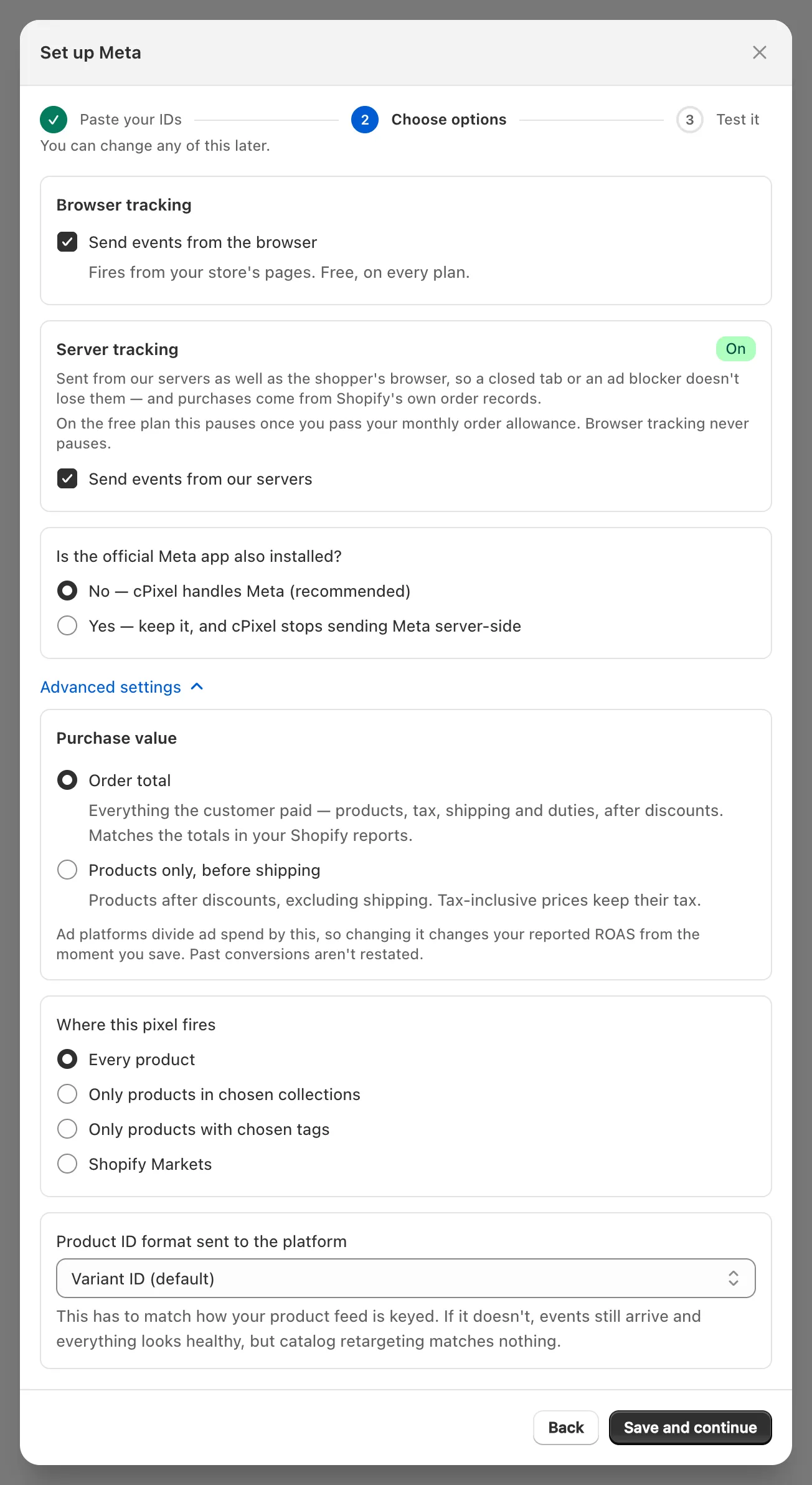
ホームページの閲覧など商品を伴わないイベントは、コレクションやタグの範囲には一致しません。また、cPixelがどのマーケットに属するか判断できないイベントは、マーケット範囲のピクセルには送信されません。コレクションとタグの範囲は、ストアフロントイベントについてはcPixelのアプリ埋め込みがオンである必要があります。
カタログ広告を使う場合は、プラットフォームに送信する商品 ID の形式を商品フィードに合わせて設定してください:バリエーション ID(既定)、商品 ID、SKU、またはフィードの国コードを伴うShopifyの販売チャネルフィード形式です。形式が誤っていてもイベントは届きますが、カタログのリターゲティングは何にも一致しません。
設定を別のストアにコピーするにはどうすればよいですか?
設定ページのバックアップと移行を使います。設定をエクスポートでアカウントと注文ルールをファイルとしてダウンロードでき、設定をインポートでcPixelを実行している別のストアに読み込めます。このファイルにアクセストークンは含まれません。
インポート後は、送信先で各アカウントのアクセストークンを追加し、このピクセルが発火する範囲を確認してください。タグの範囲はそのまま引き継がれます。コレクションIDはストアごとに異なるため、コレクションの範囲はすべての商品にリセットされ、cPixelはリセットしたアカウントを一覧表示します。Shopify マーケットの範囲もすべての商品に戻りますが、こちらは一覧には表示されません。
