Alertas y conciliación en cPixel
¿Cómo me avisa cPixel de que el seguimiento falló?
cPixel lista los problemas en su página Inicio bajo Necesita tu atención, y envía un correo a la dirección de contacto de tu tienda de Shopify sobre los críticos: un token de acceso rechazado, los pedidos del plan Free agotados, o pedidos que siguen llegando después de 24 horas sin eventos de la tienda. Sus comprobaciones se ejecutan cada noche. En los planes de pago, Conciliación compara tus pedidos de Shopify con lo que recibió cada plataforma.
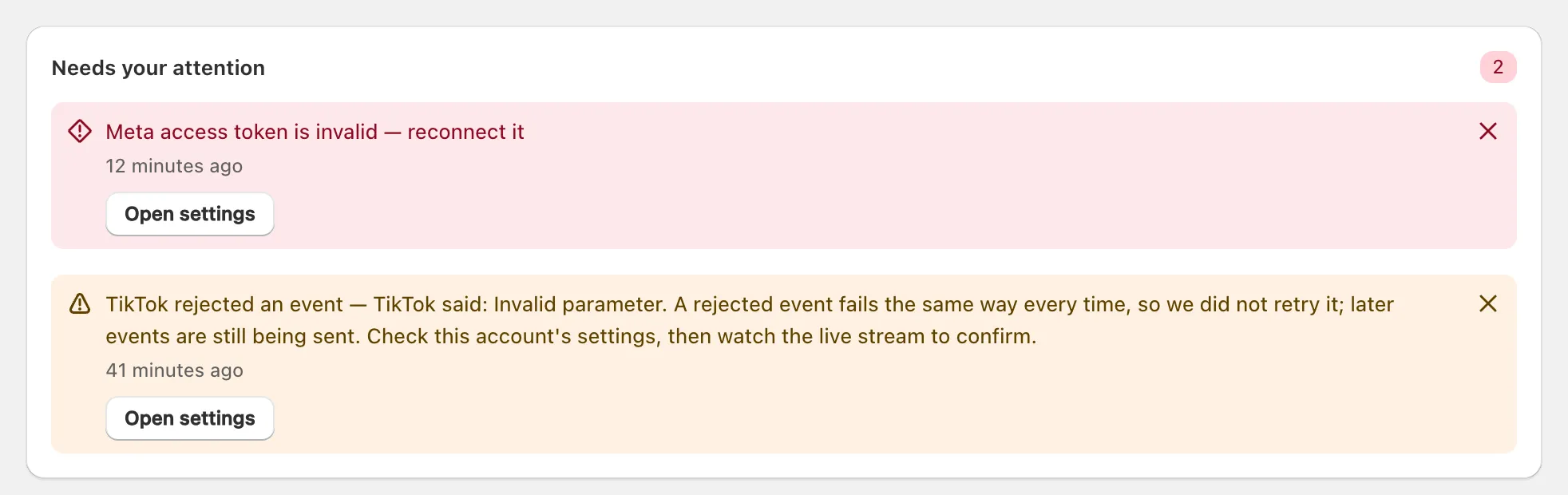
Solo la alerta de Meta se envía por correo aquí; un evento rechazado es un aviso.
¿Qué alertas llegan por correo, y dónde más aparecen?
Solo las alertas críticas se envían por correo, como máximo una vez al día por cada tipo; el resto se quedan en la app.
| Alerta | Qué la activa | Por correo |
|---|---|---|
| Token de acceso no válido | Una plataforma rechaza el token en un envío, o en la comprobación nocturna de una cuenta sin actividad durante 7 días; sus envíos desde el servidor se detienen hasta que vuelves a conectarla | Sí |
| Sin eventos de la tienda | Los pedidos siguen llegando, pero no hay eventos de la tienda durante 24 horas | Sí |
| Pedidos del plan Free agotados | Se agota el límite mensual de Free, así que los envíos desde el servidor se pausan | Sí |
| 80 % y 95 % de los pedidos mensuales | Los pedidos alcanzan esa proporción del límite de tu plan | No |
| Envío descartado | Una plataforma rechaza un evento de plano, o fallan cinco reintentos | No |
| Incrustación de la app desactivada | Publicas un tema con la incrustación de la app de cPixel desactivada | No |
| Pedidos de fuera de tu checkout online | Llegan pedidos de TPV, borrador o API mientras cPixel los omite | No |
| Otro remitente encontrado | El análisis diario de la tienda encuentra otro seguimiento para una plataforma a la que cPixel envía | No |
Los correos vienen de cPixel, en inglés, a la dirección de contacto de tu tienda en Shopify. Cada uno dice qué falló y enlaza a la app, sin datos de eventos ni detalles de clientes. cPixel aprende la dirección cuando abres la app por primera vez y cuando cambian los datos de tu tienda, así que una tienda que nunca ha abierto cPixel puede no recibir ninguno. No hay una dirección aparte que configurar.
Consejo: ¿Sin correo? Revisa tu carpeta de spam; todas las alertas también están en Inicio.
¿Con qué frecuencia comprueba cPixel?
Una vez cada noche, a las 03:00 UTC, cPixel busca tiendas silenciosas, vuelve a comprobar los tokens de las cuentas inactivas, rastrea otros seguimientos y liquida Conciliación. No es una supervisión continua.
Los fallos de envío se registran cuando cPixel envía, no por la noche; los temporales, como un límite de frecuencia, se reintentan primero cinco veces, con intervalos de un minuto a seis horas.
Los avisos se cierran solos después de 7 días sin repetirse. Las alertas críticas permanecen hasta que las descartas, y una alerta de token también se cierra cuando Probar conexión funciona. Una alerta descartada vuelve si el problema vuelve.
¿Qué debo hacer cuando llega una alerta?
El botón de cada alerta, como Abrir configuración, abre la página que la soluciona; las tres alertas críticas necesitan que actúes.
Un token de acceso rechazado
La plataforma rechazó el token por no ser válido, por ejemplo porque se revocó o caducó. Los envíos desde el servidor a esa cuenta se detienen hasta que lo sustituyes, y el seguimiento en el navegador sigue funcionando. Para Meta, solo una respuesta de token no válido genera esta alerta; otros rechazos, como un error de permisos, aparecen como aviso y los envíos posteriores continúan.
- En Inicio, haz clic en Arreglar Meta (o el nombre de tu plataforma), o en Abrir configuración en la alerta.
- Crea un token nuevo en las propias herramientas de la plataforma. Para Meta, consulta sustituir un token de Meta rechazado; cada guía de conexión cubre su plataforma.
- Pégalo en el campo del token, que dice Guardado: pega uno nuevo para reemplazarlo.
- Haz clic en Continuar, y después en Guardar y continuar. Los envíos desde el servidor a esa cuenta se reanudan.
Para confirmarlo, ejecuta Probar conexión antes de guardar (Meta y TikTok necesitan un código de evento de prueba), o mira cada envío en En vivo.
Pedidos sin eventos de la tienda
El píxel de cPixel ha dejado de informar desde tu tienda. Inicia una sesión en En vivo y navega por tu tienda en otra pestaña. Si no llega nada, comprueba que Shopify sigue listando el píxel cPixel bajo Settings → Customer events, y después contacta con soporte desde Obtener ayuda en Inicio.
Los pedidos del plan Free están agotados
Los envíos desde el servidor se pausan hasta que se reinicia el mes; el seguimiento en el navegador continúa. Para reanudar ahora, pasa a un plan de pago desde Ver plan.
¿Qué muestra Conciliación?
Conciliación compara tus pedidos de Shopify con lo que los envíos desde el servidor de cPixel entregaron a cada plataforma, durante los últimos 30 días completos. Está en todos los planes de pago. Los días son en UTC y se liquidan por la noche, así que los pedidos de hoy aparecen mañana.
| Sección | Qué te indica |
|---|---|
| Recuperado por el seguimiento desde el servidor | Pedidos pagados que tu píxel no informó y que una plataforma aceptó desde el servidor de cPixel: recuento, proporción de los pedidos medibles y valor de los pedidos |
| Adónde fueron tus pedidos | Cada pedido, como Tu píxel lo informó, Recuperados por nosotros, No llegaron a ninguna plataforma o No medible |
| Entrega por cuenta | Aceptados, Fallidos, Omitidos y Tasa de aceptación por cuenta. Omitidos significa que cPixel decidió no enviar (consentimiento denegado, o límite agotado) |
| Por día | Las mismas cifras por día UTC |
| Ingresos por clic en anuncio | Pedidos que llegan con un clic de anuncio de Meta, OpenAI Ads, TikTok u otro. Un pedido con clics de dos plataformas cuenta en ambas, así que las filas no suman; no es atribución |
Un guion significa que cPixel no pudo medir, no cero: los días pausados, y los pedidos de TPV, borrador y API, no tienen lado de navegador con el que comparar. Exportar CSV y Exportar JSON descargan las cifras.
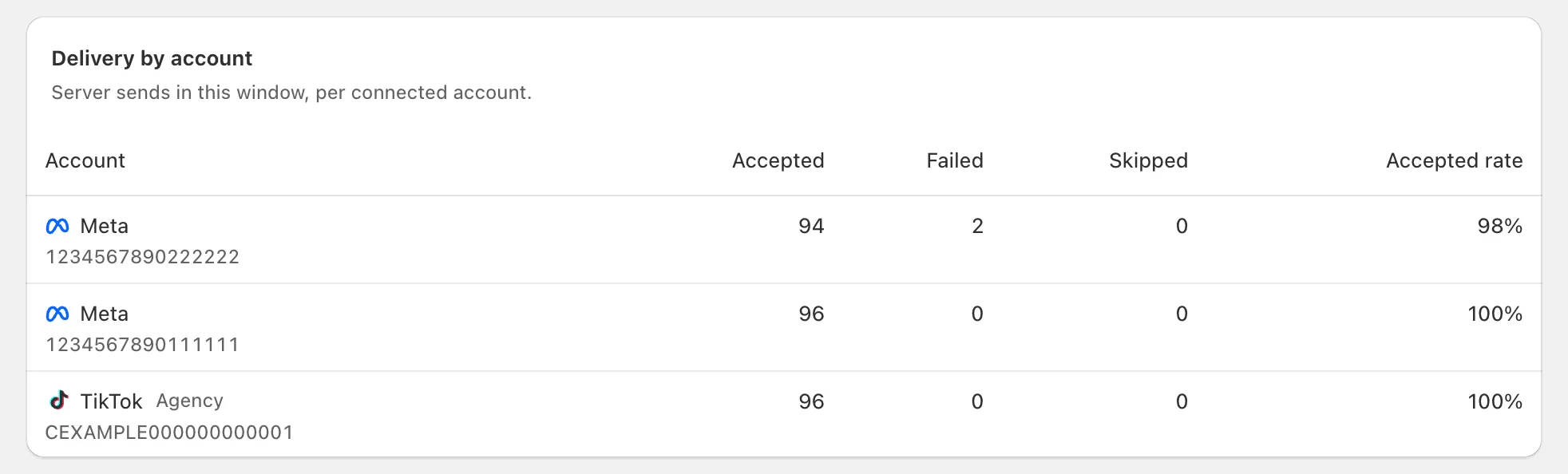
No se dispara ninguna alerta cuando las cifras no coinciden: es una página que revisas tú. En Free se lee La conciliación forma parte del plan de pago. En Starter y Growth se bloquea 72 horas después de superar el límite mensual, hasta que subes de plan o empieza un nuevo ciclo de 30 días; el envío continúa.
¿Por qué no se puede recuperar cada pedido perdido?
cPixel solo puede enviar lo que Shopify y el navegador del comprador le dieron, mientras la plataforma todavía lo acepte.
- Consentimiento: se respeta un rechazo registrado en el checkout.
- Reglas de pedidos: los pedidos de prueba, cancelados, TPV, borrador y API se omiten por defecto (reglas de pedidos).
- GA4: sin la sesión de navegador del checkout, En vivo muestra «No hay datos suficientes para construir el payload de este destino».
- Google Ads: es solo de navegador, así que una etiqueta bloqueada no deja nada que reenviar.
- Plazos: los reintentos, y los pedidos retenidos mientras Free estaba en pausa, solo llegan a las plataformas cuya ventana sigue abierta.
- Notificaciones perdidas: cada noche cPixel reenvía los pedidos pagados de ayer que Shopify nunca le informó; los huecos más antiguos permanecen.
- Pedidos anteriores: los pedidos de antes de instalar cPixel o de conectar una plataforma nunca se envían.
