cPixelをはじめる
cPixelはどのように設定しますか?
Shopify App StoreからcPixelをインストールすると、cPixel を設定の画面が開き、アプリ埋め込みをオンにする、最初のプラットフォームを接続する、プランを選ぶ、最初のイベントの到着を確認する、という4つのステップが表示されます。最後のステップではセッションがすでに実行中の状態でライブが開くため、セットアップを終える前に実際のイベントが送信される様子を確認できます。
設定を完了またはスキップするまでは、どのページを開いても設定画面が表示され、メニューにはcPixel を設定しか表示されません。
- アプリ埋め込みを有効にする:テーマエディターを開くをクリックすると、公開中のテーマがApp embeds画面で開き、cPixel トラッキングがオンになった状態で表示されます。そこで保存をクリックすると、このステップは自動的に完了扱いになります。このステップをスキップがあるのはこのステップだけです。
- 最初のプラットフォームを接続:プラットフォームを選択には7つすべてが一覧表示されますが、本文で名前を挙げているのは4つです。
- プランを選択:無料で始めるを選ぶか、有料プラン(たとえばStarterを選択)を選んでShopifyの画面で承認します(プランを比較)。
- 最初のイベントの到着を確認:確認を開始をクリックするとセットアップが完了し、セッションが実行された状態でライブが開きます。Freeプランの場合、これによりライブセッションを1回消費します。
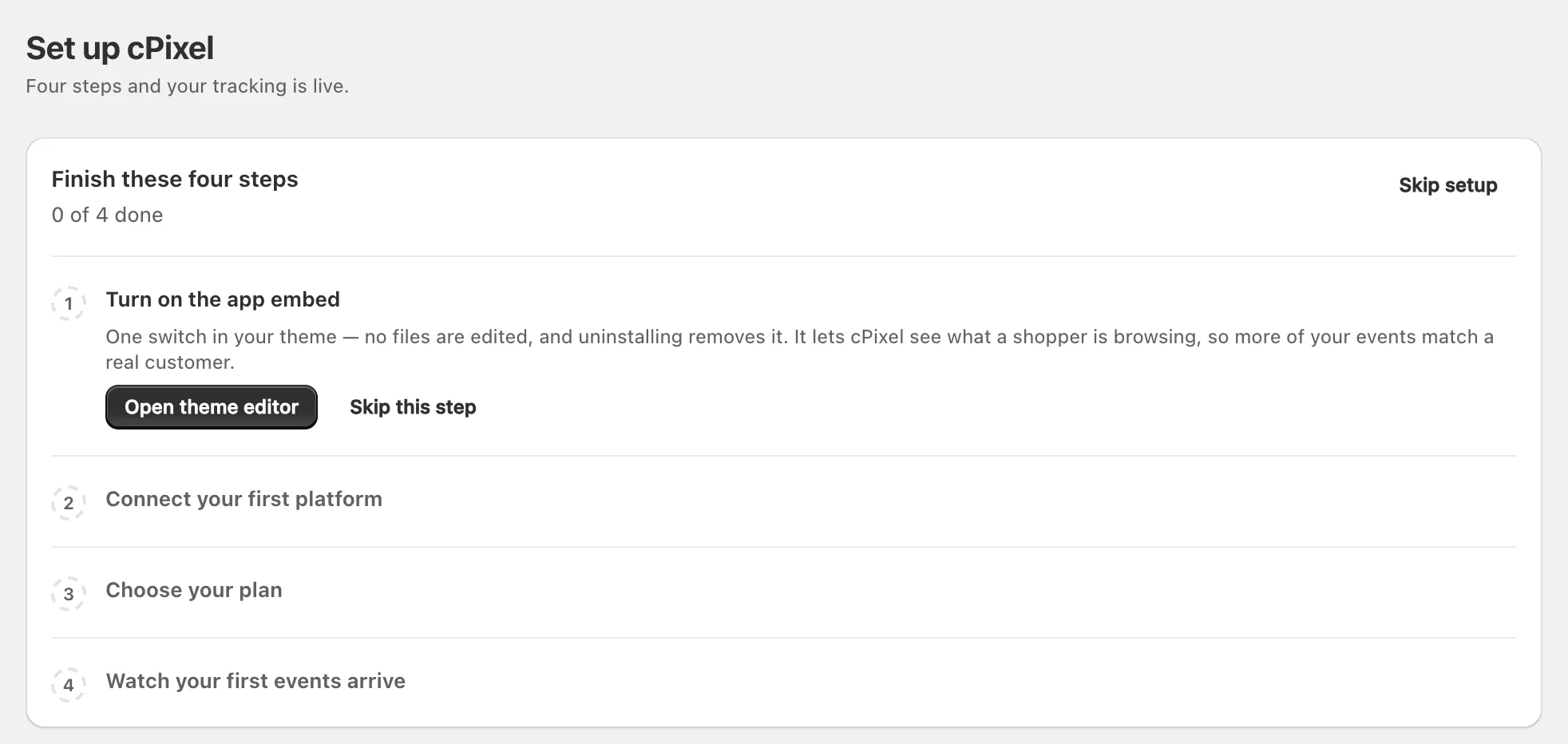
設定をスキップをクリックするとホームに移動し、設定を完了から作業を再開できます。サイドパネルのcPixel の 2 つのトラッキング方法で、2つの経路について説明しています。
注: プラットフォームを保存するまでは、ストアには何も登録されません。保存すると、ピクセルcPixelがSettings → Customer eventsに表示されます。
cPixelはどのプラットフォームに、どこから送信しますか?
cPixelは7つのプラットフォームに送信します。そのうち6つはサーバーからもイベントを受け取ります。サーバー側は購入イベントをThank youページからではなくShopifyの注文データから組み立てます。Google Adsだけはブラウザタグのみです。ブラウザ側の経路は、チェックアウトを含む全ページで動くShopifyのウェブピクセル、またはアプリ埋め込みが読み込むストアフロントタグのいずれかで動作します。
| プラットフォーム | ブラウザ経路 | サーバーサイドイベント | 購入元 | 入力する値 |
|---|---|---|---|---|
| Meta | ウェブピクセル、全ページ | PageView、ViewContent、Search、AddToCart、InitiateCheckout、AddPaymentInfo、Purchase | サーバー(ブラウザはフォールバック) | ピクセル/データセットID、Conversions APIアクセストークン(任意) |
| TikTok | アプリ埋め込み:Pageview | Pageview、ViewContent、Search、AddToCart、InitiateCheckout、AddPaymentInfo、CompletePayment | サーバー | ピクセルコード、Events APIアクセストークン |
| Google Analytics 4 | ウェブピクセル、全ページ | purchase、refund | サーバー | 測定ID、Measurement ProtocolのAPIシークレット(任意、購入の送信に必要) |
| OpenAI Ads | アプリ埋め込み:ページビュー、商品閲覧、カート追加 | checkout_started、order_created | サーバー | ピクセルID、Conversions APIキー |
| Snapchat | アプリ埋め込み:ページビュー、カート追加 | START_CHECKOUT、ADD_BILLING、PURCHASE | サーバー | Snap PixelのID、Conversions APIアクセストークン |
| アプリ埋め込み:ページ訪問、カート追加 | initiate_checkout、checkout | サーバー | タグID、広告アカウント ID、Conversions APIアクセストークン | |
| Google Ads | ウェブピクセル、Thank youページのみ | なし | ブラウザー | コンバージョンID、コンバージョンラベル |
- どのプランもサーバーサイド送信を行いますが、Freeプランのみ、インストール直後の数日間を除いて、月間注文数の上限に達すると一時停止します(料金)。ブラウザトラッキングは上限の対象になりません。
- GA4、OpenAI Ads、Snapchat、Pinterestのブラウザイベントが端末から送信されなかった場合、cPixelはサーバーからそれを送信します。
- SnapchatとPinterestへのサーバー送信は新機能です。2026年9月から本番稼働していますが、実際の広告アカウントでの動作確認はまだ済んでいません。
- 返金(refund)が届くのはGA4のみです。Microsoft AdvertisingとXには対応していません。
cPixelにアプリ埋め込みが必要な理由は?
アプリ埋め込みcPixel トラッキングは、TikTok、OpenAI Ads、Snapchat、Pinterestのストアフロントタグを読み込み、買い物客の閲覧状況をcPixelが把握できるようにします。これにより、より多くのイベントを顧客に紐づけられます。
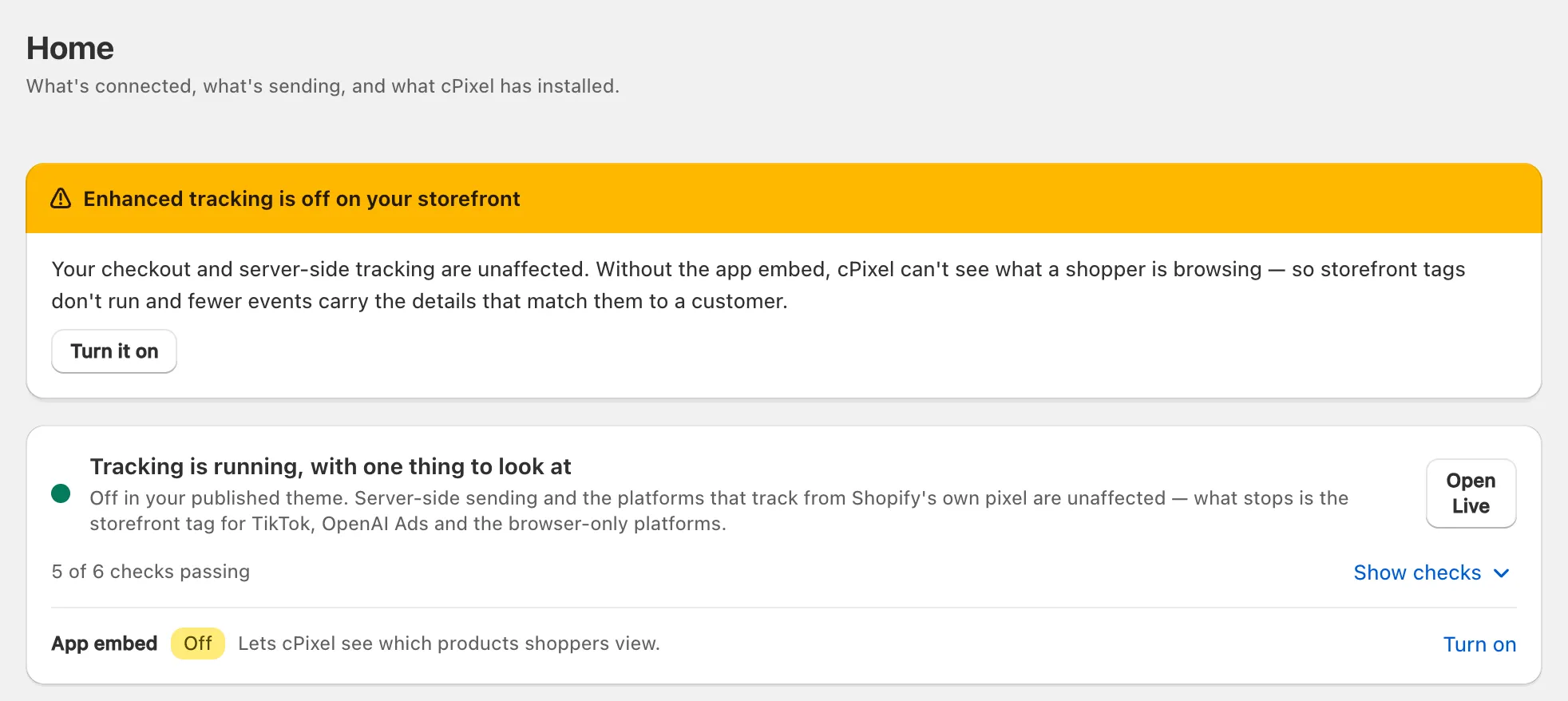
オフにしても、チェックアウト、購入、すべてのサーバー経路、およびMeta、GA4、Google Adsのブラウザイベントは引き続き動作します。停止するのは、この4つのストアフロントタグ、TikTokのブラウザとサーバーのページビューの突合、OpenAIのクリッククッキー、コレクションやタグによるストアフロントの絞り込みです。ホームにはストアフロントで拡張トラッキングがオフになっていますと表示されます。
アプリ埋め込みをオンにする
- ホームでオンにするをクリックするか、アプリ埋め込みの横のオンにするをクリックします。テーマエディターが開き、App embedsの下でcPixel トラッキングがオンになった状態で表示されます(Shopifyのガイド)。
- 保存をクリックしてcPixelに戻ると、アプリ埋め込みがオンと表示されます。
重要: アプリ埋め込みは1つのテーマにのみ属します。別のテーマを公開したら、そちらでもcPixel トラッキングをオンにしてください。忘れていた場合はcPixelが警告します。
最初のプラットフォームはどのように接続しますか?
送信先を開き、プラットフォームを接続の下でプラットフォームを選び、ウィザードに沿って進めます:IDを貼り付け、オプションを選択、テストの順です。各プラットフォームの値がどこにあるかは、それぞれのガイドで確認できます。まずはMetaを接続とOpenAI Adsを接続から始めましょう。
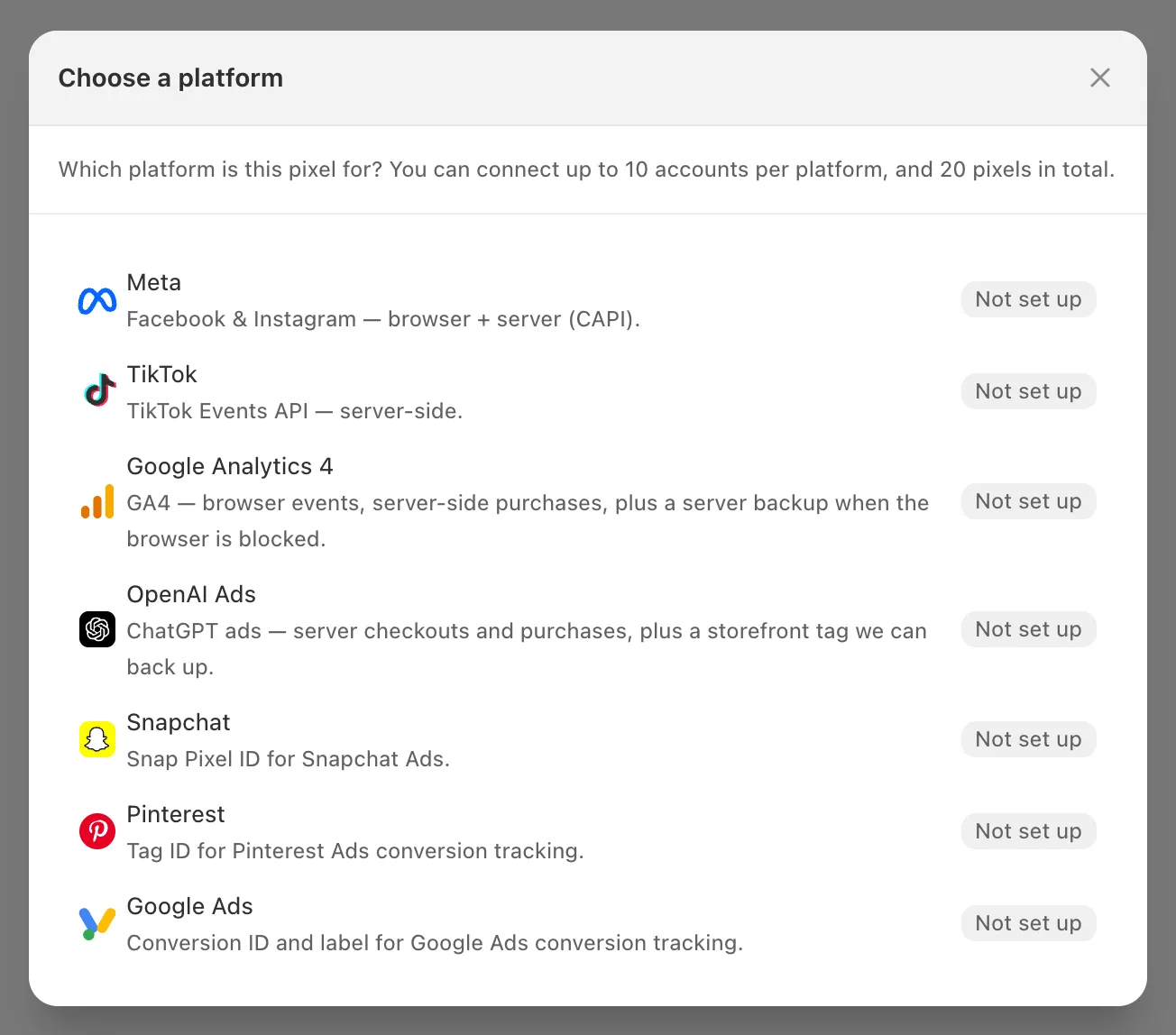
1つのプラットフォームを一度に完了させる必要はありません。MetaとGA4はIDだけでも受け付けられ、トークンやシークレットを追加するまではブラウザーのみの状態になります。TikTok、OpenAI Ads、Snapchat、Pinterestは最初からトークンが必要です。
イベントが届いているかはどうやって確認しますか?
ライブを開いてセッションを開始をクリックし、別のタブでストアを閲覧します。10分間、送信されたイベントがその場で表示され、サーバー送信にはプラットフォームからの応答も表示されます。ライブで最初のイベントを確認する。
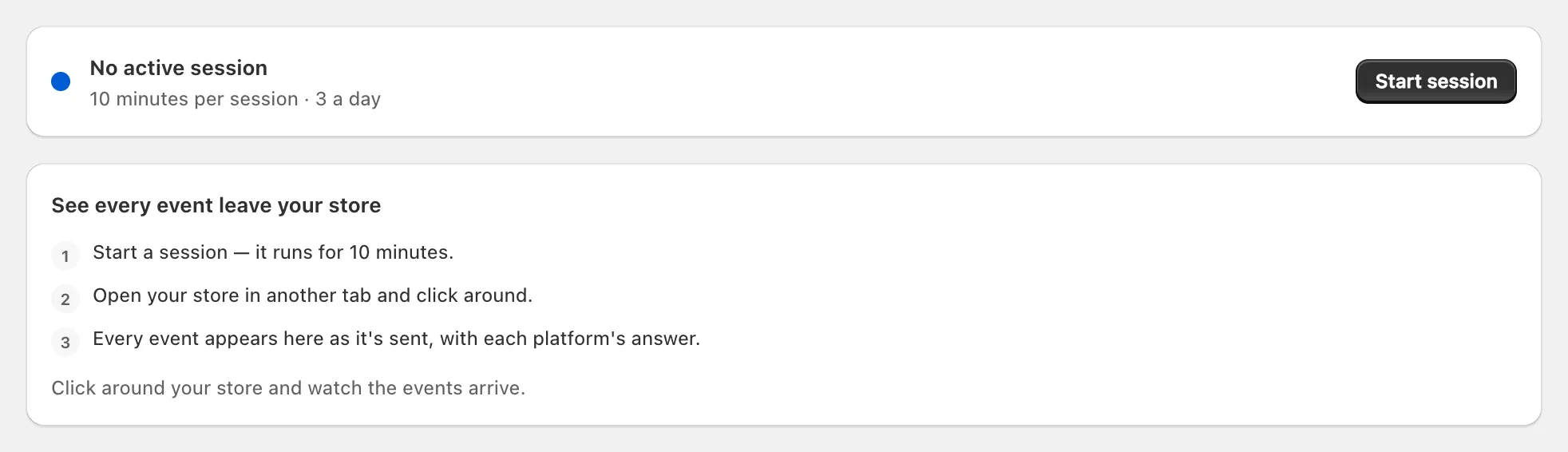
送信先では、検証済みはサーバー送信が成功したことを、認証情報は有効は接続をテストに合格したことを、ブラウザーのみはトークンのないIDであることを意味します。ホームの項目を表示では6つのヘルスチェックが一覧表示されます。各プラットフォームでの確認方法は、それぞれの接続ガイドに記載しています。
ヒント: cPixelは既定でテスト注文をスキップします(開発ストアのすべての注文を含む)。ライブではそれらがスキップと表示されます。購入を確認するには、実際に支払うか、設定 → テスト注文のチェックを外してください。
次に設定すべきことは?
ほかのプラットフォームも接続しましょう。Facebook & Instagramアプリはそのまま使うことができ、他のプラットフォーム独自のアプリもカタログやショップ用に使えます。ただし、1つのピクセルにつき送信元は1つにしてください。
- 購入が届かない場合は購入が表示されない場合を、上限についてはcPixelのプランを、代金引換については注文ルールをご覧ください。
- サポートが必要な場合:ホーム → ヘルプを表示 → サポートに連絡。通常1営業日以内に返信があります。
cPixelを削除する
cPixelはテーマファイルを一切編集せず、スクリプトタグを追加することもできないため、手作業での後片付けは不要です。
- 有料プランの場合、まずプラン → プランを解約で解約してください(日割り計算されます)。アンインストールしても今の請求サイクル分は課金されることがあります。
- ShopifyでSettings → Appsに進み、cPixelの横の…をクリックしてUninstallを選びます。ShopifyがcPixelのピクセルとアプリ埋め込みを自動的に削除します。
cPixelはアクセストークンを即座に削除し、その他のデータも約48時間後に削除します。それより前に再インストールすれば、トークンを除く設定は復元されます。
