cPixelのLiveで送信をすべて確認する
cPixelの送信をどうやってライブで確認しますか?
Shopify管理画面でcPixelのライブを開き、セッションを開始をクリックします。10分間、cPixelが送信する各イベントがその場で表示されます。時刻、イベント、ブラウザとサーバーのどちらから送信されたか、そしてどれだけのマッチング情報が付いていたかがわかります。行を開くと、そのイベントID、サーバー送信に対するプラットフォームの応答、伏字処理されたペイロードが確認できます。
- セッションを開始をクリックします。カードにはセッション実行中、カウントダウン、セッションを停止が表示されます。
- 別のタブでストアを開き、いろいろクリックしてみます。ページの読み込み1〜2回でセッションが認識されます。
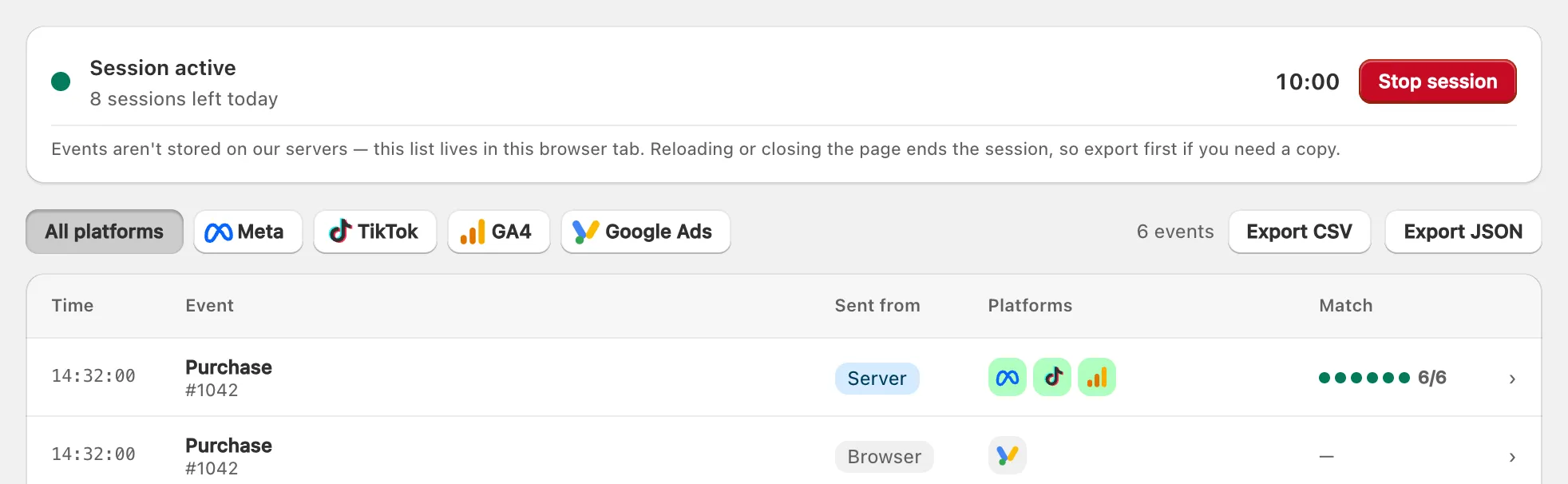
ライブはどのプラン(Freeを含む)でも利用できます。表示されるのはストア全体の実際の送信で、あなた自身のものだけでなく買い物客のものも含まれ、テスト送信は含まれません。
各行には何が表示されますか?
各行は1つのイベントを表し、5つの列があります:時刻、注文番号などのヒントが付くイベント、ブラウザかサーバーかを示す送信元、結果に応じて色分けされたアイコンで表示されるプラットフォーム、そして6/6のように付与された識別子の数を示すマッチです。
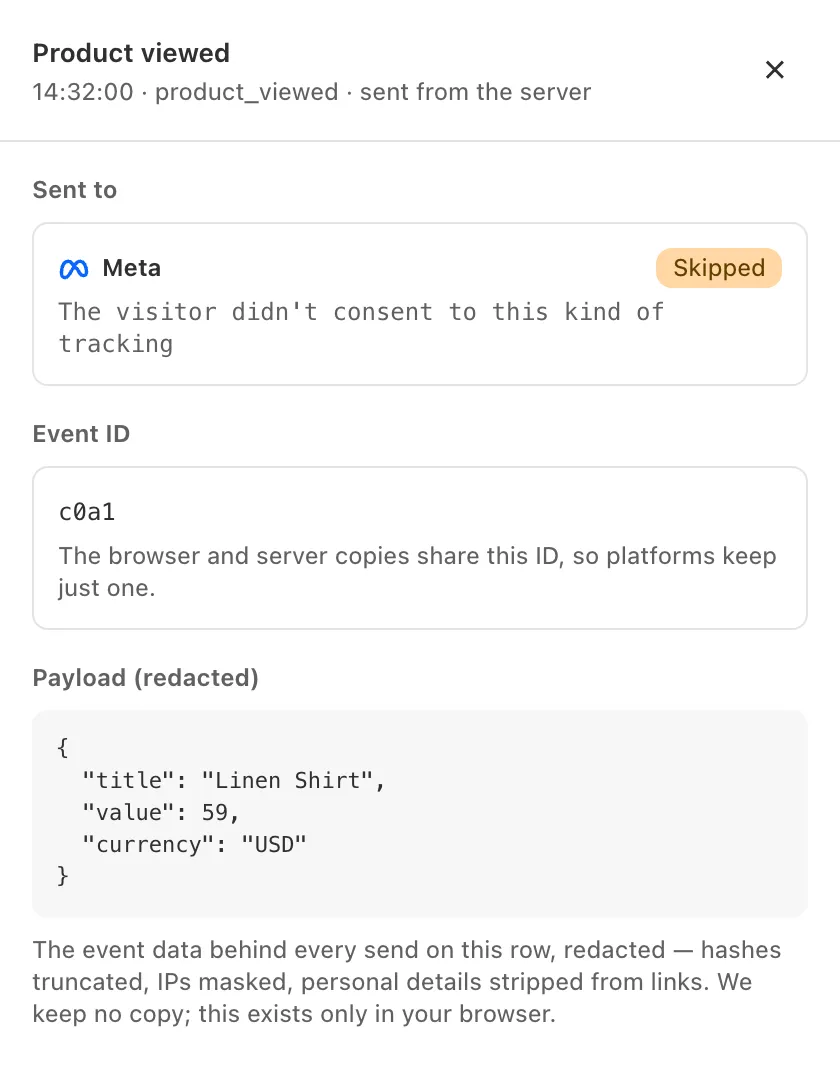
行の詳細には次が表示されます。
- 送信先:各アカウントの結果。サーバー送信の場合はHTTPステータスとプラットフォームの応答、またはスキップの理由。1つのプラットフォームに複数のアカウントがある場合、それぞれが名前またはIDで一覧表示され、行のアイコンには最も悪い結果が表示されます。
- マッチ品質:「メールアドレス」「クリックID」「市区町村(IPから推定)」といった各識別子が、含まれていますまたは提供されていませんとマークされます。
- イベントID:同じイベントのブラウザ側とサーバー側のコピーで共通のため、両方を受け取ったプラットフォームは片方だけを残せます。
- ペイロード(伏字処理済み):その行の背後にあるイベントデータです。

購入は通常、1つのイベントIDのもとで2つの行として表示されます。サーバー行はcPixelのサーバーが送信するプラットフォーム向け、ブラウザ行はThank youページ上のGoogle Ads向け、そしてcPixelがそのピクセルへのサーバー送信をオフまたは一時停止している間のみMeta向けです(cPixelが購入を一度だけカウントする仕組み)。
完了したサーバー送信の横に表示される「イベントIDで重複排除」は、そのプラットフォームがコピーを照合するキーの名前であり、該当するすべての送信に表示されるもので、重複が実際にマージされたことを証明するものではありません。「ブラウザから送信できなかったため送信」は、cPixelのサーバーが代わりに送信したブラウザイベントを示します。
受理、拒否、エラー、スキップとは何ですか?
これらはそれぞれ、1つのアカウントへの1回の送信の結果です。結果が付くのはサーバー送信のみです。プラットフォームはサーバーには応答しますが、買い物客のブラウザには応答しません。
| 結果 | 意味 |
|---|---|
| 受理 | プラットフォームがイベントを受け取った。 |
| 拒否 | プラットフォームが拒否した。詳細にその理由が記載される。 |
| エラー | プラットフォームまたは接続が失敗した。cPixelがリトライする。 |
| スキップ | cPixelが送信しないと判断し、その理由を表示する。 |
| 待機中… | まだ応答がない。 |
| ブラウザから送信 | 応答が存在しないため、結果の代わりにブラウザ行に表示される。 |

プラットフォームがアクセストークンを拒否すると、そのアカウントのサーバー送信は停止し、以降のイベントはスキップと表示されます:「アクセストークンが拒否されました。このアカウントを接続し直してください」。
届かなかった購入を再送する
有料プランでは、購入のサーバー行にイベントを再送が表示されます。これはShopifyの注文データから購入を再構築し、元のイベントIDのまま、上限の対象外で、失敗したアカウントだけでなく接続済みのすべてのアカウントに再送信します。そのため、再送は届かなかった購入にのみ使ってください。48時間を過ぎると、再送によってMetaで二重にカウントされることがあります。Freeプランではこのボタンは無効になっており、「再送は有料プランの機能です」と表示されます。
イベントがスキップされた理由は?
設定やルールによって送信しないと判断されたためで、行の詳細にその理由が示されます。スキップは失敗ではなく判断の結果です。よくある理由は次のとおりです。
| ライブでの理由 | 意味 |
|---|---|
| 「訪問者がこの種類のトラッキングに同意していません」 | 買い物客がこの種類のトラッキングを拒否した。 |
| 「テスト注文です。広告プラットフォームへ転送されることも、課金されることもありません」 | 既定で除外されている(設定 → テスト注文)。 |
| 「アクセストークンが保存されていません。サーバー送信するには追加してください」 | トークンがないため、このアカウントはブラウザからのみ送信する。 |
| 「このアカウントのターゲティング設定によってイベントが除外されました」 | このピクセルが発火する範囲の対象外である。 |
| 「公式アプリと併用する設定のため、当社からは送信していません」 | プラットフォーム公式アプリにこのピクセルへの送信を任せている。 |
| 「一時停止中:プランのイベント上限に達しました」 | Freeプランがサーバー送信を一時停止している:月間の注文数を使い切ったか、まれにサーバー送信の別枠の上限に達した。 |
| 「この送信先のペイロードを組み立てるにはデータが足りません」 | GA4の購入に必要なブラウザセッションなど、必要な情報が不足している。 |
キャンセル済み、金額ゼロ、オンラインチェックアウト以外の注文にはそれぞれ独自の理由があります(注文ルール)。購入が見当たらない場合は購入が表示されない場合をご覧ください。
セッションはどのくらい続き、何回使えますか?
最大10分間です。1日に使えるセッション数、Freeプランの総数、Freeセッションのイベント上限はプランによって異なります:プランを比較。
- セッションは10分後、セッションを停止をクリックしたとき、閲覧していた最後のタブが閉じるか再読み込みされたとき、またはFreeセッションのイベント上限に達したときに終了します。
- セットアップの確認を開始や、途中で止めたセッションを含め、開始したものはすべてカウントされます。1日のセッション数はUTCの深夜0時にリセットされます。
- タブには直近500行までが保持されます。
- 残りがなくなると、セッションを開始には「本日分のデバッグセッションを使い切りました」、Freeプランでは「付与されたデバッグセッションをすべて使い切りました」と表示されます。いずれの場合もトラッキング自体は継続します。
- StarterとGrowthでは、月間注文数の上限を超えたまま猶予期間が過ぎると、送信は継続したままライブが使えなくなります(「プランを変更するまでライブストリームは利用できません」)。Scaleでは決してロックされません。
何か保存されますか?
いいえ。ライブは表示内容を一切保存しません。行はブラウザタブの中にのみ存在し、タブを閉じるか再読み込みするとセッションが終了してクリアされます。保存したい場合は先にエクスポートしてください。
- CSVでエクスポートで行を表計算ファイルとして保存でき、JSONでエクスポートにはペイロードも含まれます。このファイルが「唯一のコピーであり、当社では保持しません」。
- 行はすでに伏字処理された状態で届きます。ハッシュは切り詰められ、IPアドレスはマスクされ、リンクから個人情報が取り除かれています。
- cPixelは、チェックアウトのクリックIDを7日間保持するなど、イベント送信のために短期間だけ一部の記録を保持しますが、イベントのペイロード自体は保持しません(cPixelが送信する内容と同意による変化)。
