MetaピクセルとConversions APIをcPixelに接続する
MetaをcPixelに接続するにはどうすればよいですか?
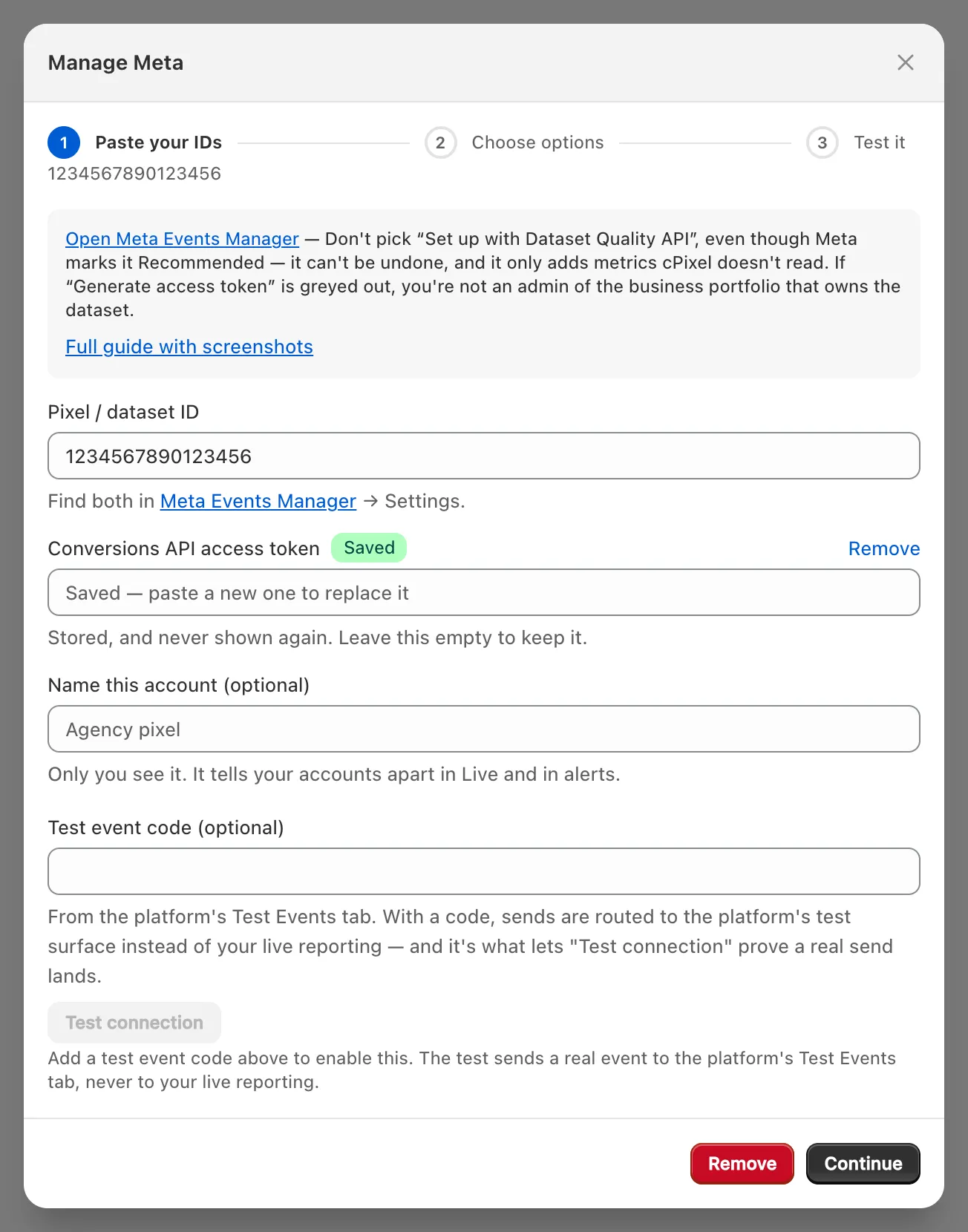
cPixelで送信先を開き、Metaを選択して、Meta Events Managerから2つの値を貼り付けます。1つはデータセットのSettings内にあるPixel ID、もう1つは同じタブのさらに下で生成するConversions APIアクセストークンです。Metaに聞かれたらSet up without Dataset Quality APIを選びます。その後、各サーバー送信に対するMetaの応答をライブで確認します。
cPixelに貼り付ける
- cPixelで送信先を開き、プラットフォームを接続の下にあるMetaのアイコンをクリックします。Metaを設定が開き、IDを貼り付けの画面が表示されます。
- ピクセル/データセットID(見つけ方)とConversions APIアクセストークン(取得方法)を貼り付けます。トークンがない場合、そのアカウントはブラウザーのみになります。
- 必要に応じてこのアカウントに名前を付ける(任意)でアカウント名を入力し、次へをクリックします。
- オプションを選択では、ブラウザからイベントを送信するとサーバーからイベントを送信するの両方をオンのままにします。このデータセットに他のツールが送信していない限り、いいえ — cPixelがMetaを担当します(推奨)のままにしてください。名前とは裏腹に、はい — そのまま使い、cPixelはMetaのサーバー送信を停止しますを選ぶと、cPixelからそのピクセルへのブラウザ送信とサーバー送信の両方が停止します(1つのピクセルにつき送信元は1つ)。詳細設定は任意です(注文ルール)。
- 保存して次へをクリックします。テストを行うとMetaを接続しましたと表示されます。
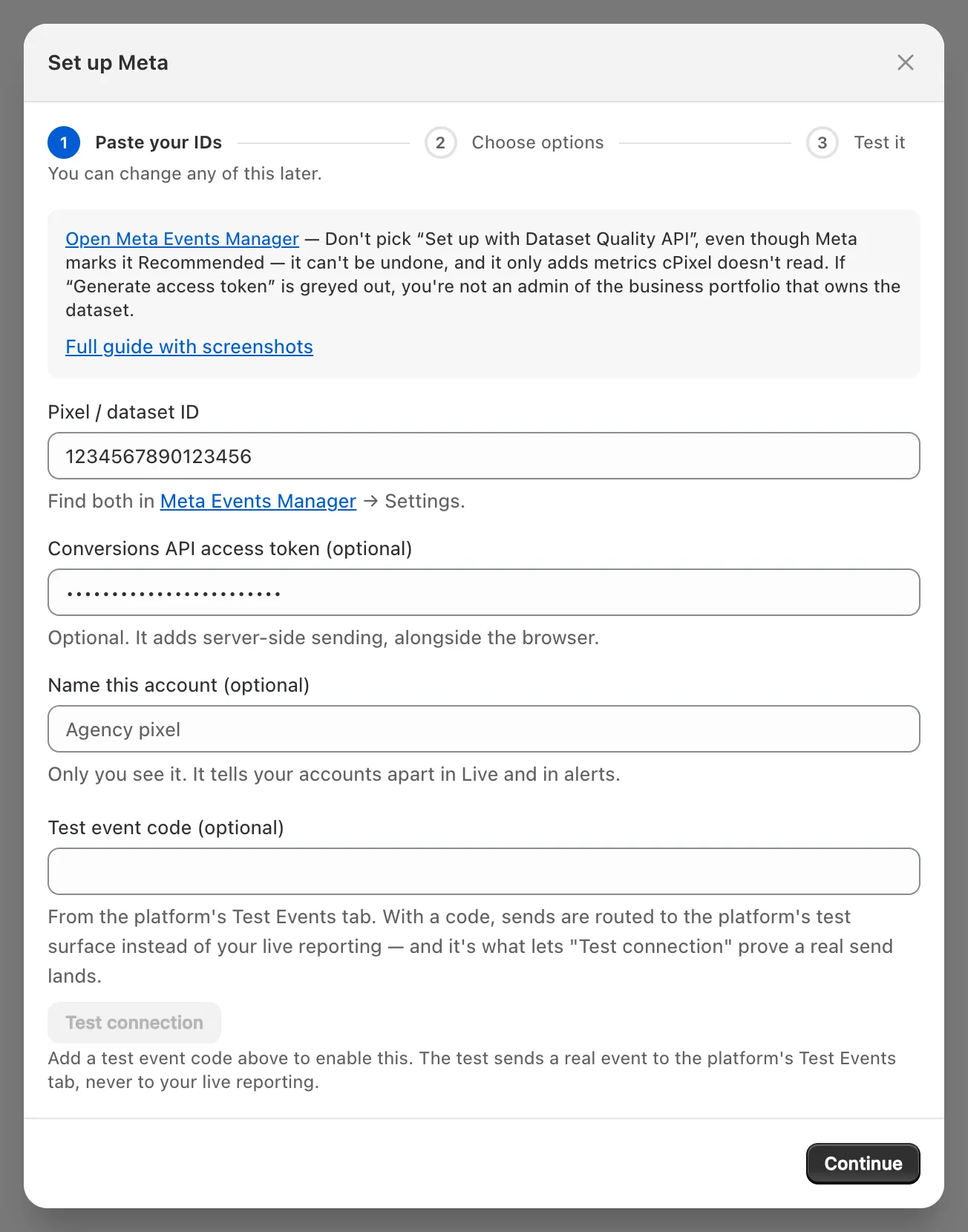
複数のMetaピクセルを接続できます。これらはcPixelのイベントIDを共有しますが、同じピクセルを2回接続することはできません。
Meta ピクセルIDはどこで見つかりますか?
Meta Events Managerでストアのウェブデータセットを選択し、Settingsを開きます。そこにあるPixel ID(15桁程度)を、cPixelのピクセル/データセットID欄に入力します。Metaはこれをほとんどの場所で「データセットID」と呼んでいます。
データセットを探します。Shopifyストアで使うウェブデータセットにはモニターのアイコンが付いており、電話のアイコンはアプリデータセットを意味します。
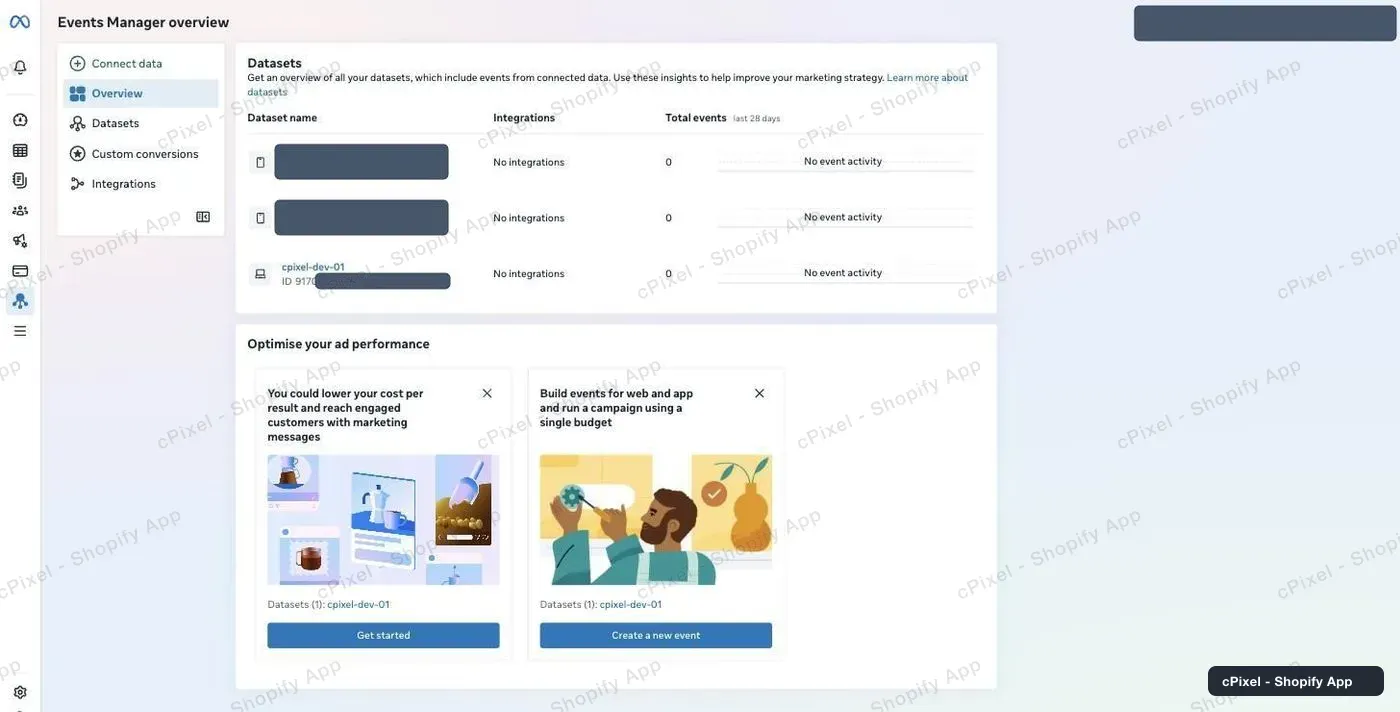
データセットを選択します。新しいデータセットでは、イベントが届くまでYour pixel hasn’t received any activityと表示されます。
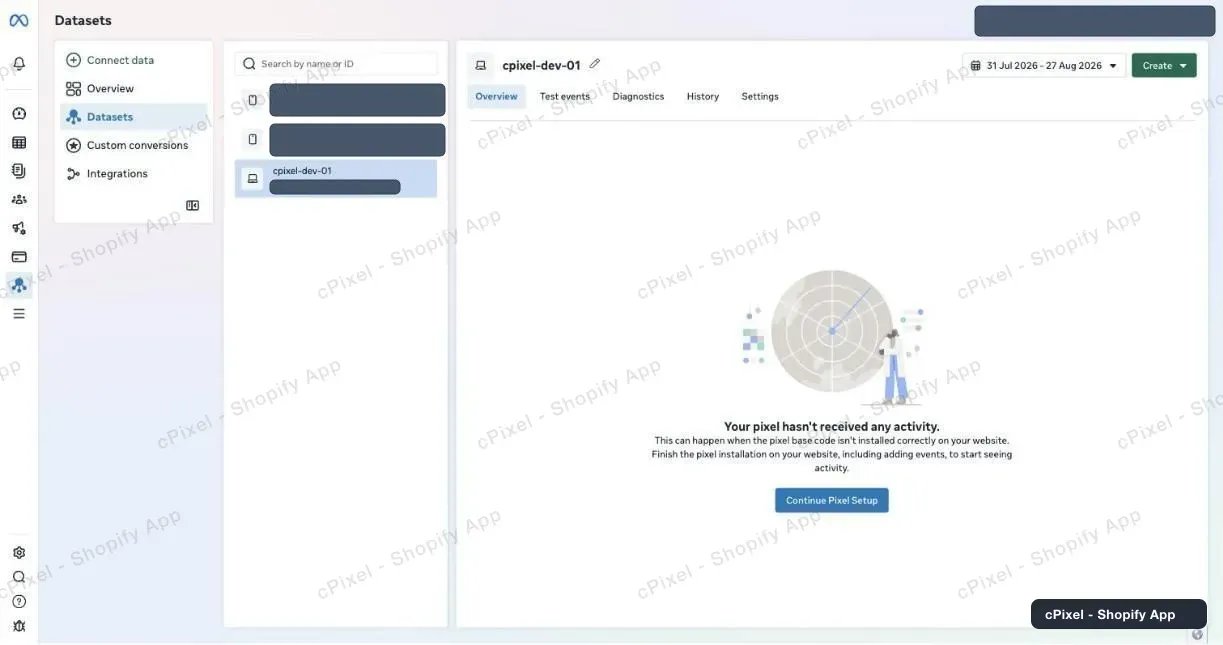
Settingsを開き、Details → Pixel IDの下にある番号をコピーします。
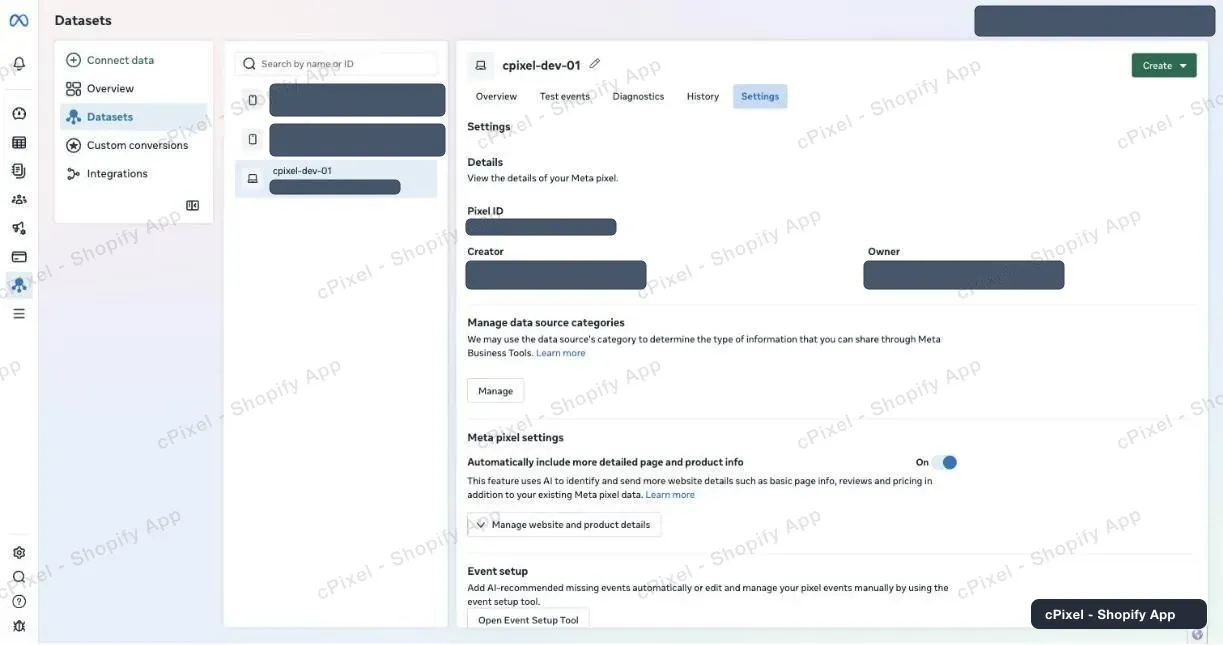
ヒント: 2つのデータセットが同じ名前を持つことがあります。片方だけがトークンを生成できる場合、それらは別のデータセットです。IDを確認してください。
Conversions APIアクセストークンはどうすれば取得できますか?
同じSettingsタブのConversions APIの下で、Set up without Dataset Quality APIを選び、Generate access tokenをクリックします。このストアのデータセットにチェックを入れ、EAAで始まる長い文字列のトークンをすぐにコピーしてください。Metaはこれを一度しか表示せず、保存もしません。
SettingsをスクロールしてConversions APIまで進みます。以下のスクリーンショットはMeta自身のものと同様、Set up direct integrationの下にオプションを表示していますが、Metaのガイド文ではSet up manuallyと表記されています。お使いのアカウントに表示されている方を使ってください。
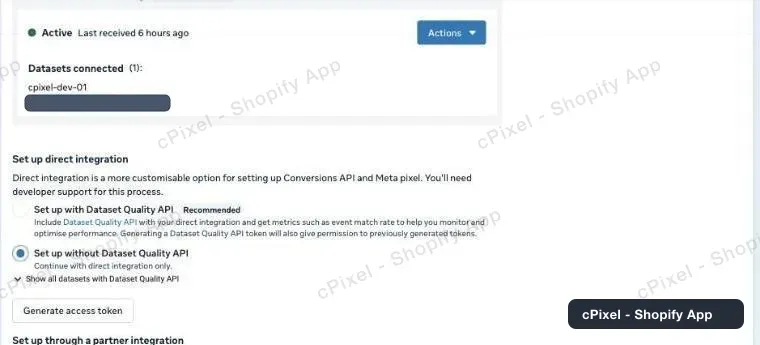
- Set up without Dataset Quality APIを選びます(理由)。
- Generate access tokenをクリックし、このストアのデータセットにチェックを入れます。
パネルを閉じる前にトークンをコピーしてください。Metaの注記はそのままの意味です:Copy and save this token somewhere safe. It won’t be stored by Facebook.
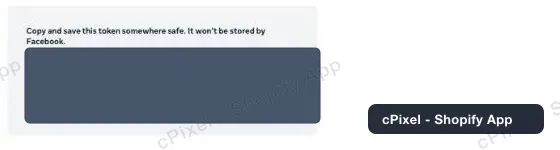
- cPixelのConversions APIアクセストークン欄に貼り付けます。
重要: Generate access tokenがグレーアウトしていて、ホバーするとMissing prerequisiteと表示される場合、そのデータセットを所有するビジネスポートフォリオの管理者または開発者でないことを意味します(Meta)。個人の広告アカウントで作成されたデータセットではこれが起こります。ポートフォリオの管理者に依頼するか、Meta Business SuiteのSettings内のData sourcesからデータセットをポートフォリオに追加してください。
トークンはチェックを入れたデータセットにのみ有効です。Events Managerで発行したトークンの有効期限についてMetaは明言していませんが、そのシステムユーザーがデータセットへのアクセス権を失うと機能しなくなり、Metaはこれを権限エラーとして報告します。
Dataset Quality APIは設定すべきですか?
いいえ。cPixelには不要です。また、Metaのダイアログでは、一度データセットでQuality APIを使うと現時点ではオプトアウトできないと警告されています。MetaはこれをRecommendedとマークし、イベントマッチ率などの指標が追加されると説明していますが、これを使わずに作成したトークンでも同じイベントが送信されます。
これがない場合、cPixelのイベント品質ページにこの種類のトークンでは Meta のスコアを取得できませんと表示されることがあります。これはQuality APIが追加する唯一の項目です。送信自体には影響しません。
cPixelはMetaに何を送信しますか?
PageView、ViewContent、Search、AddToCart、InitiateCheckout、AddPaymentInfoは、買い物客のブラウザとcPixelのサーバーの両方から、1つのイベントIDを共有して送信されます。Purchaseはサーバーからのみ送信され、Shopifyの注文データから再構築されます。設定すべき重複排除の項目はありません。
- ブラウザ側のPurchaseは、cPixelからそのピクセルへのサーバー送信が有効な間はオフになります。発火するのは、サーバー送信がオフまたは一時停止している間(トークンがない、トークンが拒否された、サーバー送信のスイッチがオフ、Freeプランの一時停止のいずれか)だけです。
- ブラウザ側の経路はShopifyのウェブピクセルで動作し、チェックアウトを含む全ページで実行されるため、アプリ埋め込みは不要です。
- サーバー送信には、ハッシュ化されたメールアドレス、電話番号、顧客IDとデバイスID、
_fbpと_fbc、IPアドレスとユーザーエージェント、そして既定ではIPアドレスから推定してハッシュ化した位置情報が含まれます。Metaにはマーケティングの同意が必要です。詳しくはcPixelが送信する内容と同意による変化をご覧ください。
テストイベントコードは使うべきですか?
接続をテストをしたい場合のみ必要です。cPixelはこのコードをそのテストと、7日間送信に成功していないアカウントの夜間チェックにのみ使用し、ウィザードの注記にかかわらず実際のイベントには決して使いません。このテストでは実際のPageViewが1件送信され、Metaはこれをターゲティングと測定のために保持します。
- データセットのTest eventsタブから
TESTで始まるコードをコピーし、テストイベントコード(任意)に貼り付けて接続をテストをクリックします。正常に動作していますと表示されれば、Metaがテストイベントを受理したことを意味します。 - 実際のイベントにはコードが付かないため、購入はTest eventsには表示されません。データセットのOverviewで確認してください。
正しく動作しているかはどうやって確認しますか?
ライブでセッションを開始し、ストアを閲覧します。Metaへの各サーバー送信には、HTTPステータスとともにMetaの応答(受理、拒否、エラー)が表示されます。その後、Events Managerで確認してください。Metaによると、20分以内にイベントが表示されるはずです。
- cPixelでライブを開き、セッションを開始をクリックします。
- 別のタブで商品を閲覧し、カートに追加します。
- サーバーの行を開くと、送信先の下でMetaが受理と表示されます。ブラウザの行には応答は表示されません。
送信先では、そのアカウントが検証済みと表示されるようになります。

- Events Managerでは、データセットのOverviewにPurchaseの統合方法としてConversions API、その他のイベントについてはブラウザとサーバー両方を意味するMultipleと表示されます。
購入を確認するには、実際に注文してください。cPixelは既定でテスト注文をスキップします。
うまくいかない場合は?
Metaがアクセストークンを無効または期限切れとして拒否した場合、cPixelはそのアカウントをトークンが無効とマークし、サーバー送信を停止して、ストアの連絡先アドレスに緊急アラートをメールで送信します。ホームにはMetaを修正と表示されます。ブラウザトラッキングは引き続き動作します。
- ホームのMetaを修正、または送信先でそのアカウントの横にある管理をクリックします。
- 新しいトークンを生成し、保存済み — 置き換えるには新しい値を貼り付けてくださいの上に貼り付けます。
- 次へ、続けて保存して次へをクリックします。
| 表示される内容 | 対応方法 |
|---|---|
| Generate access tokenがグレーアウトしている | データセットのビジネスポートフォリオの管理者または開発者権限を取得する |
| 接続をテスト:プラットフォームがこのトークンを拒否した | 新しいトークンを生成する |
| 接続をテスト:プラットフォームがこのアカウントのテストイベントを拒否した | IDが間違っているか、トークンが別のデータセットのものである |
| ホームでMeta rejected an event(権限が原因) | システムユーザーのアクセス権を復元するか、新しいトークンを生成する |
| ライブで購入がスキップと表示される | 理由を確認し、購入が表示されない場合を参照する |
| 購入が二重にカウントされる | 別のツールがこのデータセットに送信している:1つのピクセルにつき送信元は1つ |
Metaを管理内の削除を押すと送信が停止し、保存されたトークンが削除されます。同じIDで再接続することもできます。Meta公式ガイド:Conversions API: get started。
