Alarme und Abgleich in cPixel
Wie sagt mir cPixel, dass Tracking ausgefallen ist?
cPixel listet Probleme auf seiner Home-Seite unter Braucht deine Aufmerksamkeit auf und schickt eine E-Mail an die Kontaktadresse deines Shopify-Shops zu den kritischen: einem abgelehnten Zugriffstoken, den aufgebrauchten Bestellungen des Free-Tarifs, oder Bestellungen, die nach 24 Stunden ohne Storefront-Ereignisse weiter eintreffen. Seine Prüfungen laufen nächtlich. Auf bezahlten Tarifen vergleicht Abgleich deine Shopify-Bestellungen mit dem, was jede Plattform erhielt.
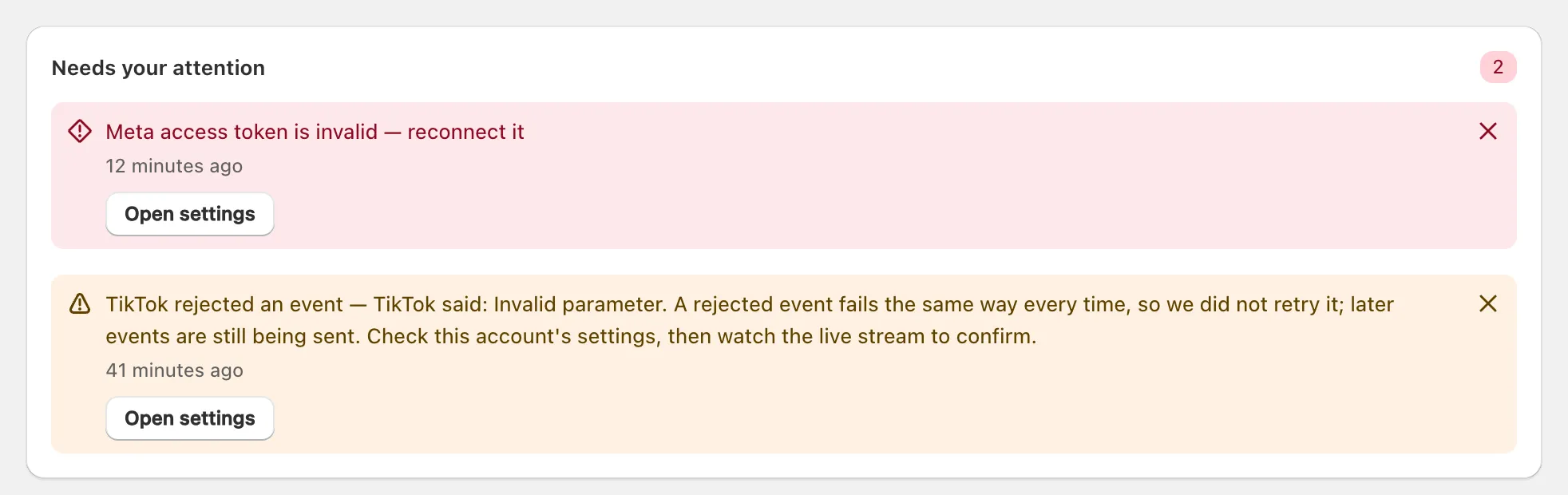
Nur der Meta-Alarm hier wird per E-Mail verschickt; ein abgelehntes Ereignis ist eine Warnung.
Welche Alarme kommen per E-Mail, und wo?
Nur kritische Alarme werden per E-Mail verschickt, höchstens einmal täglich je Art; der Rest bleibt in der App.
| Alarm | Was ihn auslöst | Per E-Mail |
|---|---|---|
| Zugriffstoken ungültig | Eine Plattform lehnt das Token bei einer Sendung ab, oder bei der nächtlichen Neuprüfung eines seit 7 Tagen ruhenden Kontos; seine Serversendungen stoppen, bis du dich neu verbindest | Ja |
| Keine Storefront-Ereignisse | Bestellungen treffen weiter ein, aber 24 Stunden lang keine Storefront-Ereignisse | Ja |
| Bestellungen des Free-Tarifs aufgebraucht | Das monatliche Kontingent von Free ist aufgebraucht, Serversendungen pausieren also | Ja |
| 80 % und 95 % der Monatsbestellungen | Bestellungen erreichen diesen Anteil des Kontingents deines Tarifs | Nein |
| Sendung verworfen | Eine Plattform lehnt ein Ereignis rundweg ab, oder fünf Wiederholungen scheitern | Nein |
| App-Embed aus | Du veröffentlichst ein Theme mit ausgeschaltetem cPixel-App-Embed | Nein |
| Bestellungen von außerhalb deines Online-Checkouts | POS-, Entwurfs- oder API-Bestellungen treffen ein, während cPixel sie überspringt | Nein |
| Weiterer Sender gefunden | Der tägliche Storefront-Scan findet weiteres Tracking für eine Plattform, an die cPixel sendet | Nein |
E-Mails kommen von cPixel, auf Englisch, an die Kontakt-E-Mail deines Shops in Shopify. Jede nennt, was ausgefallen ist, und verlinkt in die App, ohne Ereignisdaten oder Kundendetails. cPixel erfährt die Adresse, wenn du die App zum ersten Mal öffnest und wenn sich deine Shopdetails ändern, ein Shop, der cPixel nie geöffnet hat, bekommt also möglicherweise keine. Es gibt keine separate Adresse zum Einstellen.
Tipp: Keine E-Mail? Prüfe deinen Spam-Ordner; jeder Alarm steht auch auf Home.
Wie oft prüft cPixel?
Einmal pro Nacht, um 03:00 UTC, sucht cPixel nach stillen Shops, prüft Token ruhender Konten neu, scannt nach weiterem Tracking und schließt Abgleich ab. Es ist keine fortlaufende Überwachung.
Fehlgeschlagene Sendungen werden erfasst, wenn cPixel sendet, nicht nachts; vorübergehende, etwa ein Rate-Limit, werden zuerst fünfmal wiederholt, in Abständen von einer Minute bis sechs Stunden.
Warnungen schließen sich nach 7 Tagen ohne Wiederholung selbst. Kritische Alarme bleiben, bis du sie verwirfst, und ein Token-Alarm schließt sich auch, wenn Verbindung testen besteht. Ein verworfener Alarm kehrt zurück, wenn das Problem es tut.
Was sollte ich tun, wenn ein Alarm eintrifft?
Die Schaltfläche jedes Alarms, etwa Einstellungen öffnen, öffnet die Seite, die ihn behebt; die drei kritischen Alarme brauchen dein Handeln.
Ein abgelehntes Zugriffstoken
Die Plattform hat das Token als ungültig abgelehnt, etwa weil es widerrufen oder abgelaufen ist. Serversendungen an dieses Konto stoppen, bis du es ersetzt, und Browser-Tracking läuft weiter. Bei Meta löst nur eine Antwort mit ungültigem Token diesen Alarm aus; andere Ablehnungen, etwa ein Berechtigungsfehler, zeigen sich als Warnung, und spätere Sendungen laufen weiter.
- Klicke auf Start auf Meta beheben (oder den Namen deiner Plattform), oder auf Einstellungen öffnen beim Alarm.
- Erstelle ein neues Token in den eigenen Tools der Plattform. Für Meta siehe einen abgelehnten Meta-Token ersetzen; jede Verbindungsanleitung deckt ihre Plattform ab.
- Füge es in das Token-Feld ein, das Gespeichert – füge einen neuen ein, um ihn zu ersetzen liest.
- Klicke auf Weiter, dann auf Speichern und weiter. Serversendungen an dieses Konto setzen sich fort.
Um es zu bestätigen, führe Verbindung testen vor dem Speichern aus (Meta und TikTok brauchen einen Testereignis-Code), oder beobachte jede Sendung in Live.
Bestellungen, aber keine Storefront-Ereignisse
cPixels Pixel hat aufgehört, aus deinem Shop zu melden. Starte eine Sitzung in Live und surfe in einem anderen Tab durch deinen Shop. Kommt nichts an, prüfe, ob Shopify das cPixel-Pixel weiterhin unter Settings → Customer events listet, und wende dich dann über Hilfe erhalten auf Start an den Support.
Die Bestellungen des Free-Tarifs sind aufgebraucht
Serversendungen pausieren, bis der Monat sich zurücksetzt; Browser-Tracking läuft weiter. Um jetzt fortzusetzen, wechsle über Tarif ansehen zu einem bezahlten Tarif.
Was zeigt Abgleich?
Abgleich vergleicht deine Shopify-Bestellungen mit dem, was cPixels Serversendungen über die letzten 30 vollen Tage an jede Plattform lieferten. Es ist in jedem bezahlten Tarif enthalten. Tage sind in UTC und schließen über Nacht ab, die heutigen Bestellungen erscheinen also morgen.
| Abschnitt | Was er dir zeigt |
|---|---|
| Durch serverseitiges Tracking zurückgewonnen | Bezahlte Bestellungen, die dein Pixel nicht meldete und die eine Plattform von cPixels Server annahm: Anzahl, Anteil an messbaren Bestellungen, und Bestellwert |
| Wohin deine Bestellungen gingen | Jede Bestellung, als Dein Pixel hat sie gemeldet, Von uns zurückgewonnen, Keine Plattform erreicht oder Nicht messbar |
| Zustellung je Konto | Angenommen, Fehlgeschlagen, Übersprungen und Annahmequote je Konto. Übersprungen bedeutet, cPixel hat sich entschieden, nicht zu senden (Einwilligung abgelehnt, oder das Kontingent aufgebraucht) |
| Nach Tag | Dieselben Zahlen je UTC-Tag |
| Umsatz nach Anzeigenklick | Bestellungen, die mit einem Klick von Meta, OpenAI Ads, TikTok oder einer anderen Anzeige eintreffen. Eine Bestellung mit Klicks von zwei Plattformen zählt bei beiden, die Zeilen summieren sich also nicht; es ist keine Attribution |
Ein Strich bedeutet, cPixel konnte nicht messen, nicht null: pausierte Tage sowie POS-, Entwurfs- und API-Bestellungen haben keine Browserseite zum Vergleichen. CSV exportieren und JSON exportieren laden die Zahlen herunter.
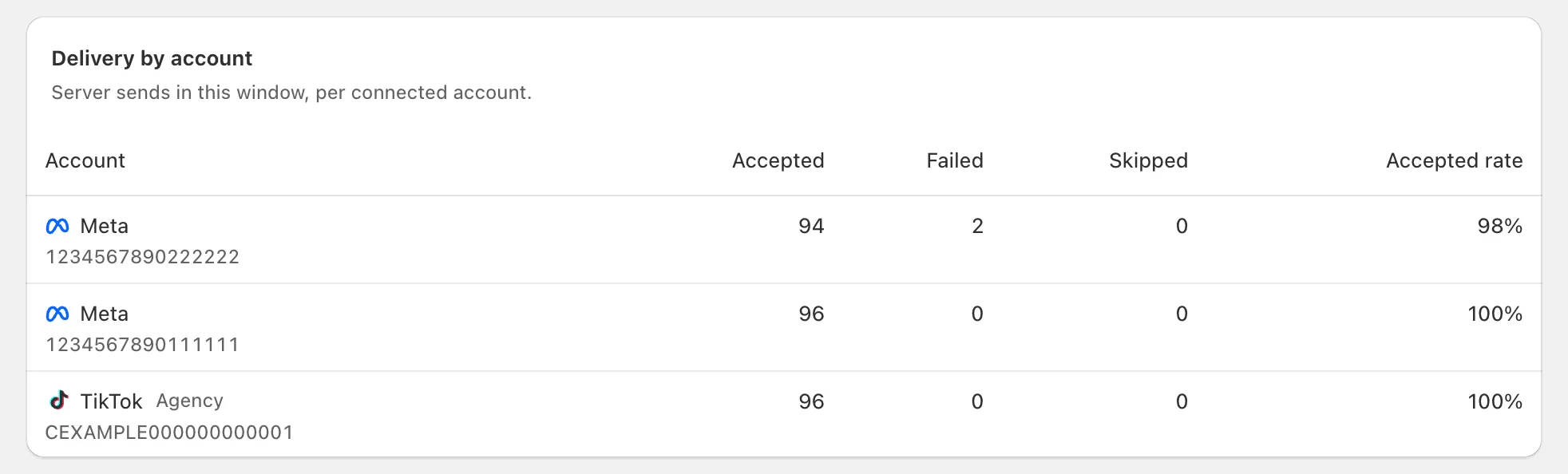
Kein Alarm feuert, wenn die Zahlen nicht übereinstimmen: Es ist eine Seite, die du selbst prüfst. Auf Free liest sie Der Abgleich gehört zum kostenpflichtigen Tarif. Auf Starter und Growth sperrt sie 72 Stunden, nachdem du das monatliche Kontingent überschritten hast, bis du in einen höheren Tarif wechselst oder ein neuer 30-Tage-Zyklus beginnt; das Senden läuft weiter.
Warum lässt sich nicht jede fehlende Bestellung wiederherstellen?
cPixel kann nur senden, was Shopify und der Browser der Kundschaft ihm gaben, während die Plattform es noch annimmt.
- Consent: Eine beim Checkout erfasste Ablehnung wird respektiert.
- Order rules: Test-, stornierte, POS-, Entwurfs- und API-Bestellungen werden standardmäßig übersprungen (Bestellregeln).
- GA4: Ohne die Browser-Sitzung des Checkouts zeigt Live „Nicht genug Daten, um die Payload für dieses Ziel zu erstellen”.
- Google Ads: Es ist reines Browser-Tracking, ein blockiertes Tag lässt also nichts zum erneuten Senden übrig.
- Time limits: Wiederholungen, und Bestellungen, die während der Free-Pause zurückgehalten wurden, gehen nur an Plattformen, deren Fenster noch offen ist.
- Missed notifications: Jede Nacht sendet cPixel die bezahlten Bestellungen von gestern erneut, die Shopify ihm nie gemeldet hat; ältere Lücken bleiben.
- Earlier orders: Bestellungen von vor der Installation von cPixel oder der Verbindung einer Plattform werden nie gesendet.
