cPixel mit Shopifys Facebook- & Instagram-App nutzen
Kann ich Shopifys Facebook- und Instagram-App behalten?
Ja: Behalte Shopifys Facebook & Instagram App für deinen Katalog und Shop, aber lass nur ein Tool an jedes Meta-Pixel senden, weil die beiden für einen Kauf unterschiedliche Ereignis-IDs erzeugen und Meta beide zählt. Beantworte entweder cPixels Frage zur offiziellen App mit Ja, was cPixels Sendung an dieses Pixel stoppt, oder verbinde cPixel mit einem anderen Dataset.
Deinstalliere die App nicht, um ein Duplikat zu beheben: Wie cPixels Hinweis warnt, kann das Entfernen einer App „Katalogsynchronisierung, Produktfeeds oder Shops zerstören”.
Warum lassen sich die beiden nicht deduplizieren?
Weil Meta Kopien eines Ereignisses anhand von Ereignisname und Ereignis-ID zusammenführt, und jede App ihre eigenen IDs erzeugt: cPixels kommen aus deinem Shop und dem Checkout, und keine App kann die der anderen sehen.
Was der Channel sendet, hängt von seiner Data-Sharing-Stufe ab, eingestellt unter Sales channels → Facebook & Instagram → Settings → Data sharing settings (Shopify, geprüft am 24. September 2026):
| Stufe | Was die Channel-App nutzt |
|---|---|
| Standard | Das Meta-Pixel im Browser der Kundschaft |
| Enhanced | Das Meta-Pixel und Metas Conversions API, plus Kundendaten zum Abgleich |
| Maximum | Beides, mit Metas neuesten Werbefunktionen |
Shopify nennt den Purchase als das Ereignis, das seine Conversions API sendet. Die Channel-App betreibt das Pixel auf jeder Stufe, Standard stoppt es also nicht, und Shopifys Seite beschreibt keine Einstellung, die das Pixel abschaltet, während die App verbunden bleibt.
Wie wähle ich, welches sendet?
Gib jedem Meta-Pixel, das Meta auch ein Dataset nennt, einen Sender. Damit die Channel-App weiter sendet, sag cPixel, bei diesem Pixel zurückzutreten; damit cPixel sendet, verbinde es mit einem Dataset, das die Channel-App nicht nutzt.
Die Facebook- und Instagram-App senden lassen
- Öffne in cPixel Ziele und klicke auf deinem Meta-Konto auf Verwalten.
- Klicke auf Weiter, um zu Optionen wählen zu gelangen.
- Wähle unter Ist die offizielle Meta-App ebenfalls installiert? die Option Ja – behalte sie, cPixel sendet Meta dann nicht mehr serverseitig. Eine Warnung, Warum cPixel zurücktritt, erscheint darunter.
- Klicke auf Speichern und weiter.
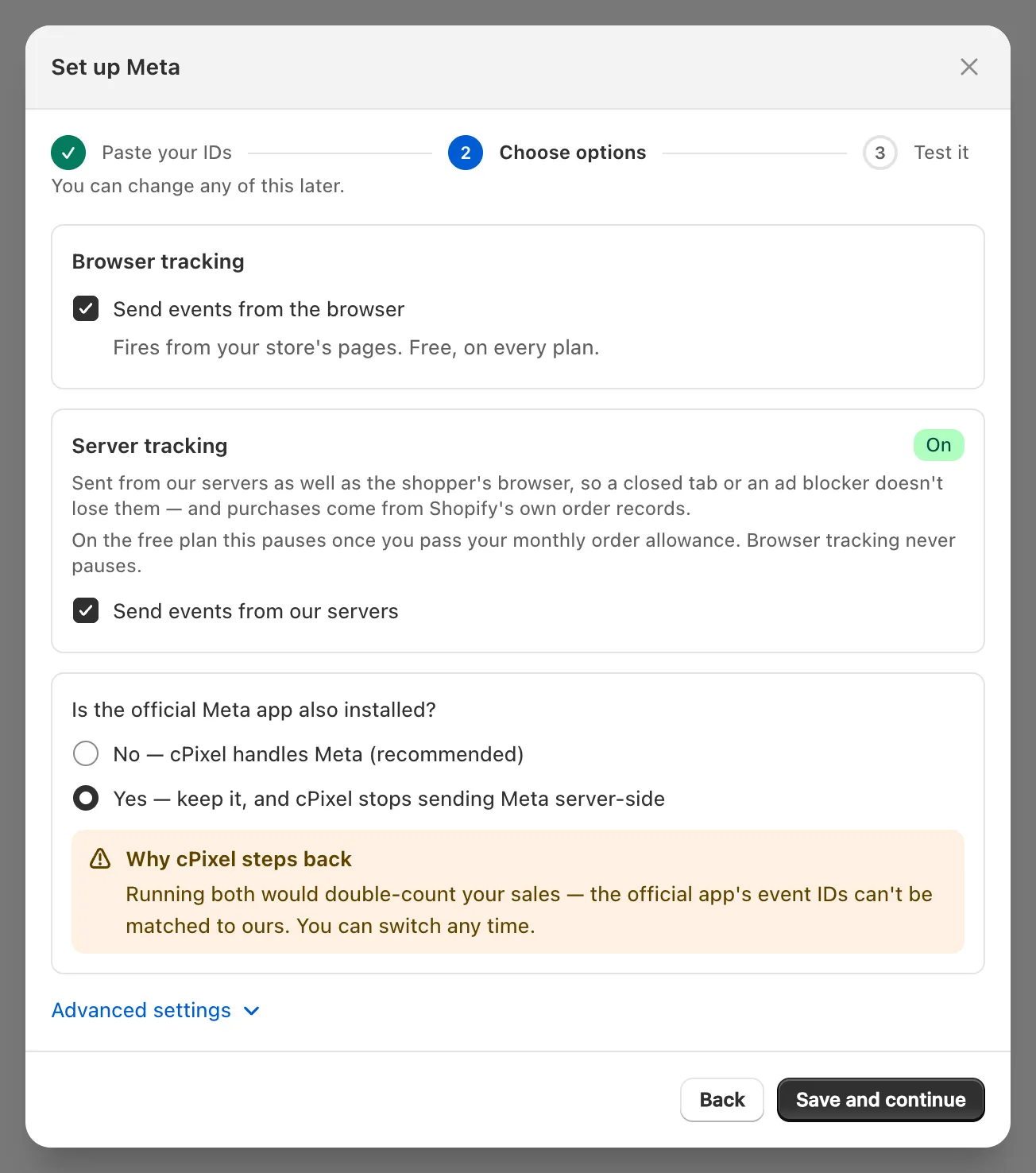
Wichtig: Trotz seiner Bezeichnung stoppt Ja cPixels Browsersendungen an dieses Pixel ebenso wie seine Serversendungen, während Ereignisse aus dem Browser senden und Ereignisse von unseren Servern senden aktiviert bleiben. Live zeigt das Konto als übersprungen: „Auf Parallelbetrieb mit der offiziellen App gestellt, daher haben wir nicht gesendet”. Um wieder zu senden, wähle Nein – cPixel übernimmt Meta (empfohlen).
cPixel senden lassen
Verbinde cPixel mit einem Meta-Dataset, an das die Channel-App nicht sendet, und behalte den Channel für deinen Katalog und Shop (Meta mit cPixel verbinden zeigt, wo du die ID eines Datasets findest).
Was ist mit den Apps für TikTok, Google und YouTube, und ChatGPT Ads?
Dieselbe Regel gilt: Behalte die App jeder Plattform für das, was sie tut, und gib jedem TikTok-Pixel, jeder GA4-Property, jeder Google-Ads-Conversion-Aktion und jeder OpenAI-Pixel-ID einen Sender. cPixel stellt seine Frage zur offiziellen App bei jeder Plattform, und Ja funktioniert genauso.
| App | Was sie laut ihrem Hersteller sendet | Ein Sender je |
|---|---|---|
| TikTok | Das TikTok-Pixel bei Standard; Enhanced und Maximum ergänzen die Events API (TikTok, Februar 2025) | TikTok-Pixel |
| Google & YouTube | Google-Tags; Purchase, Add to cart und Checkout started sind die vorgeschlagenen Conversions (Google) | GA4-Property und Google-Ads-Conversion-Aktion |
| ChatGPT Ads, von OpenAI | Web- und Server-Pixel, neben einem mit dem Ads Manager synchronisierten Katalog (App-Store-Eintrag) | OpenAI-Pixel-ID |
Googles Anleitung rät, nach doppelten Tags zu suchen, wenn sowohl die Google & YouTube App als auch ein Storefront- oder benutzerdefiniertes Pixel Conversions senden. Auch ein benutzerdefiniertes Pixel ist ein Sender: Shopify rät, bestehende Pixel zu entfernen oder zu ändern, bevor du eines hinzufügst (Shopify). Einrichtungsanleitungen: GA4 mit cPixel verbinden, Google Ads mit cPixel verbinden und OpenAI Ads mit cPixel verbinden.
Wie erkennt cPixel einen weiteren Sender?
Einmal täglich liest cPixel die Startseite deines Shops nach in das Theme geschriebenen Tags und bei Shopify registrierten Pixeln, und vergleicht sie mit den Plattformen, die du verbunden hast. Überschneidungen erscheinen auf Ziele unter Eine andere App ist für eine Plattform eingerichtet, an die auch cPixel sendet.
| Badge | Bedeutung |
|---|---|
| Gleiches Konto, zwei Pixel | Eine Werbekonto-ID ist in mehr als einem registrierten Pixel eingerichtet |
| Weiteres Pixel registriert | Eine weitere App registriert ihr eigenes Pixel für eine Plattform, an die cPixel sendet |
| Tag in deinem Theme | Ein Tag wie gtag.js ist in dein Theme geschrieben |
| cPixel sendet nicht | Du hast cPixel für das betroffene Konto abgeschaltet |
| cPixel abgeschaltet | Du hast cPixel für jede gelistete Überschneidung abgeschaltet |
Das Was du dagegen tun kannst jedes Fundes schlägt vor, die überschneidende Conversion in der App abzuschalten, der sie gehört, diese App installiert zu lassen, oder auf cPixel für dieses Konto abschalten zu klicken, denselben Schalter wie Ja im Assistenten. cPixel-Sendungen fortsetzen macht es rückgängig; Konto verwalten öffnet das Konto.
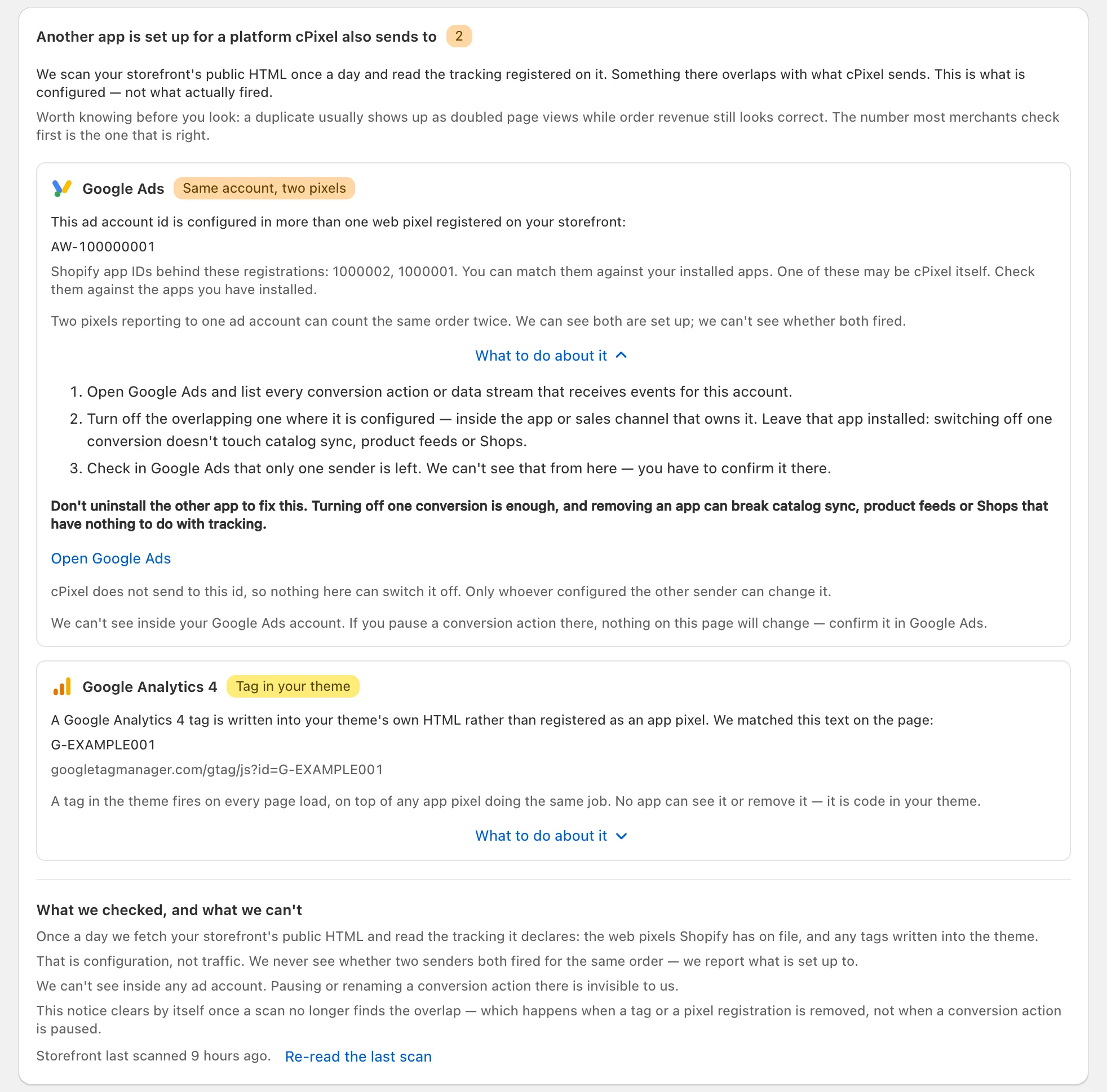
Was wir geprüft haben – und was nicht legt die Grenzen dar: Der Scan sieht die Konfiguration, nicht, was ausgelöst hat. Er nennt nie die andere App, nur die Shopify-App-IDs hinter einer Registrierung, die cPixels eigene einschließen können. Ein TikTok-, OpenAI-Ads-, Snapchat- oder Pinterest-Tag auf der Seite meldet nichts, da cPixels App-Embed diese Tags lädt, aber das registrierte Pixel einer anderen App dafür schon. Ein passwortgeschützter Shop lässt sich nicht lesen.
Hinweis: Der Home-Alert für denselben Fund schlägt vor, das Ziel auf „alongside official app” zu setzen. Keine Einstellung trägt diesen Namen: Gemeint ist Ja im Assistenten, oder cPixel für dieses Konto abschalten.
Wie prüfe ich, dass nichts doppelt gezählt wird?
Gib eine echte Bestellung auf und vergleiche beide Enden: cPixels Live zeigt, was cPixel gesendet hat, und die Plattform zeigt, was angekommen ist. Eine Bestellung sollte einen Kauf pro Pixel ergeben.
- Öffne in cPixel Live, klicke auf Sitzung starten und gib eine echte Bestellung auf; Testbestellungen werden standardmäßig übersprungen.
- Öffne die Server-Zeile des Kaufs. Ein Konto, für das du Ja geantwortet hast, liest Übersprungen; die anderen sollten Angenommen lesen.
- Sendet cPixel von seinen Servern an dieses Meta-Pixel, sollte der Events Manager zeigen, dass der Purchase allein über die Conversions API ankommt. Ein Purchase auch vom Browser bedeutet, dass ein weiteres Tool ihn noch sendet.
