Meta-Pixel und Conversions API mit cPixel verbinden
Wie verbinde ich Meta mit cPixel?
Öffne in cPixel Ziele, wähle Meta und füge zwei Werte aus dem Meta Events Manager ein: die Pixel-ID, unter den Settings deines Datasets, und ein Conversions-API-Zugriffstoken, weiter unten auf demselben Tab erzeugt. Wähle Set up without Dataset Quality API, wenn Meta danach fragt. Beobachte danach Metas Antwort auf jede Serversendung in Live.
Füge sie in cPixel ein
- Öffne in cPixel Ziele und klicke unter Plattform verbinden auf das Meta-Symbol. Meta einrichten öffnet sich bei IDs einfügen.
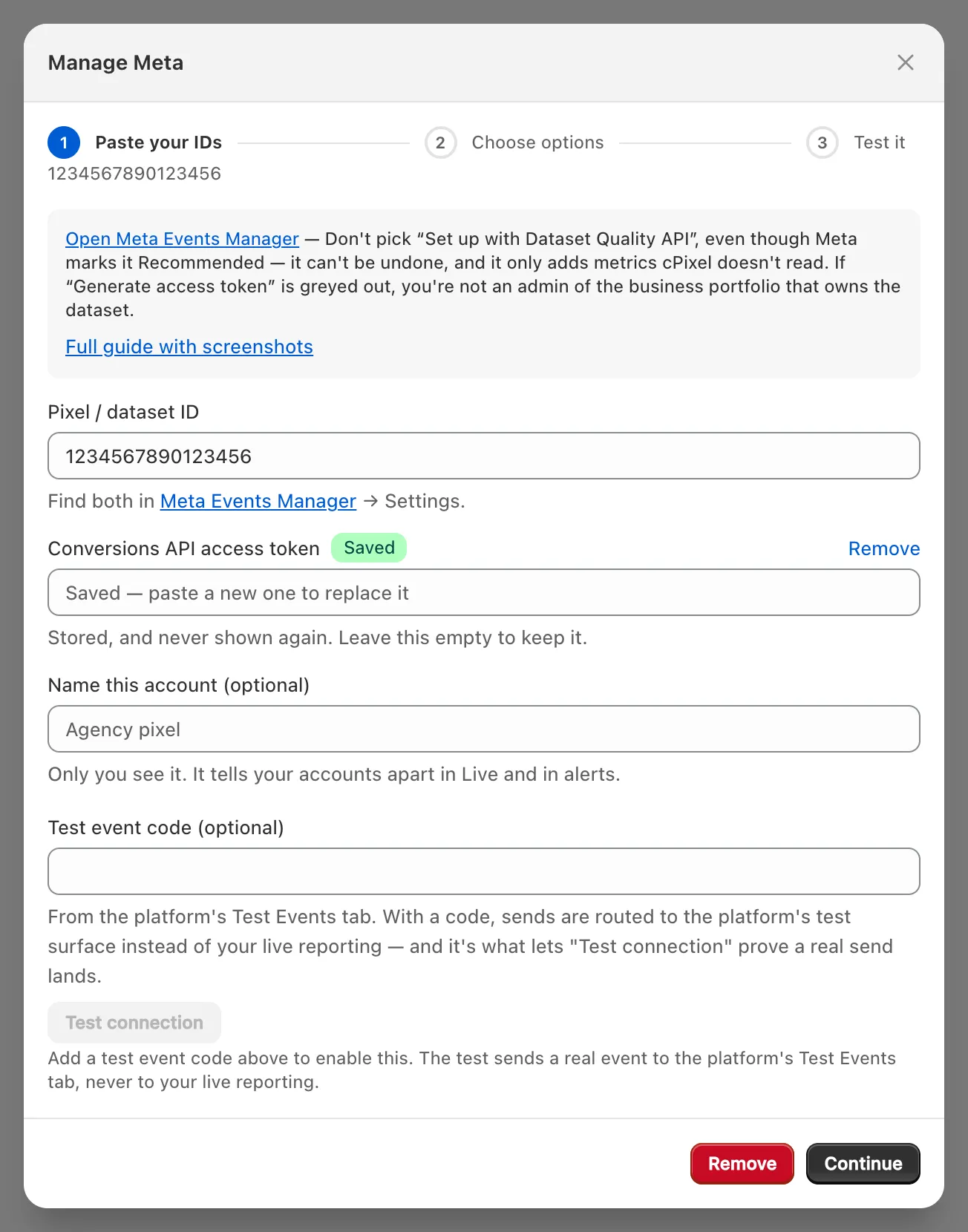
- Füge die Pixel-/Dataset-ID ein (wo du sie findest) und das Conversions-API-Zugriffstoken (wie du eines bekommst). Ohne Token ist das Konto Nur Browser.
- Gib dem Konto unter Diesem Konto einen Namen geben (optional) einen Namen, falls gewünscht, und klicke dann auf Weiter.
- Lass unter Optionen wählen Ereignisse aus dem Browser senden und Ereignisse von unseren Servern senden aktiviert. Lass Nein – cPixel übernimmt Meta (empfohlen) stehen, außer ein anderes Tool sendet bereits an dieses Dataset: Trotz seiner Bezeichnung stoppt Ja – behalte sie, cPixel sendet Meta dann nicht mehr serverseitig cPixels Browser- und Serversendungen dorthin (ein Sender pro Pixel). Erweiterte Einstellungen ist optional (Bestellregeln).
- Klicke auf Speichern und weiter. Testen bestätigt Meta ist verbunden.
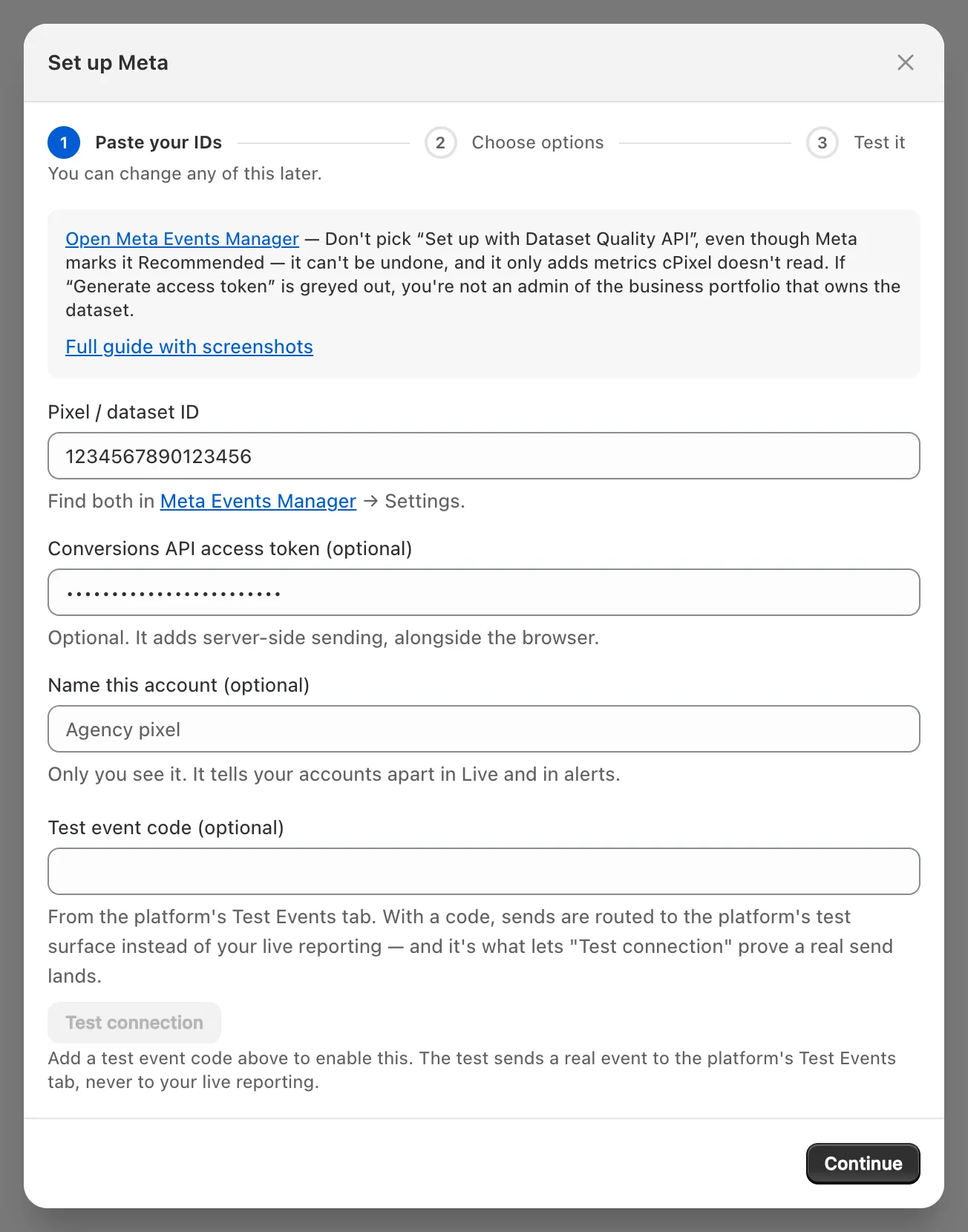
Du kannst mehrere Meta-Pixel verbinden, die sich cPixels Ereignis-IDs teilen, aber nicht dasselbe zweimal.
Wo finde ich meine Meta-Pixel-ID?
Wähle im Meta Events Manager das Web-Dataset deines Shops und öffne Settings: Die Pixel ID dort, etwa 15 Ziffern, gehört in cPixels Feld Pixel-/Dataset-ID. Meta nennt sie fast überall sonst eine Dataset-ID.
Finde dein Dataset. Ein Web-Dataset, wie es ein Shopify-Shop nutzt, hat ein Monitor-Symbol; ein Telefon-Symbol steht für ein App-Dataset.
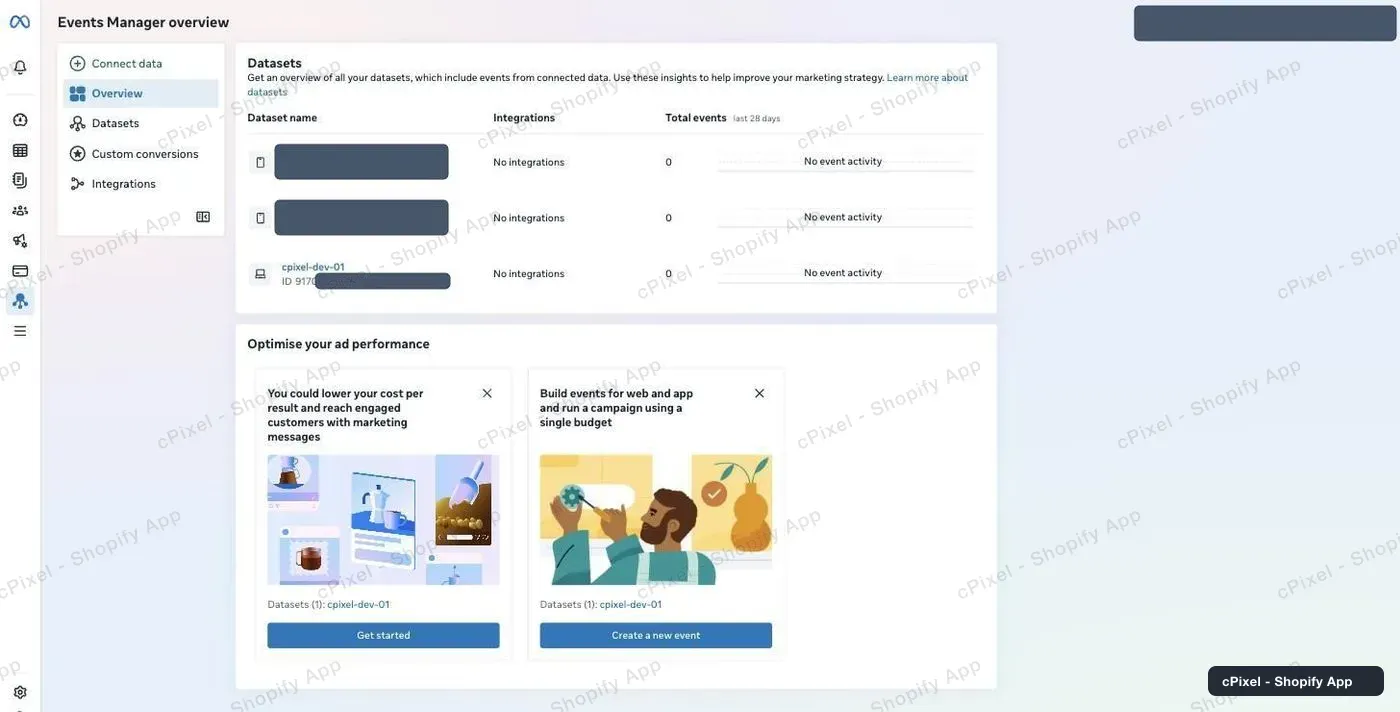
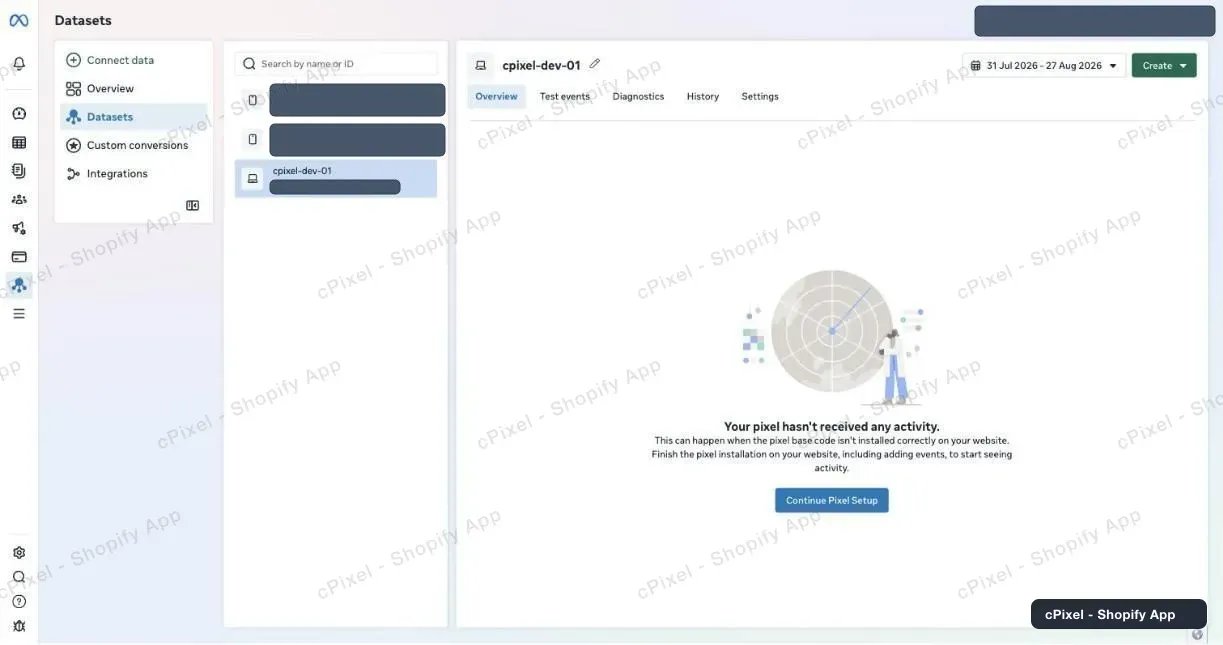
Wähle es aus. Ein neues Dataset zeigt Your pixel hasn’t received any activity, bis Ereignisse eintreffen.
Öffne Settings und kopiere die Nummer unter Details → Pixel ID.
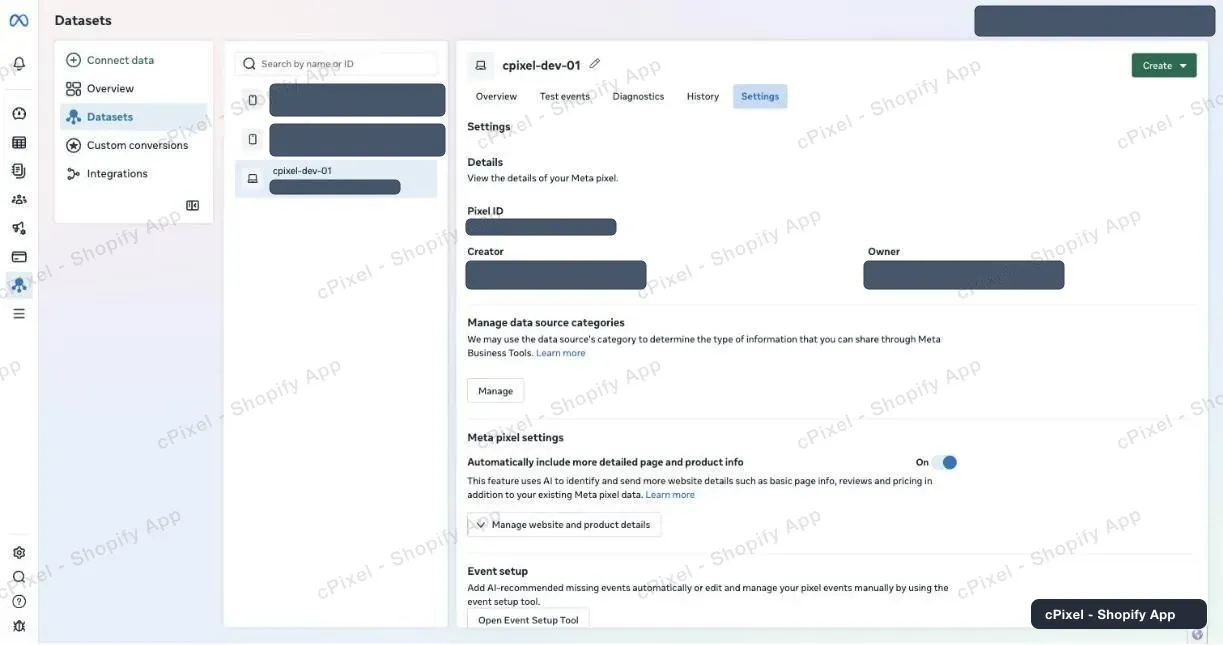
Tipp: Zwei Datasets können denselben Namen tragen. Kann nur eines der beiden ein Token erzeugen, sind es unterschiedliche Datasets: Prüfe die ID.
Wie bekomme ich ein Conversions-API-Zugriffstoken?
Wähle auf demselben Settings-Tab unter Conversions API die Option Set up without Dataset Quality API und klicke auf Generate access token. Hake das Dataset dieses Shops ab und kopiere das Token, eine lange Zeichenkette, die mit EAA beginnt, sofort: Meta zeigt es nur einmal und speichert es nicht.
Scrolle in Settings hinunter zu Conversions API. Der Screenshot unten zeigt, wie bei Meta selbst, die Optionen unter Set up direct integration; Metas Anleitungstext nennt es Set up manually. Nutze, was dein Konto zeigt.
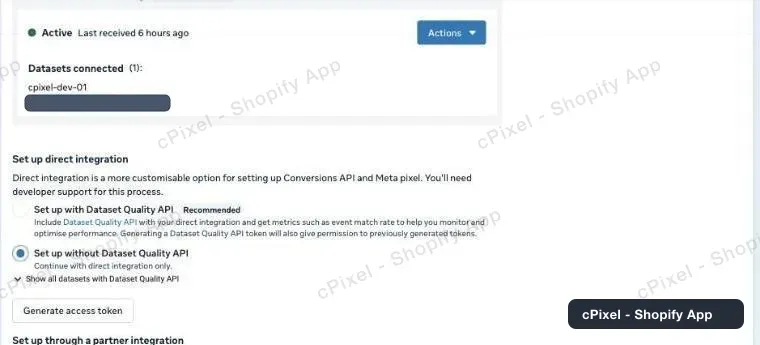
- Wähle Set up without Dataset Quality API (warum).
- Klicke auf Generate access token und hake das Dataset dieses Shops ab.
Kopiere das Token, bevor du das Panel schließt. Metas Hinweis ist wörtlich zu nehmen: Copy and save this token somewhere safe. It won’t be stored by Facebook.
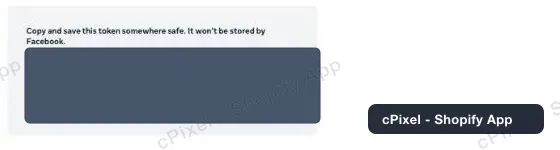
- Füge es in cPixels Feld Conversions-API-Zugriffstoken ein.
Wichtig: Ein ausgegrautes Generate access token (beim Hover: Missing prerequisite) bedeutet, dass du kein Admin oder Entwickler des Business-Portfolios bist, dem das Dataset gehört (Meta); ein unter einem persönlichen Werbekonto angelegtes Dataset verursacht das. Bitte einen Portfolio-Admin, oder füge das Dataset dem Portfolio hinzu unter Data sources in den Settings der Meta Business Suite.
Ein Token funktioniert nur für die Datasets, die du abgehakt hast. Meta gibt nicht an, wie lange ein aus dem Events Manager erzeugtes Token gilt, und es funktioniert nicht mehr, sobald sein Systembenutzer den Zugriff auf das Dataset verliert, was Meta als Berechtigungsfehler meldet.
Sollte ich die Dataset Quality API einrichten?
Nein. cPixel braucht sie nicht, und Metas Dialog warnt, dass du, sobald ein Dataset die Quality API nutzt, derzeit nicht mehr aussteigen kannst. Meta markiert sie als Recommended und sagt, sie ergänze Kennzahlen wie die Ereignis-Übereinstimmungsrate; ein ohne sie erzeugtes Token sendet dieselben Ereignisse.
Ohne sie zeigt cPixels Seite Ereignisqualität möglicherweise Dieser Token-Typ kann Metas Bewertung nicht lesen – das Einzige, was die Quality API dort ergänzen würde. Das Senden ist davon nicht betroffen.
Was sendet cPixel an Meta?
PageView, ViewContent, Search, AddToCart, InitiateCheckout und AddPaymentInfo gehen sowohl vom Browser der Kundschaft als auch von cPixels Servern, unter einer gemeinsamen Ereignis-ID. Der Purchase kommt von den Servern, aus der Shopify-Bestellung neu aufgebaut. Es gibt keine Dedupliziereinstellung zu konfigurieren.
- Der Browser-Purchase ist abgeschaltet, solange cPixels Serversendung an dieses Pixel aktiv ist. Er feuert nur, solange diese Sendung aus oder pausiert ist: kein Token oder ein abgelehntes, der Server-Schalter aus, oder die Pause des Free-Tarifs.
- Die Browser-Seite läuft in Shopifys Web-Pixel auf jeder Seite, Checkout eingeschlossen, und braucht daher das App-Embed nicht.
- Serversendungen tragen gehashte E-Mail-, Telefon-, Kunden- und Geräte-IDs,
_fbpund_fbc, IP-Adresse und User-Agent, sowie standardmäßig einen aus der IP geschätzten, gehashten Standort. Meta braucht Marketing-Einwilligung: siehe was cPixel sendet, und wie Einwilligung es ändert.
Sollte ich einen Testereignis-Code verwenden?
Nur wenn du Verbindung testen nutzen willst. cPixel verwendet den Code für diesen Test und für eine nächtliche Prüfung eines Kontos ohne erfolgreiche Sendung seit 7 Tagen, nie für echte Ereignisse, was auch immer der Hinweis im Assistenten sagt. Der Test sendet ein echtes PageView, das Meta behält für Targeting und Messung.
- Kopiere den Code, der mit
TESTbeginnt, aus dem Tab Test events deines Datasets in Testereignis-Code (optional) und klicke dann auf Verbindung testen: Working bedeutet, Meta hat das Testereignis angenommen. - Echte Ereignisse tragen keinen Code, daher erscheinen deine Käufe nicht unter Test events; prüfe stattdessen die Overview des Datasets.
Wie prüfe ich, ob es funktioniert?
Starte eine Sitzung in Live und surfe durch deinen Shop: Jede Meta-Serversendung zeigt Metas Antwort, Angenommen, Abgelehnt oder Fehler, mit dem HTTP-Status. Bestätige es danach im Events Manager, wo Meta angibt, dass Ereignisse innerhalb von 20 Minuten sichtbar sein sollten.
- Öffne in cPixel Live und klicke auf Sitzung starten.
- Sieh dir in einem anderen Tab ein Produkt an und lege es in den Warenkorb.
- Öffne eine Server-Zeile: Unter Gesendet an liest Meta Angenommen. Browser-Zeilen tragen keine Antwort.
Auf Ziele zeigt das Konto jetzt Verifiziert.

- Im Events Manager zeigt die Overview des Datasets Conversions API als Integration des Purchase und Multiple, also Browser und Server, für die übrigen Ereignisse.
Um einen Kauf zu sehen, gib eine echte Bestellung auf: cPixel überspringt Testbestellungen standardmäßig.
Was, wenn es nicht funktioniert?
Lehnt Meta das Zugriffstoken als ungültig oder abgelaufen ab, markiert cPixel das Konto als Token ungültig, stoppt seine Serversendungen und schickt eine kritische Warnung an die Kontaktadresse deines Shops; Start zeigt Meta beheben. Browser-Tracking läuft weiter.
- Klicke auf Start auf Meta beheben, oder auf Ziele neben dem Konto auf Verwalten.
- Erzeuge ein neues Token und füge es über Gespeichert — füge einen neuen ein, um ihn zu ersetzen ein.
- Klicke auf Weiter, dann auf Speichern und weiter.
| Was du siehst | Was zu tun ist |
|---|---|
| Generate access token ist ausgegraut | Verschaffe dir Admin- oder Entwicklerzugriff auf das Business-Portfolio des Datasets |
| Verbindung testen: die Plattform hat dieses Token abgelehnt | Erzeuge ein neues Token |
| Verbindung testen: die Plattform hat das Testereignis für dieses Konto abgelehnt | Die ID ist falsch, oder das Token gehört zu einem anderen Dataset |
| Meta rejected an event auf Start, mit Verweis auf Berechtigungen | Stelle den Zugriff des Systembenutzers wieder her, oder erzeuge ein neues Token |
| Ein Kauf zeigt in Live Übersprungen | Lies den Grund, dann sieh fehlende Käufe |
| Käufe werden doppelt gezählt | Ein anderes Tool sendet an dieses Dataset: ein Sender pro Pixel |
Entfernen in Meta verwalten stoppt Sendungen und löscht das gespeicherte Token; du kannst dich mit derselben ID neu verbinden. Metas eigene Anleitung: Conversions API: get started.
