Google-Ads-Conversion-Tracking mit cPixel verbinden
Wie verbinde ich Google Ads mit cPixel?
Erstelle in Google Ads unter Goals, Conversions eine Kauf-Conversion-Aktion für deine Website, wähle dabei Manually with code, und lies dann ihre Conversion-ID und ihr Conversion-Label auf dem Tab Use Google Tag Manager ab. Füge beides in cPixel ein, das die Conversion von Shopifys Dankeseite aus auslöst. cPixel hat keine Serververbindung zu Google Ads.
Füge sie in cPixel ein
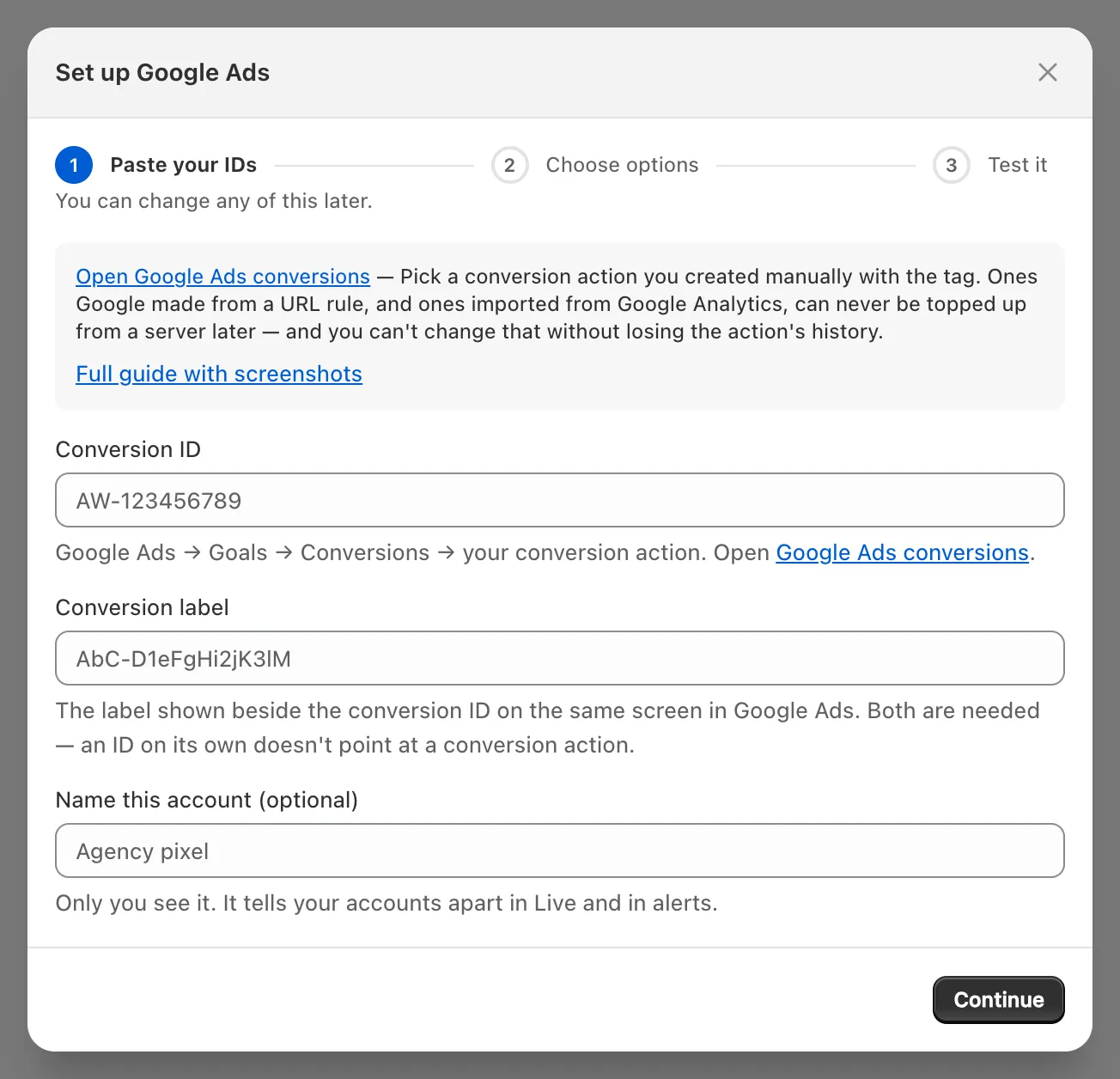
- Öffne in cPixel Ziele und klicke unter Plattform verbinden auf das Google-Ads-Symbol. Google Ads einrichten öffnet sich bei IDs einfügen.
- Tippe
AW-und die Ziffern der Conversion-ID in Conversion-ID, und füge das Label in Conversion-Label ein. Beides wird gebraucht: eine ID allein verweist auf keine Conversion-Aktion. Google Ads hat kein Token, keinen Testereignis-Code und kein Verbindung testen. - Gib dem Konto unter Diesem Konto einen Namen geben (optional) einen Namen, falls gewünscht, und klicke dann auf Weiter.
- Lass unter Optionen wählen Ereignisse aus dem Browser senden aktiviert. Das Panel Serverseitiges Senden liest Browserseitig: Conversions gehen vom Browser der Kundschaft, Adblocker kosten dich einige davon, und es gibt nichts, woraus cPixel sie erneut senden könnte.
- Lass Nein – cPixel übernimmt Google Ads (empfohlen) stehen, außer ein anderes Tool löst diese Kauf-Aktion aus (siehe unten): Trotz seiner Bezeichnung stoppt Ja – behalte sie, cPixel sendet Google Ads dann nicht mehr serverseitig cPixels Google-Ads-Tag für dieses Konto; es gibt keine Serversendungen.
- Klicke auf Speichern und weiter. Testen bestätigt Google Ads ist verbunden; sein Hinweis auf serverseitige Käufe trifft hier nicht zu.
Wie erstelle ich die richtige Conversion-Aktion?
Erstelle eine Website-Conversion-Aktion in der Kategorie Purchase, gemessen Manually with code. Googles eigene Anleitung: Set up your web conversions.
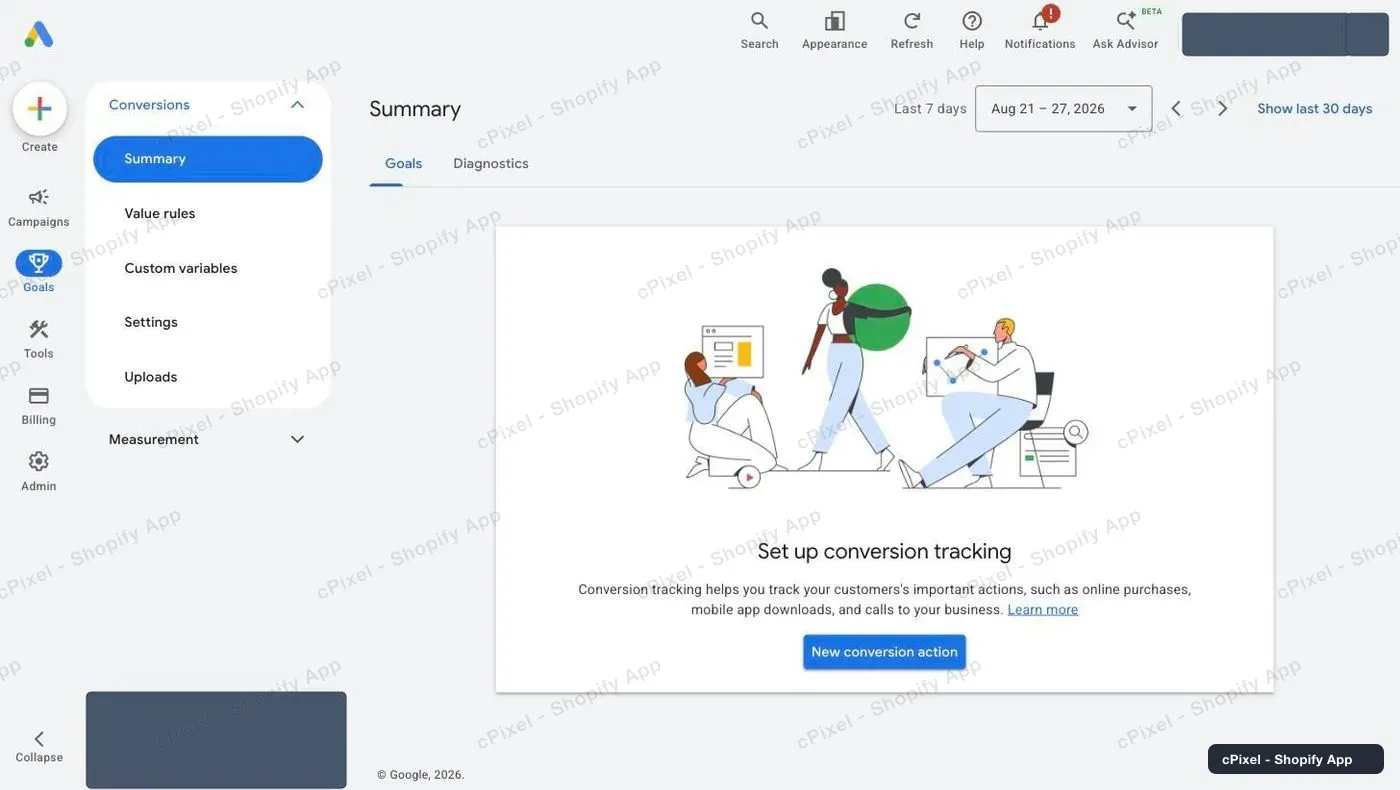
Öffne in Google Ads Goals → Conversions → Summary und klicke auf New conversion action (Googles Anleitung nennt es + Create conversion action).
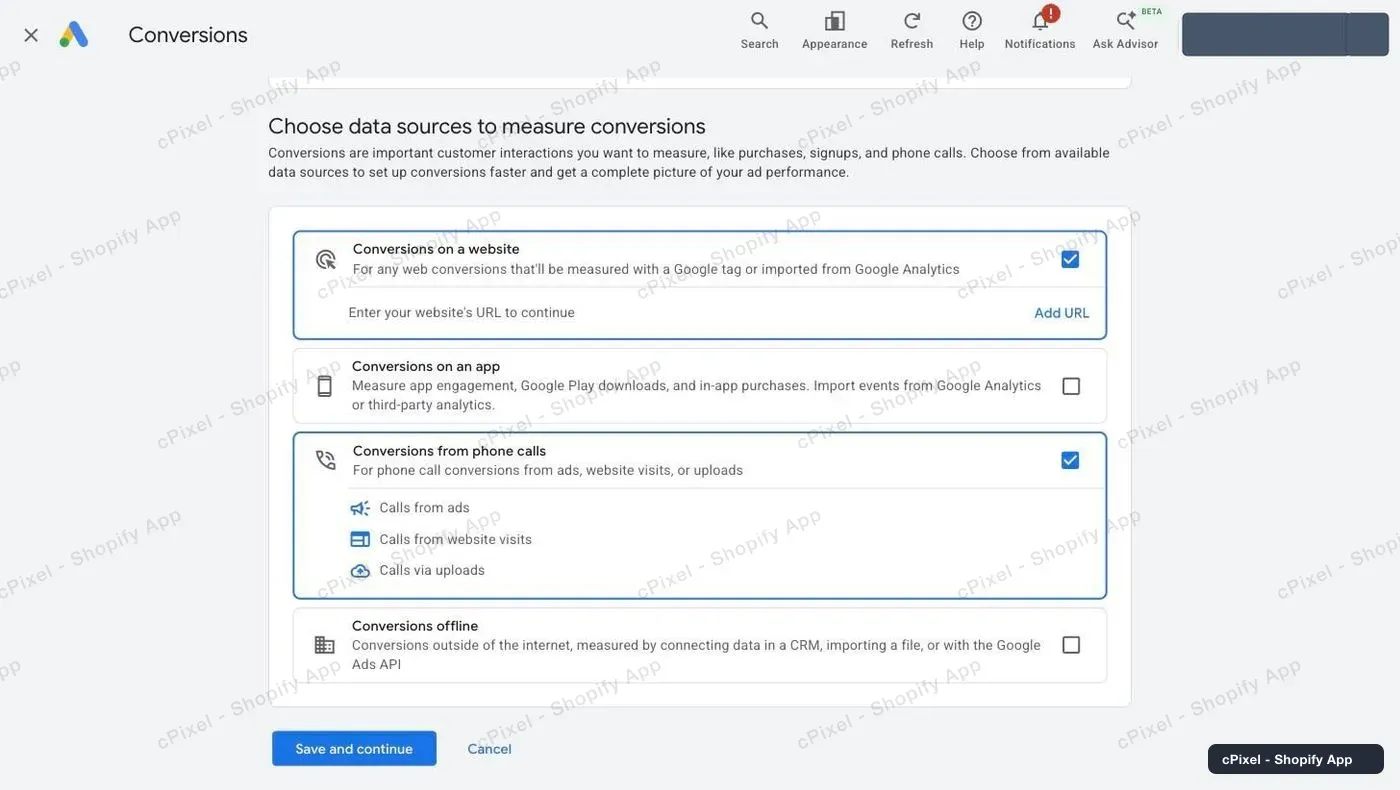
Lass bei Choose data sources to measure conversions Conversions on a website aktiviert und deaktiviere Conversions from phone calls, das Google für dich aktiviert. Klicke auf Add URL in der Website-Zeile.
Gib die Domain deines Shops ein (die
.myshopify.com-Adresse funktioniert) und klicke auf Scan. Hake Google tag ab: “Not installed yet” ist zu erwarten, weil cPixel die Conversion ohne Googles Tag auf deinen Seiten sendet. Lass ein Angebot, Google Analytics zu verknüpfen, unbeachtet und klicke auf Done.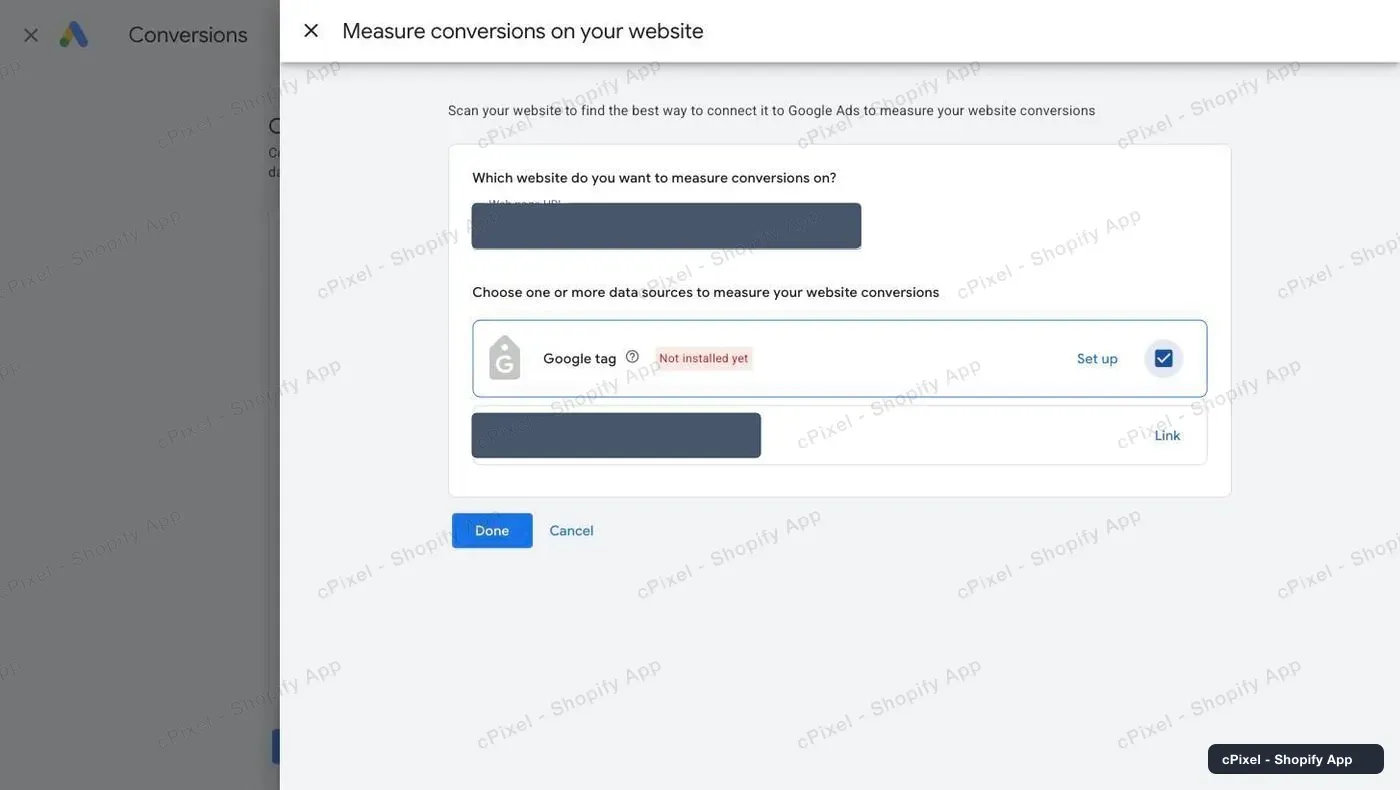
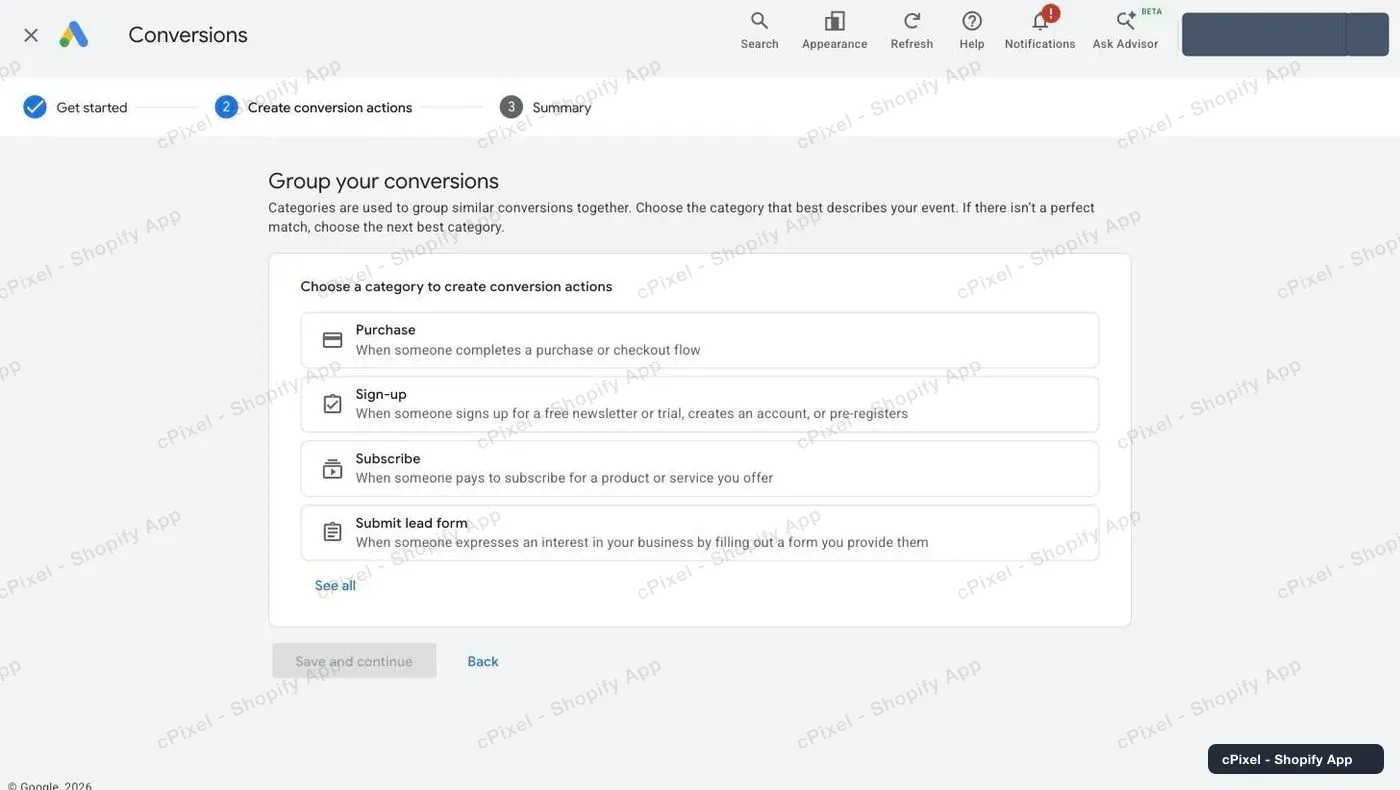
Wähle Purchase, “When someone completes a purchase or checkout flow”; cPixel löst diese Aktion nur bei Käufen aus.
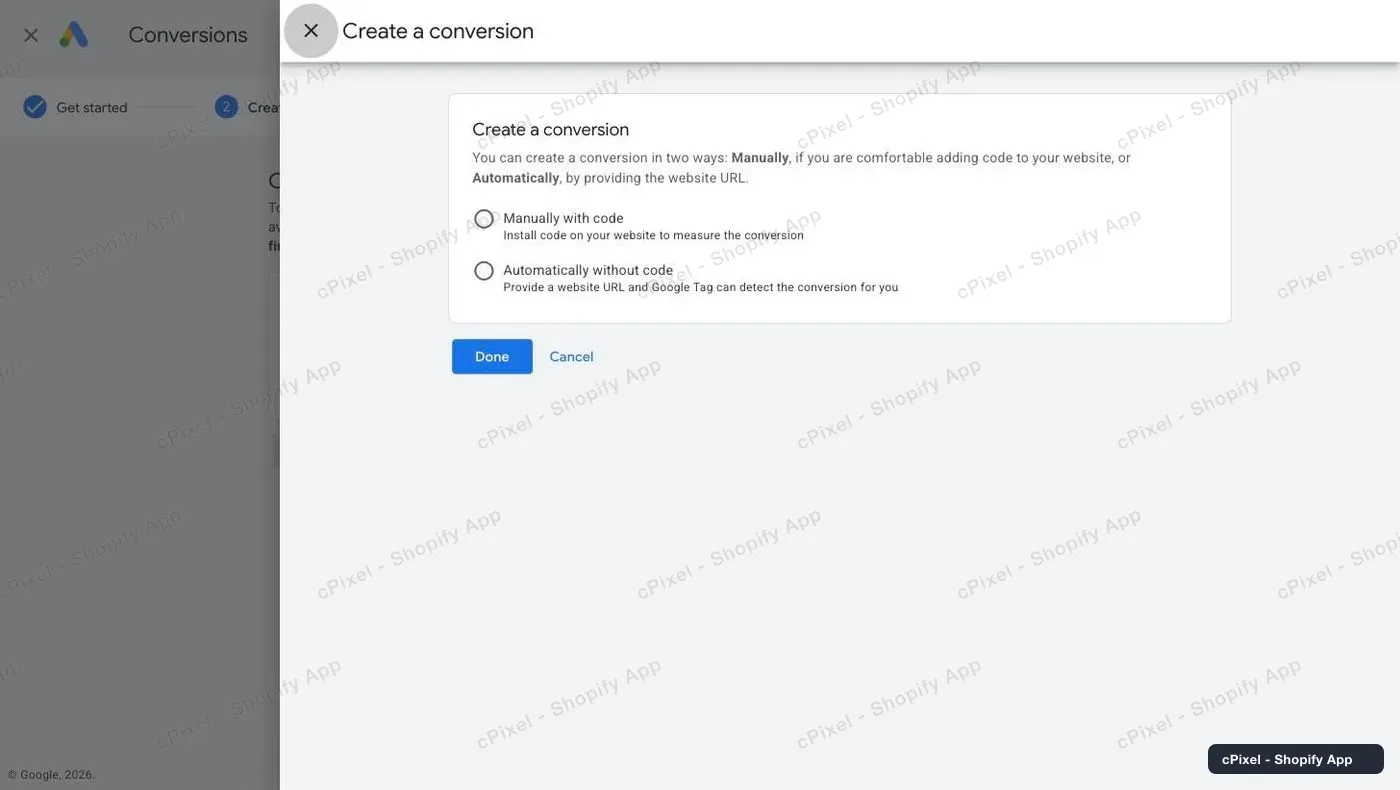
Wähle Manually with code, was Googles Anleitung “Manually using code” nennt, klicke dann auf Done und schließe Googles Schritte ab.
Hinweis: Googles letzter Schritt schaltet möglicherweise enhanced conversions ein, die eine Conversion um gehashte Kundendaten wie E-Mail ergänzen, gesendet von deiner Website (Google). cPixels Tag sendet weder gehashte E-Mail, Telefon noch Adresse, sodass enhanced conversions so oder so nichts von cPixel bekommt.
Warum ist “Manually with code” wichtig?
Es ist die einzige Art von Aktion, die eine Serververbindung je aufstocken könnte, und ein späterer Wechsel bedeutet eine neue Aktion, ohne die Historie der alten.
Googles API nimmt serverseitig gesendete Daten nur für Conversions an, die von einem regulären Conversion-Tracking-Tag erfasst wurden, nicht für Google-Analytics-Importe (Google), und eine aus einer URL-Regel gebaute Aktion kann keine enhanced conversions annehmen (Google). cPixel hat keine Serververbindung zu Google Ads; das hält die Option offen.
Es gibt auch keinen Schlüssel zu sammeln: Googles Conversion-API nimmt keine API-Schlüssel, nur eine Google-Anmeldung (OAuth) oder ein Dienstkonto in einem Google-Cloud-Projekt (Google). Eine Einrichtung, die dich bittet, dieses Projekt anzulegen, gibt dir Entwicklerarbeit. Deine Customer ID, oben rechts in Google Ads, identifiziert das Konto und authentifiziert nichts.
Wo finde ich Conversion-ID und -Label?
Im Tag setup der Conversion-Aktion, auf dem Tab Use Google Tag Manager, der Conversion name, Conversion label und Conversion ID als Tabelle listet.
- Klicke unter Goals → Conversions → Summary auf deine Purchase-Aktion.
- Klicke unter Tag setup auf Use Google Tag Manager. Bei manchen Konten öffnet ein Link Manage neben der Datenquelle dasselbe.
- Kopiere beide Werte. Die ID zeigt sich als Ziffern, tippe daher
AW-davor in cPixel. Das Label ist etwa 20 Buchstaben, Ziffern, Bindestriche und Unterstriche lang.
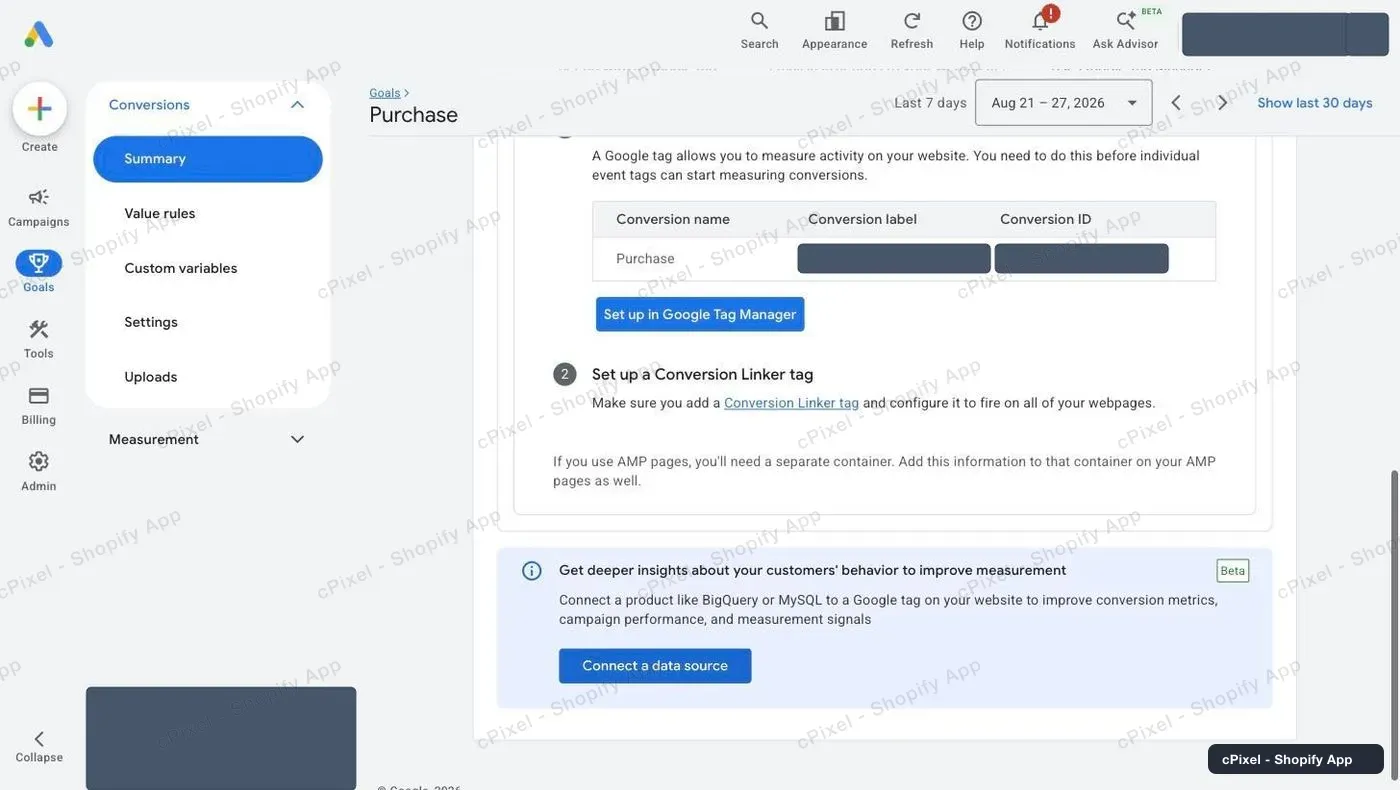
Google sagt, die Conversion-ID sei je Konto eindeutig und das Label je Conversion-Aktion (Google), das Label ist also das, was cPixel auf deine Purchase-Aktion verweist.
Was sendet cPixel an Google Ads?
Eine Conversion pro Kauf, vom Browser der Kundschaft, wenn Shopifys Dankeseite lädt. Sie läuft in Shopifys Web-Pixel, braucht also weder App-Embed noch Code auf deiner Dankeseite, und löst nur mit der Marketing-Einwilligung der Kundschaft aus.
Sie trägt den Wert, die Währung und die Bestellnummer der Bestellung, Googles Klick-ID (gclid, gbraid oder wbraid), wenn die Kundschaft von einer Anzeige kam, und keine gehashten Kundendaten. Von cPixels Servern geht nichts aus: keine Erstattungen, Wiederholungen oder erneuten Sendungen. Das Tag zählt nie gegen das Kontingent deines Tarifs, wie die Seite Tarif vermerkt, wenn Google Ads alles ist, was du verbunden hast (Preise).
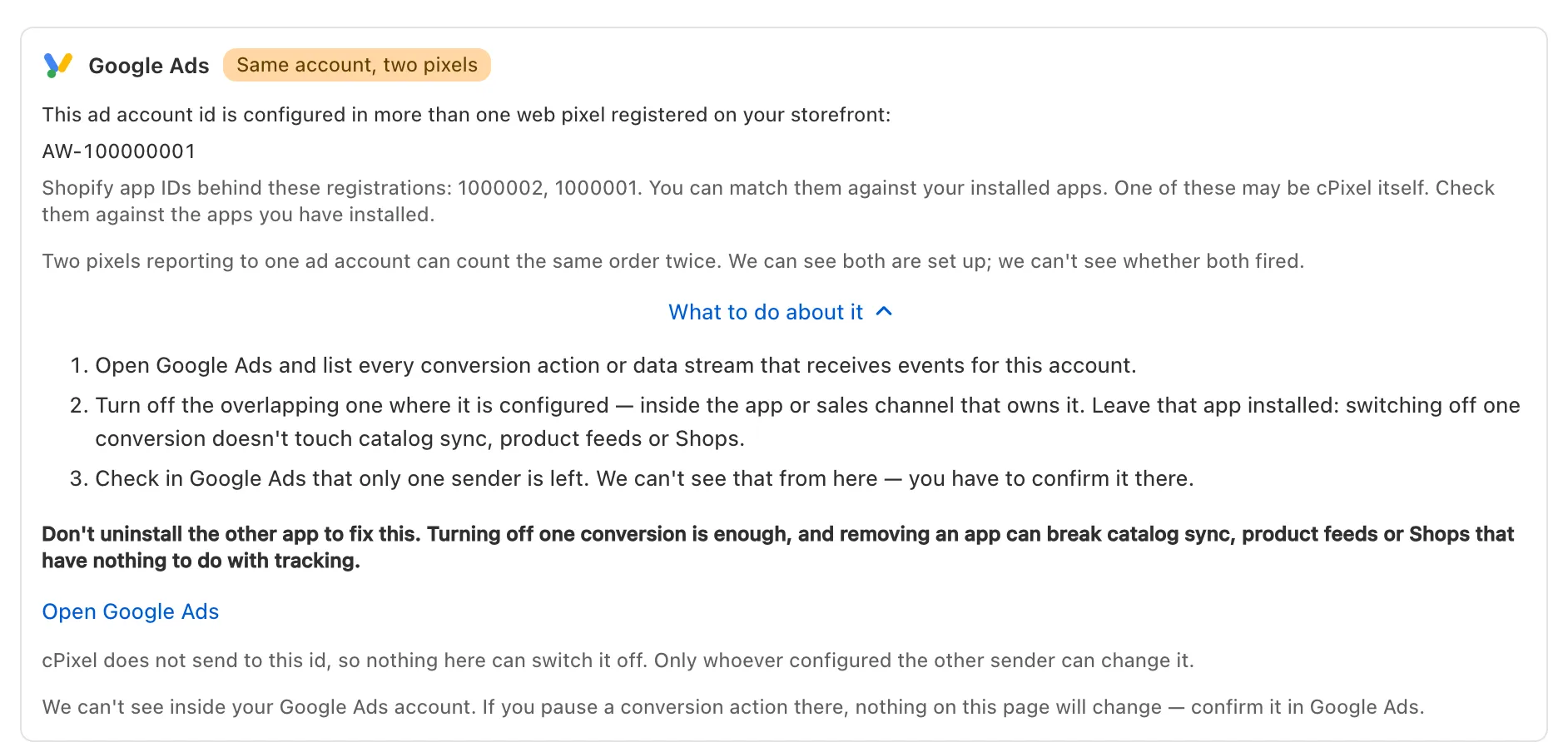
Wichtig: Google sagt, dass die Verknüpfung von Google Ads in Shopifys Google & YouTube App eigene Standardaktionen für Purchase, Add to cart und Checkout started als Kontostandard einrichtet (Google). Zählt cPixels Purchase-Aktion mit, zählt jeder Verkauf doppelt: Halte einen Sender pro Aktion ein. cPixels täglicher Scan meldet eine in mehr als einem Pixel eingerichtete
AW--ID:
Wie prüfe ich, ob es funktioniert?
Gib eine Bestellung mit laufender Live-Sitzung auf: Die Browser-Zeile des Kaufs nennt Google Ads. Das beweist, dass cPixel das Tag ausgelöst hat, nicht, dass Google eine Conversion gezählt hat.
- Öffne in cPixel Live, klicke auf Sitzung starten und gib dann in einem anderen Tab eine Bestellung auf. Auch eine Testbestellung löst das Tag aus: Der Browser kann nicht erkennen, dass es ein Test ist.
- Öffne die Browser-Zeile des Kaufs: Google Ads liest Vom Browser gesendet, und Payload (geschwärzt) zeigt Bestellnummer, Wert und Währung. Werbeplattformen antworten nicht auf Browsersendungen, und ein von einem Adblocker gestopptes Tag wird nicht gelistet.
- Prüfe in Google Ads die Aktion unter Summary. Bis Conversions von Anzeigenklicks eintreffen, liest sie Awaiting conversions, was Google als typisch für eine neue Aktion bezeichnet (Google); manche Konten zeigen Inactive, und ihr Goal Misconfigured. Googles Aktualitätstabelle nennt 3 Stunden für Last-Click-Conversions, 15 für andere Attributionsmodelle (Google).

Auf Ziele liest das Konto Nur Browser, wie erwartet.
Was, wenn es nicht funktioniert?
Beginne mit der Browser-Zeile des Kaufs in Live, dann den beiden Werten in Google Ads.
| Was du siehst | Was es bedeutet | Was zu tun ist |
|---|---|---|
| cPixel speichert nicht: „Die Conversion-ID sieht aus wie AW- gefolgt von Ziffern…” | Der ID fehlt ihr Präfix AW- |
Tippe AW- vor die Ziffern |
| „Ein Conversion-Label besteht aus Buchstaben, Ziffern, - und _ ohne Leerzeichen…” oder „Das ist länger als ein Google-Ads-Conversion-Label…” | Du hast mehr als das Label eingefügt | Behalte von AW-…/label nur den Teil nach dem Schrägstrich |
| Kein Google Ads in der Browser-Zeile des Kaufs | Marketing-Cookies abgelehnt, ein Adblocker, oder das Browser-Senden des Kontos aus oder auf Ja gestellt | Prüfe Google Ads verwalten; ein blockiertes Tag lässt sich nicht erneut senden |
| Tag löst aus, nach 15 Stunden nichts in Google Ads | Kein Anzeigenklick hinter der Bestellung, oder das Label gehört zu einer anderen Aktion oder einem anderen Konto | Prüfe beide Werte erneut unter Use Google Tag Manager; die Aktion muss Purchase sein, manuell mit Code |
| Jeder Verkauf doppelt gezählt | Eine weitere Purchase-Aktion, etwa die der Google & YouTube App, oder ein Google-Tag in deinem Theme | Halte einen Sender pro Aktion ein |
Entfernen, in Google Ads verwalten, stoppt cPixels Tag für dieses Konto.
