Erste Schritte mit cPixel
Wie richte ich cPixel ein?
Installiere cPixel aus dem Shopify App Store; die App öffnet direkt auf cPixel einrichten, vier Schritte: das App-Embed einschalten, deine erste Plattform verbinden, deinen Tarif wählen und deine ersten Ereignisse beobachten. Der letzte Schritt öffnet Live mit einer bereits laufenden Sitzung, sodass du echte Ereignisse abgehen siehst, bevor du die Einrichtung verlässt.
Bis du sie abschließt oder überspringst, öffnet sich jede Seite auf der Einrichtung, und das Menü zeigt nur cPixel einrichten.
- App-Embed aktivieren: Theme-Editor öffnen öffnet dein veröffentlichtes Theme bei App embeds mit eingeschaltetem cPixel-Tracking. Klicke dort auf Speichern; der Schritt hakt sich selbst ab. Nur dieser Schritt hat Diesen Schritt überspringen.
- Erste Plattform verbinden: Plattform auswählen listet alle sieben auf, auch wenn der Text nur vier nennt.
- Tarif wählen: Kostenlos starten, oder wähle einen bezahlten Tarif (zum Beispiel Starter wählen) und bestätige ihn auf Shopifys Bildschirm (Tarife vergleichen).
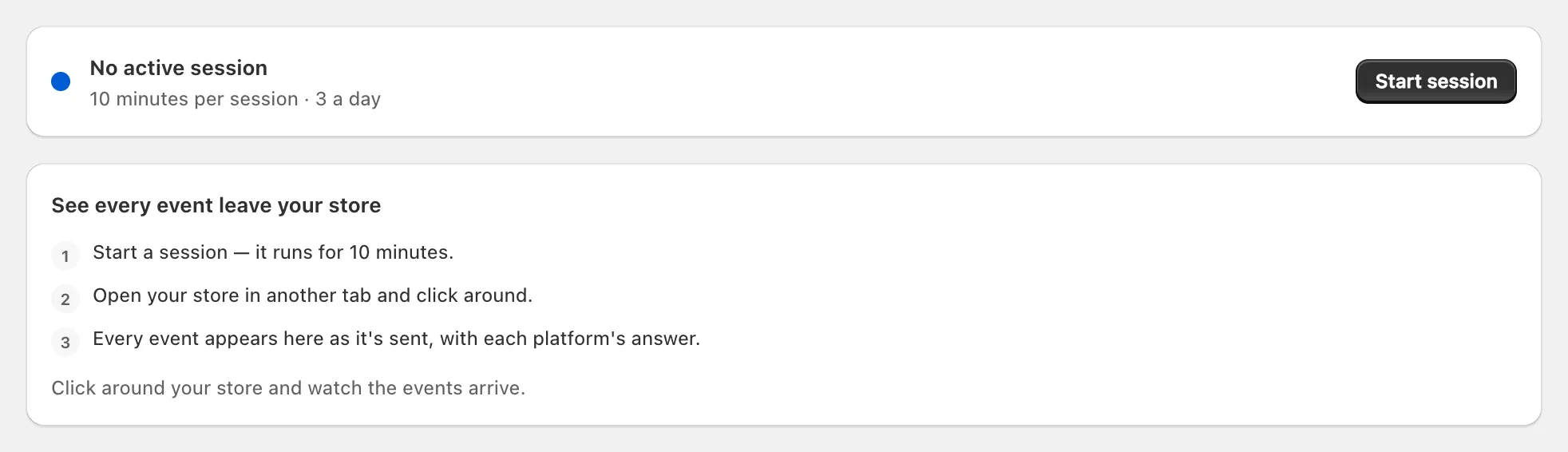
- Die ersten Ereignisse beobachten: Beobachtung starten schließt die Einrichtung ab und öffnet Live mit einer laufenden Sitzung, die im Free-Tarif eine deiner Live-Sitzungen verbraucht.
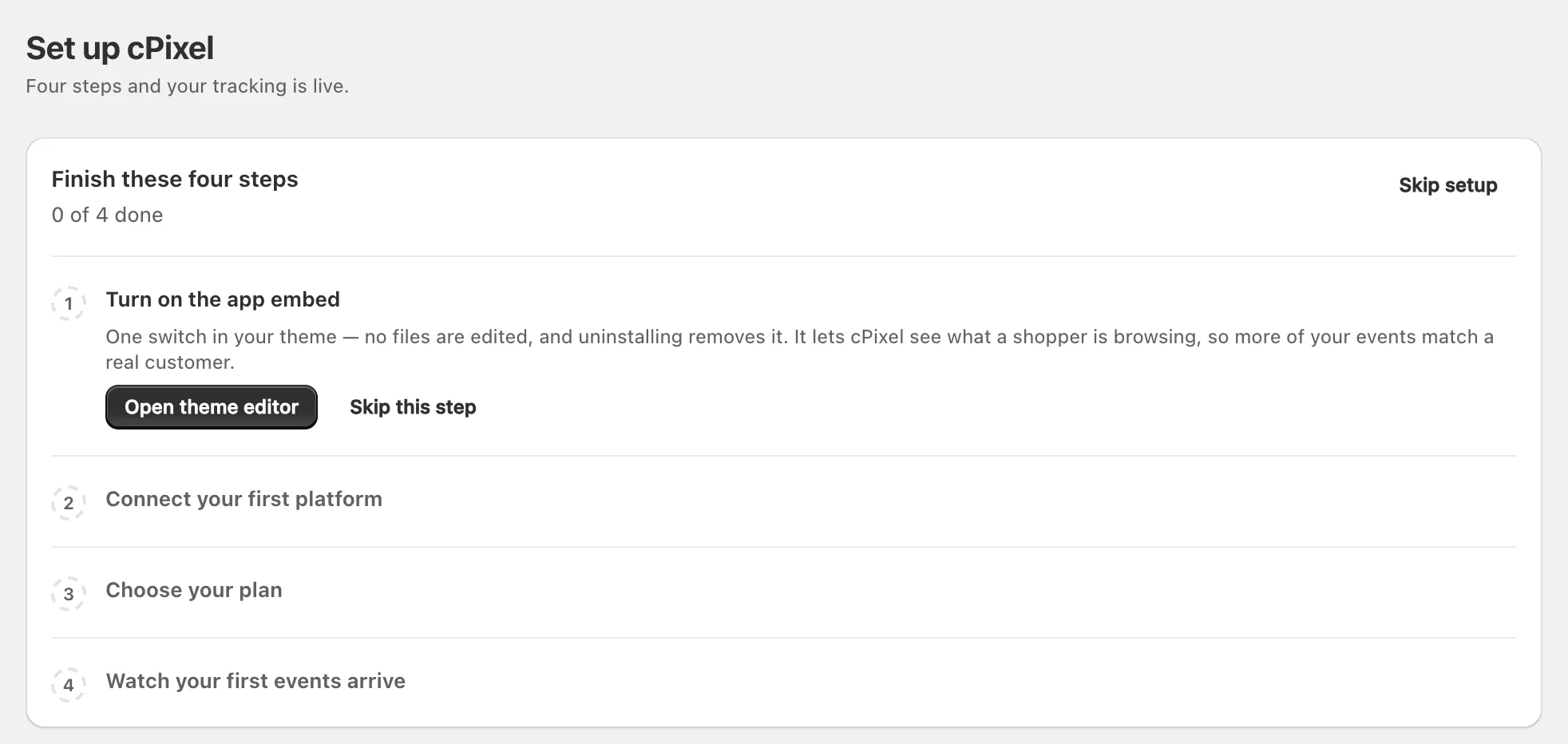
Einrichtung überspringen führt zu Start, wo Einrichtung abschließen dich zurückbringt. Die Seitenleiste Zwei Wege, auf denen cPixel trackt erklärt die beiden Seiten.
Hinweis: In deinem Shop wird nichts registriert, bevor du eine Plattform speicherst; danach erscheint das Pixel cPixel unter Settings → Customer events.
Welche Plattformen bedient cPixel, und woher?
cPixel sendet an sieben Plattformen. Sechs davon erhalten außerdem Ereignisse von seinen Servern, die jeden Kauf aus der Shopify-Bestellung aufbauen, nicht von der Dankeseite; Google Ads bekommt nur ein Browser-Tag. Die Browser-Seite läuft in Shopifys Web-Pixel, auf jeder Seite einschließlich Checkout, oder in Storefront-Tags, die das App-Embed lädt.
| Plattform | Browser-Seite | Serverseitige Ereignisse | Kauf von | Was du einfügst |
|---|---|---|---|---|
| Meta | Web-Pixel, jede Seite | PageView, ViewContent, Search, AddToCart, InitiateCheckout, AddPaymentInfo, Purchase | Server; Browser als Rückfalloption | Pixel-/Dataset-ID; Conversions-API-Zugriffstoken (optional) |
| TikTok | App-Embed: Pageview | Pageview, ViewContent, Search, AddToCart, InitiateCheckout, AddPaymentInfo, CompletePayment | Server | Pixel-Code, Events-API-Zugriffstoken |
| Google Analytics 4 | Web-Pixel, jede Seite | purchase, refund | Server | Mess-ID; API-Geheimnis für das Measurement Protocol (optional; für Käufe nötig) |
| OpenAI Ads | App-Embed: Seitenaufrufe, Produktansichten, Warenkorb-Ereignisse | checkout_started, order_created | Server | Pixel-ID, Conversions-API-Schlüssel |
| Snapchat | App-Embed: Seitenaufrufe, Warenkorb-Ereignisse | START_CHECKOUT, ADD_BILLING, PURCHASE | Server | Snap-Pixel-ID, Conversions-API-Zugriffstoken |
| App-Embed: Seitenbesuche, Warenkorb-Ereignisse | initiate_checkout, checkout | Server | Tag-ID, Werbekonto-ID, Conversions-API-Zugriffstoken | |
| Google Ads | Web-Pixel, nur Dankeseite | Nichts | Browser | Conversion-ID, Conversion-Label |
- Jeder Tarif sendet serverseitig; nur der Free-Tarif pausiert, bei seinem monatlichen Bestellkontingent, und nicht in den ersten Tagen nach der Installation (Preise). Browser-Tracking wird nie gemessen.
- Verlässt ein GA4-, OpenAI-Ads-, Snapchat- oder Pinterest-Browser-Ereignis nie das Gerät, sendet cPixel es von seinen Servern.
- Die Serververbindungen von Snapchat und Pinterest sind neu: im Produktivbetrieb seit September 2026 und noch nicht an einem echten Werbekonto bestätigt.
- Erstattungen erreichen nur GA4. Microsoft Advertising und X werden nicht angeboten.
Wozu braucht cPixel sein App-Embed?
Das App-Embed cPixel-Tracking lädt die Storefront-Tags für TikTok, OpenAI Ads, Snapchat und Pinterest und lässt cPixel sehen, was Kundschaft sich ansieht, sodass sich mehr deiner Ereignisse einem Kunden zuordnen lassen.
Ist es aus, laufen Checkout, Käufe, jede Serverseite sowie die Meta-, GA4- und Google-Ads-Browser-Ereignisse weiter. Was stoppt: diese vier Storefront-Tags, TikToks Zusammenführung von Browser- und Server-Seitenaufrufen, OpenAIs Klick-Cookie und das Storefront-Targeting nach Kategorie oder Tag. Home zeigt Erweitertes Tracking ist in deinem Shop ausgeschaltet.
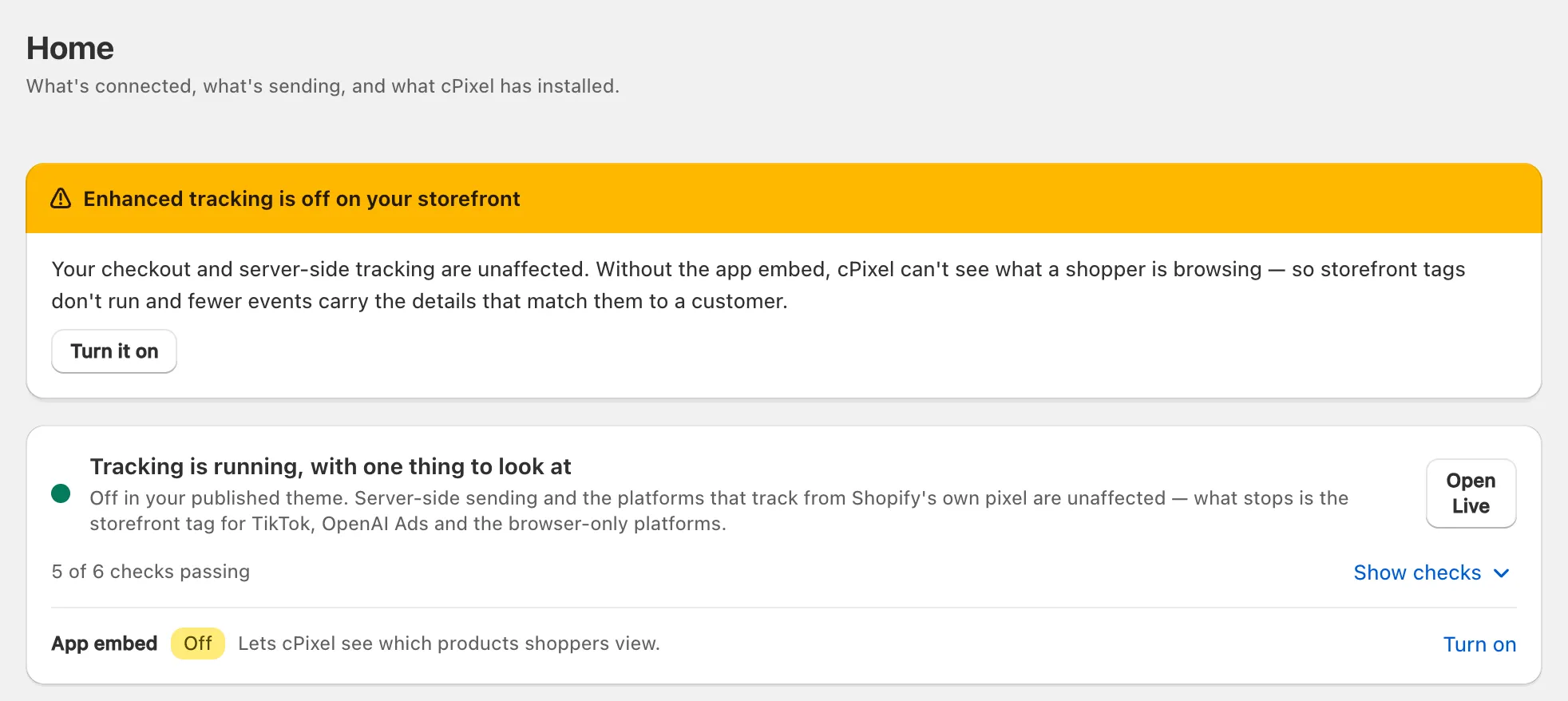
App-Embed aktivieren
- Klicke auf Start auf Einschalten, oder auf Einschalten neben App-Embed. Dein Theme-Editor öffnet sich mit eingeschaltetem cPixel-Tracking unter App embeds (Shopifys Anleitung).
- Klicke auf Speichern und kehre zu cPixel zurück: App-Embed zeigt An.
Wichtig: App-Embeds gehören zu einem Theme. Nach der Veröffentlichung eines anderen Themes schalte cPixel-Tracking auch dort ein; cPixel warnt dich, falls du es vergisst.
Wie verbinde ich meine erste Plattform?
Öffne Ziele, wähle eine Plattform unter Plattform verbinden und folge dem Assistenten: IDs einfügen, Optionen wählen und Testen. Jede Plattform-Anleitung zeigt, wo du ihre Werte findest, angefangen mit Meta verbinden und OpenAI Ads verbinden.
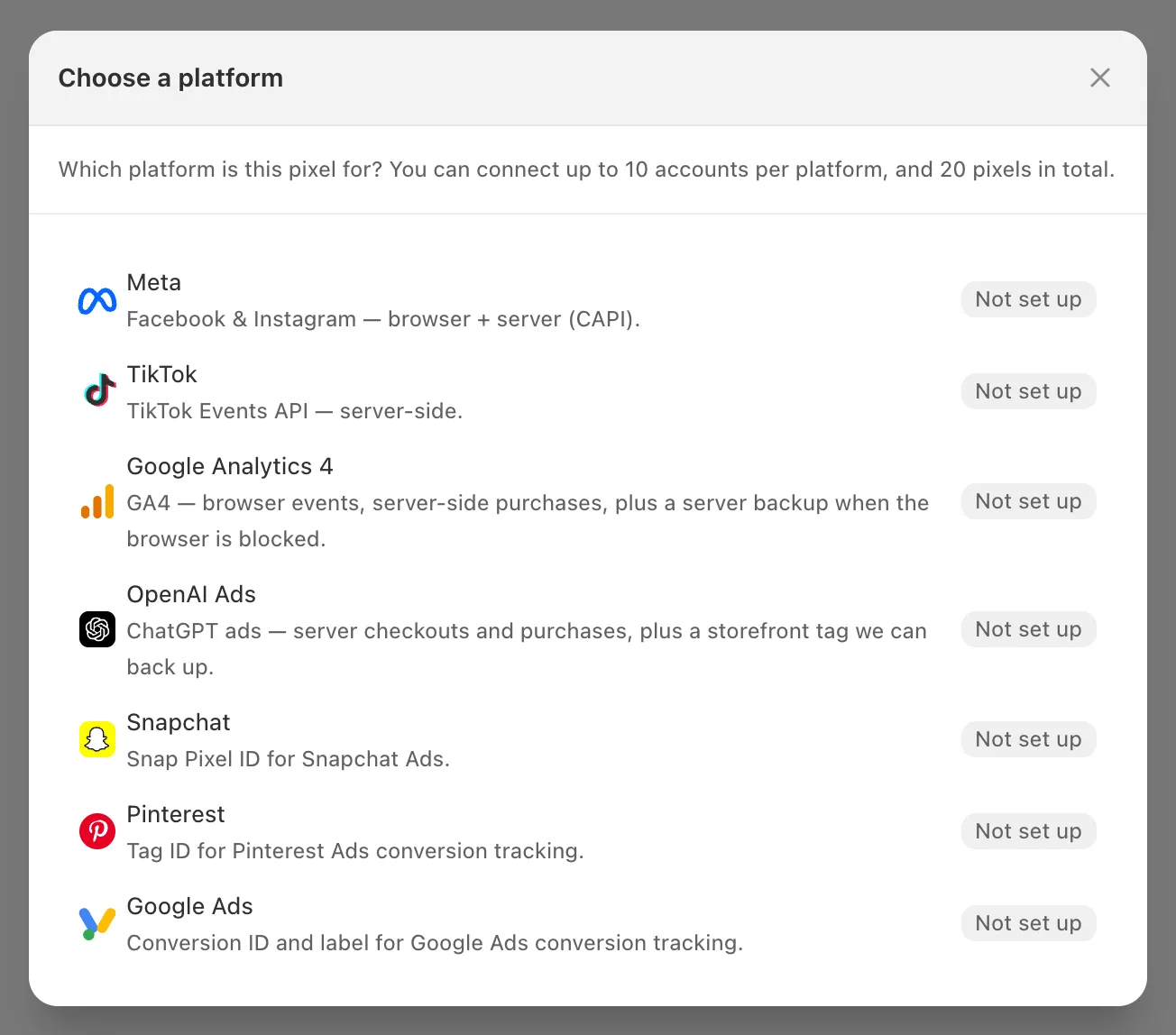
Du musst eine Plattform nicht in einem Zug abschließen: Meta und GA4 akzeptieren die ID allein, als Nur Browser, bis du das Token oder Geheimnis ergänzst. TikTok, OpenAI Ads, Snapchat und Pinterest brauchen ihr Token von Anfang an.
Woran erkenne ich, dass Ereignisse ankommen?
Öffne Live, klicke auf Sitzung starten und surfe in einem anderen Tab durch deinen Shop. Für 10 Minuten erscheinen Ereignisse, sobald sie gesendet werden, und Serversendungen zeigen die Antwort der Plattform: deine ersten Ereignisse in Live beobachten.
Auf Ziele bedeutet Verifiziert, dass eine Serversendung erfolgreich war, Zugangsdaten OK ein bestandenes Verbindung testen, und Nur Browser eine ID ohne Token. Prüfungen anzeigen auf Start listet sechs Zustandsprüfungen. Jede Verbindungsanleitung zeigt, wo du das in der Plattform prüfst.
Tipp: cPixel überspringt Testbestellungen standardmäßig, einschließlich jeder Bestellung in einem Entwicklungsshop, und Live markiert sie als Übersprungen; um einen Kauf zu sehen, bezahle echt oder deaktiviere Einstellungen → Testbestellungen.
Was sollte ich als Nächstes einrichten?
Verbinde deine weiteren Plattformen. Du kannst die Facebook- und Instagram-App behalten sowie die eigenen Apps anderer Plattformen für ihre Kataloge und Shops, mit einem Sender pro Pixel.
- Fehlt ein Kauf, sieh dir fehlende Käufe an; für Kontingente cPixel-Tarife; für Nachnahme Bestellregeln.
- Für Hilfe: Start → Hilfe erhalten → Support kontaktieren, meist innerhalb eines Werktags beantwortet.
cPixel entfernen
cPixel bearbeitet keine Theme-Dateien und kann keine Script-Tags hinzufügen, daher muss nichts von Hand aufgeräumt werden.
- Kündige bei einem bezahlten Tarif zuerst unter Tarif → Tarif kündigen, was anteilig verrechnet wird; das Deinstallieren kann trotzdem den aktuellen Zyklus abrechnen.
- Gehe in Shopify zu Settings → Apps, klicke neben cPixel auf …, dann auf Uninstall. Shopify entfernt cPixels Pixel und das App-Embed automatisch.
cPixel löscht deine Zugriffstoken sofort und alles andere etwa 48 Stunden später; installierst du früher neu, kehren deine Einstellungen zurück, aber ohne die Token.
