Jede Sendung in cPixels Live-Ansicht beobachten
Wie beobachte ich cPixels Sendungen live?
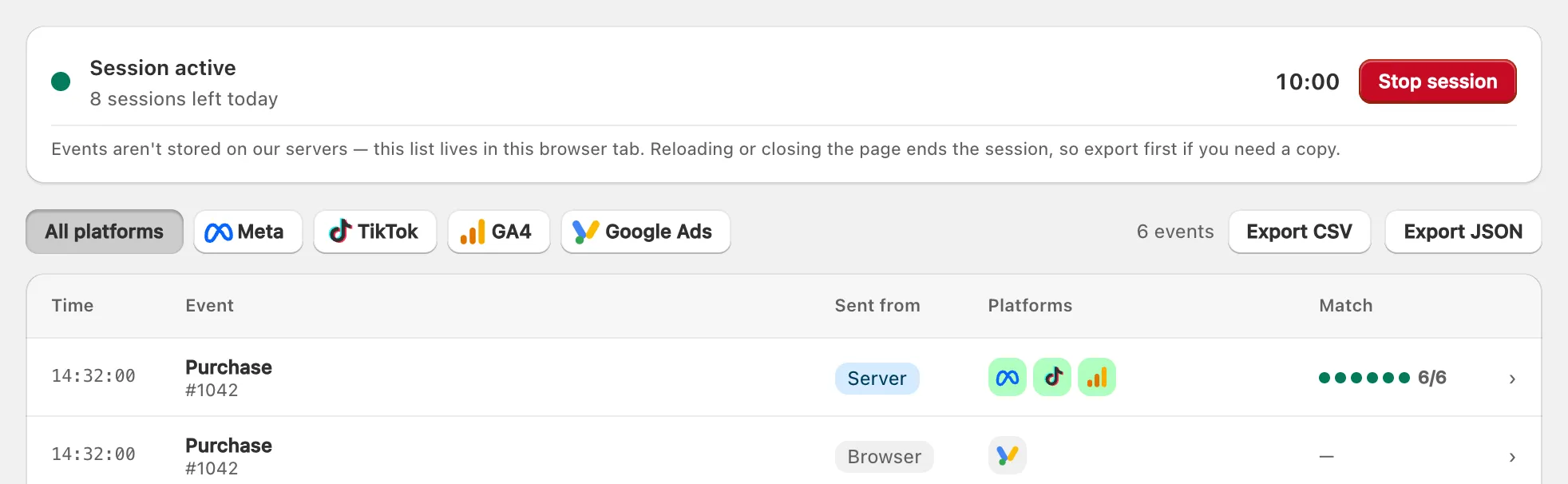
Öffne in deinem Shopify-Admin Live in cPixel und klicke auf Sitzung starten. Für 10 Minuten erscheint jedes von cPixel gesendete Ereignis, sobald es passiert: die Zeit, das Ereignis, ob es vom Browser oder vom Server kam, und wie viele Match-Details es trug. Öffne eine Zeile für ihre Ereignis-ID, die Antwort der Plattform bei Serversendungen und den geschwärzten Payload.
- Klicke auf Sitzung starten. Die Karte zeigt Sitzung aktiv, einen Countdown und Sitzung beenden.
- Öffne deinen Shop in einem anderen Tab und klicke dich durch. Seiten übernehmen die Sitzung innerhalb von ein bis zwei Seitenaufrufen.
Live läuft in jedem Tarif, Free eingeschlossen. Es zeigt echte Sendungen für deinen ganzen Shop, die von Kundschaft ebenso wie deine eigenen; keine ist eine Testsendung.
Was zeigt jede Zeile?
Jede Zeile ist ein Ereignis, mit fünf Spalten: Zeit; Ereignis, mit einem Hinweis wie einer Bestellnummer; Gesendet von, Browser oder Server; Plattformen, ein Symbol je Plattform, nach Ergebnis eingefärbt; und Match, die mitgesendeten Identifikatoren, etwa 6/6.
Die Details einer Zeile zeigen:
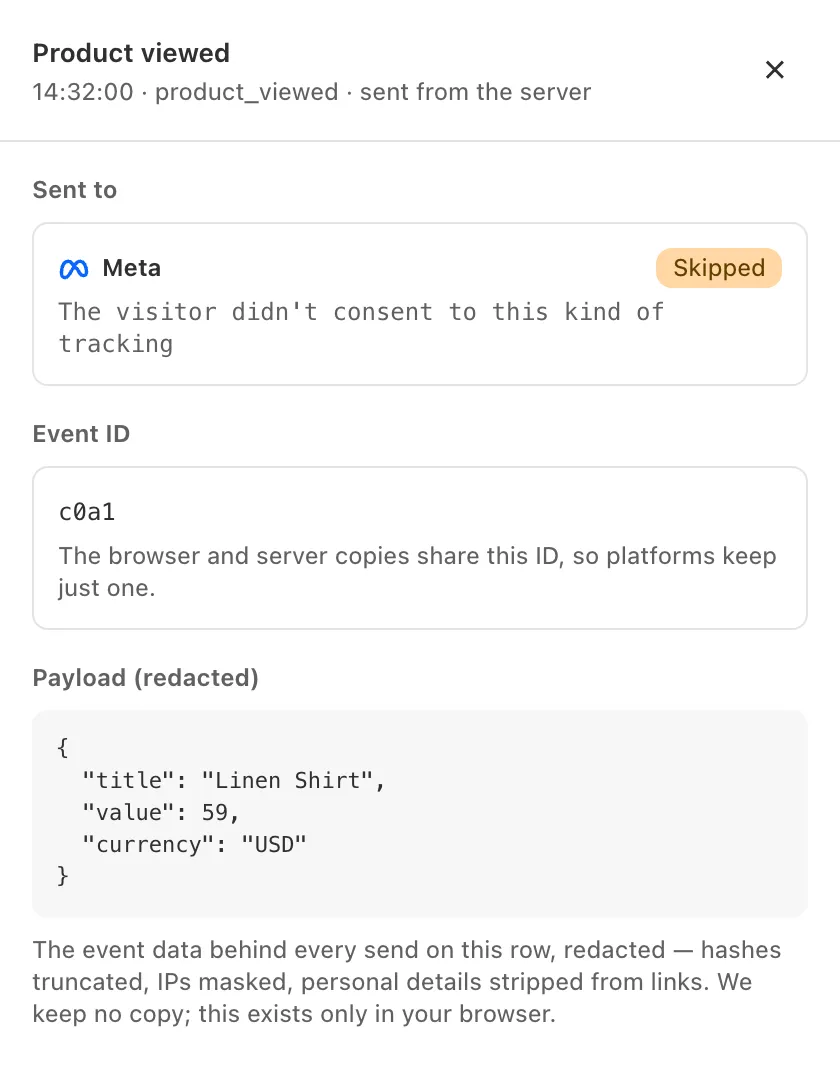
- Gesendet an: das Ergebnis jedes Kontos und, bei einer Serversendung, den HTTP-Status und die Antwort der Plattform, oder den Grund für ein Überspringen. Bei mehreren Konten auf einer Plattform wird jedes mit Namen oder ID gelistet, und das Symbol der Zeile zeigt das schlechteste Ergebnis.
- Match quality: jeder Identifikator, etwa „E-Mail”, „Klick-ID” oder „Stadt (aus IP geschätzt)“, markiert als Enthalten oder Nicht angegeben.
- Ereignis-ID: dieselbe auf der Browser- und der Serverkopie eines Ereignisses, sodass eine Plattform, die beide bekommt, nur eine behält.
- Payload (geschwärzt): die Ereignisdaten hinter der Zeile.

Ein Kauf zeigt meist zwei Zeilen unter einer Ereignis-ID: Server, für die Plattformen, an die cPixels Server ihn senden, und Browser, für Google Ads auf der Dankeseite, und für Meta nur solange cPixels Serversendung an dieses Pixel aus oder pausiert ist (wie cPixel jeden Kauf einmal zählt).
Neben einer abgeschlossenen Serversendung nennt „per Ereignis-ID dedupliziert” den Schlüssel, nach dem die Plattform Kopien abgleicht; er erscheint bei jeder solchen Sendung und beweist nicht, dass ein Duplikat zusammengeführt wurde. „gesendet, weil der Browser es nicht konnte” markiert ein Browser-Ereignis, das stattdessen cPixels Server gesendet haben.
Was bedeuten Accepted, Rejected, Error und Skipped?
Jedes ist das Ergebnis einer Sendung an ein Konto. Nur Serversendungen haben eines: Plattformen antworten Servern, nie dem Browser der Kundschaft.
| Ergebnis | Bedeutung |
|---|---|
| Angenommen | Die Plattform hat das Ereignis angenommen. |
| Abgelehnt | Die Plattform hat es abgelehnt; die Details zitieren ihren Grund. |
| Fehler | Die Plattform oder die Verbindung ist fehlgeschlagen; cPixel wiederholt es. |
| Übersprungen | cPixel hat sich entschieden, es nicht zu senden, und nennt den Grund. |
| Wartet… | Noch keine Antwort. |
| Vom Browser gesendet | Erscheint auf Browser-Zeilen statt eines Ergebnisses, da es keine Antwort zu zeigen gibt. |

Lehnt eine Plattform ein Zugriffstoken ab, stoppen die Serversendungen dieses Kontos, und spätere Ereignisse zeigen Übersprungen: „Das Zugriffstoken wurde abgelehnt – verbinde dieses Konto neu”.
Einen nicht angekommenen Kauf erneut senden
Auf bezahlten Tarifen bietet die Server-Zeile eines Kaufs Ereignis erneut senden. Es baut den Kauf aus der Shopify-Bestellung neu auf und sendet ihn erneut, unter seiner ursprünglichen Ereignis-ID und außerhalb deines Kontingents, an jedes verbundene Konto, nicht nur an ein fehlgeschlagenes. Sende also nur einen Kauf erneut, der nie angekommen ist: Nach 48 Stunden kann eine erneute Sendung bei Meta doppelt zählen. Auf Free ist die Schaltfläche aus: „Erneutes Senden gibt es in kostenpflichtigen Tarifen”.
Warum wurde ein Ereignis übersprungen?
Weil eine Einstellung oder Regel sagte, es nicht zu senden: Die Details der Zeile nennen sie. Ein Überspringen ist eine Entscheidung, kein Fehlschlag. Häufige Gründe:
| Grund in Live | Bedeutung |
|---|---|
| „Der Besucher hat dieser Art von Tracking nicht zugestimmt” | Die Kundschaft hat diese Art von Tracking abgelehnt. |
| „Testbestellung – wird nie an Werbeplattformen weitergeleitet und nie abgerechnet” | Standardmäßig ausgeschlossen (Einstellungen → Testbestellungen). |
| „Kein Zugriffstoken gespeichert – füge eines hinzu, um serverseitig zu senden” | Kein Token, daher sendet dieses Konto nur aus dem Browser. |
| „Die Targeting-Regeln dieses Kontos haben das Ereignis ausgeschlossen” | Wo dieses Pixel auslöst schließt es aus. |
| „Auf Parallelbetrieb mit der offiziellen App gestellt, daher haben wir nicht gesendet” | Du lässt die offizielle App der Plattform an dieses Pixel senden. |
| „Pausiert – du hast das Ereignislimit deines Tarifs erreicht” | Der Free-Tarif hat die Serversendungen pausiert: Die Bestellungen des Monats sind aufgebraucht, oder, seltener, sein separates Limit für Serversendungen wurde erreicht. |
| „Nicht genug Daten, um die Payload für dieses Ziel zu erstellen” | Etwas Erforderliches fehlt, etwa die Browser-Sitzung, die ein GA4-Kauf braucht. |
Stornierte, wertlose und Bestellungen außerhalb des Checkouts haben eigene Gründe (Bestellregeln). Für einen fehlenden Kauf sieh fehlende Käufe.
Wie lange dauert eine Sitzung, und wie viele bekomme ich?
Bis zu 10 Minuten. Wie viele Sitzungen du pro Tag bekommst, das Gesamtkontingent des Free-Tarifs und das Ereignislimit einer Free-Sitzung hängen von deinem Tarif ab: Tarife vergleichen.
- Eine Sitzung endet nach 10 Minuten, bei Sitzung beenden, wenn der letzte beobachtende Tab schließt oder neu lädt, oder beim Ereignislimit einer Free-Sitzung.
- Jeder Start zählt, einschließlich Beobachtung starten aus der Einrichtung und Sitzungen, die du vorzeitig beendest. Tägliche Sitzungen setzen sich um Mitternacht UTC zurück.
- Der Tab behält die neuesten 500 Zeilen.
- Sind keine mehr übrig, zeigt Sitzung starten „Du hast die Debug-Sitzungen von heute aufgebraucht” oder, auf Free, „Du hast alle enthaltenen Debug-Sitzungen aufgebraucht”. Tracking läuft in beiden Fällen weiter.
- Auf Starter und Growth verliert ein Shop, der über sein monatliches Bestellkontingent hinaus bleibt, nach einer Karenzzeit Live („Der Live-Stream ist gesperrt, bis du in einen höheren Tarif wechselst”), während das Senden weiterläuft. Scale sperrt nie.
Wird etwas gespeichert?
Nein. Live behält keine Kopie dessen, was es zeigt: Die Zeilen existieren nur in deinem Browser-Tab, und das Schließen oder Neuladen beendet die Sitzung und löscht sie. Exportiere zuerst, um sie zu behalten.
- CSV exportieren speichert die Zeilen als Tabelle; JSON exportieren enthält zusätzlich die Payloads. Die Datei „ist die einzige Kopie – wir behalten keine”.
- Zeilen erreichen dich bereits geschwärzt: Hashes gekürzt, IP-Adressen maskiert, persönliche Angaben aus Links entfernt.
- cPixel behält einige kurzlebige Datensätze, um Ereignisse zu senden, etwa die Klick-IDs eines Checkouts für 7 Tage, aber nie Ereignis-Payloads (was cPixel sendet, und wie Einwilligung es ändert).
