Google Analytics 4 mit cPixel verbinden
Wie verbinde ich GA4 mit cPixel?
Gehe in Google Analytics zu Admin, Data collection and modification, Data streams, öffne deinen Web-Datenstream und kopiere die Mess-ID, die mit G- beginnt. Auf demselben Panel öffnest du Measurement Protocol API secrets und erstellst eines. Füge beides in cPixel ein und bestätige es dann mit einer echten Bestellung, denn GA4 nimmt ein falsches Geheimnis stillschweigend an.
Füge sie in cPixel ein
- Öffne in cPixel Ziele und klicke unter Plattform verbinden auf das GA4-Symbol. Google Analytics 4 einrichten öffnet sich bei IDs einfügen.
- Füge die Mess-ID in Mess-ID ein und das Geheimnis in API-Geheimnis für das Measurement Protocol (optional). Gib dem Konto unter Diesem Konto einen Namen geben (optional) einen Namen, falls gewünscht, und klicke dann auf Weiter.
- Lass unter Optionen wählen Ereignisse aus dem Browser senden und Ereignisse von unseren Servern senden aktiviert. Lass Nein – cPixel übernimmt Google Analytics 4 (empfohlen) stehen, außer ein anderes Tool sendet bereits an diese Property: Trotz seiner Bezeichnung stoppt Ja – behalte sie, cPixel sendet Google Analytics 4 dann nicht mehr serverseitig cPixels Browser- und Serversendungen dorthin.
- Unter Erweiterte Einstellungen kann Datenstandort serverseitige Ereignisse an Googles EU-Endpunkt senden; nur der Endpunkt ändert sich. Klicke auf Speichern und weiter. Testen bestätigt Google Analytics 4 ist verbunden.
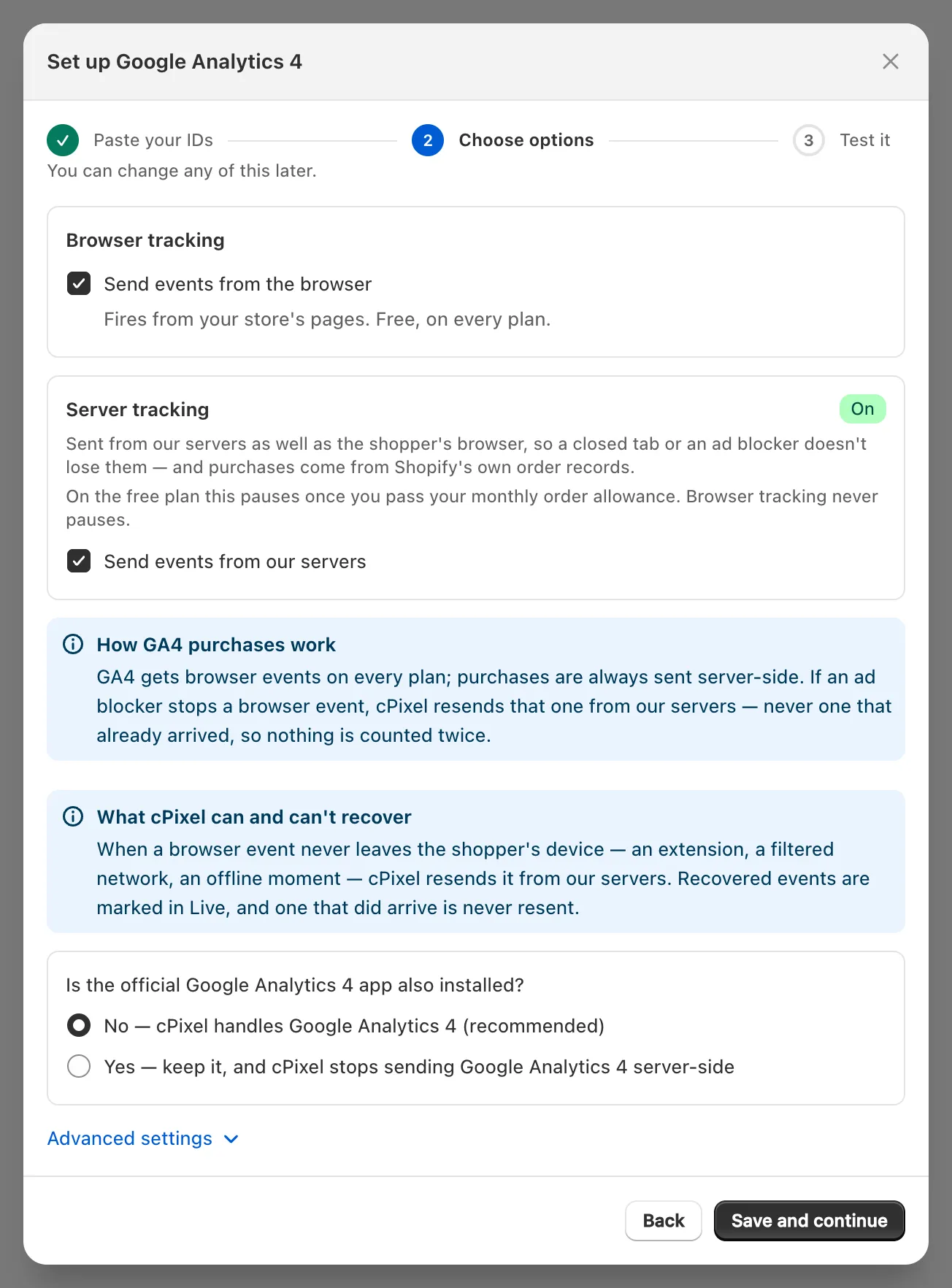
Wichtig: Das Geheimnis ist im Assistenten optional, aber ohne es bleibt das Konto Nur Browser: Browsing-Ereignisse, keine Käufe.
Wo finde ich meine GA4-Mess-ID?
In den Details deines Web-Datenstreams unter GA4 Admin: G- gefolgt von Buchstaben und Ziffern, meist zehn (Google).
Wähle in Google Analytics deine Property, klicke unten links auf Admin und dann unter Data collection and modification auf Data streams.
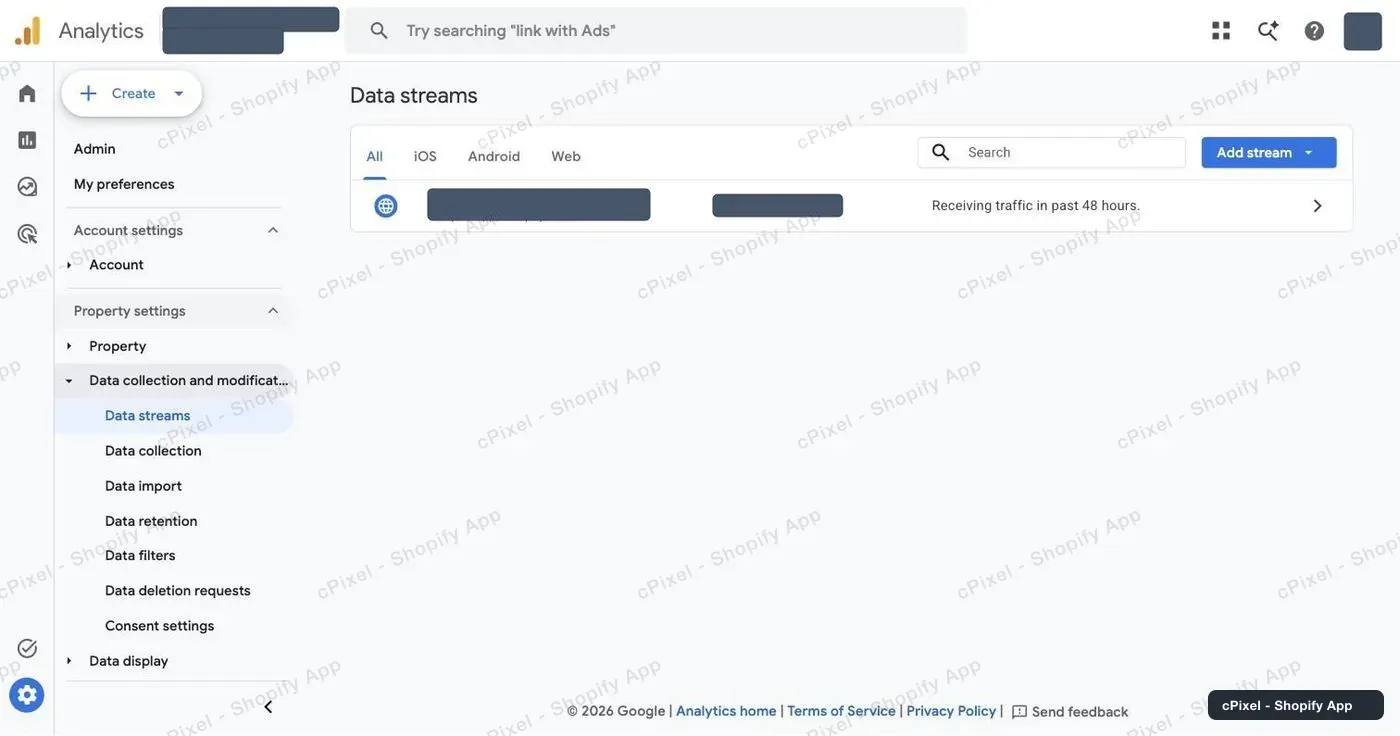
Klicke auf den Web-Datenstream deines Shops. Die Measurement ID steht in der ersten Zeile der Stream details; nutze das Kopiersymbol daneben.
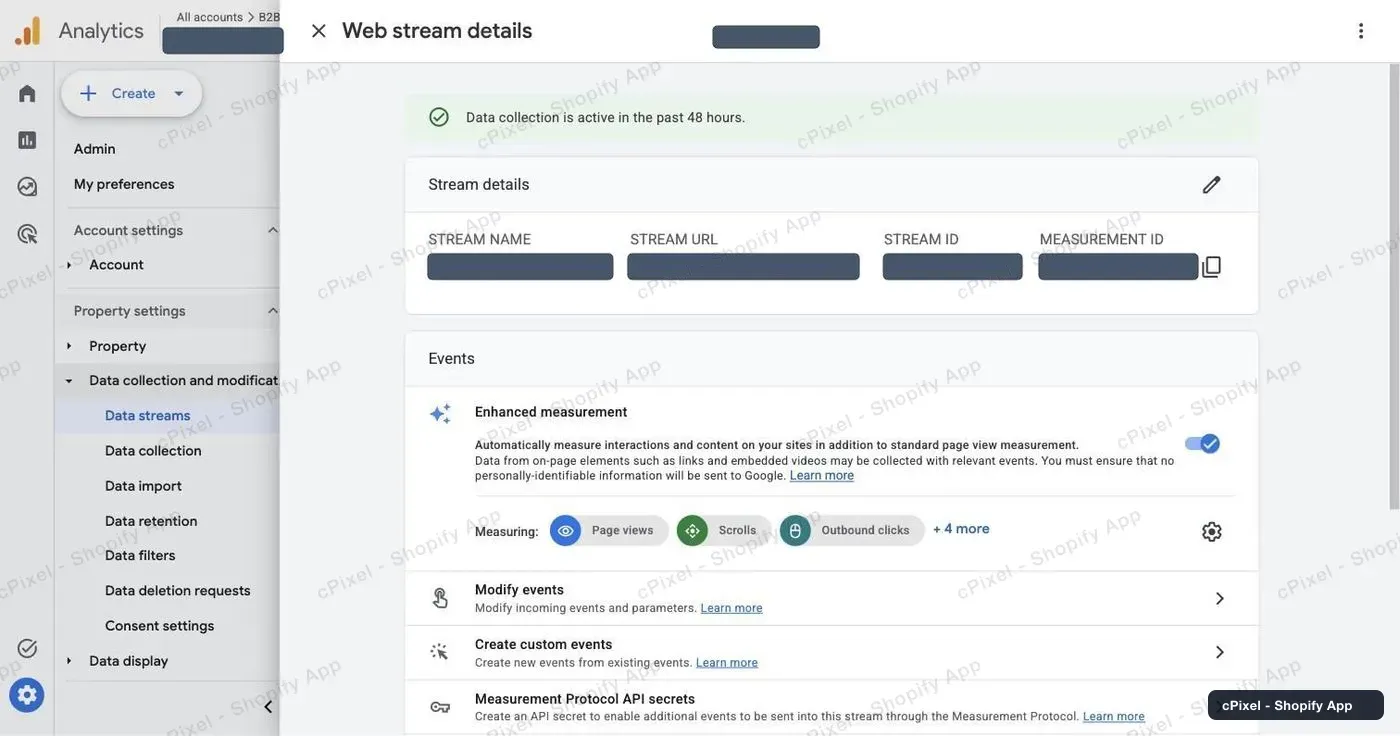
Hinweis: Die Measurement ID ist nicht die Stream ID, eine einfache Nummer in derselben Zeile, oder die Property-ID. cPixel will die, die mit
G-beginnt.
Wie erstelle ich ein API-Geheimnis für das Measurement Protocol?
Auf demselben Stream-Panel: öffne Measurement Protocol API secrets, erstelle ein Geheimnis und kopiere seinen Wert, etwa 22 Zeichen. Googles Anleitung: Measurement Protocol for GA4.
Scrolle zum Block Events und klicke auf Measurement Protocol API secrets, seine letzte Zeile. Bestehende Geheimnisse werden aufgelistet, und du kannst eines wiederverwenden.
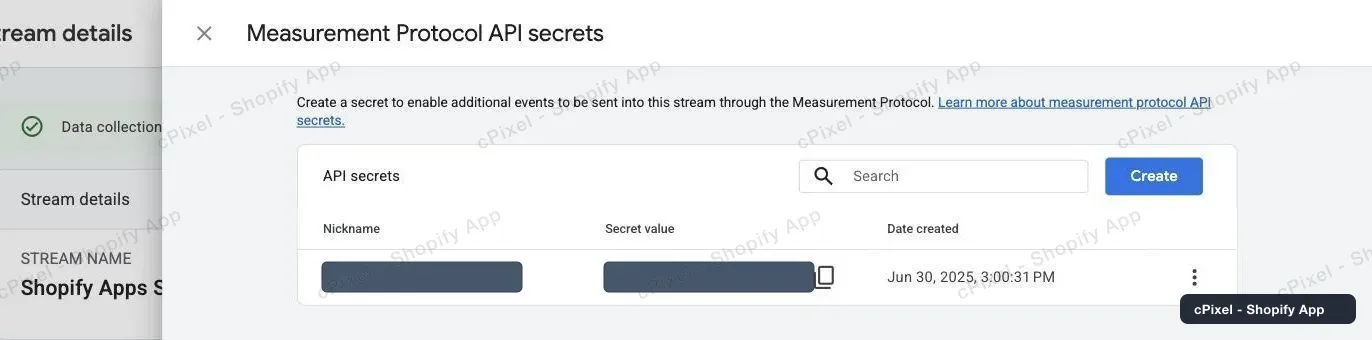
Klicke auf Create, gib ihm einen Spitznamen wie cPixel, klicke erneut auf Create und kopiere den Secret value in cPixel.
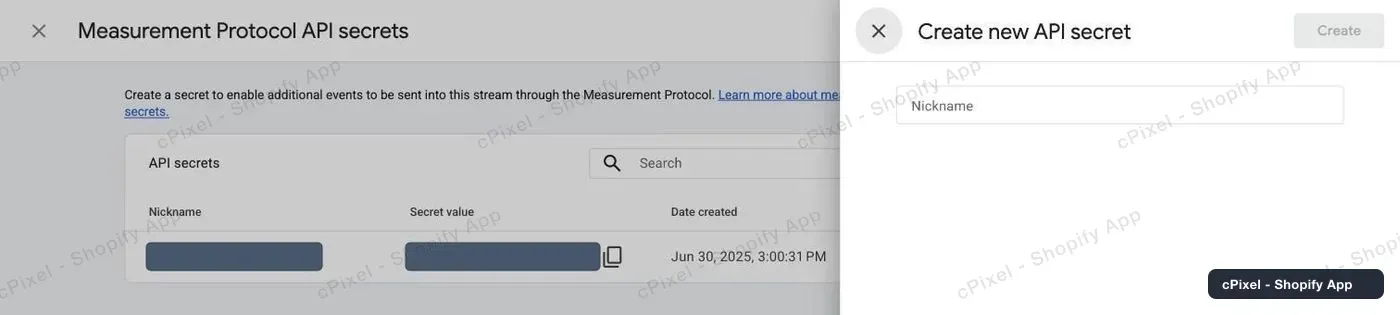
Google bittet dich möglicherweise zuerst, seine Nutzungsbedingungen für Nutzerdatenerhebung zu bestätigen (Google).
Warum warnt GA4 nicht vor einem falschen Geheimnis?
Weil das Measurement Protocol nie Fehler meldet. Google sagt, es “gibt keine HTTP-Fehlercodes zurück, selbst wenn ein Ereignis fehlerhaft ist”, und sein Validierungsserver prüft das API-Geheimnis nicht (Google).
Ein falsches Geheimnis sieht also überall wie ein Erfolg aus: Live zeigt Angenommen, das Konto liest Verifiziert, und keine Warnung feuert, während GA4 die Daten verwirft. Verbindung testen nutzt Googles Validierungsserver, prüft also den Payload, nicht das Geheimnis.
Was sendet cPixel an GA4, und woher?
Käufe und Erstattungen gehen von cPixels Servern; alles andere aus dem Browser der Kundschaft, oder vom Server, wenn die Browserkopie das Gerät nie verlassen hat.
| Gesendet von | Ereignisse |
|---|---|
| Browser: Shopifys Web-Pixel, auf jeder Seite einschließlich Checkout | page_view, view_item, view_item_list, search, view_cart, add_to_cart, remove_from_cart, begin_checkout, add_shipping_info, add_payment_info |
| Server: das Measurement Protocol | purchase, mit der Bestellung als Transaktions-ID; refund, wenn du eine Bestellung erstattest |
| Server, nur wenn der Browser nicht konnte | Ein Browser-Ereignis, das das Gerät der Kundschaft nie verlassen hat, in Live markiert als erneutes Senden eines blockierten Browser-Ereignisses |
GA4 dedupliziert Käufe auf Web-Streams nach Transaktions-ID (Google), aber keine anderen Ereignisse, daher sendet cPixel jedes davon nur einmal. Es kann kein Ereignis wiederherstellen, wenn ein Blocker auch cPixels eigene Anfrage gestoppt hat, oder sehen, dass GA4 ein Browser-Ereignis ablehnt.
Ein Kauf braucht die Browser-Sitzung, die cPixels Pixel beim Checkout erfasst. Ohne sie, etwa weil ein Blocker cPixels Anfrage gestoppt hat, zeigt Live “Nicht genug Daten, um die Payload für dieses Ziel zu erstellen”, und GA4 bekommt keinen Kauf.
Server-Käufe tragen GA4s Client- und Sitzungs-IDs, gehashte E-Mail und Telefon, sowie die Shopify-Kunden-ID, ungehasht, als user_id. Beide Seiten brauchen die Analyse-Einwilligung der Kundschaft.
Hinweis: GA4 gibt einem Serverereignis nur dann Quelle, Medium und Kampagne seiner Sitzung, wenn es innerhalb von 24 Stunden nach Sitzungsbeginn eintrifft (Google). Später gesendete Käufe, etwa mit Wenn die Bestellung versendet wird in Einstellungen, können ihre Kampagne verlieren.
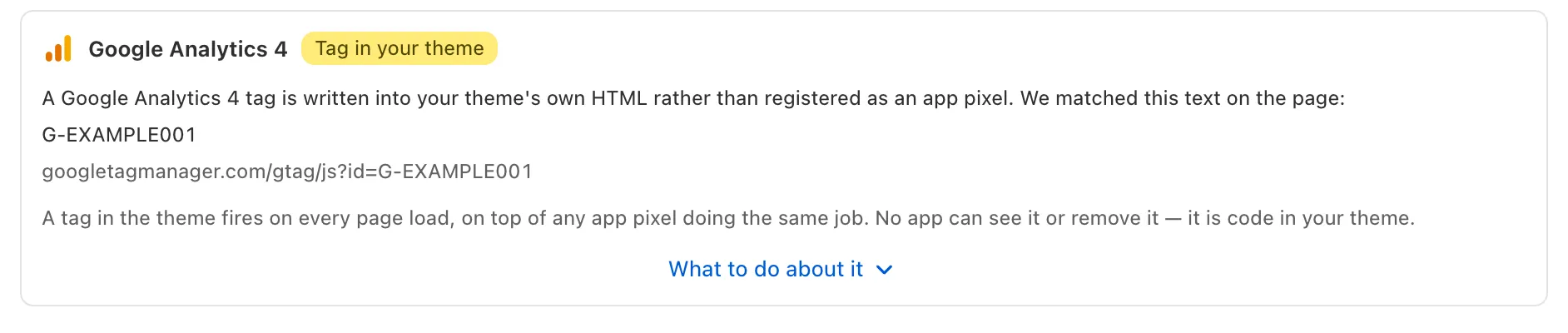
Shopifys Google & YouTube App kann ebenfalls Seitenaufrufe und Käufe an deine Property senden, halte also einen Sender pro Pixel ein. cPixels täglicher Scan meldet ein in dein Theme eingefügtes GA4-Tag:
Wie prüfe ich, ob es funktioniert?
Gib eine echte Bestellung auf und finde den Kauf in cPixels Live und GA4s Realtime-Bericht. Testbestellungen werden standardmäßig übersprungen: bezahle mit einer echten Methode, oder deaktiviere Einstellungen → Testbestellungen.
- Öffne in cPixel Live, klicke auf Sitzung starten und gib dann in einem anderen Tab die Bestellung auf.
- Öffne die Server-Zeile des Kaufs. Google Analytics 4 liest Angenommen, was nur bedeutet, dass Google geantwortet hat.
- Öffne in GA4 den Realtime-Bericht und suche nach dem Kauf. Realtime braucht meist wenige Minuten, andere Berichte 24–48 Stunden (Google).
DebugView zeigt ihn nicht: Es listet nur Ereignisse, die im Debug-Modus gesendet wurden, was cPixels echte Sendungen nicht sind (Google).
Was, wenn es nicht funktioniert?
Die meisten Fehlschläge zeigen sich in cPixels Live; ein falsches Geheimnis nirgends, prüfe also GA4 selbst.
| Was du siehst | Was es bedeutet | Was zu tun ist |
|---|---|---|
| Angenommen in Live, kein Kauf in GA4 nach 48 Stunden | Ein falsches Geheimnis oder eine falsche Mess-ID, oder eines von einem anderen Stream | Erstelle ein Geheimnis auf demselben Stream und füge es unter Google Analytics 4 verwalten auf Ziele ein, dann Weiter und Speichern und weiter |
| Übersprungen, mit einem Grund | cPixel hat sich entschieden, nicht zu senden, etwa fehlende Analyse-Einwilligung oder eine Testbestellung | Bezahle echt, oder deaktiviere Testbestellungen |
| Das Konto liest Nur Browser | Kein Geheimnis gespeichert | Füge eines unter Google Analytics 4 verwalten hinzu |
| Seitenaufrufe doppelt, Umsatz stimmt | Ein weiterer Sender, etwa die Google & YouTube App oder ein Tag in deinem Theme | Halte einen Sender pro Property ein |
Entfernen, in Google Analytics 4 verwalten, stoppt Sendungen an dieses Konto und löscht sein Geheimnis.
