OpenAI Ads (ChatGPT Ads) mit cPixel verbinden
Wie verbinde ich OpenAI Ads mit cPixel?
Öffne im OpenAI Ads Manager Tools, dann Conversions: Die Pixel-ID steht unter deiner Datenquelle auf dem Tab Data Source, und das Schlüsselsymbol in der Kopfzeile der Seite erstellt einen Conversions-API-Schlüssel, der nur einmal angezeigt wird. Füge beides in cPixel ein, das dann Checkouts und Käufe von seinen Servern an ChatGPT Ads sendet.
Füge sie in cPixel ein
- Öffne in cPixel Ziele und klicke unter Plattform verbinden auf das OpenAI-Ads-Symbol. OpenAI Ads einrichten öffnet sich bei IDs einfügen.
- Füge die Pixel-ID ein (wo du sie findest) und den Conversions-API-Schlüssel ein (wie du einen erstellst); beides ist erforderlich. Gib dem Konto unter Diesem Konto einen Namen geben (optional) einen Namen, falls gewünscht.
- Klicke auf Verbindung testen. OpenAI validiert ein Testereignis, ohne es aufzuzeichnen, daher bestätigt Your credentials reach this account den Zugriff, nicht die Zustellung.
- Klicke auf Weiter. Lass unter Optionen wählen Ereignisse aus dem Browser senden und Ereignisse von unseren Servern senden aktiviert, beantworte Ist die offizielle OpenAI Ads-App ebenfalls installiert? (unten) und klicke auf Speichern und weiter. Testen bestätigt OpenAI Ads ist verbunden.
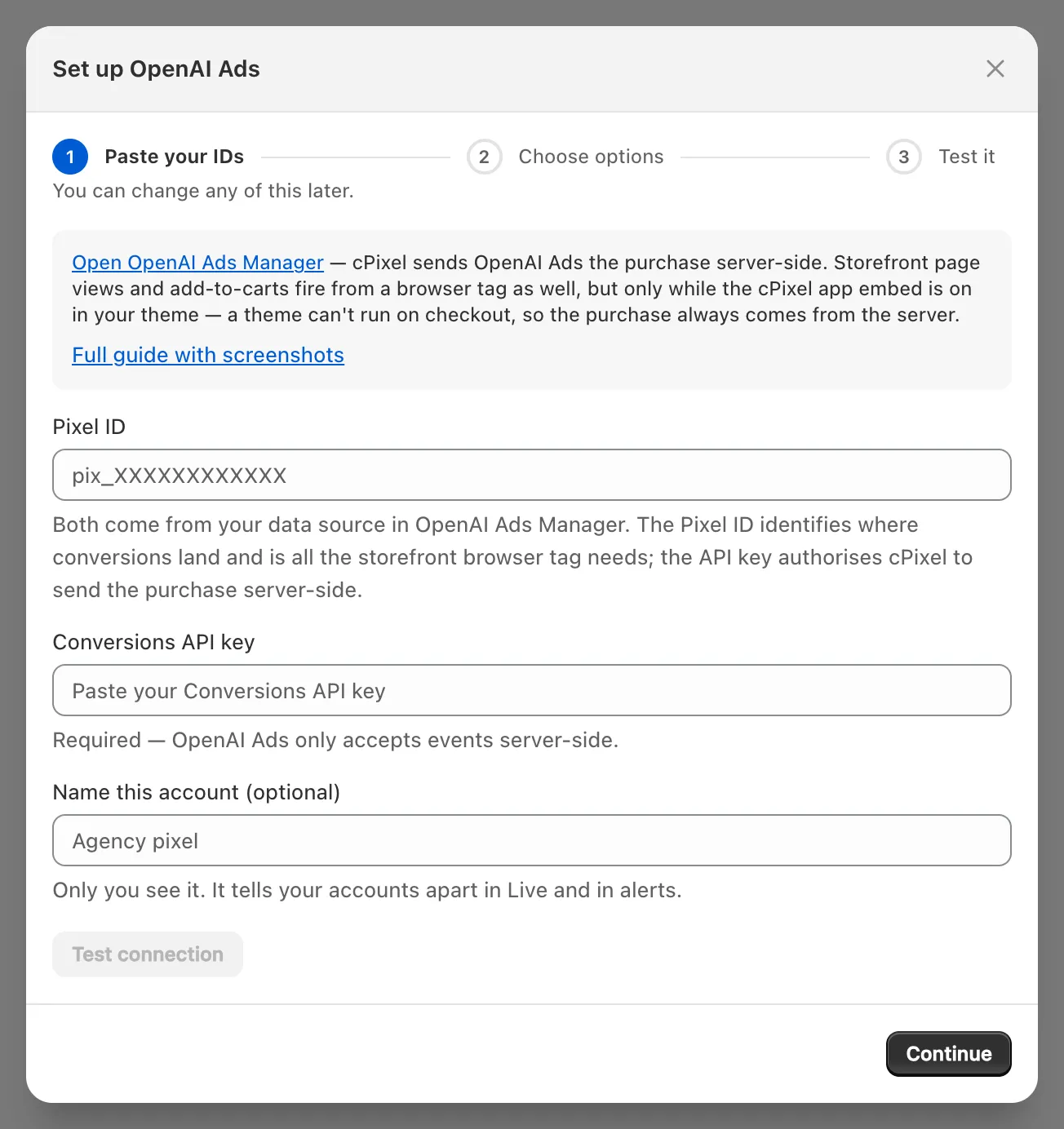
Wichtig: OpenAIs eigene ChatGPT Ads app for Shopify sendet ebenfalls die Ereignisse deines Shops an ein OpenAI-Pixel. Zwei Sender geben einer Bestellung zwei Ereignis-IDs, und OpenAI behält beide. Gib jedem Tool seine eigene Pixel-ID, oder antworte mit Ja – behalte sie, cPixel sendet OpenAI Ads dann nicht mehr serverseitig, was, trotz seiner Bezeichnung, cPixels Browser- und Serversendungen an dieses Pixel stoppt (ein Sender pro Pixel).
Wo finde ich meine OpenAI-Ads-Pixel-ID?
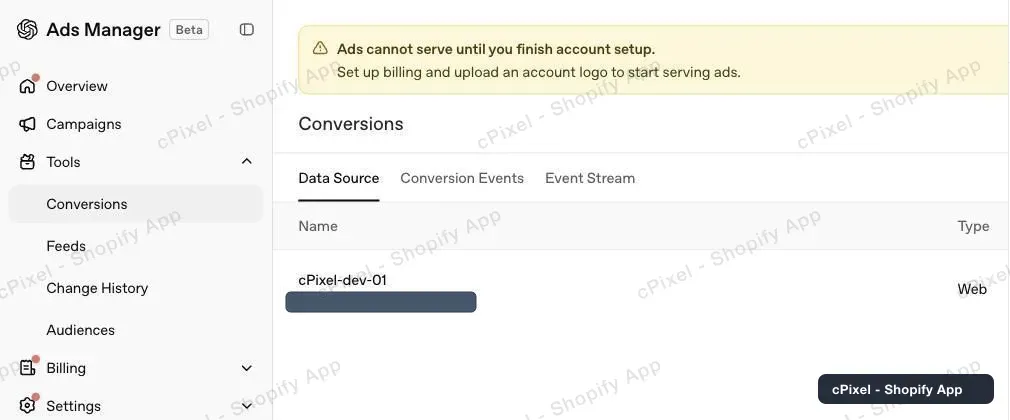
Öffne im OpenAI Ads Manager Tools → Conversions: Auf dem Tab Data Source ist die graue ID unter dem Namen deiner Datenquelle die Pixel-ID, nicht die Werbekonto-ID in deiner Adresszeile.
Klappe im linken Menü Tools auf und wähle Conversions.
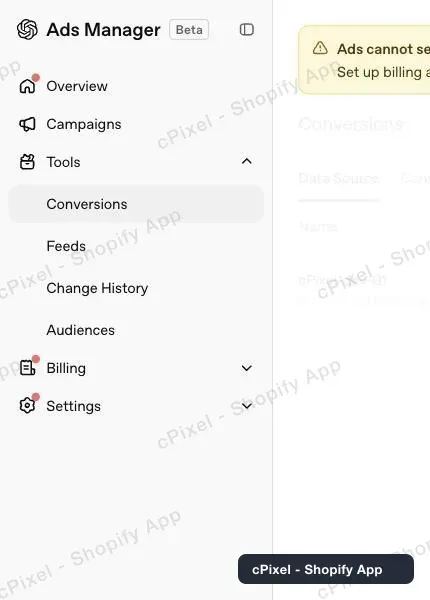
Kopiere auf dem Tab Data Source die graue ID, oder erstelle eine Datenquelle, falls du noch keine hast.
Wie erstelle ich einen Conversions-API-Schlüssel?
Klicke auf das Schlüsselsymbol neben Warnings auf der Seite Conversions, dann auf Create new key. Kopiere den Schlüssel, der mit sk-svcacct- beginnt, sofort: OpenAI zeigt ihn nur einmal.
Klicke auf das Schlüsselsymbol. Conversion keys listet deine Schlüssel maskiert auf; OpenAI zeigt einen alten nie wieder an.
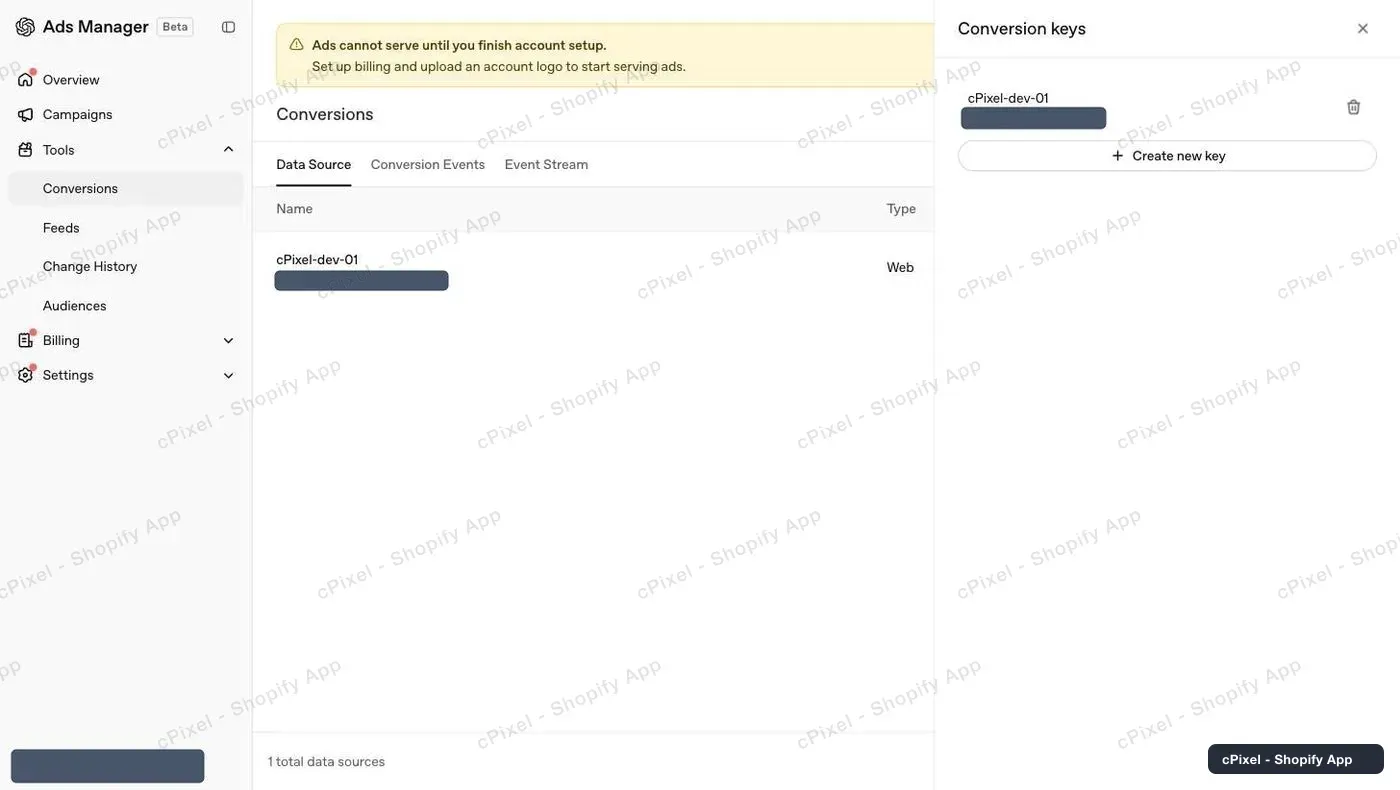
Klicke auf Create new key, benenne ihn und kopiere den Schlüssel aus Save your key, bevor du das Fenster schließt.
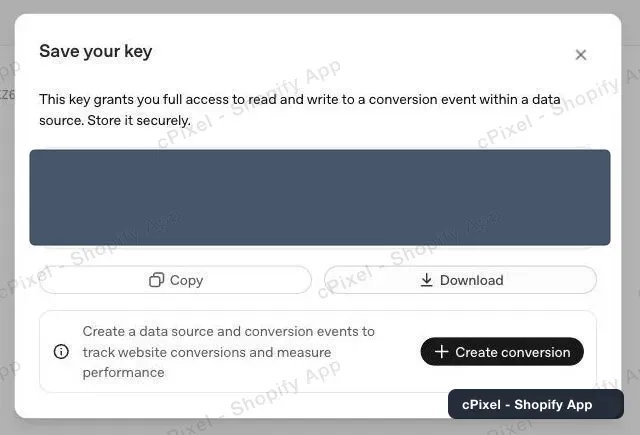
- Füge ihn in cPixels Feld Conversions-API-Schlüssel ein.
Tipp: Das Löschen eines Schlüssels widerruft ihn sofort, erstelle und füge daher den neuen Schlüssel ein, bevor du den alten löschst.
Blockiert „Ads cannot serve until you finish account setup” das hier?
Nein. Neue Konten zeigen das, bis Rechnungsstellung und ein Kontologo eingerichtet sind; es blockiert die Anzeigenauslieferung, nicht die Conversions API.
Was sendet cPixel an ChatGPT Ads?
Checkouts und Käufe gehen immer von cPixels Servern, als checkout_started und order_created, weil ein Theme nicht auf Shopifys Checkout- oder Dankeseite laufen kann. Ist das App-Embed eingeschaltet, ergänzt ein Storefront-Tag Seitenaufrufe, Produktansichten und Warenkorb-Ereignisse (page_viewed, contents_viewed, items_added), sodass kein Ereignis zwei Sender hat.
- Kann der Browser der Kundschaft OpenAIs Tag nicht laden, sendet cPixel dieses Storefront-Ereignis mit deinem Schlüssel von seinen Servern, aber nie eines, das das Tag bereits gesendet hat. Es kann nicht erkennen, dass OpenAI ein Browser-Ereignis ablehnt.
- Kein Zahlungsinfo-Ereignis erreicht OpenAI.
- Serversendungen tragen gehashte E-Mail-, Telefon-, Kunden- und Geräte-IDs,
opprefundobref, IP-Adresse und User-Agent. OpenAI Ads braucht Marketing-Einwilligung; cPixel sendet nie Namen oder Postanschriften. - OpenAI dedupliziert nach Pixel-ID, Ereignisname und Ereignis-ID, behält die erste Kopie und akzeptiert Ereignisse bis zu 7 Tage alt.
Der OpenAI Ads Manager bewertet die Ereignisqualität jeder Datenquelle täglich. cPixels Seite Ereignisqualität liest diese Bewertung nicht, und ihr Hinweis, dass OpenAI keine veröffentlicht, ist veraltet.
Was ist oppref, und sendet cPixel es?
oppref ist die Klickreferenz, die OpenAI der Adresse deiner Landingpage hinzufügt, wenn jemand auf eine ChatGPT-Anzeige klickt. OpenAI nutzt sie, um eine Conversion mit dem Klick zu verknüpfen, mit gehashten Kontaktdaten als Rückfalloption. cPixel sendet sie mit seinen Serverereignissen, wann immer es eine hat.
- cPixel liest sie aus der Adresse und, bei eingeschaltetem App-Embed, aus dem Cookie
__oppref, das OpenAIs Tag auf deiner Domain hält und das einen Wechsel zwischenwwwund deiner nackten Domain übersteht. - OpenAIs Tag behält dieses Cookie 30 Tage lang und startet die Zählung neu, sobald oppref wieder in der Adresse erscheint.
- OpenAI bittet dich, oppref durch Weiterleitungen zu erhalten: Eine, die Query-Parameter entfernt, verliert es.
Wie prüfe ich, ob es funktioniert?
Starte eine Sitzung in Live und gib eine echte Bestellung auf: Die Server-Zeile des Kaufs zeigt OpenAIs Antwort, Angenommen, Abgelehnt oder Fehler, mit dem HTTP-Status. Prüfe es dann im Tab Event Stream im Ads Manager.
- Öffne in cPixel Live und klicke auf Sitzung starten.
- Gib in einem anderen Tab eine echte Bestellung auf; cPixel überspringt Testbestellungen standardmäßig.
- Öffne die Server-Zeile des Kaufs: OpenAI Ads sollte Angenommen anzeigen. Storefront-Ereignisse erscheinen als Browser-Zeilen, ohne Antwort.
- Öffne im Ads Manager Tools → Conversions, dann den Tab Event Stream. Storefront-Ereignisse treffen auch dort ein, nie von Checkout-Seiten.
Ziele markiert das Konto als Verifiziert, nach seiner ersten angenommenen Serversendung. Zugeordnete Conversions erreichen OpenAIs Berichte in 24 bis 48 Stunden.
Was, wenn es nicht funktioniert?
Lehnt OpenAI den Schlüssel ab, markiert cPixel das Konto als Token ungültig, stoppt seine Serversendungen und schickt eine kritische Warnung an die Kontaktadresse deines Shops; Start zeigt OpenAI beheben.
- Erstelle einen neuen Schlüssel.
- Klicke auf Start auf OpenAI beheben, oder auf Ziele neben dem Konto auf Verwalten, und füge ihn über Gespeichert — füge einen neuen ein, um ihn zu ersetzen ein. Verbindung testen prüft ihn.
- Klicke auf Weiter, dann auf Speichern und weiter.
| Was du siehst | Was zu tun ist |
|---|---|
| Verbindung testen: die Plattform hat dieses Token abgelehnt | Der Schlüssel wurde gelöscht oder falsch eingegeben: erstelle einen neuen |
| Conversions zeigen 0 im Ads Manager | Das Conversion-Ziel der Kampagne muss zum gesendeten Ereignis passen, order_created für Käufe (OpenAI) |
| Käufe werden doppelt gezählt | Ein anderes Tool sendet an diese Pixel-ID: ein Sender pro Pixel |
| Ein Kauf zeigt in Live Übersprungen | Lies den Grund, dann sieh fehlende Käufe |
Entfernen in OpenAI Ads verwalten stoppt Sendungen und löscht den gespeicherten Schlüssel. OpenAIs eigene Dokumentation: Conversions API.
