TikTok-Pixel und Events API mit cPixel verbinden
Wie verbinde ich TikTok mit cPixel?
Öffne den TikTok Events Manager aus dem Ads-Manager-Konto deines Shops, kopiere die Pixel-ID aus Datasets overview, öffne dann die Settings des Datasets, Data connection, und scrolle an beiden TikTok-Pixel-Optionen vorbei zu Events API, um ein Zugriffstoken zu erzeugen. Füge beides in cPixel ein; ohne das Token sendet cPixel nichts an TikTok.
Füge sie in cPixel ein
- Öffne in cPixel Ziele und klicke unter Plattform verbinden auf das TikTok-Symbol. TikTok einrichten öffnet sich bei IDs einfügen.
- Füge die Pixel-ID in Pixel-Code ein und das Token in Events-API-Zugriffstoken, das erforderlich ist: TikToks Pixel kann nicht in Shopifys Web-Pixel-Sandbox laufen. Gib dem Konto unter Diesem Konto einen Namen geben (optional) einen Namen, falls gewünscht, und klicke dann auf Weiter.
- Lass unter Optionen wählen Ereignisse von unseren Servern senden aktiviert; Ereignisse aus dem Browser senden ergänzt TikToks Storefront-Tag, das cPixels App-Embed braucht. Lass Nein – cPixel übernimmt TikTok (empfohlen) stehen, außer Shopifys TikTok-App sendet bereits an dieses Pixel: Trotz seiner Bezeichnung stoppt Ja – behalte sie, cPixel sendet TikTok dann nicht mehr serverseitig cPixels Browser- und Serversendungen dorthin.
- Klicke auf Speichern und weiter. Testen bestätigt TikTok ist verbunden.
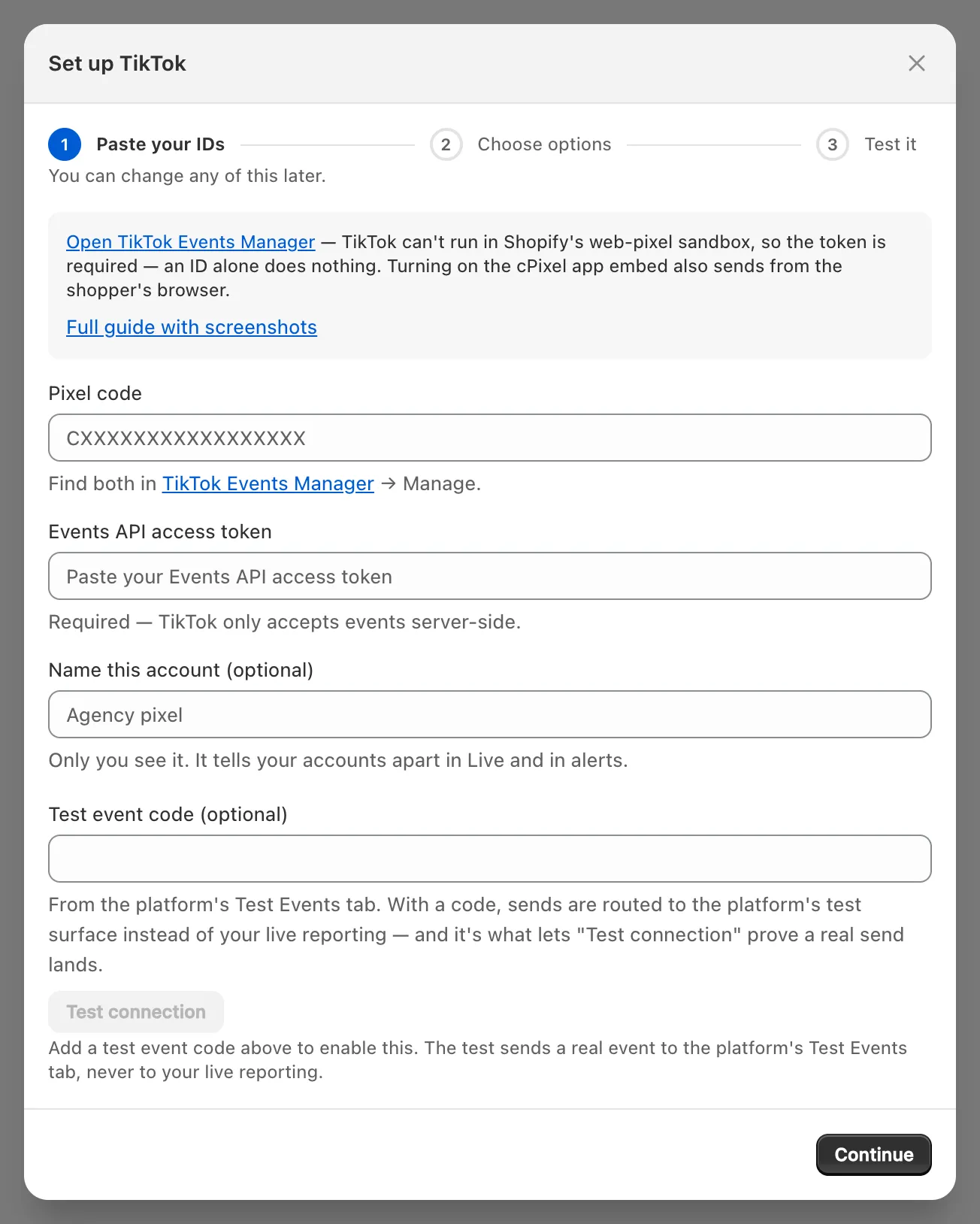
Hinweis: Testereignis-Code (optional) dient nur Verbindung testen, das ein echtes Testereignis an den Tab Test Events deines Pixels sendet (kopiere den Code, der mit
TESTbeginnt, von dort), sowie cPixels nächtlicher Prüfung eines seit 7 Tagen ruhenden Kontos. Was auch immer der Hilfetext des Feldes sagt, echte Ereignisse tragen ihn nie.
Wo finde ich meine TikTok-Pixel-ID?
Im TikTok Events Manager, unter dem Namen jedes Datasets aufgeführt: 20 Buchstaben und Ziffern. Nutze TikToks Menüs: Eine eingetippte Events-Manager-Adresse endet oft auf „Page not found”.
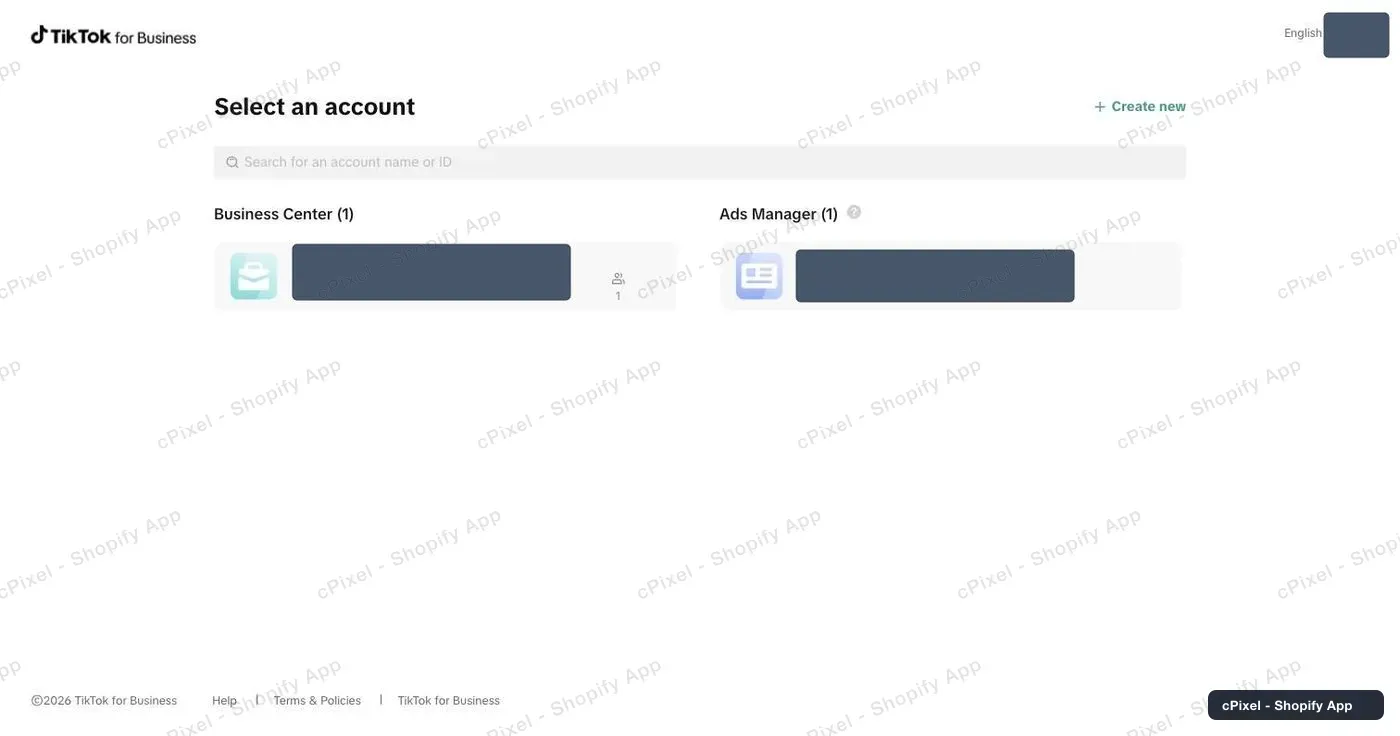
Melde dich im TikTok Ads Manager an. Wähle bei Select an account das Ads Manager-Konto für diesen Shop, nicht das Business Center, dem es gehört.
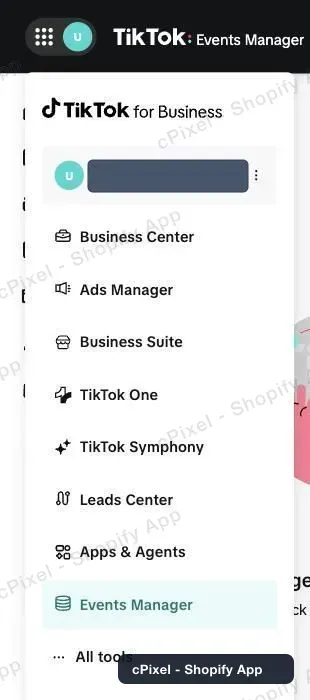
Öffne links oben das Raster-Symbol und wähle Events Manager.
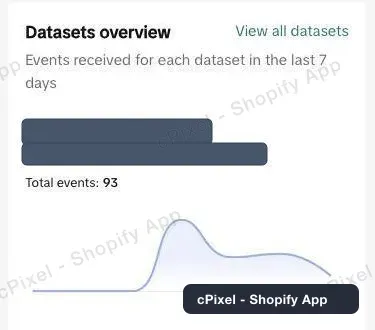
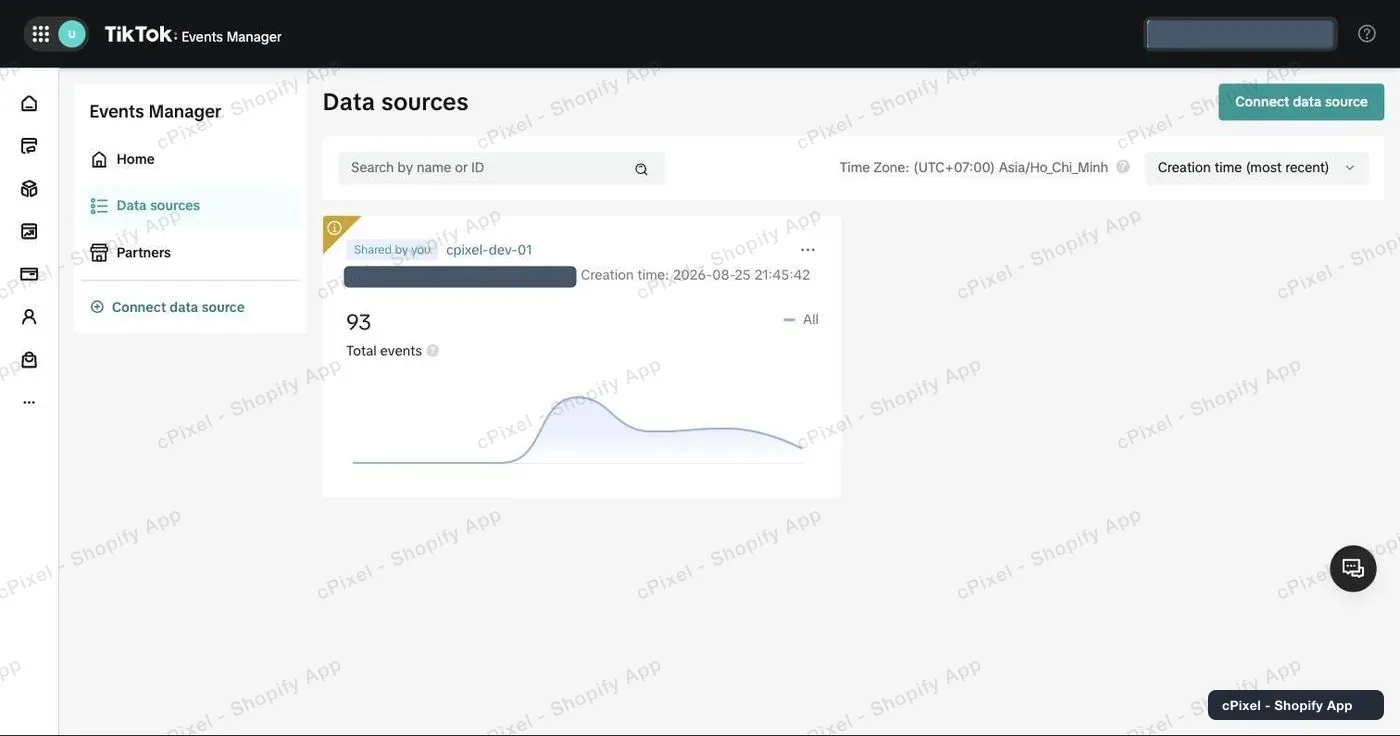
Auf der Startseite des Events Manager zeigt Datasets overview die Pixel-ID unter jedem Dataset-Namen.
Data sources im linken Menü listet jedes Dataset mit seiner Pixel-ID und Erstellungszeit.
Wie bekomme ich ein Events-API-Zugriffstoken?
Erzeuge es in den Settings deines Datasets, im Block Events API unterhalb der TikTok-Pixel-Optionen. TikToks eigene Anleitung: Get started with Events API.
- Klicke auf dein Dataset und öffne dann Settings → Data connection.
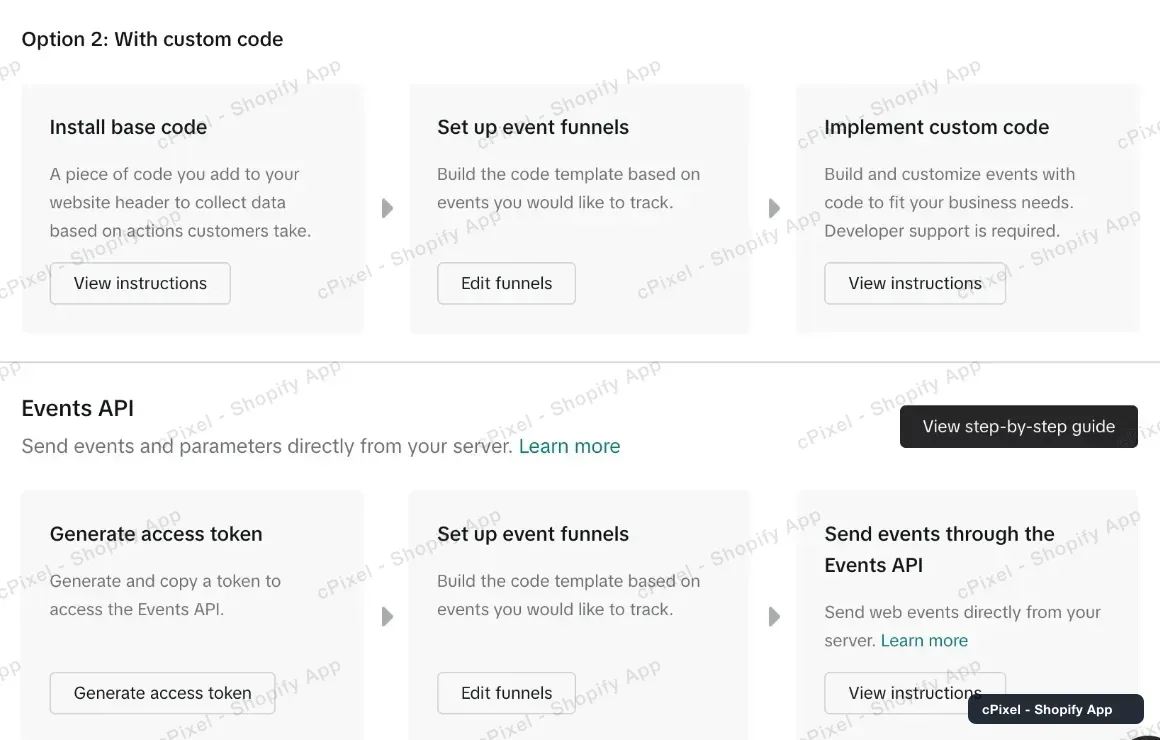
- Scrolle an Partner integration und beiden TikTok-Pixel-Optionen vorbei, Option 1: With Event Builder und Option 2: With custom code, bis zu Events API.
- Klicke auf Generate access token und kopiere das lange Token in cPixel.
Warum finde ich den Abschnitt Events API nicht?
Meist steht er weiter unten, als es scheint: weiterscrollen. Fehlt er wirklich, hast du nicht die Rechte, das Pixel zu verwalten.
TikTok Pixels zwei Optionen füllen den Bildschirm, sodass die Seite scheinbar zu früh endet. Fehlt ganz unten ein Block, fehlt dir TikToks erforderlicher Admin- oder Operator-Zugriff auf das Werbekonto; gehört das Pixel einem Business Center, bitte dessen Admin, es mit dir zu teilen mit Berechtigung, es zu verwalten.
Was sendet cPixel an TikTok?
cPixels Server senden alles über die Events API: Pageview, ViewContent, Search, AddToCart, InitiateCheckout, AddPaymentInfo, und CompletePayment, den aus der Shopify-Bestellung aufgebauten Kauf. Ist das App-Embed eingeschaltet, sendet TikToks Storefront-Tag zusätzlich jedes Pageview aus dem Browser, unter der Ereignis-ID der Serverkopie.
CompletePayment ist TikToks früherer Name für Purchase; TikTok akzeptiert es weiterhin und meldet Purchase (TikTok).
Serverereignisse tragen gehashte E-Mail und Telefon, wenn bekannt, gehashte Shopify-Kunden- und Geräte-IDs, TikToks Cookie _ttp und die Klick-ID ttclid, sowie IP-Adresse und User-Agent. Beide Seiten brauchen Marketing-Einwilligung. Ein Adblocker, der cPixels eigene Anfrage aus dem Browser stoppt, stoppt die Browsing-Ereignisse; Käufe kommen aus der Shopify-Bestellung.
TikTok behält das erste Ereignis mit demselben Pixel, Ereignis und Ereignis-ID, verwirft Wiederholungen 48 Stunden lang und versucht, eines innerhalb von 5 Minuten eintreffendes zusammenzuführen (TikTok).
Wichtig: Shopifys TikTok-App sendet ebenfalls an ihr Pixel und ergänzt die Events API bei ihren Data-Sharing-Stufen Enhanced und Maximum (TikTok). Ihre Ereignis-IDs unterscheiden sich von denen cPixels, halte also einen Sender pro Pixel ein.
Wie prüfe ich, ob es funktioniert?
Beobachte jede Sendung und TikToks Antwort in cPixels Live, prüfe dann den TikTok Events Manager.
- Öffne in cPixel Live, klicke auf Sitzung starten und surfe in einem anderen Tab durch deinen Shop. Öffne eine Server-Zeile: Angenommen bedeutet, TikTok hat Code 0 zurückgegeben, seinen Erfolgscode (TikTok).
- Gib eine echte Bestellung auf, um den Kauf zu sehen; Testbestellungen werden standardmäßig übersprungen.
- Öffne im Events Manager die Overview deines Pixels: cPixels Ereignisse zeigen die Verbindungsmethode Server, und Seitenaufrufe Server & Browser, wenn das Storefront-Tag an ist (TikTok). Zählungen können bis zu 10 Minuten zur Aktualisierung brauchen, die Verarbeitung bis zu 2 Stunden (TikTok).

Ziele markiert das Konto nach seiner ersten erfolgreichen Serversendung als Verifiziert. Test Events zeigt nur das Ereignis von Verbindung testen, nie echten Traffic.
Was, wenn es nicht funktioniert?
Wenn TikTok die Ereignisse von cPixel nicht empfängt, prüfe Start, dann die TikTok-Zeile in Live, die TikToks Code und Meldung zeigt.
| Was du siehst | Was es bedeutet | Was zu tun ist |
|---|---|---|
| Abgelehnt mit einem Token- oder Berechtigungsfehler; Start meldet, das Konto braucht Aufmerksamkeit | TikTok hat das Token abgelehnt: widerrufen, oder von einem anderen Werbekonto (Code 40001 bedeutet fehlende Berechtigung). cPixel pausiert die Serversendungen dorthin und schickt eine Nachricht an die Kontaktadresse deines Shops | Erzeuge ein neues Token in den Settings dieses Pixels. Klicke auf Start auf TikTok beheben, oder auf Ziele neben dem Konto auf Verwalten, füge es ein, dann Weiter und Speichern und weiter |
| Abgelehnt mit Code 40002, ungültiger Payload | TikTok hat ein Ereignis abgelehnt; spätere gehen weiterhin durch | Wiederholt es sich, Start → Hilfe erhalten → Support kontaktieren |
| Übersprungen, mit einem Grund | cPixel hat sich entschieden, nicht zu senden, etwa fehlende Einwilligung oder eine Testbestellung | Bezahle echt, oder deaktiviere Einstellungen → Testbestellungen |
| Keine Seitenaufrufe aus dem Browser | Das App-Embed ist aus, und Home zeigt Erweitertes Tracking ist in deinem Shop ausgeschaltet | Einschalten; Serversendungen laufen weiter |
| Angenommen in Live, nach 2 Stunden nichts in TikTok | Die Ereignisse gingen an ein anderes Dataset | Vergleiche Pixel-Code mit der Pixel-ID unter Datasets overview |
Entfernen, in TikTok verwalten, stoppt Sendungen an dieses Konto und löscht sein Token.
