Bestellregeln: Welche Käufe cPixel sendet, und wann
Wann sendet cPixel einen Kauf?
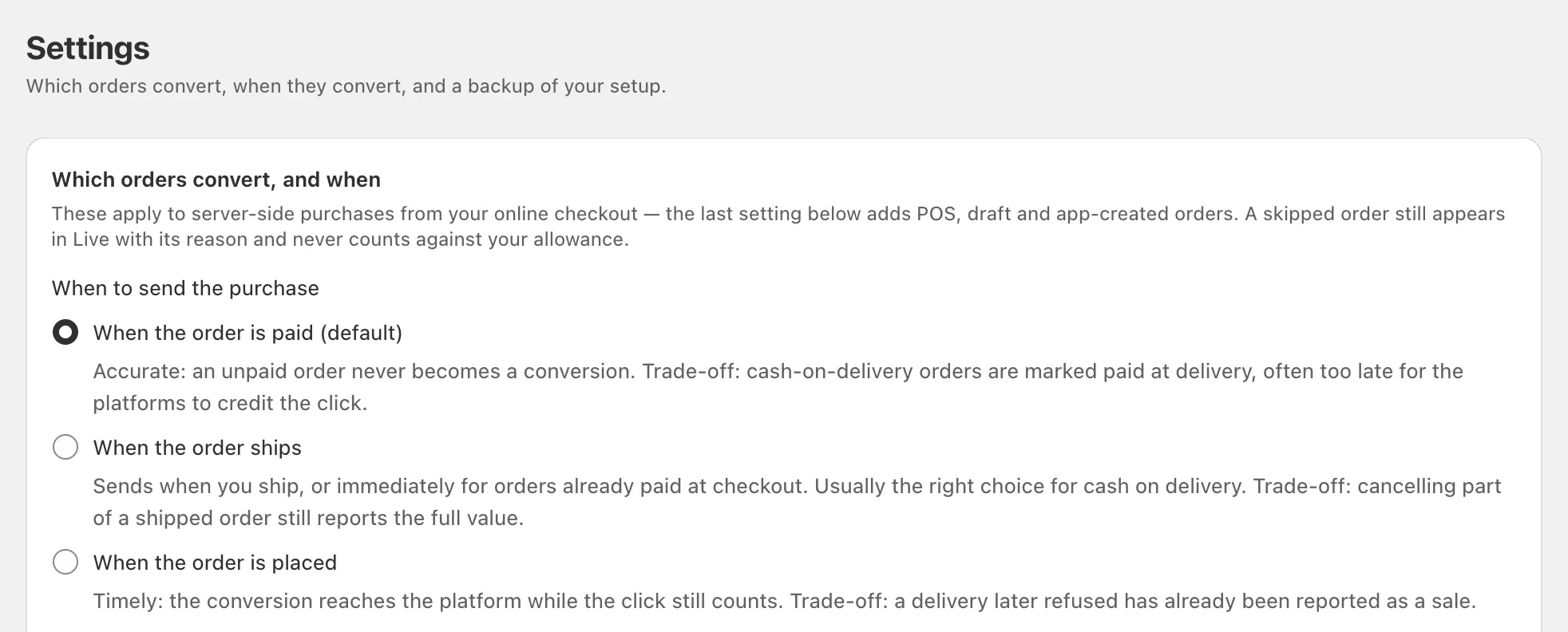
Standardmäßig sendet cPixel einen Kauf an deine Werbeplattformen, sobald eine Shopify-Bestellung bezahlt ist. Nachnahme-Shops können Wenn die Bestellung versendet wird oder Wenn die Bestellung aufgegeben wird wählen, weil eine per Nachnahme bezahlte Bestellung erst Tage nach dem Klick als bezahlt markiert werden kann. Test- und stornierte Bestellungen werden standardmäßig übersprungen; POS-, Entwurfs- und API-Bestellungen bleiben aus, bis du sie einschaltest.
Diese Regeln stehen auf cPixels Seite Einstellungen, unter Welche Bestellungen konvertieren – und wann, und gelten für die Käufe, die cPixel von seinen Servern sendet.
| Wann der Kauf gesendet wird | Sendet | Kompromiss |
|---|---|---|
| Wenn die Bestellung bezahlt ist (Standard) | Wenn Shopify die Bestellung als bezahlt markiert | Nachnahme-Bestellungen gelten erst bei Lieferung als bezahlt, oft zu spät, damit die Plattformen den Klick anrechnen |
| Wenn die Bestellung versendet wird | Bei der ersten Sendung, oder sofort bei Bestellungen, die beim Checkout bezahlt wurden | Storniert man einen Teil einer versendeten Bestellung, wird trotzdem der volle Wert gemeldet, und langsamer Versand kann die Zeitfenster der Plattformen verpassen |
| Wenn die Bestellung aufgegeben wird | Sobald die Bestellung erstellt wird | Eine später verweigerte Lieferung wurde bereits als Verkauf gemeldet |
So änderst du es:
- Öffne in cPixel Einstellungen.
- Wähle unter Wann der Kauf gesendet wird eine Option.
- Klicke auf Speichern. Die nächste Bestellung folgt der neuen Regel.
Für welche Option du dich auch entscheidest, jede Bestellung wird einmal gesendet, unter derselben Ereignis-ID. Google Ads ist davon nicht betroffen: Sein Browser-Tag löst auf der Dankeseite aus, wenn die Bestellung aufgegeben wird.
Welche Einstellung passt zu Nachnahme?
Meist Wenn die Bestellung versendet wird. Shopify markiert eine Nachnahme-Bestellung erst als bezahlt, wenn du sie als bezahlt markierst, was Tage nach dem Klick sein kann. Der Versand kommt früher, und bereits beim Checkout bezahlte Bestellungen gehen weiterhin sofort raus, ein Shop, der beide Arten annimmt, verzögert also seine vorausbezahlten Verkäufe nicht.
Wenn die Bestellung aufgegeben wird erreicht die Plattformen am schnellsten, meldet aber verweigerte Lieferungen als Verkäufe. cPixel sieht keine Stornierung, die nach dem Senden des Kaufs erfolgt, und nur GA4 erhält Erstattungen.
Hinweis: Ein Kauf trägt immer die Zeit, zu der die Bestellung aufgegeben wurde, langsamer Versand oder späte Zahlung können also bedeuten, dass er manche Plattformen spät oder gar nicht erreicht. Meta und OpenAI Ads lehnen Ereignisse ab, die älter als 7 Tage sind (Meta, OpenAI). GA4 rechnet ein Serverereignis der Quelle und Kampagne des Besuchs nur an, wenn es innerhalb von 24 Stunden nach Besuchsbeginn eintrifft (Google), und OpenAI Ads’ Prüfung der Ereignisqualität meldet Serverereignisse, die mehr als eine Stunde zu spät eintreffen (OpenAI-Hilfe).
Welche Bestellungen überspringt cPixel?
Testbestellungen und bereits stornierte Bestellungen, außer du deaktivierst sie; Bestellungen ohne Wert nur, wenn du sie aktivierst. Bestellungen von außerhalb deines Online-Checkouts werden übersprungen, bis du sie einschaltest.
| Einstellung | Standard | Deckt ab |
|---|---|---|
| Testbestellungen | Übersprungen | Über das Bogus Gateway bezahlte Bestellungen oder solche im Testmodus für Zahlungen |
| Bereits stornierte Bestellungen | Übersprungen | Bestellungen, die storniert wurden, bevor cPixel den Kauf sendete |
| Bestellungen ohne Wert | Gesendet | Bestellungen mit einer Summe von null, die echte Conversions sein können, etwa Gratisproben |
| Auch Bestellungen außerhalb deines Online-Checkouts erfassen | Aus | Shopify POS, Entwurfsbestellungen sowie im Admin oder von einer App erstellte Bestellungen |
Eine übersprungene Bestellung zählt nie gegen dein Kontingent, und Live zeigt, warum sie übersprungen wurde, etwa „Testbestellung – wird nie an Werbeplattformen weitergeleitet und nie abgerechnet”. Bestellungen von außerhalb des Checkouts zählen, sobald eingeschaltet, und sie werden schlechter abgeglichen, weil es keine Browser-Sitzung gibt, mit der man sie verknüpfen könnte.
Tipp: Um mit einem echten Kauf zu testen, bezahle mit einer echten Zahlungsmethode, oder deaktiviere Testbestellungen für den Test und aktiviere es danach wieder.
Welchen Wert meldet cPixel?
Standardmäßig Bestellsumme: alles, was die Kundschaft bezahlt hat, einschließlich Steuer, Versand und Zöllen, nach Rabatten, in der Währung deines Shops. Jedes Server-Plattformkonto kann unter Erweiterte Einstellungen im Schritt Optionen wählen seines Verbindungsassistenten auf Nur Produkte, ohne Versand wechseln.
Werbeplattformen teilen die Werbeausgaben durch diesen Wert, eine Änderung ändert also deinen gemeldeten ROAS ab dem Moment des Speicherns. Vergangene Conversions werden nicht rückwirkend angepasst.
Kann ich mehr als ein Pixel pro Plattform verbinden?
Ja. Jede Plattform nimmt mehrere Konten, etwa ein Agentur-Pixel neben dem einer Kundin, bis zu den Grenzen in der Tariftabelle, die auf jedem Tarif gleich sind. Klicke in Ziele auf Weiteres hinzufügen bei der Plattform, und nutze Diesem Konto einen Namen geben (optional), um sie in Live und in Alarmen auseinanderzuhalten.
Jedes Konto auf einer Plattform erhält jeden Kauf unter derselben Ereignis-ID (wie cPixel jeden Kauf einmal zählt). cPixel lehnt es ab, dieselbe ID zweimal auf einer Plattform zu verbinden.
Wie sende ich unterschiedliche Bestellungen an unterschiedliche Pixel?
Grenze jedes Konto mit Wo dieses Pixel auslöst ein: Alle Produkte, Nur Produkte in ausgewählten Kategorien, Nur Produkte mit ausgewählten Tags oder Shopify Markets.
- Klicke in Ziele bei dem Konto auf Verwalten.
- Klicke auf Weiter, dann auf Erweiterte Einstellungen.
- Wähle unter Wo dieses Pixel auslöst einen Umfang und gib Kategorie-IDs, Produkt-Tags oder Markt-Handles ein, je eines pro Zeile. Markt-Handles müssen genau zu Shopifys Settings → Markets passen.
- Klicke auf Speichern und weiter.
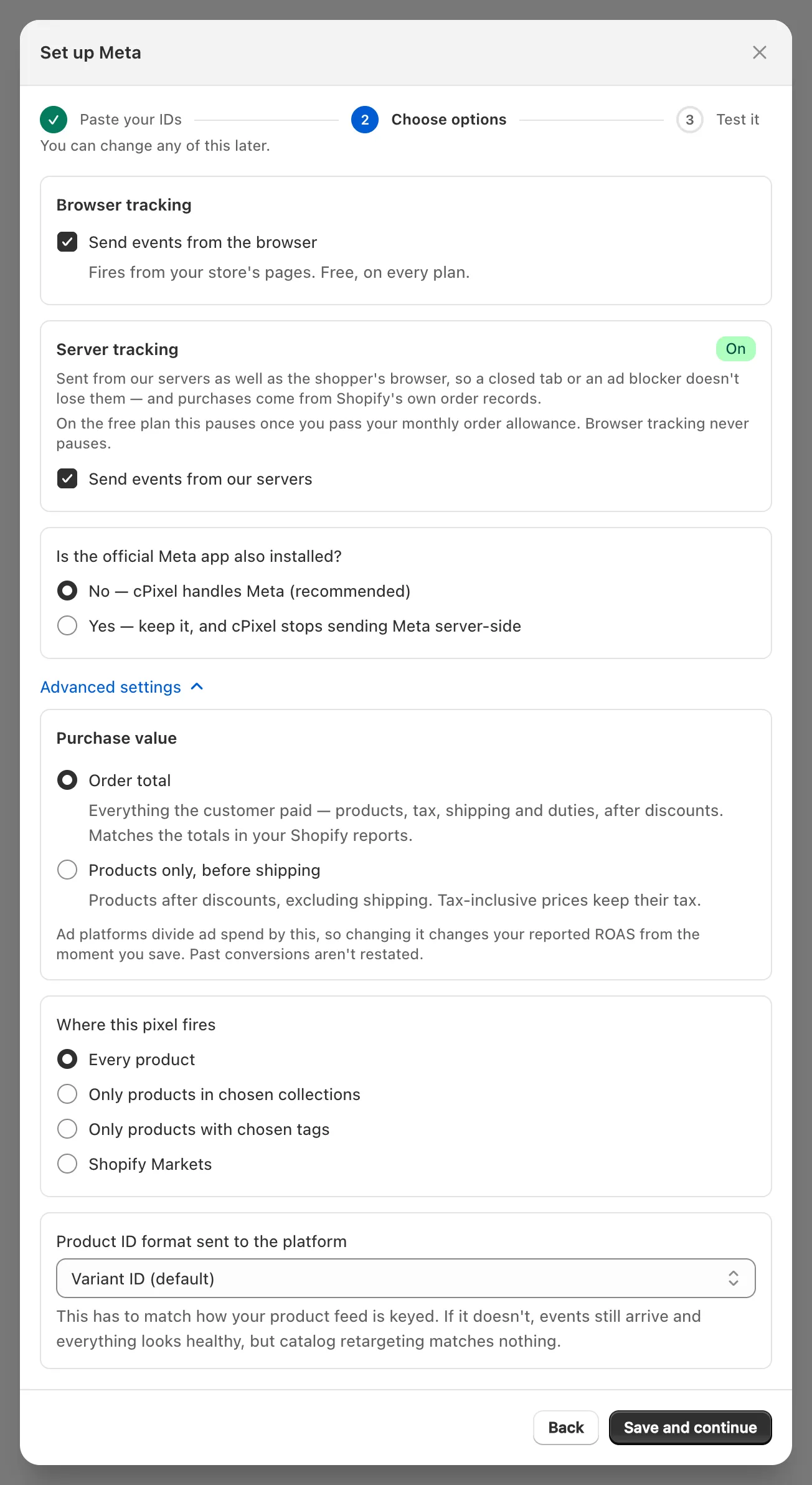
Ereignisse ohne Produkt, etwa ein Aufruf der Startseite, passen zu keinem Kategorie- oder Tag-Umfang, und ein Ereignis, das cPixel keinem Markt zuordnen kann, wird nicht an ein nach Markets eingegrenztes Pixel gesendet. Kategorie- und Tag-Umfänge brauchen für Storefront-Ereignisse cPixels eingeschaltetes App-Embed.
Nutzt du Katalog-Anzeigen, stelle An die Plattform gesendetes Produkt-ID-Format passend zu deinem Produktfeed ein: Varianten-ID (Standard), Produkt-ID, SKU, oder Shopifys Vertriebskanal-Feed-Format mit einem Länder-Code des Feeds. Bei falschem Format kommen Ereignisse trotzdem an, aber Katalog-Retargeting findet keine Übereinstimmung.
Wie übertrage ich meine Einrichtung auf einen anderen Shop?
Nutze Sicherung & Übertragung auf der Seite Einstellungen. Einstellungen exportieren lädt deine Konten und Bestellregeln als Datei herunter, und Einstellungen importieren lädt sie in einen anderen Shop mit cPixel. Die Datei enthält keine Zugriffstoken.
Füge nach dem Import das Zugriffstoken jedes Kontos in Ziele hinzu und prüfe dann Wo dieses Pixel auslöst. Tag-Umfänge werden übernommen. Kategorie-Umfänge werden auf Alle Produkte zurückgesetzt, weil sich Kategorie-IDs zwischen Shops unterscheiden, und cPixel listet die zurückgesetzten Konten auf. Shopify Markets-Umfänge kommen ebenfalls als Alle Produkte zurück, ohne aufgelistet zu werden.
