Snap-Pixel und Conversions API mit cPixel verbinden
Wie verbinde ich Snapchat mit cPixel?
Öffne im Snapchat Ads Manager den Events Manager, dann dein Snap Pixel unter Event Sources: Die Pixel-ID steht unter seinem Namen, mit Bindestrichen. Für das Token wähle Set Up Conversions API, dann Manual Setup. Füge beides in cPixel ein, das das Snap-Pixel in deinem Shopify-Shop auslöst und Checkouts, den Zahlungsschritt und Käufe von seinen Servern sendet.
Füge sie in cPixel ein
- Öffne in cPixel Ziele und klicke unter Plattform verbinden auf das Snapchat-Symbol. Snapchat einrichten öffnet sich bei IDs einfügen.
- Fülle Snap-Pixel-ID und Conversions-API-Zugriffstoken aus, beide erforderlich. Der graue Hinweis darüber, der sagt, Käufe würden nicht getrackt, stammt aus der Zeit vor cPixels Snapchat-Serververbindung. Gib dem Konto unter Diesem Konto einen Namen geben (optional) einen Namen, falls gewünscht.
- Klicke auf Verbindung testen: Snapchat prüft das Token gegen dein Pixel, ohne ein Ereignis aufzuzeichnen, was den Zugriff bestätigt, nicht die Zustellung.
- Klicke auf Weiter. Lass unter Optionen wählen Ereignisse aus dem Browser senden und Ereignisse von unseren Servern senden aktiviert. Lass Nein – cPixel übernimmt Snapchat (empfohlen) stehen, außer ein anderes Tool sendet bereits an dieses Pixel: Trotz seiner Bezeichnung stoppt Ja – behalte sie, cPixel sendet Snapchat dann nicht mehr serverseitig cPixels Browser- und Serversendungen dorthin.
- Klicke auf Speichern und weiter. Testen bestätigt Snapchat ist verbunden.

Wichtig: Snapchats eigene Shopify-App, Snapchat Ads, sendet ebenfalls an ein Snap-Pixel (Snapchat), halte also einen Sender pro Pixel ein.
Wo finde ich meine Snap-Pixel-ID?
Unter dem Namen deines Pixels in Snapchats Events Manager: eine UUID aus fünf durch Bindestriche verbundenen Gruppen von Buchstaben und Ziffern, wie xxxxxxxx-xxxx-xxxx-xxxx-xxxxxxxxxxxx.
- Öffne im Snapchat Ads Manager das Menü oben links (Create Ads oder Manage Ads, je nachdem, wo du gelandet bist) und wähle Events Manager.
- Öffne unter Event Sources in der linken Leiste dein Snap Pixel. Hat das Konto noch keines, nutze New Event Source.
- Kopiere die unter dem Namen des Pixels stehende ID, mit Bindestrichen, in cPixels Feld Snap-Pixel-ID. Sie steht auch in der Adresszeile, nach
/events/pixel/.
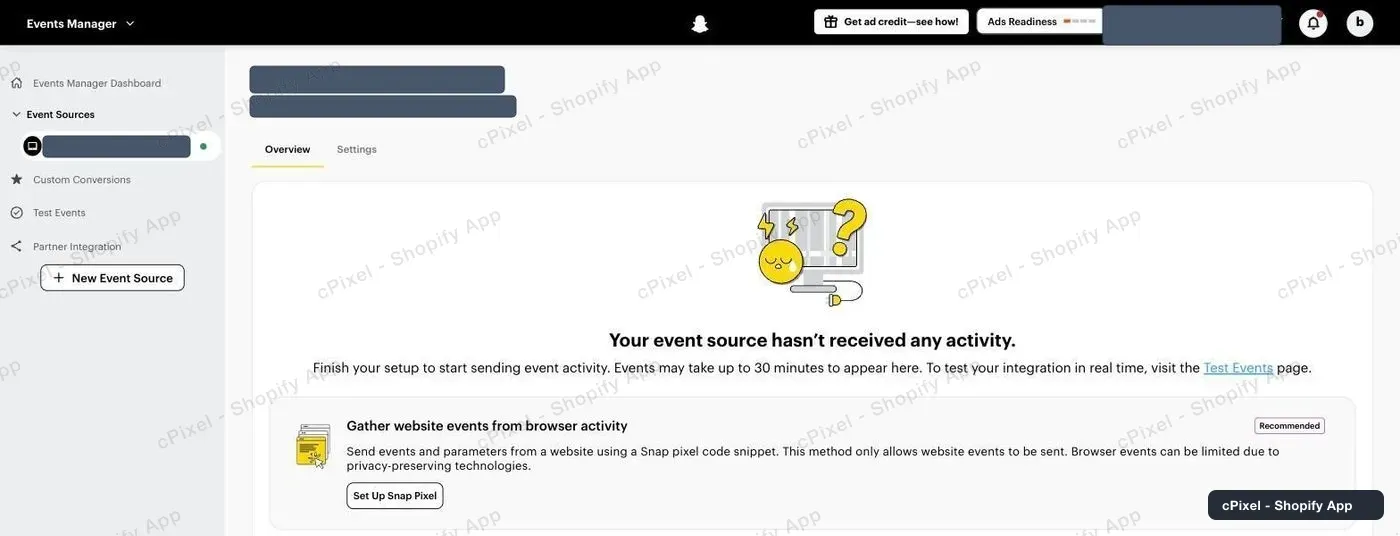
- Die Werbekonto-ID, ebenfalls eine UUID, ist die erste in der Adresszeile.
- Überspringe Set Up Snap Pixel: cPixel lädt das Snap Pixel über sein App-Embed, und eine zweite Kopie von Snapchats Code könnte Seitenaufrufe doppelt zählen.
Wie bekomme ich ein Conversions-API-Token?
Erzeuge es im Snapchat Ads Manager, aus der Einrichtung deines Pixels selbst oder, als Organization Admin, unter Business Details. Es ist erforderlich.
Von deinem Snap Pixel aus
- Klicke auf der Seite deines Pixels unter Send events from a server auf Set Up Conversions API.
- Wähle in Set Up Method Manual Setup, nicht Partner Integration oder Conversions API Gateway.
- Gehe bis zum Ende durch und klicke auf Copy Access Token. Snapchat zeigt auch den Endpunkt des Tokens,
https://tr.snapchat.com/v3/<pixel-id>/events, der deine Pixel-ID enthalten sollte.
Über Business Details
Das ist der Weg, den Snapchats eigene Anleitung nennt (Snapchat):
- Öffne im Ads Manager das Menü oben links und gehe zu Business Dashboard → Business Details.
- Klicke unter Conversions API Tokens auf Generate Token und kopiere es.
Snap sagt, diese Token laufen nicht ab und funktionieren nur für Pixel in der Organisation, die sie erstellt hat (Snap). cPixel speichert deins und zeigt es nie wieder an.
Was sendet cPixel an Snapchat?
Storefront-Ereignisse vom Snap Pixel, das cPixels App-Embed lädt, und Checkouts, den Zahlungsschritt und Käufe von cPixels Servern über Snapchats Conversions API (Version 3); jedes Ereignis geht nur einen Weg.
PAGE_VIEWundADD_CARTkommen vom Snap Pixel, nur solange das App-Embed an ist. Blockiert ein Browser das Pixel, sendet cPixel dieses Ereignis von seinen Servern.START_CHECKOUT,ADD_BILLINGundPURCHASEkommen von cPixels Servern: Checkout gestartet, Zahlungsdaten übermittelt, und der Kauf, aus der Shopify-Bestellung neu aufgebaut, da kein Theme-Code beim Checkout läuft.
Serverereignisse tragen gehashte E-Mail, Telefon und Shopify-Kunden-ID, wenn bekannt, sowie IP-Adresse und User-Agent; Snapchats Klick-ID wird nicht erfasst. Snapchat dedupliziert nach Ereignis-ID innerhalb von 48 Stunden, und Käufe zusätzlich nach Bestellnummer bis zu 30 Tage lang (Snap).
Hinweis: cPixels Snapchat-Serververbindung ist neu: im Produktivbetrieb seit September 2026 und noch nicht an einem echten Werbekonto bestätigt. Prüfe deinen ersten Checkout und Kauf in Live.
Wie prüfe ich, ob es funktioniert?
Beobachte einen Checkout und einen Kauf in cPixels Live, wo Serversendungen Snapchats Antwort zeigen, bestätige es dann in Snapchats Events Manager.
- Öffne in cPixel Live und klicke auf Sitzung starten.
- Surfe in einem anderen Tab durch deinen Shop und lege etwas in den Warenkorb. Browser-Zeilen listen Snapchat als Vom Browser gesendet, ohne Antwort: Plattformen antworten nicht auf Browsersendungen.
- Starte einen Checkout und gib eine echte Bestellung auf; cPixel überspringt Testbestellungen standardmäßig. Ihre Server-Zeilen sollten Snapchat Angenommen zeigen.
- Serverereignisse erscheinen im Events Manager auf dem Hauptbildschirm, markiert “via Conversions API”; Snapchat sagt, das kann 1–2 Stunden dauern.
Ziele markiert das Konto nach seiner ersten angenommenen Serversendung als Verifiziert, meist beim ersten Checkout. Der Events Manager zeigt auch Snapchats eigenen Event Quality Score; cPixel liest ihn nicht.
Was, wenn es nicht funktioniert?
Wenn Snapchat die Ereignisse von cPixel nicht empfängt, öffne die Snapchat-Zeile in Live: Eine Sendung, die nicht Angenommen ist, nennt ihre Ursache.
| Was du siehst | Was zu tun ist |
|---|---|
| Verbindung testen lehnt das Token ab | Kopiere es erneut, und prüfe, ob es aus der Organisation stammt, der das Pixel gehört |
| Abgelehnt oder Fehler | Lies Snapchats Antwort in den Details der Zeile; cPixel wiederholt Fehler selbst |
| Nichts erreicht dein Pixel | Prüfe die Pixel-ID: Sie könnte ihre Bindestriche verloren haben, oder es ist die Werbekonto-ID |
| Snapchat beheben auf Start: das Token wurde abgelehnt oder gelöscht, Serversendungen gestoppt und eine kritische Warnung verschickt | Erzeuge ein neues Token, klicke auf Snapchat beheben, oder auf Ziele neben dem Konto auf Verwalten, füge es ein und speichere |
| Keine Browser-Zeilen nennen Snapchat | Das App-Embed ist aus (das Badge Browser liest App-Embed erforderlich): schalte cPixel-Tracking ein und speichere dein Theme, erneut nach einem Themewechsel |
| Ein Kauf fehlt oder ist Übersprungen | Lies den Grund, dann sieh fehlende Käufe |
| Seitenaufrufe oder Käufe werden doppelt gezählt | Ein weiteres Tool, etwa die Snapchat-Ads-App oder Pixel-Code in deinem Theme, sendet an dieses Pixel |
Entfernen, in Snapchat verwalten, stoppt Sendungen an dieses Konto und löscht sein Token.
