Koble Meta-pixel og Conversions API til cPixel
Hvordan kobler jeg Meta til cPixel?
I cPixel, åpne Destinations, velg Meta og lim inn to verdier fra Meta Events Manager: Pixel ID, under datasettets Settings, og et Conversions API-tilgangstoken, generert lenger ned på samme fane. Velg Set up without Dataset Quality API når Meta spør. Følg deretter Metas svar på hver serversending i Direkte.
Lim dem inn i cPixel
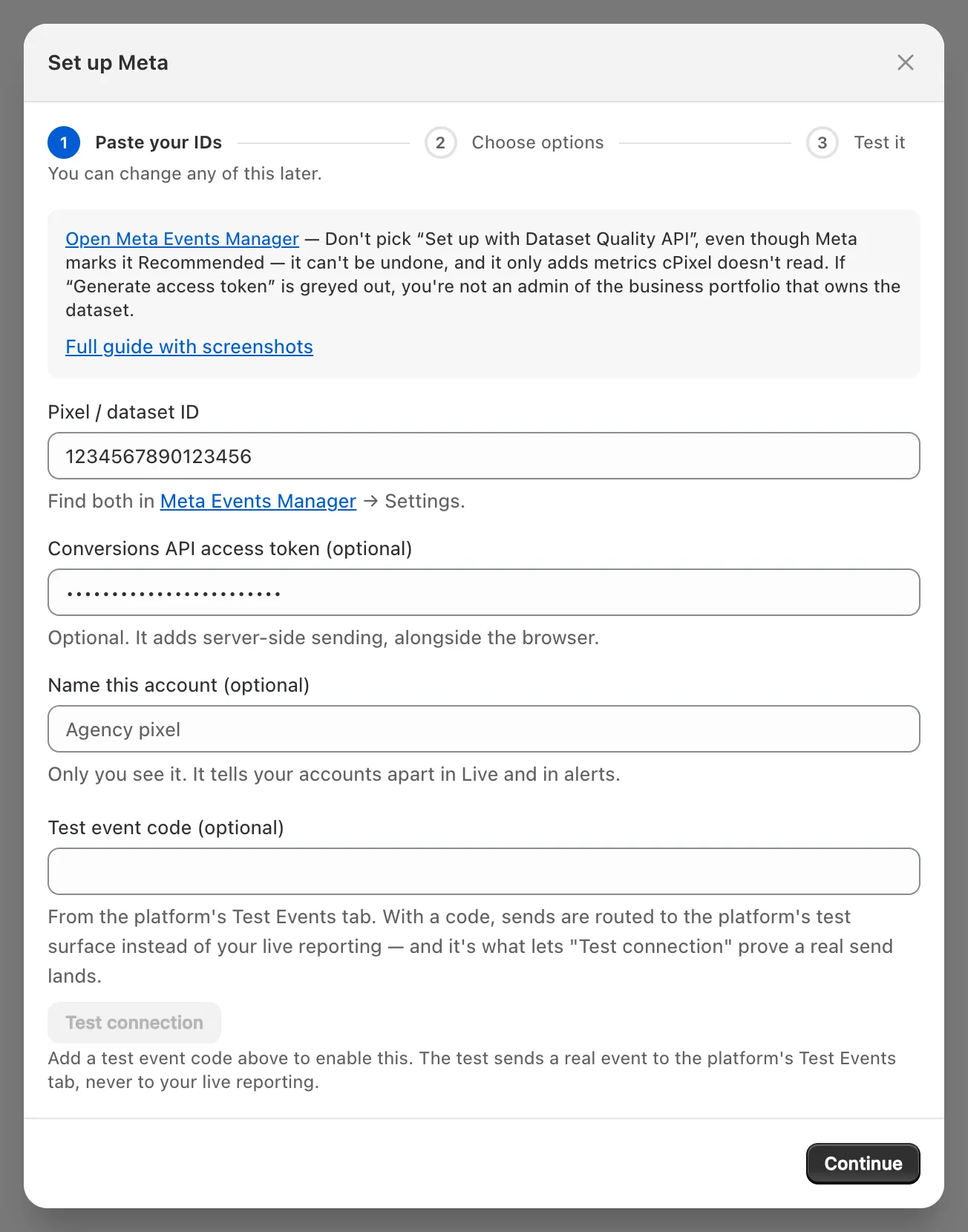
- I cPixel, åpne Mottakere og klikk Meta-ikonet under Koble til en plattform. Sett opp Meta åpner på Lim inn IDene dine.
- Lim inn Pixel-/datasett-ID (hvor du finner den) og Tilgangstoken for Conversions API (hvordan du får ett). Uten tokenet blir kontoen Kun nettleser.
- Gi kontoen et navn under Gi kontoen et navn (valgfritt) hvis du vil, og klikk deretter Fortsett.
- På Velg alternativer, behold Send hendelser fra nettleseren og Send hendelser fra serverne våre avhuket. Behold Nei — cPixel håndterer Meta (anbefalt) med mindre et annet verktøy sender til dette datasettet: til tross for etiketten stopper Ja — behold den, og cPixel slutter å sende Meta serverbasert cPixels nettleser- og serversendinger til det (én avsender per pixel). Avanserte innstillinger er valgfritt (bestillingsregler).
- Klikk Lagre og fortsett. Test det bekrefter Meta er tilkoblet.
Du kan koble til flere Meta-pixler, som deler cPixels hendelses-IDer, men ikke den samme to ganger.
Hvor finner jeg Meta-pixelens ID?
I Meta Events Manager, velg butikkens web-datasett og åpne Settings: Pixel ID-en der, omtrent 15 sifre, går inn i cPixels felt Pixel-/datasett-ID. Meta kaller den nesten overalt ellers en dataset-ID.
Finn datasettet ditt. Et web-datasett, typen en Shopify-butikk bruker, har et skjerm-ikon; et telefon-ikon betyr et app-datasett.
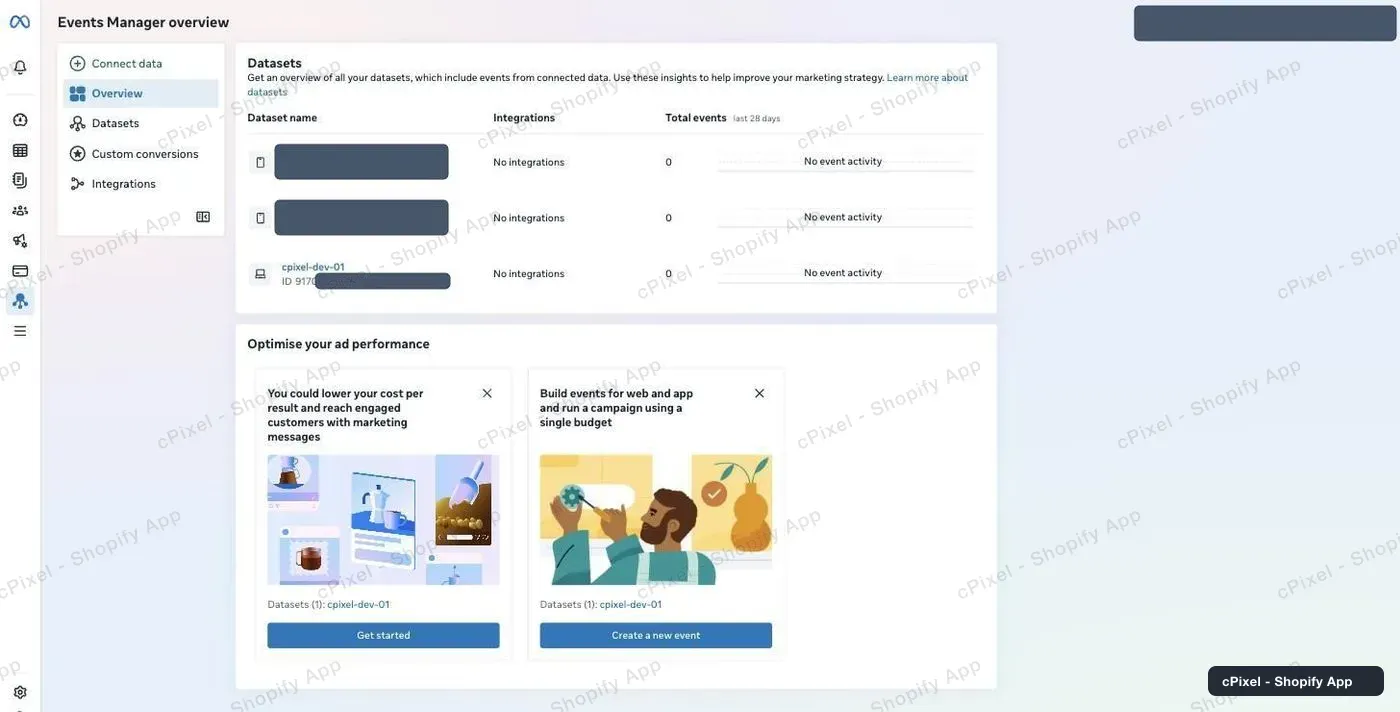
Velg det. Et nytt datasett viser Your pixel hasn’t received any activity helt til hendelser kommer inn.
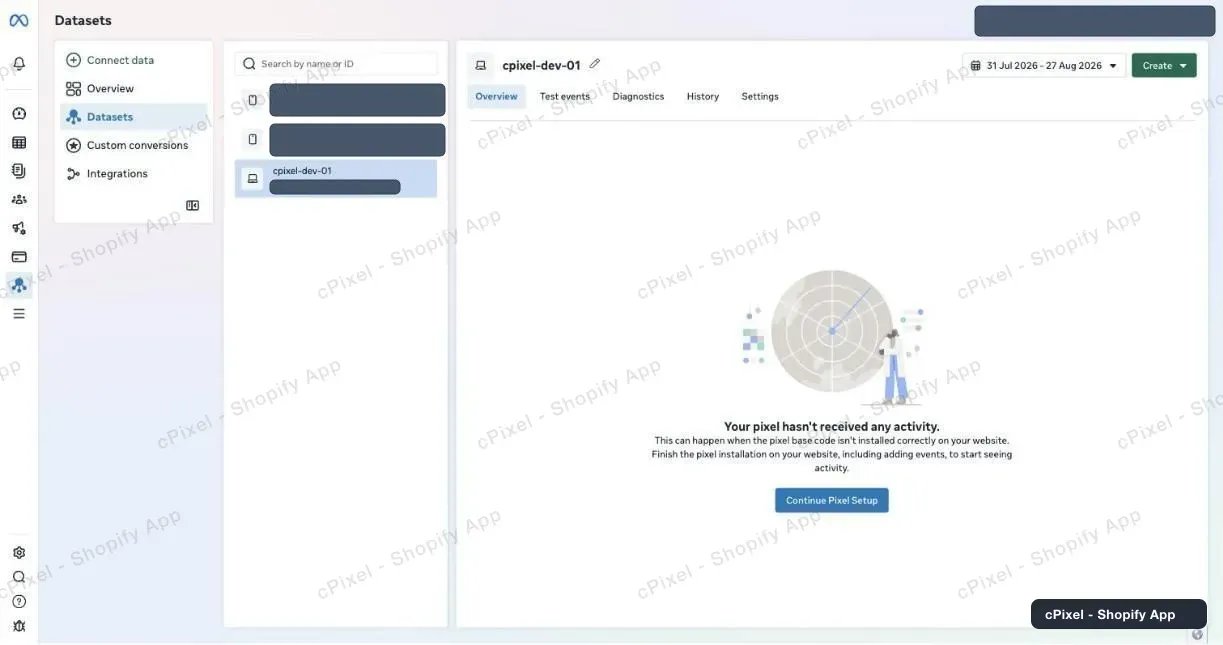
Åpne Settings og kopier nummeret under Details → Pixel ID.
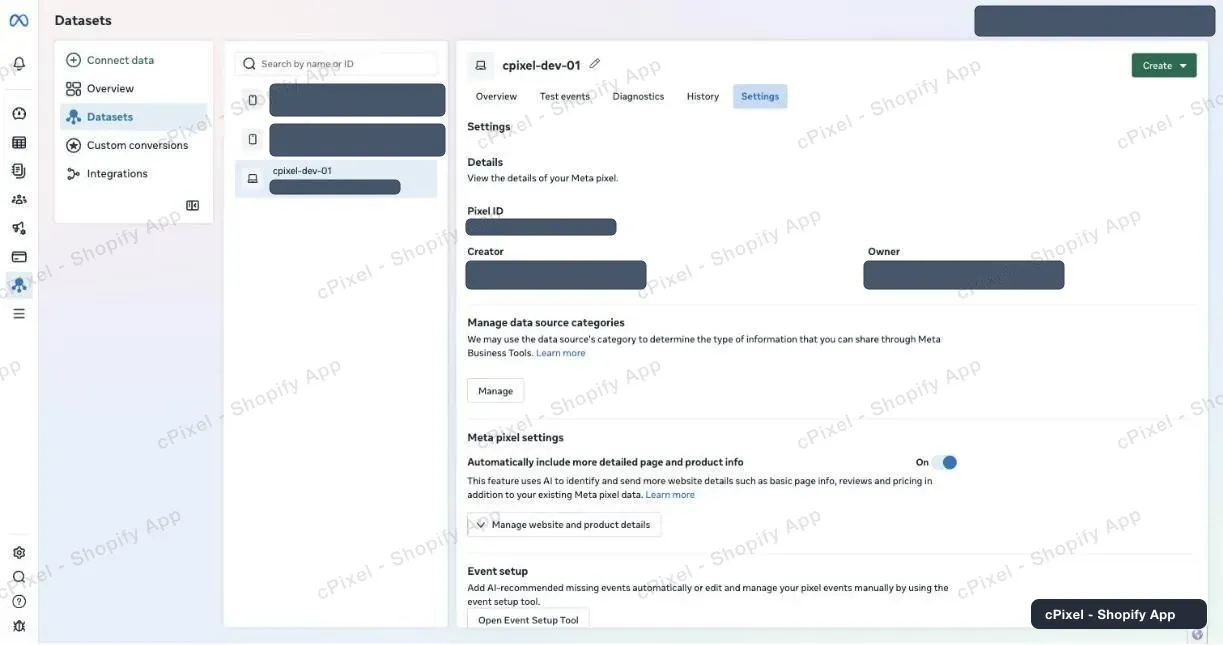
Tips: To datasett kan dele navn. Hvis bare ett av dem kan generere et token, er de forskjellige datasett: sjekk IDen.
Hvordan får jeg et Conversions API-tilgangstoken?
På samme Settings-fane, under Conversions API, velg Set up without Dataset Quality API og klikk Generate access token. Huk av dette butikkens datasett og kopier tokenet, en lang streng som begynner med EAA, med én gang: Meta viser det bare én gang og lagrer det ikke.
Bla Settings ned til Conversions API. Skjermbildet under, som Metas eget, viser valgene under Set up direct integration; Metas veiledningstekst sier Set up manually. Bruk det kontoen din viser.
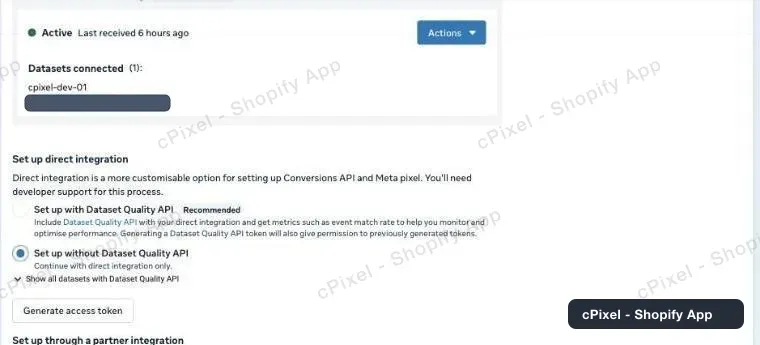
- Velg Set up without Dataset Quality API (hvorfor).
- Klikk Generate access token og huk av dette butikkens datasett.
Kopier tokenet før du lukker panelet. Metas merknad er bokstavelig: Copy and save this token somewhere safe. It won’t be stored by Facebook.
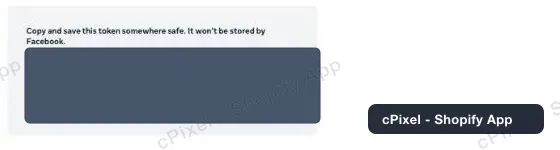
- Lim det inn i cPixels felt Tilgangstoken for Conversions API.
Viktig: En gråtonet Generate access token (hold over: Missing prerequisite) betyr at du ikke er administrator eller utvikler for forretningsporteføljen som eier datasettet (Meta); et datasett opprettet under en personlig annonsekonto gjør dette. Spør en porteføljeadministrator, eller legg datasettet til porteføljen under Data sources i Meta Business Suites Settings.
Et token virker bare for datasettene du hukte av. Meta oppgir ikke hvor lenge et token fra Events Manager varer, og det slutter å virke hvis systembrukeren mister tilgangen til datasettet, noe Meta rapporterer som en tillatelsesfeil.
Bør jeg sette opp Dataset Quality API?
Nei. cPixel trenger den ikke, og Metas dialog advarer om at når et datasett først bruker Quality API kan du foreløpig ikke velge deg ut igjen. Meta merker den Anbefalt og sier den legger til målinger som event match rate; et token opprettet uten den sender de samme hendelsene.
Uten den kan cPixels Hendelseskvalitet-side si Denne tokentypen kan ikke lese Metas poengsum, det eneste Quality API ville lagt til der. Sendingen påvirkes ikke.
Hva sender cPixel til Meta?
PageView, ViewContent, Search, AddToCart, InitiateCheckout og AddPaymentInfo går fra både kundens nettleser og cPixels servere, og deler én hendelses-ID. Purchase går fra serverne, gjenoppbygd fra Shopify-bestillingen. Det finnes ingen dedupliseringsinnstilling å konfigurere.
- Nettleser-Purchase er slått av mens cPixels serversending til den pixelen er aktiv. Den utløses bare mens den sendingen er av eller pauset: ingen token eller et avvist token, serverbryteren av, eller Free-planens pause.
- Nettleserdelen kjører i Shopifys web-pixel på hver side, kassen inkludert, så den trenger ikke appinnebyggingen.
- Serversendinger bærer hashet e-post, telefon, kunde- og enhets-IDer,
_fbpog_fbc, IP-adresse og user agent, og som standard en hashet posisjon gjettet fra IP-en. Meta trenger markedsføringssamtykke: se hva cPixel sender, og hvordan samtykke endrer det.
Bør jeg bruke en testhendelseskode?
Bare hvis du vil ha Test tilkobling. cPixel bruker koden for den testen og for en nattlig sjekk av en konto uten en vellykket sending på 7 dager, aldri for ekte hendelser, uansett hva veiviserens merknad sier. Testen sender én ekte PageView, som Meta beholder for målretting og måling.
- Kopier koden, som begynner med
TEST, fra datasettets fane Test events inn i Testhendelseskode (valgfritt), klikk deretter Test tilkobling: Fungerer betyr at Meta godtok testhendelsen. - Ekte hendelser bærer ingen kode, så kjøpene dine vises ikke under Test events; sjekk datasettets Overview.
Hvordan sjekker jeg at det virket?
Start en økt i Direkte og bla gjennom butikken din: hver Meta-serversending viser Metas svar, Godtatt, Avvist eller Feil, med HTTP-statusen. Bekreft deretter i Events Manager, hvor Meta sier at du bør se hendelser innen 20 minutter.
- I cPixel, åpne Direkte og klikk Start økt.
- I en annen fane, vis et produkt og legg det i handlekurven.
- Åpne en Server-rad: under Sendt til viser Meta Godtatt. Nettleserrader bærer ikke noe svar.
På Mottakere viser kontoen nå Verifisert.

- I Events Manager viser datasettets Overview Conversions API som Purchase-ens integrasjon og Multiple, altså nettleser og server, for de andre hendelsene.
For å se et kjøp, legg inn en ekte bestilling: cPixel hopper over testbestillinger som standard.
Hva om det ikke virker?
Hvis Meta avviser tilgangstokenet som ugyldig eller utløpt, merker cPixel kontoen Ugyldig token, stopper serversendingene og sender en kritisk varsel-e-post til butikkens kontaktadresse; Hjem viser Fiks Meta. Nettlesersporing fortsetter.
- Klikk Fiks Meta på Hjem, eller Administrer ved siden av kontoen på Mottakere.
- Generer et nytt token og lim det inn over Lagret — lim inn en ny for å erstatte den.
- Klikk Fortsett, deretter Lagre og fortsett.
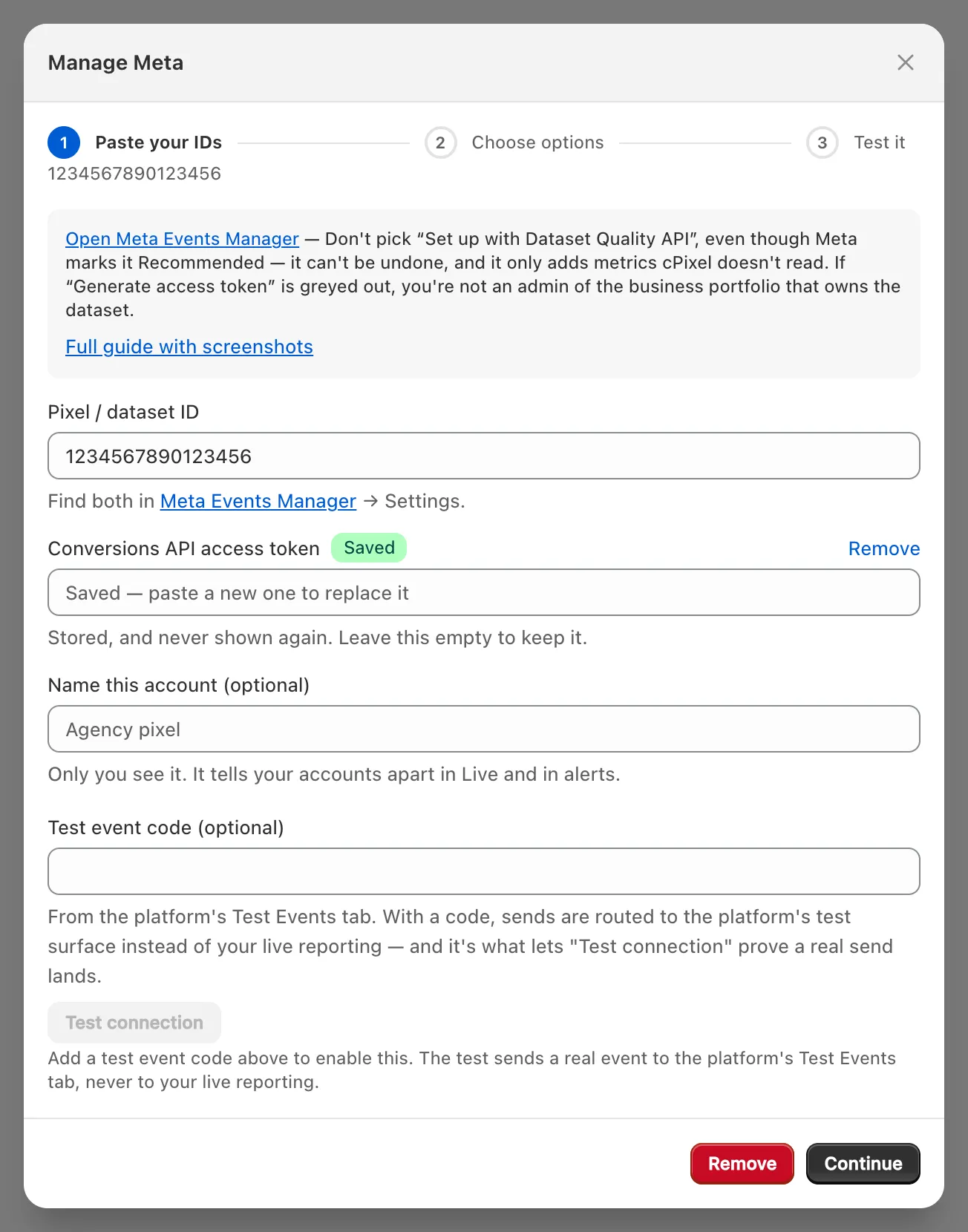
| Det du ser | Det du gjør |
|---|---|
| Generate access token er gråtonet | Få administrator- eller utviklertilgang til datasettets forretningsportefølje |
| Test tilkobling: plattformen avviste dette tokenet | Generer et nytt token |
| Test tilkobling: plattformen avviste testhendelsen for denne kontoen | IDen er feil, eller tokenet tilhører et annet datasett |
| Meta rejected an event på Hjem, med henvisning til tillatelser | Gjenopprett systembrukerens tilgang, eller generer et nytt token |
| Et kjøp viser Hoppet over i Direkte | Les årsaken, se deretter kjøp som ikke vises |
| Kjøp telt to ganger | Et annet verktøy sender til dette datasettet: én avsender per pixel |
Fjern i Administrer Meta stopper sendinger og sletter det lagrede tokenet; du kan koble til igjen med samme ID. Metas egen veiledning: Conversions API: get started.
