เชื่อมต่อ Meta Pixel และ Conversions API กับ cPixel
เชื่อมต่อ Meta กับ cPixel อย่างไร
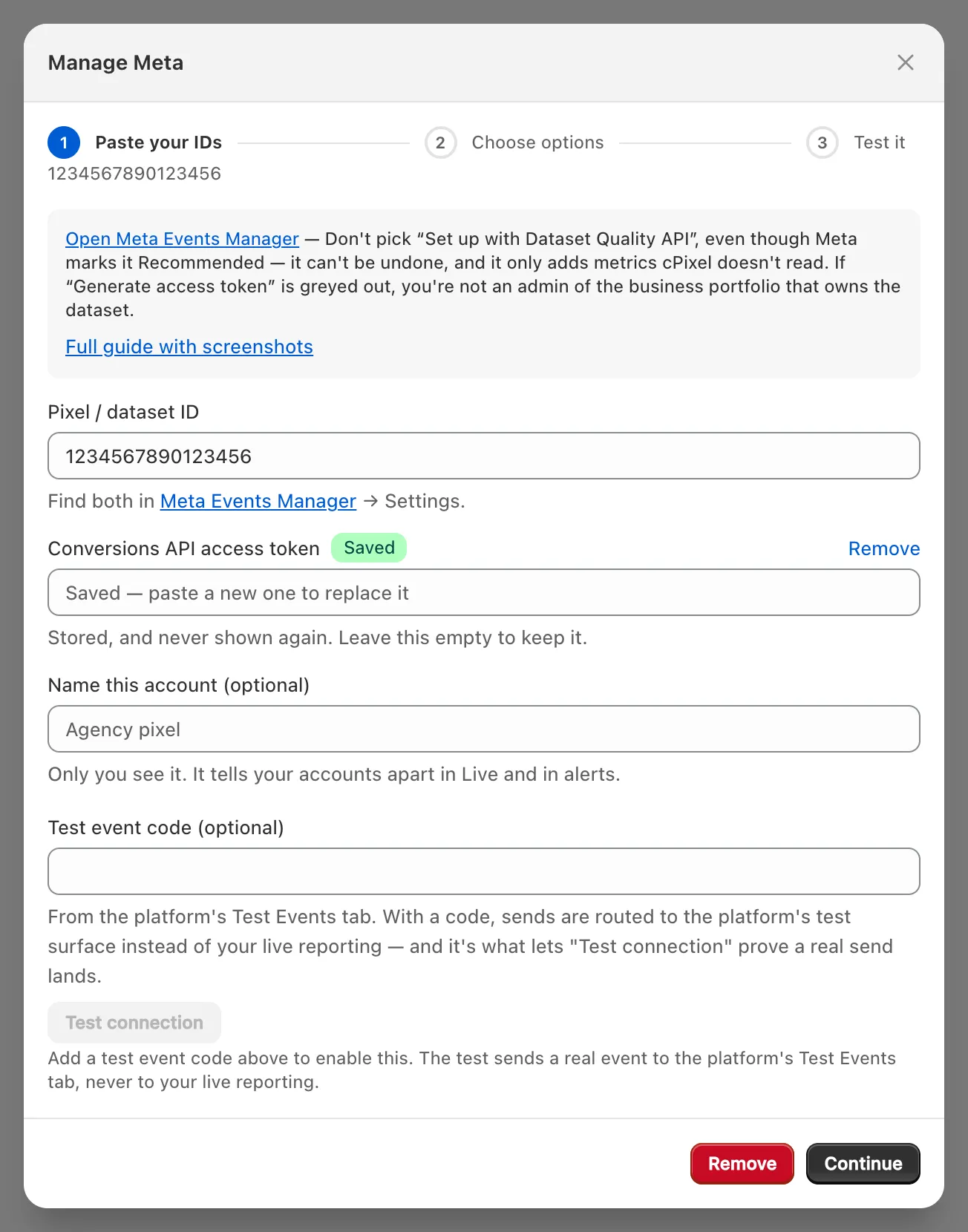
ใน cPixel เปิดปลายทาง เลือก Meta แล้ววางค่าสองรายการจาก Meta Events Manager ได้แก่ Pixel ID ซึ่งอยู่ใต้ Settings ของดาต้าเซ็ตของคุณ และโทเคนการเข้าถึง Conversions API ซึ่งสร้างได้ในแท็บเดียวกันด้านล่าง เลือก Set up without Dataset Quality API เมื่อ Meta ถาม จากนั้นดูคำตอบของ Meta ต่อการส่งข้อมูลฝั่งเซิร์ฟเวอร์แต่ละครั้งในไลฟ์
วางค่าลงใน cPixel
- ใน cPixel เปิด ปลายทาง แล้วคลิกไอคอน Meta ใต้ เชื่อมต่อแพลตฟอร์ม ตั้งค่า Meta จะเปิดที่ วางรหัสของคุณ
- วาง Pixel / dataset ID (หาได้จากที่ไหน) และ โทเคนการเข้าถึง Conversions API (วิธีขอรับ) หากไม่มีโทเคน บัญชีจะเป็น ฝั่งเบราว์เซอร์เท่านั้น
- ตั้งชื่อบัญชีใต้ ตั้งชื่อบัญชีนี้ (ไม่บังคับ) ได้ตามต้องการ แล้วคลิก ดำเนินการต่อ
- ที่ เลือกตัวเลือก ให้เปิด ส่งอีเวนต์จากเบราว์เซอร์ และ ส่งอีเวนต์จากเซิร์ฟเวอร์ของเรา ไว้ เปิด ไม่ — ให้ cPixel จัดการ Meta (แนะนำ) ไว้ เว้นแต่มีเครื่องมืออื่นส่งข้อมูลไปยังดาต้าเซ็ตนี้อยู่แล้ว: แม้ชื่อจะบอกว่า ใช่ — เก็บไว้ และ cPixel จะหยุดส่งข้อมูล Meta ฝั่งเซิร์ฟเวอร์ แต่ตัวเลือกนี้จะหยุดทั้งการส่งฝั่งเบราว์เซอร์และฝั่งเซิร์ฟเวอร์ของ cPixel ไปยังพิกเซลนั้น (หนึ่งผู้ส่งต่อหนึ่งพิกเซล) การตั้งค่าขั้นสูง เป็นตัวเลือกเสริม (กฎคำสั่งซื้อ)
- คลิก บันทึกและดำเนินการต่อ ทดสอบ จะยืนยัน เชื่อมต่อ Meta แล้ว
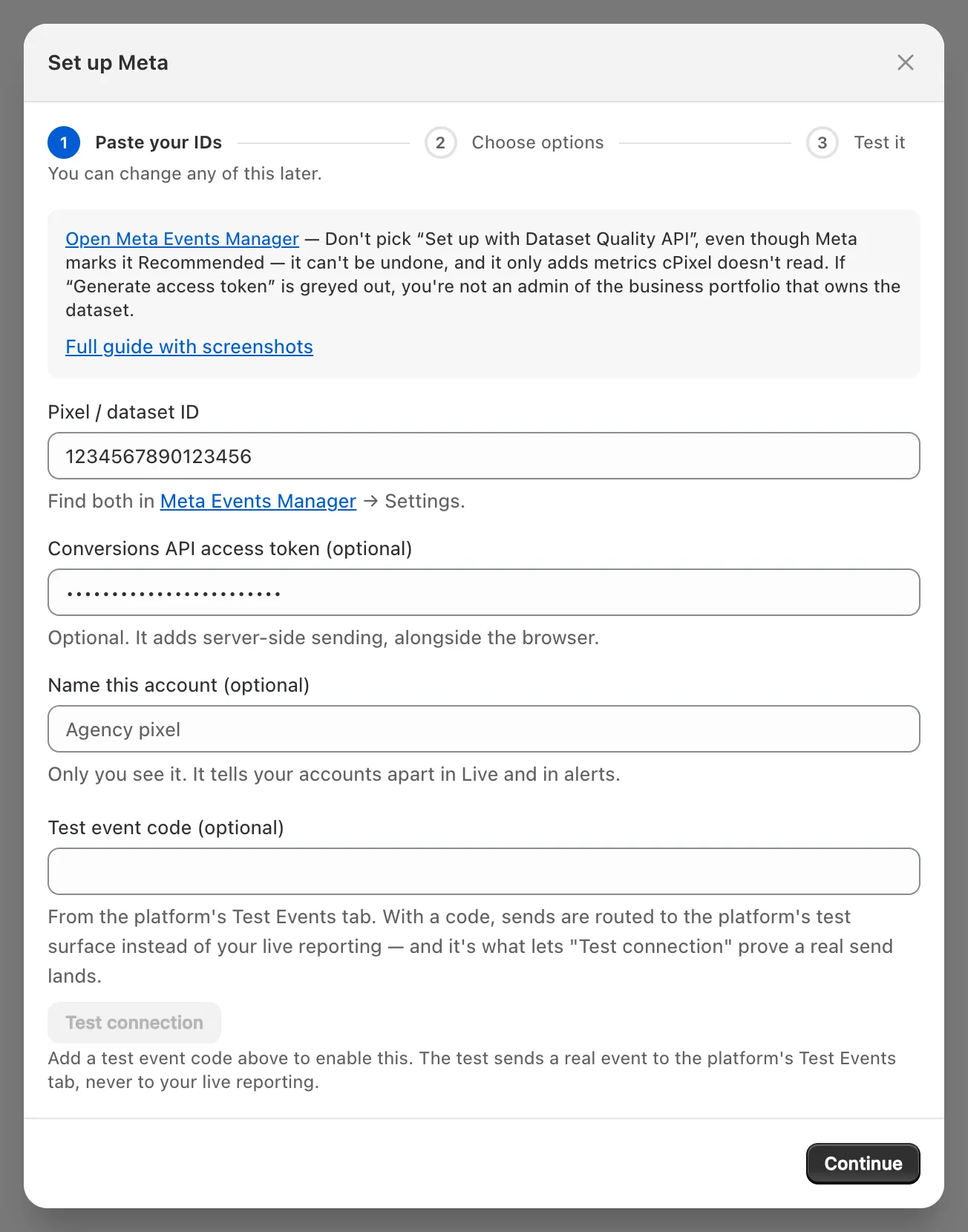
คุณเชื่อมต่อ Meta pixel ได้หลายรายการ ซึ่งจะใช้ event ID ร่วมกันกับ cPixel แต่จะเชื่อมต่อรหัสเดียวกันซ้ำสองครั้งไม่ได้
หา Meta Pixel ID ของฉันได้จากที่ไหน
ใน Meta Events Manager เลือกดาต้าเซ็ตแบบเว็บของร้านคุณแล้วเปิด Settings: Pixel ID ที่นั่น ยาวประมาณ 15 หลัก คือค่าที่ต้องนำไปกรอกในช่อง Pixel / dataset ID ของ cPixel เกือบทุกที่ Meta เรียกค่านี้ว่า dataset ID
หาดาต้าเซ็ตของคุณ ดาต้าเซ็ตแบบเว็บ ซึ่งเป็นชนิดที่ร้าน Shopify ใช้ จะมีไอคอนจอมอนิเตอร์ ส่วนไอคอนโทรศัพท์หมายถึงดาต้าเซ็ตของแอป
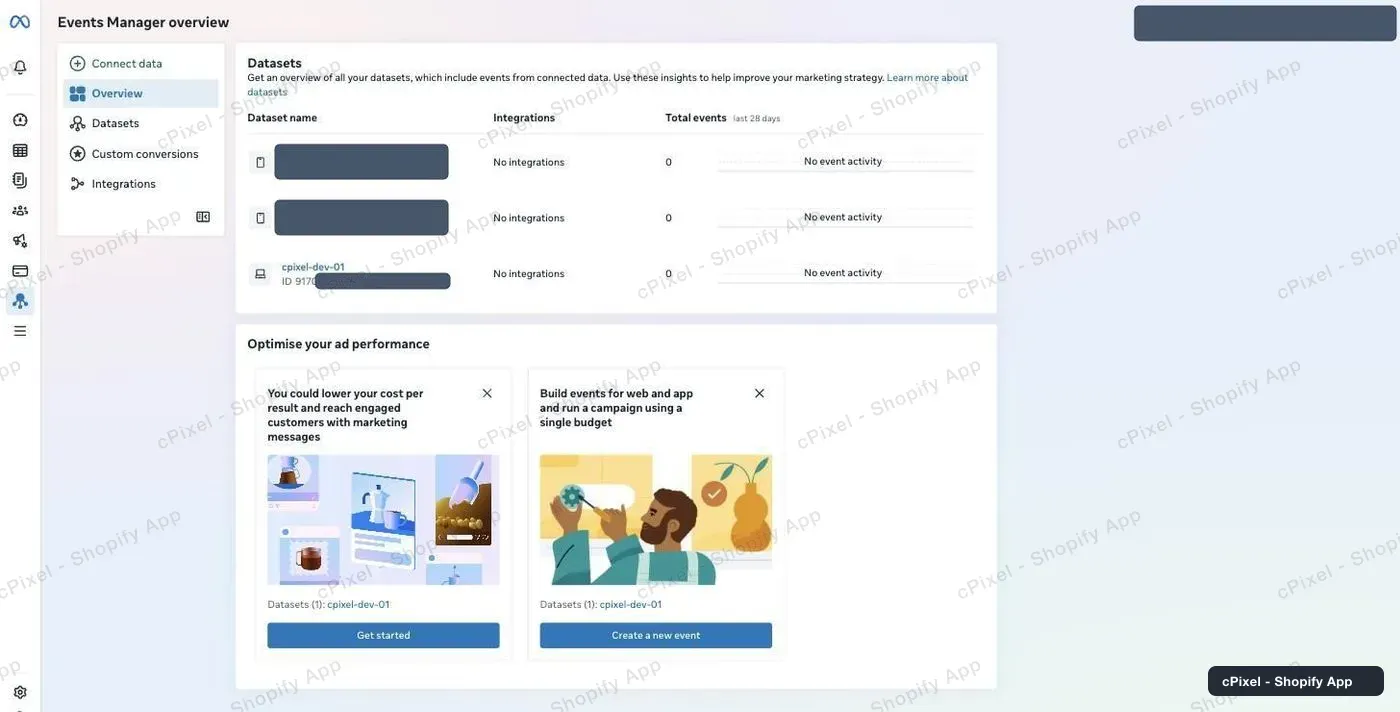
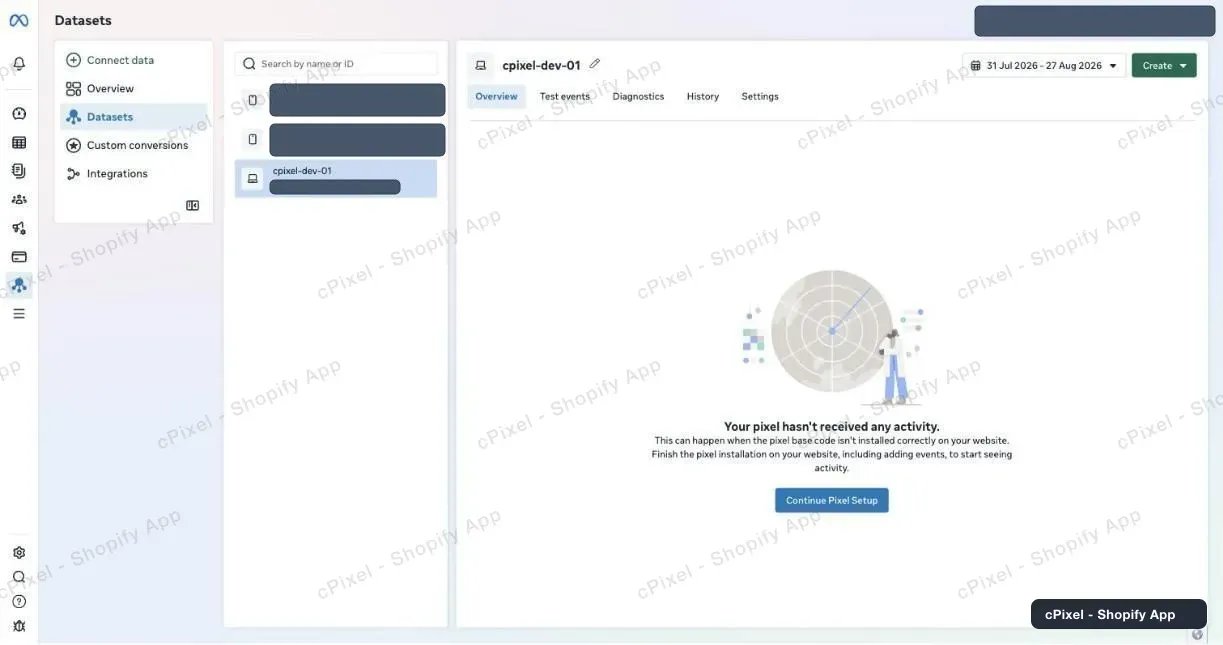
เลือกดาต้าเซ็ตนั้น ดาต้าเซ็ตใหม่จะแสดง Your pixel hasn’t received any activity จนกว่าจะมีอีเวนต์เข้ามา
เปิด Settings แล้วคัดลอกตัวเลขใต้ Details → Pixel ID
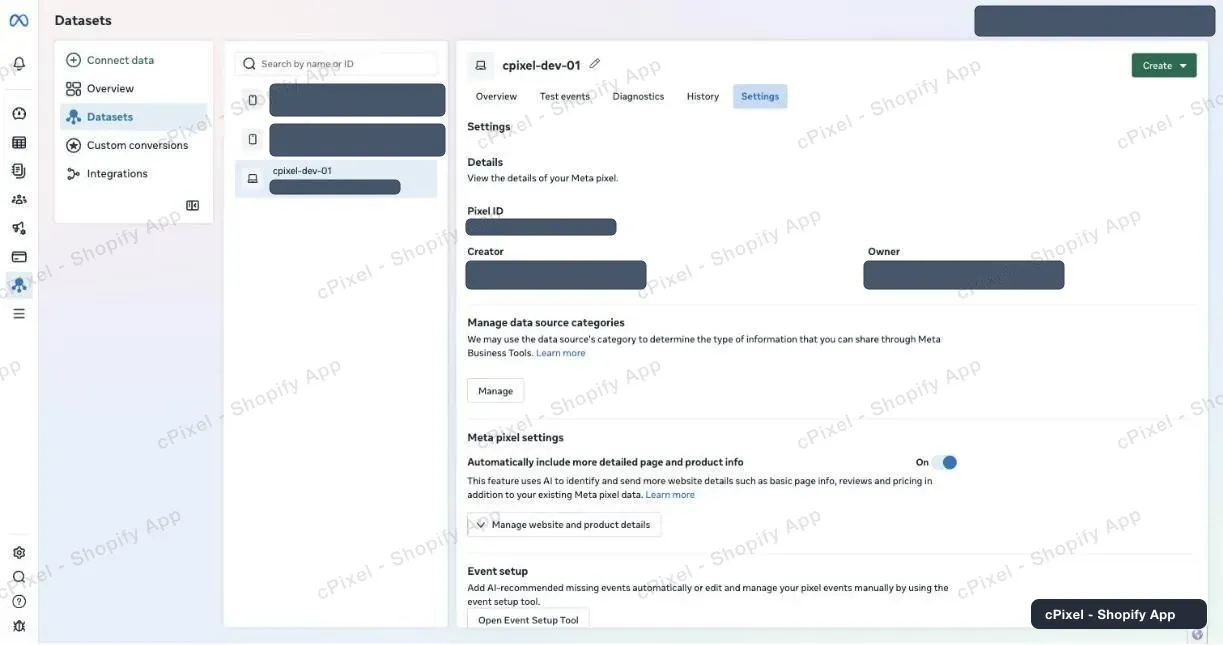
เคล็ดลับ: ดาต้าเซ็ตสองรายการอาจใช้ชื่อเดียวกันได้ ถ้ามีเพียงรายการเดียวที่สร้างโทเคนได้ แสดงว่าเป็นคนละดาต้าเซ็ตกัน ให้ตรวจสอบที่ ID
ขอรับโทเคนการเข้าถึง Conversions API ได้อย่างไร
ในแท็บ Settings เดียวกัน ใต้ Conversions API ให้เลือก Set up without Dataset Quality API แล้วคลิก Generate access token ติ๊กดาต้าเซ็ตของร้านนี้แล้วคัดลอกโทเคน ซึ่งเป็นสตริงยาวที่ขึ้นต้นด้วย EAA ทันที เพราะ Meta จะแสดงเพียงครั้งเดียวและไม่เก็บไว้
เลื่อน Settings ลงไปที่ Conversions API ภาพหน้าจอด้านล่างนี้ เช่นเดียวกับของ Meta เอง แสดงตัวเลือกใต้ Set up direct integration ส่วนคู่มือของ Meta ใช้คำว่า Set up manually ใช้ตามที่บัญชีของคุณแสดง
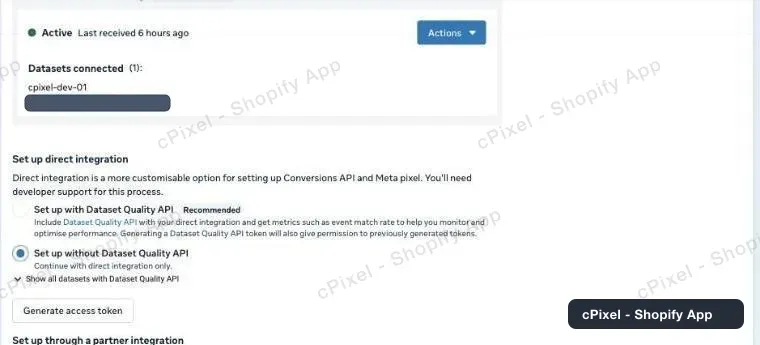
- เลือก Set up without Dataset Quality API (เพราะอะไร)
- คลิก Generate access token แล้วติ๊กดาต้าเซ็ตของร้านนี้
คัดลอกโทเคนก่อนปิดแผง ข้อความของ Meta ระบุไว้ตรงตัวว่า Copy and save this token somewhere safe. It won’t be stored by Facebook.
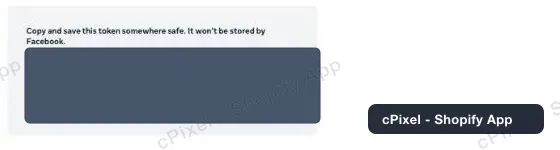
- วางโทเคนลงในช่อง โทเคนการเข้าถึง Conversions API ของ cPixel
สำคัญ: ปุ่ม Generate access token ที่เป็นสีเทา (เมื่อวางเมาส์จะขึ้นว่า Missing prerequisite) หมายความว่าคุณไม่ได้เป็นแอดมินหรือนักพัฒนาของ business portfolio ที่เป็นเจ้าของดาต้าเซ็ตนั้น (Meta) ซึ่งมักเกิดกับดาต้าเซ็ตที่สร้างภายใต้บัญชีโฆษณาส่วนตัว ให้ขอสิทธิ์จากแอดมินของ portfolio หรือเพิ่มดาต้าเซ็ตเข้า portfolio ใต้ Data sources ใน Settings ของ Meta Business Suite
โทเคนใช้ได้เฉพาะกับดาต้าเซ็ตที่คุณติ๊กไว้เท่านั้น Meta ไม่ได้ระบุว่าโทเคนที่สร้างจาก Events Manager มีอายุเท่าใด และจะใช้งานไม่ได้อีกหาก system user ของโทเคนหมดสิทธิ์เข้าถึงดาต้าเซ็ตนั้น ซึ่ง Meta จะรายงานเป็นข้อผิดพลาดด้านสิทธิ์
ควรตั้งค่า Dataset Quality API ไหม
ไม่ควร cPixel ไม่จำเป็นต้องใช้ และกล่องโต้ตอบของ Meta ก็เตือนไว้ว่าเมื่อดาต้าเซ็ตหนึ่งใช้ Quality API แล้ว ปัจจุบันจะยกเลิกไม่ได้ Meta ระบุว่าเป็น Recommended และบอกว่าเพิ่มเมตริกเช่นอัตราการจับคู่อีเวนต์ แต่โทเคนที่สร้างโดยไม่ใช้ก็ส่งอีเวนต์ชุดเดียวกัน
หากไม่ตั้งค่า หน้า คุณภาพอีเวนต์ ของ cPixel อาจแสดงว่า โทเคนประเภทนี้อ่านคะแนนของ Meta ไม่ได้ ซึ่งเป็นสิ่งเดียวที่ Quality API จะเพิ่มให้ตรงนั้น การส่งข้อมูลไม่ได้รับผลกระทบ
cPixel ส่งอะไรให้ Meta
PageView, ViewContent, Search, AddToCart, InitiateCheckout และ AddPaymentInfo จะส่งทั้งจากเบราว์เซอร์ของผู้ซื้อและจากเซิร์ฟเวอร์ของ cPixel โดยใช้ event ID ร่วมกัน ส่วน Purchase จะส่งจากเซิร์ฟเวอร์เท่านั้น สร้างขึ้นใหม่จากคำสั่งซื้อของ Shopify ไม่มีการตั้งค่าดีดูพลิเคชันให้กำหนดเอง
- Purchase ฝั่งเบราว์เซอร์จะถูกปิดไว้ตราบใดที่การส่งข้อมูลฝั่งเซิร์ฟเวอร์ของ cPixel ไปยังพิกเซลนั้นยังทำงานอยู่ มันจะทำงานเฉพาะตอนที่การส่งนั้นปิดหรือหยุดชั่วคราวเท่านั้น เช่น ไม่มีโทเคนหรือโทเคนถูกปฏิเสธ สวิตช์เซิร์ฟเวอร์ถูกปิด หรือแผน Free หยุดชั่วคราว
- เส้นทางฝั่งเบราว์เซอร์ทำงานในเว็บพิกเซลของ Shopify บนทุกหน้ารวมถึงหน้าชำระเงิน จึงไม่ต้องใช้การฝังแอป
- การส่งฝั่งเซิร์ฟเวอร์มีอีเมล เบอร์โทร รหัสลูกค้า และรหัสอุปกรณ์ที่แฮชไว้
_fbpและ_fbcที่อยู่ IP และ user agent และโดยค่าเริ่มต้นมีตำแหน่งที่ตั้งแบบแฮชที่คาดเดาจาก IP ด้วย Meta ต้องการความยินยอมด้านการตลาด: ดูสิ่งที่ cPixel ส่ง และความยินยอมเปลี่ยนแปลงอย่างไร
ควรใช้รหัสอีเวนต์ทดสอบไหม
ใช้เฉพาะถ้าต้องการ ทดสอบการเชื่อมต่อ cPixel ใช้รหัสนี้สำหรับการทดสอบนั้นและสำหรับการตรวจสอบทุกคืนของบัญชีที่ไม่มีการส่งสำเร็จมา 7 วัน แต่ไม่ใช้กับอีเวนต์จริงเลย ไม่ว่าข้อความในตัวช่วยตั้งค่าจะบอกอย่างไร การทดสอบจะส่ง PageView จริงหนึ่งรายการ ซึ่ง Meta จะเก็บไว้เพื่อการกำหนดกลุ่มเป้าหมายและการวัดผล
- คัดลอกรหัสที่ขึ้นต้นด้วย
TESTจากแท็บ Test events ของดาต้าเซ็ตของคุณ ใส่ใน รหัสอีเวนต์ทดสอบ (ไม่บังคับ) แล้วคลิก ทดสอบการเชื่อมต่อ: Working หมายความว่า Meta ยอมรับอีเวนต์ทดสอบแล้ว - อีเวนต์จริงจะไม่มีรหัสนี้ติดไปด้วย การซื้อของคุณจะไม่ปรากฏใน Test events ให้ตรวจสอบที่ Overview ของดาต้าเซ็ตแทน
ตรวจสอบได้อย่างไรว่าใช้งานได้จริง
เริ่มเซสชันใน ไลฟ์ แล้วเข้าชมร้านของคุณ: การส่งฝั่งเซิร์ฟเวอร์แต่ละครั้งไปยัง Meta จะแสดงคำตอบของ Meta คือ ยอมรับแล้ว, ถูกปฏิเสธ หรือ ข้อผิดพลาด พร้อมสถานะ HTTP จากนั้นยืนยันใน Events Manager ซึ่ง Meta ระบุว่าคุณควรเห็นอีเวนต์ภายใน 20 นาที
- ใน cPixel เปิด ไลฟ์ แล้วคลิก เริ่มเซสชัน
- ในอีกแท็บ ดูสินค้าแล้วเพิ่มลงตะกร้า
- เปิดแถว เซิร์ฟเวอร์: ใต้ ส่งไปยัง ช่อง Meta จะอ่านว่า ยอมรับแล้ว แถวฝั่งเบราว์เซอร์จะไม่มีคำตอบ
ใน ปลายทาง บัญชีจะแสดงเป็น ยืนยันแล้ว

- ใน Events Manager Overview ของดาต้าเซ็ตจะแสดง Conversions API เป็นช่องทางของ Purchase และ Multiple ซึ่งหมายถึงทั้งเบราว์เซอร์และเซิร์ฟเวอร์ สำหรับอีเวนต์อื่น ๆ
หากต้องการดูการซื้อ ให้สั่งซื้อจริง เพราะ cPixel ข้ามคำสั่งซื้อทดสอบโดยค่าเริ่มต้น
ถ้าใช้งานไม่ได้ล่ะ
หาก Meta ปฏิเสธโทเคนการเข้าถึงว่าไม่ถูกต้องหรือหมดอายุ cPixel จะทำเครื่องหมายบัญชีเป็น โทเคนไม่ถูกต้อง หยุดการส่งฝั่งเซิร์ฟเวอร์ และส่งอีเมลแจ้งเตือนวิกฤตไปยังที่อยู่ติดต่อของร้านคุณ หน้าหลัก จะแสดง แก้ไข Meta การติดตามฝั่งเบราว์เซอร์ยังทำงานต่อไป
- คลิก แก้ไข Meta ที่ หน้าหลัก หรือ จัดการ ข้างบัญชีใน ปลายทาง
- สร้างโทเคนใหม่ แล้ววางทับ บันทึกไว้แล้ว — วางค่าใหม่เพื่อแทนที่
- คลิก ดำเนินการต่อ แล้ว บันทึกและดำเนินการต่อ
| สิ่งที่คุณเห็น | สิ่งที่ควรทำ |
|---|---|
| Generate access token เป็นสีเทา | ขอสิทธิ์แอดมินหรือนักพัฒนาของ business portfolio ที่เป็นเจ้าของดาต้าเซ็ต |
| ทดสอบการเชื่อมต่อ: แพลตฟอร์มปฏิเสธโทเคนนี้ | สร้างโทเคนใหม่ |
| ทดสอบการเชื่อมต่อ: แพลตฟอร์มปฏิเสธอีเวนต์ทดสอบของบัญชีนี้ | รหัสผิด หรือโทเคนเป็นของอีกดาต้าเซ็ต |
| Meta rejected an event ที่ หน้าหลัก ระบุปัญหาด้านสิทธิ์ | กู้คืนสิทธิ์เข้าถึงของ system user หรือสร้างโทเคนใหม่ |
| การซื้อแสดง ข้ามแล้ว ในไลฟ์ | อ่านเหตุผล แล้วดูการซื้อที่ไม่แสดงผล |
| การซื้อถูกนับซ้ำสอง | มีอีกเครื่องมือส่งข้อมูลไปยังดาต้าเซ็ตนี้: หนึ่งผู้ส่งต่อหนึ่งพิกเซล |
ลบ ใน จัดการ Meta จะหยุดการส่งและลบโทเคนที่บันทึกไว้ คุณเชื่อมต่อใหม่ด้วย ID เดิมได้ คู่มือของ Meta เอง: Conversions API: get started
