Koble Google Analytics 4 til cPixel
Hvordan kobler jeg GA4 til cPixel?
I Google Analytics, gå til Admin, Data collection and modification, Data streams, åpne web-streamen din og kopier målings-IDen, som starter med G-. På samme panel, åpne Measurement Protocol API secrets og opprett én. Lim begge inn i cPixel, og bekreft deretter med en ekte bestilling, fordi GA4 stilltiende godtar en feil hemmelighet.
Lim dem inn i cPixel
- I cPixel, åpne Mottakere og klikk GA4-ikonet under Koble til en plattform. Sett opp Google Analytics 4 åpner på Lim inn IDene dine.
- Lim målings-IDen inn i Måle-ID og hemmeligheten inn i API-hemmelighet for Measurement Protocol (valgfritt). Gi kontoen et navn under Gi kontoen et navn (valgfritt) hvis du vil, og klikk deretter Fortsett.
- På Velg alternativer, behold Send hendelser fra nettleseren og Send hendelser fra serverne våre avhuket. Behold Nei — cPixel håndterer Google Analytics 4 (anbefalt) med mindre et annet verktøy sender til denne propertyen: til tross for etiketten stopper Ja — behold den, og cPixel slutter å sende Google Analytics 4 serverbasert cPixels nettleser- og serversendinger til den.
- Under Avanserte innstillinger kan Datalagringssted sende serverbaserte hendelser til Googles EU-endepunkt; bare endepunktet endres. Klikk Lagre og fortsett. Test det bekrefter Google Analytics 4 er tilkoblet.
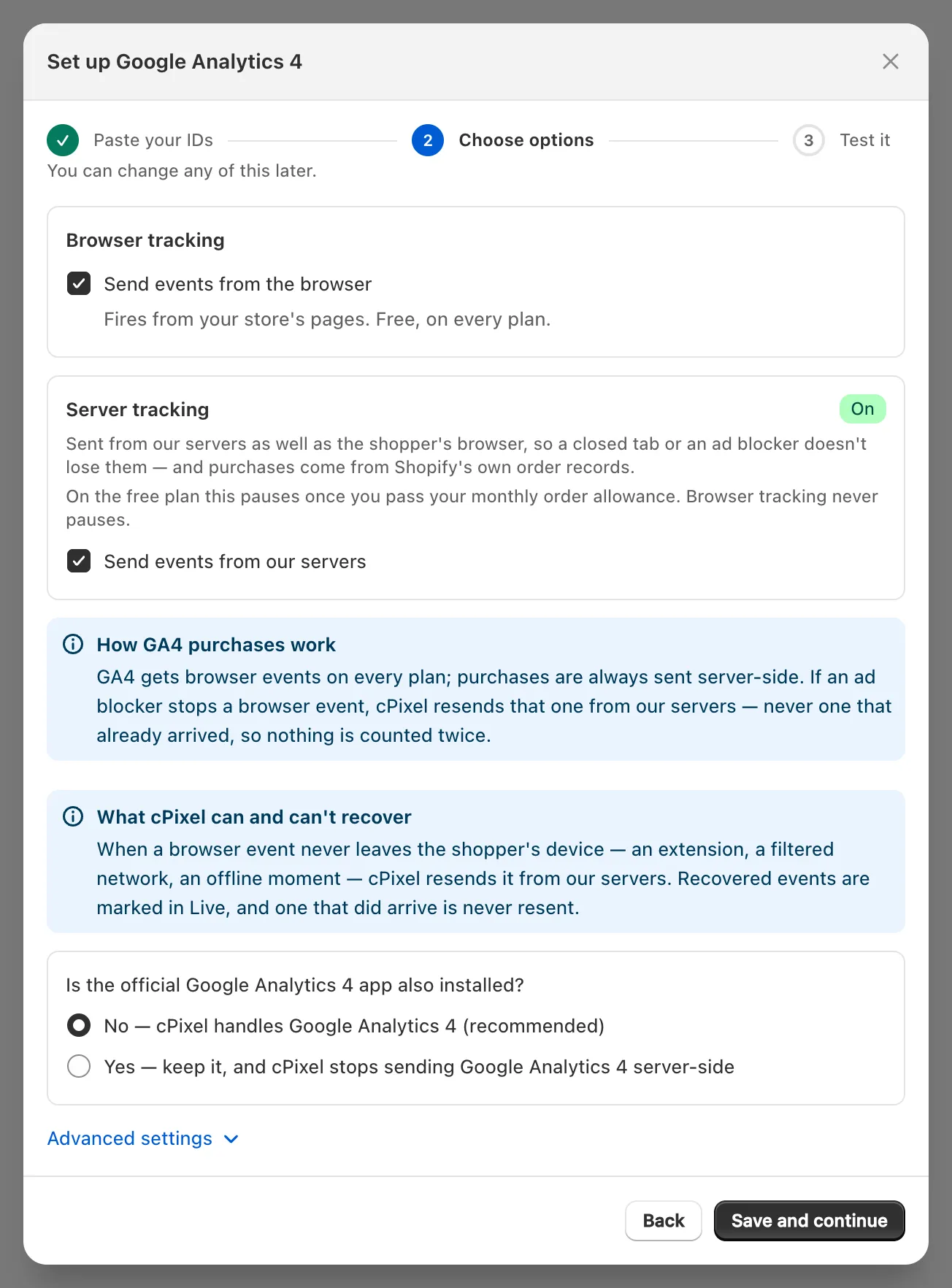
Viktig: Hemmeligheten er valgfri i veiviseren, men uten den forblir kontoen Kun nettleser: nettleserhendelser, ingen kjøp.
Hvor finner jeg GA4-målings-IDen?
På web-streamens detaljer i GA4 Admin: G- etterfulgt av bokstaver og sifre, vanligvis ti (Google).
I Google Analytics, velg propertyen din, klikk Admin nederst til venstre og, under Data collection and modification, klikk Data streams.
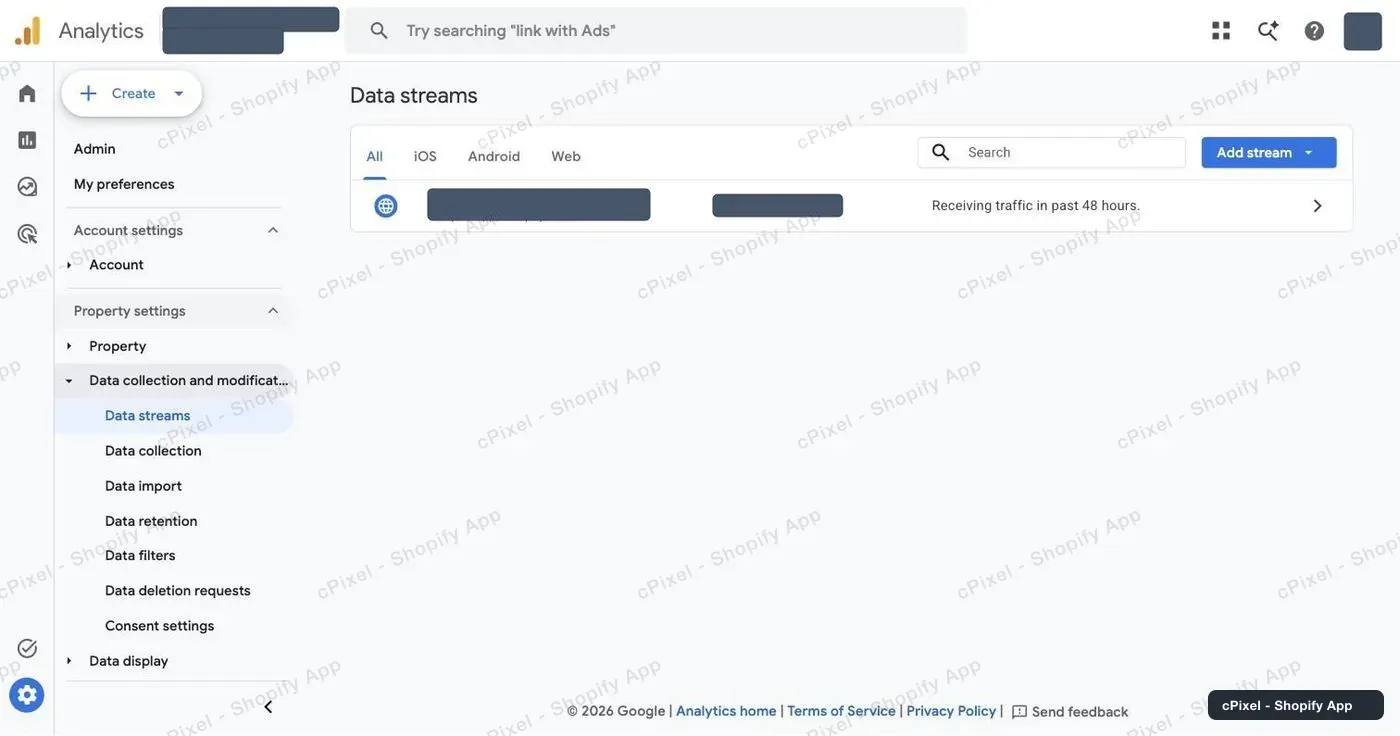
Klikk butikkens web-stream. Måle-ID er på første rad i Stream details; bruk kopi-ikonet ved siden av den.
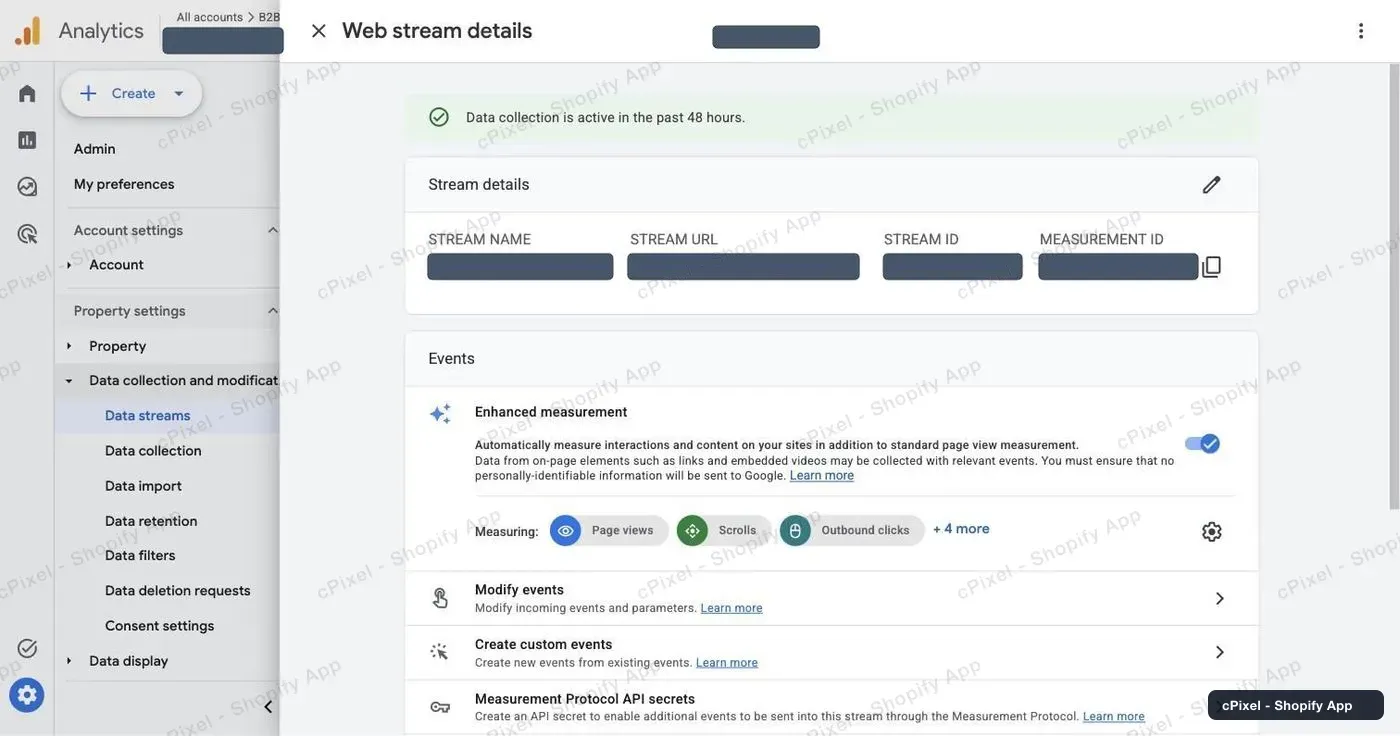
Merk: Måle-IDen er ikke Stream ID, et vanlig tall på samme rad, eller property-IDen. cPixel vil ha den som starter med
G-.
Hvordan oppretter jeg en Measurement Protocol API-hemmelighet?
På samme stream-panel: åpne Measurement Protocol API secrets, opprett en hemmelighet og kopier verdien, omtrent 22 tegn. Googles veiledning: Measurement Protocol for GA4.
Bla til blokken Events og klikk Measurement Protocol API secrets, den siste raden. Eksisterende hemmeligheter er listet, og du kan gjenbruke én.
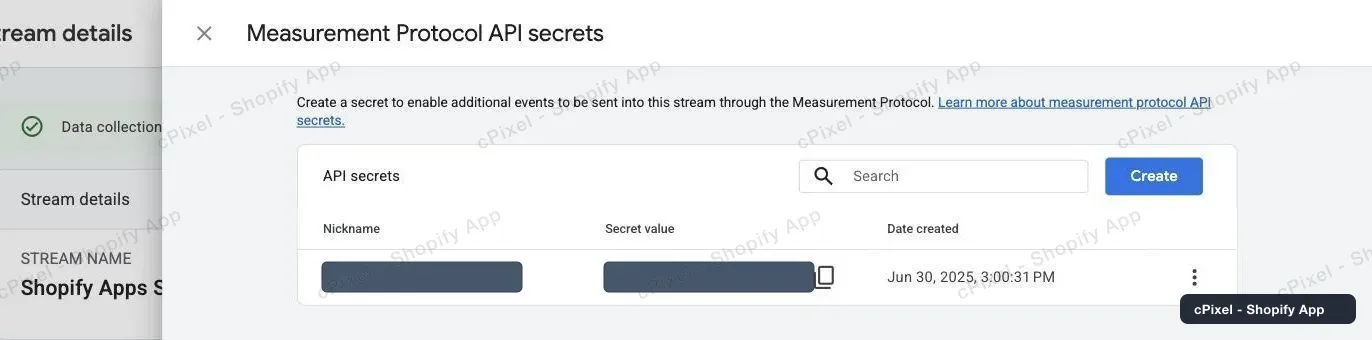
Klikk Create, gi den et kallenavn som cPixel, klikk Create igjen og kopier Secret value inn i cPixel.
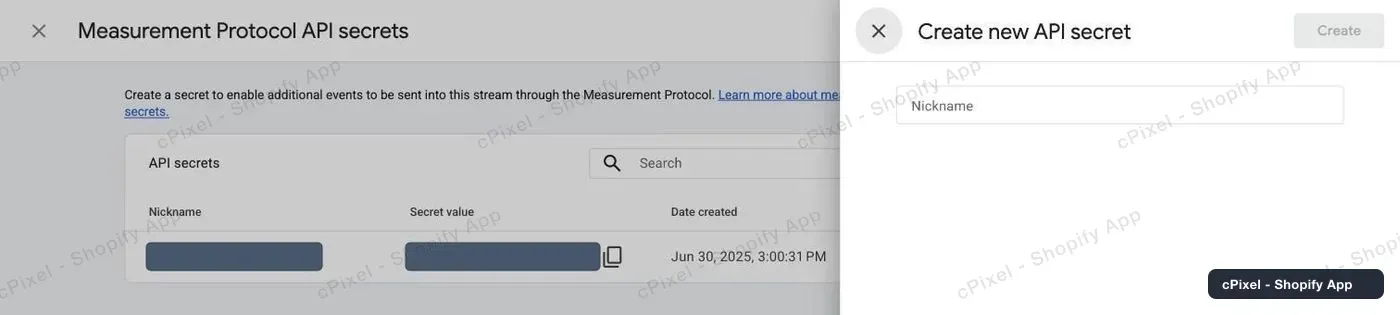
Google kan først be deg bekrefte vilkårene for innsamling av brukerdata (Google).
Hvorfor advarer ikke GA4 om en feil hemmelighet?
Fordi Measurement Protocol aldri rapporterer feil. Google sier den «ikke returnerer HTTP-feilkoder, selv om en hendelse er feilformet», og valideringsserveren sjekker ikke API-hemmeligheten (Google).
Så en feil hemmelighet ser ut som suksess overalt: Direkte viser Godtatt, kontoen viser Verifisert og ingen varsel utløses, mens GA4 forkaster dataene. Test tilkobling bruker Googles valideringsserver, så den sjekker payloaden, ikke hemmeligheten.
Hva sender cPixel til GA4, og hvorfra?
Kjøp og refusjoner går fra cPixels servere; alt annet fra kundens nettleser, eller fra serveren når nettleserens kopi aldri forlot enheten.
| Sendt fra | Hendelser |
|---|---|
| Nettleser: Shopifys web-pixel, på hver side inkludert kassen | page_view, view_item, view_item_list, search, view_cart, add_to_cart, remove_from_cart, begin_checkout, add_shipping_info, add_payment_info |
| Server: Measurement Protocol | purchase, med bestillingen som transaksjons-ID; refund, når du refunderer en bestilling |
| Server, bare når nettleseren ikke klarte det | En nettleserhendelse som aldri forlot kundens enhet, merket i Direkte som å sende på nytt en blokkert nettleserhendelse |
GA4 dedupliserer kjøp på transaksjons-ID på web-streamer (Google), men ikke andre hendelser, så cPixel sender hver av dem én gang. Den kan ikke gjenopprette en hendelse når en blokkerer også stoppet cPixels egen forespørsel, eller se GA4 avvise en nettleserhendelse.
Et kjøp trenger nettleserøkten cPixels pixel registrerer ved kassen. Uten én, som når en blokkerer stoppet cPixels forespørsel, viser Direkte «Ikke nok data til å bygge nyttelasten for denne mottakeren» og GA4 får ikke noe kjøp.
Serverkjøp bærer GA4s klient- og økt-IDer, hashet e-post og telefon, og Shopify-kunde-IDen, uhashet, som user_id. Begge delene trenger kundens analysesamtykke.
Merk: GA4 gir en serverhendelse sin besøksøkts kilde, medium og kampanje bare hvis den kommer inn innen 24 timer etter at økten startet (Google). Kjøp sendt senere, for eksempel med Når bestillingen sendes i Innstillinger, kan miste kampanjen sin.
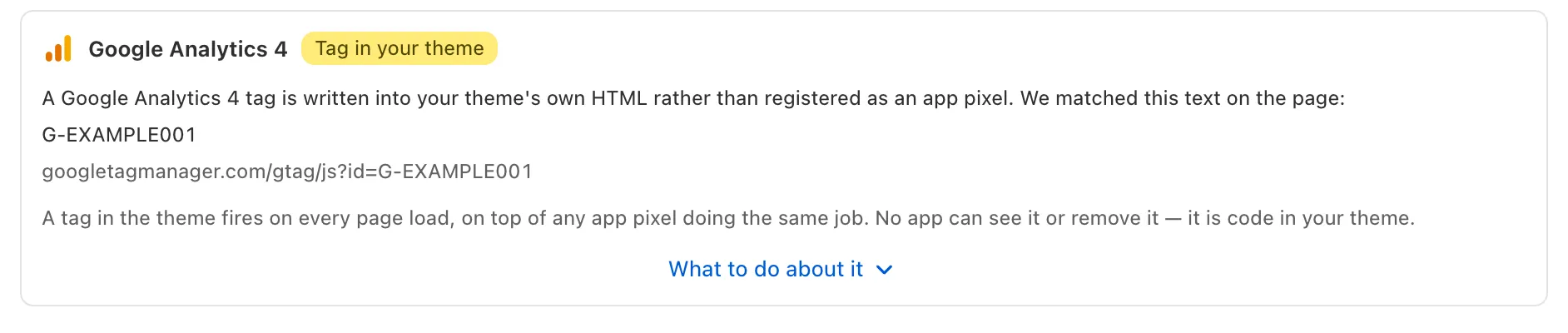
Shopifys Google & YouTube-app kan også sende sidevisninger og kjøp til propertyen din, så behold én avsender per pixel. cPixels daglige skanning flagger en GA4-tag limt inn i temaet ditt:
Hvordan sjekker jeg at det virket?
Legg inn en ekte bestilling og finn kjøpet i cPixels Direkte og GA4s Realtime-rapport. Testbestillinger hoppes over som standard: betal med en ekte metode, eller fjern haken fra Innstillinger → Testbestillinger.
- I cPixel, åpne Direkte, klikk Start økt, legg deretter inn bestillingen i en annen fane.
- Åpne kjøpets Server-rad. Google Analytics 4 viser Godtatt, som bare betyr at Google svarte.
- I GA4, åpne rapporten Realtime og let etter kjøpet. Realtime tar vanligvis noen minutter, andre rapporter 24–48 timer (Google).
DebugView viser den ikke: den lister bare hendelser sendt i feilsøkingsmodus, noe cPixels ekte sendinger ikke er (Google).
Hva om det ikke virker?
De fleste feil vises i cPixels Direkte; en feil hemmelighet vises ingen steder, så sjekk GA4 selv.
| Det du ser | Hva det betyr | Det du gjør |
|---|---|---|
| Godtatt i Direkte, ingen kjøp i GA4 etter 48 timer | En feil hemmelighet eller målings-ID, eller én fra en annen stream | Opprett en hemmelighet på samme stream og lim den inn under Administrer Google Analytics 4 på Mottakere, deretter Fortsett og Lagre og fortsett |
| Hoppet over, med en årsak | cPixel valgte å ikke sende, for eksempel manglende analysesamtykke eller en testbestilling | Betal for ekte, eller fjern haken fra Testbestillinger |
| Kontoen viser Kun nettleser | Ingen hemmelighet lagret | Legg til én under Administrer Google Analytics 4 |
| Sidevisninger doblet, inntekt riktig | En annen avsender, som Google & YouTube-appen eller en tag i temaet ditt | Behold én avsender per property |
Fjern, i Administrer Google Analytics 4, stopper sendinger til den kontoen og sletter hemmeligheten.
