Kom i gang med cPixel
Hvordan setter jeg opp cPixel?
Installer cPixel fra Shopify App Store, så åpner den seg på Sett opp cPixel, fire steg: slå på appinnebyggingen, koble til din første plattform, velg planen din, og se dine første hendelser komme inn. Det siste steget åpner Direkte med en økt som allerede kjører, slik at du ser ekte hendelser sendes ut før du forlater oppsettet.
Helt til du fullfører eller hopper over det, åpner hver side seg på oppsettet, og menyen viser bare Sett opp cPixel.
- Slå på appinnebyggingen: Åpne temaredigeringen åpner ditt publiserte tema på App embeds med cPixel-sporing slått på. Klikk Lagre der; steget hukes automatisk av. Bare dette steget har Hopp over dette steget.
- Koble til din første plattform: Velg en plattform viser alle sju, selv om teksten bare nevner fire.
- Velg planen din: Start gratis, eller velg en betalt plan (Velg Starter, for eksempel) og godkjenn den på Shopifys skjerm (sammenlign planer).
- Se dine første hendelser komme inn: Begynn å se fullfører oppsettet og åpner Direkte med en økt i gang, som på Free-planen bruker en av dine Direkte-økter.
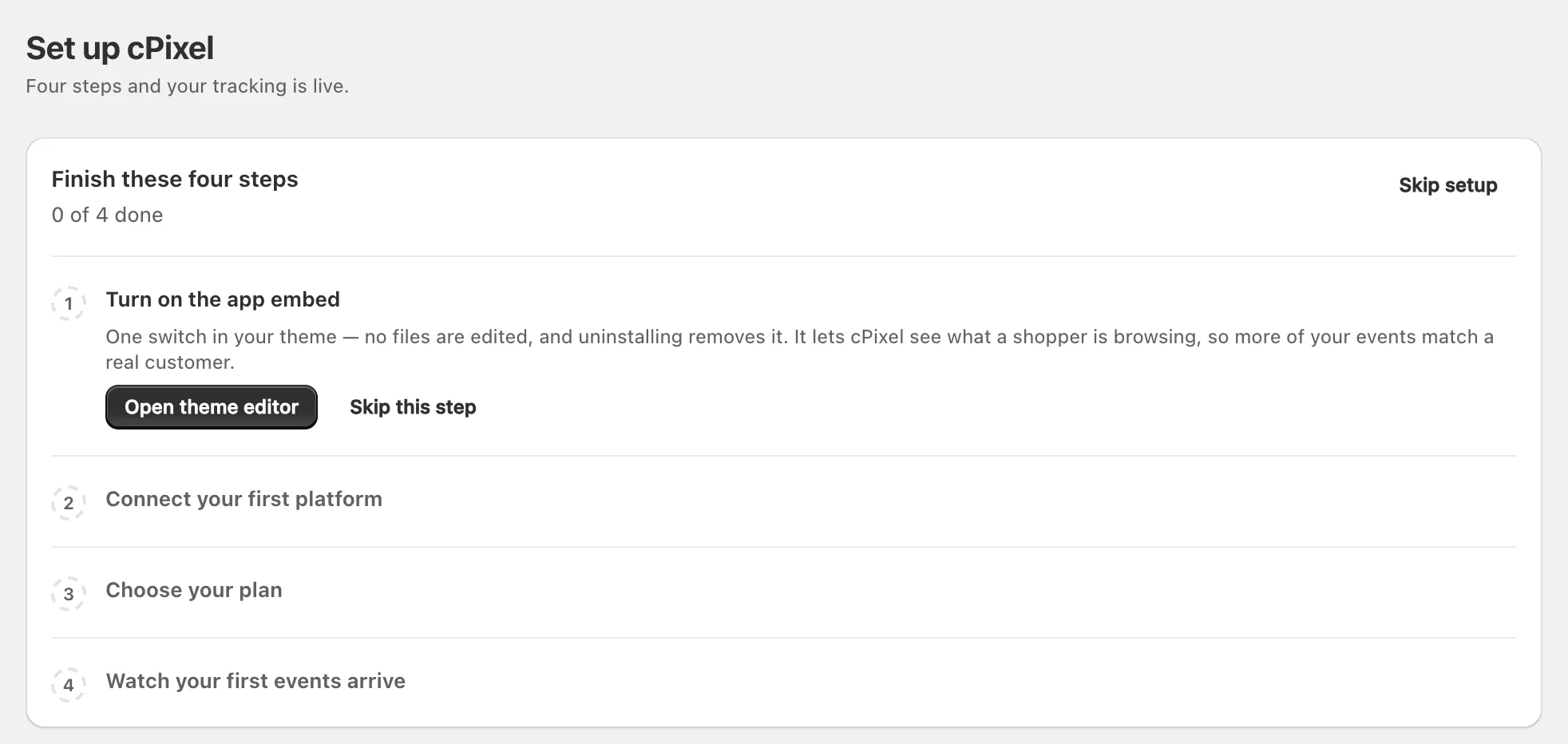
Hopp over oppsettet går til Hjem, hvor Fullfør oppsettet fører deg tilbake. Sidepanelet To måter cPixel sporer på forklarer de to sporingsmåtene.
Merk: Ingenting registreres i butikken din før du lagrer en plattform; deretter dukker pixelen cPixel opp under Settings → Customer events.
Hvilke plattformer sender cPixel til, og hvorfra?
cPixel sender til sju plattformer. Seks får også hendelser fra serverne sine, som bygger hvert kjøp fra Shopify-bestillingen, ikke takke-siden; Google Ads får bare en nettlesertag. Nettleserdelene kjører i Shopifys web-pixel, på hver side inkludert kassen, eller i nettbutikk-tagger som appinnebyggingen laster inn.
| Plattform | Nettleserdel | Serverbaserte hendelser | Kjøp fra | Det du limer inn |
|---|---|---|---|---|
| Meta | Web-pixel, hver side | PageView, ViewContent, Search, AddToCart, InitiateCheckout, AddPaymentInfo, Purchase | Server; nettleser som reserveløsning | Pixel-/datasett-ID; Tilgangstoken for Conversions API (valgfritt) |
| TikTok | Appinnebygging: Pageview | Pageview, ViewContent, Search, AddToCart, InitiateCheckout, AddPaymentInfo, CompletePayment | Server | Pixel-kode, Tilgangstoken for Events API |
| Google Analytics 4 | Web-pixel, hver side | purchase, refund | Server | Måle-ID; API-hemmelighet for Measurement Protocol (valgfritt; nødvendig for kjøp) |
| OpenAI Ads | Appinnebygging: sidevisninger, produktvisninger, legg-i-handlekurv | checkout_started, order_created | Server | Pixel-ID, Conversions API-nøkkel |
| Snapchat | Appinnebygging: sidevisninger, legg-i-handlekurv | START_CHECKOUT, ADD_BILLING, PURCHASE | Server | Snap Pixel-ID, Tilgangstoken for Conversions API |
| Appinnebygging: sidebesøk, legg-i-handlekurv | initiate_checkout, checkout | Server | Tag-ID, Annonsekonto-ID, Tilgangstoken for Conversions API | |
| Google Ads | Web-pixel, kun takke-siden | Ingenting | Nettleser | Konverterings-ID, Konverteringsetikett |
- Hver plan sender serverbasert; bare Free-planen settes på pause, ved sin månedlige bestillingskvote, og ikke i de første dagene etter installasjon (priser). Nettlesersporing er aldri kvotebegrenset.
- Hvis en GA4-, OpenAI Ads-, Snapchat- eller Pinterest-nettleserhendelse aldri forlater enheten, sender cPixel den fra serverne sine i stedet.
- Snapchats og Pinterests serversendinger er nye: i produksjon siden september 2026, og ennå ikke bekreftet på en aktiv annonsekonto.
- Refusjoner når bare GA4. Microsoft Advertising og X tilbys ikke.
Hvorfor trenger cPixel appinnebyggingen sin?
Appinnebyggingen, cPixel-sporing, laster nettbutikk-taggene for TikTok, OpenAI Ads, Snapchat og Pinterest, og lar cPixel se hva kundene ser på, slik at flere av hendelsene dine kan matches til en kunde.
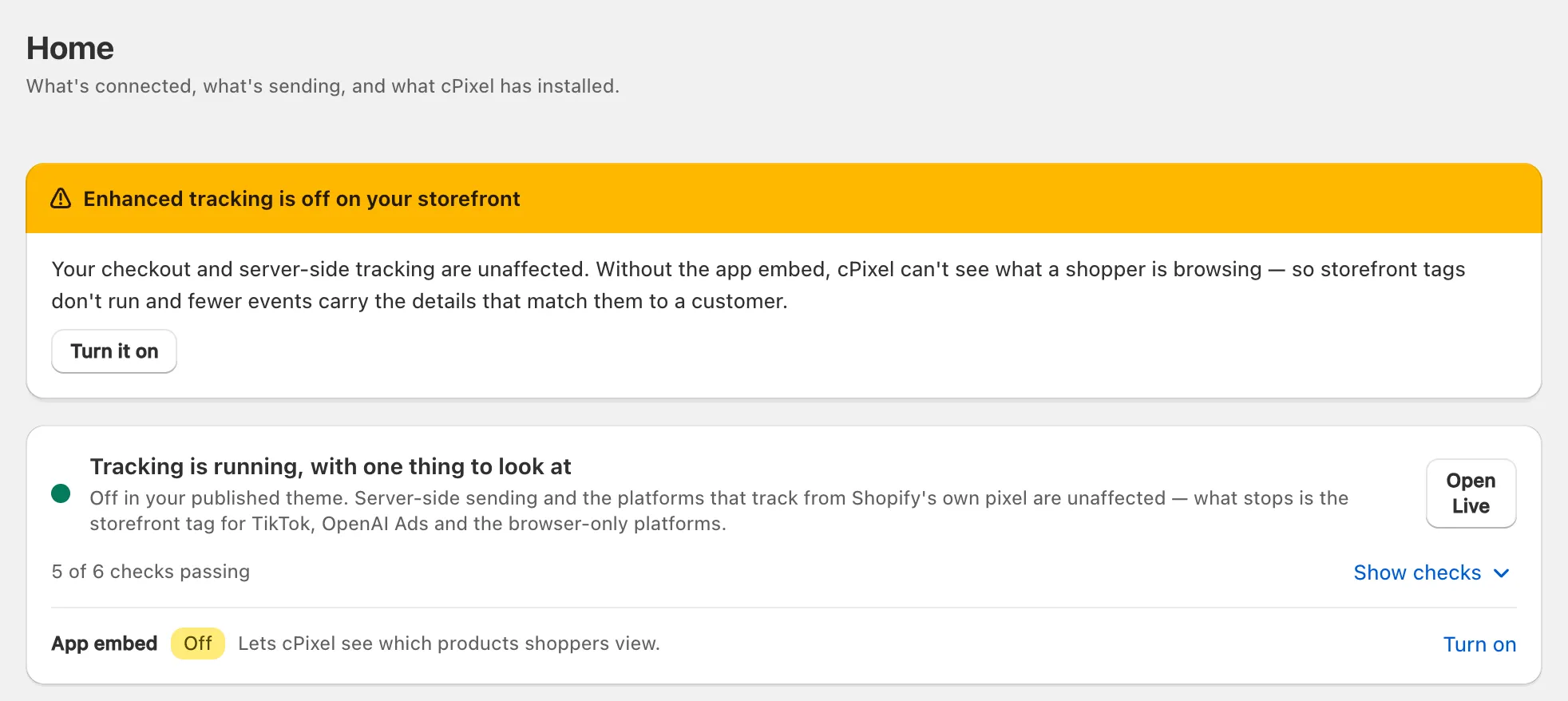
Med den av fortsetter kassen, kjøpene, alle serverdeler og nettleserhendelsene for Meta, GA4 og Google Ads. Det som stopper: disse fire nettbutikk-taggene, TikToks kobling av nettleser- og serversidevisninger, OpenAIs klikk-cookie, og nettbutikk-målretting etter kolleksjon eller tag. Hjem viser Utvidet sporing er av i nettbutikken din.
Slå på appinnebyggingen
- På Hjem, klikk Slå den på, eller Slå på ved siden av Appinnebygging. Temaredigeringen din åpnes med cPixel-sporing slått på under App embeds (Shopifys veiledning).
- Klikk Lagre, og gå så tilbake til cPixel: Appinnebygging viser På.
Viktig: Appinnebygginger tilhører ett tema. Etter at du publiserer et annet tema, slå på cPixel-sporing der også; cPixel varsler deg hvis du glemmer det.
Hvordan kobler jeg til min første plattform?
Åpne Mottakere, velg en plattform under Koble til en plattform og følg veiviseren: Lim inn IDene dine, Velg alternativer og Test det. Hver plattforms veiledning viser hvor verdiene dens finnes, med start i koble til Meta og koble til OpenAI Ads.
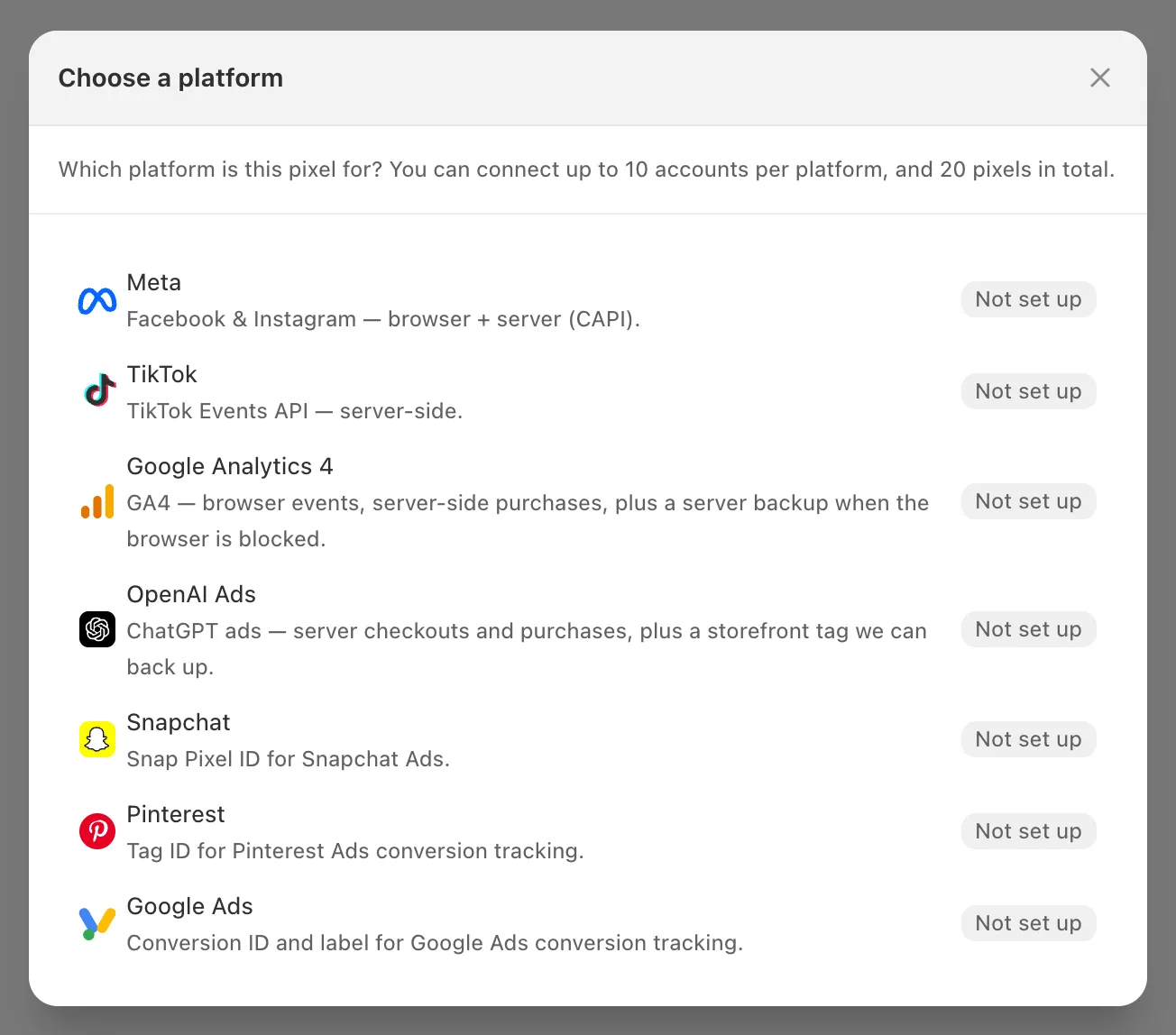
Du trenger ikke fullføre en plattform i én omgang: Meta og GA4 godtar bare IDen, som Kun nettleser, helt til du legger til tokenet eller hemmeligheten. TikTok, OpenAI Ads, Snapchat og Pinterest trenger tokenet sitt fra start.
Hvordan vet jeg at hendelser kommer inn?
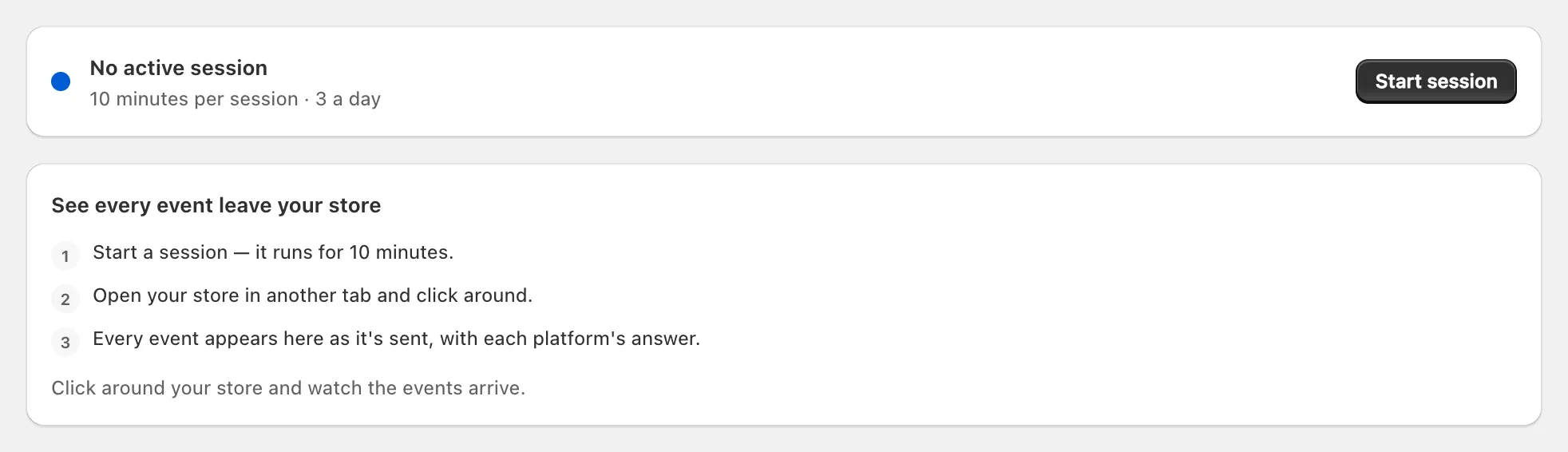
Åpne Direkte, klikk Start økt og bla gjennom butikken din i en annen fane. I 10 minutter dukker hendelser opp etter hvert som de sendes, og serversendinger viser plattformens svar: se dine første hendelser i Direkte.
På Mottakere betyr Verifisert at en serversending har lyktes, Legitimasjon OK en bestått Test tilkobling, og Kun nettleser en ID uten token. Vis sjekker på Hjem viser seks helsesjekker. Hver tilkoblingsveiledning viser hvor du skal sjekke i plattformen.
Tips: cPixel hopper over testbestillinger som standard, inkludert hver bestilling på en utviklingsbutikk, og Direkte merker dem Hoppet over; for å se et kjøp, betal for ekte eller fjern haken fra Innstillinger → Testbestillinger.
Hva bør jeg sette opp videre?
Koble til dine andre plattformer. Du kan beholde Facebook- og Instagram-appen og andre plattformers egne apper for kataloger og butikker, med én avsender per pixel.
- Hvis et kjøp mangler, se kjøp som ikke vises; for kvoter, cPixel-planer; for betaling ved levering, bestillingsregler.
- For hjelp: Hjem → Få hjelp → Kontakt support, som vanligvis besvares innen én virkedag.
Fjerne cPixel
cPixel endrer ingen temafiler og kan ikke legge til script-tagger, så ingenting trenger å ryddes opp for hånd.
- På en betalt plan, si opp først under Plan → Si opp planen, som beregnes forholdsmessig; avinstallering kan likevel fakturere gjeldende syklus.
- I Shopify, gå til Settings → Apps, klikk … ved siden av cPixel, deretter Uninstall. Shopify fjerner automatisk cPixels pixel og appinnebygging.
cPixel sletter tilgangstokenene dine med én gang og alt annet omtrent 48 timer senere; reinstaller før det, og innstillingene dine kommer tilbake, uten tokenene.
