Ligar o Meta Pixel e a Conversions API ao cPixel
Como ligo o Meta ao cPixel?
No cPixel, abra Destinos, escolha Meta e cole dois valores do Meta Events Manager: o ID do Pixel, em Settings do seu conjunto de dados, e um token de acesso da Conversions API, gerado mais abaixo no mesmo separador. Escolha Set up without Dataset Quality API quando o Meta perguntar. Depois observe a resposta do Meta a cada envio do servidor no Direto.
Cole-os no cPixel
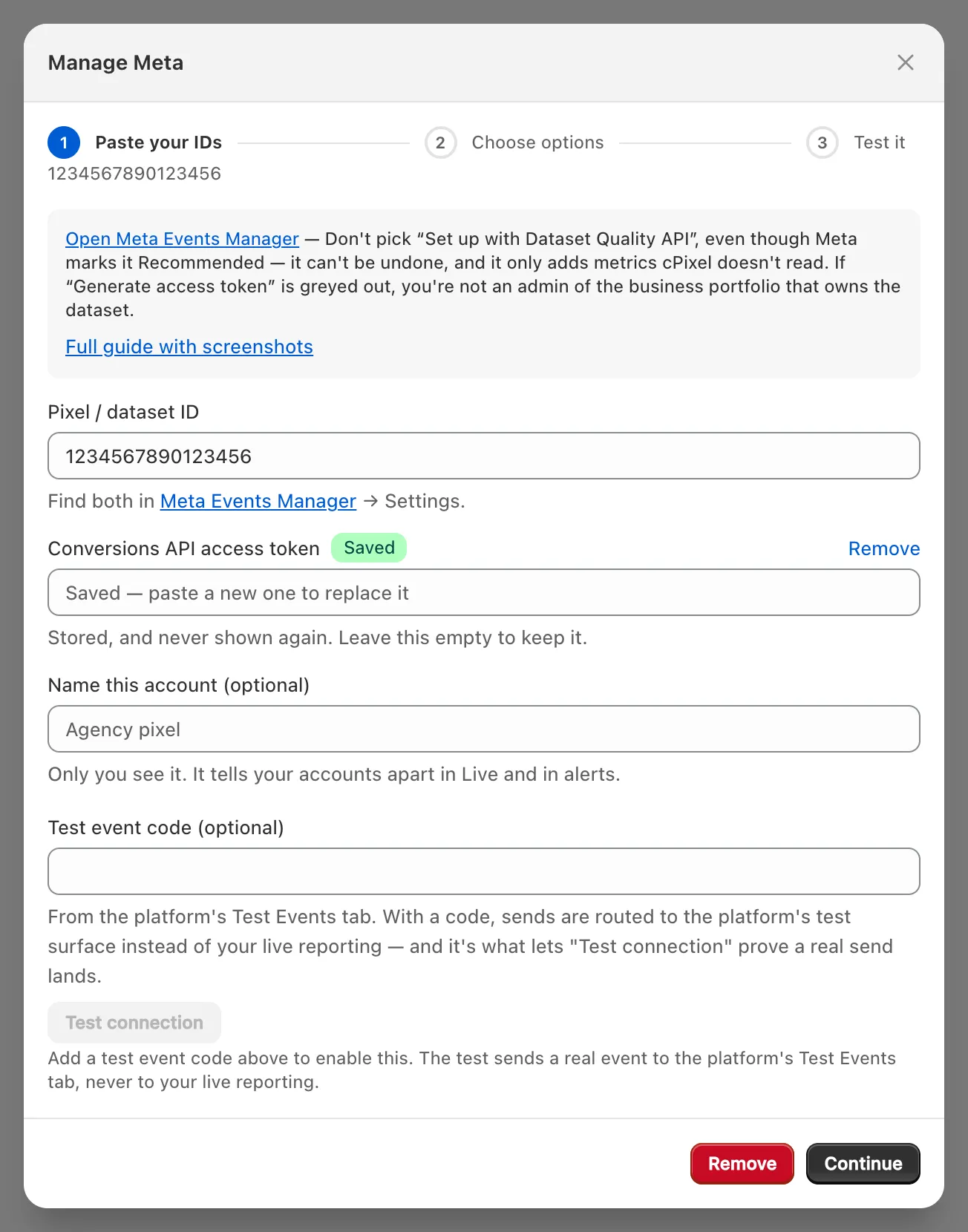
- No cPixel, abra Destinos e clique no ícone do Meta em Ligar uma plataforma. Configurar Meta abre em Cole os seus IDs.
- Cole o ID do pixel / conjunto de dados (onde o encontrar) e o Token de acesso da Conversions API (como obter um). Sem o token, a conta fica Apenas no navegador.
- Dê um nome à conta em Dê um nome a esta conta (opcional) se quiser, depois clique em Continuar.
- Em Escolha as opções, mantenha Enviar eventos a partir do navegador e Enviar eventos a partir dos nossos servidores marcados. Mantenha Não — o cPixel trata do Meta (recomendado) a menos que outra ferramenta envie para este conjunto de dados: apesar do seu nome, Sim — mantenha-a, e o cPixel deixa de enviar para o Meta do lado do servidor para os envios do navegador e do servidor do cPixel para ele (um emissor por pixel). Definições avançadas é opcional (regras de encomendas).
- Clique em Guardar e continuar. Testar confirma que Meta está ligado.
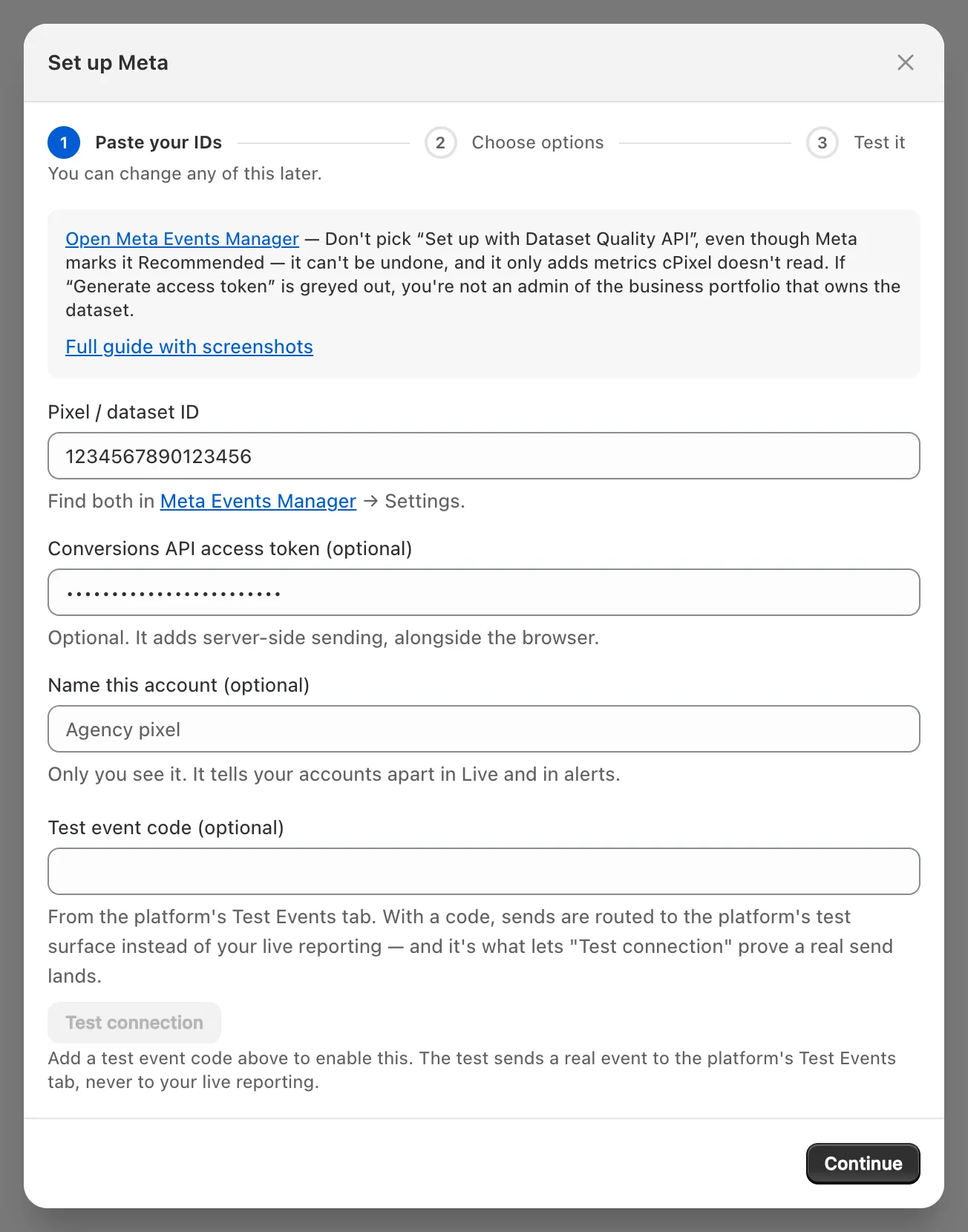
Pode ligar vários pixels do Meta, que partilham os IDs de evento do cPixel, mas não o mesmo duas vezes.
Onde encontro o meu ID do Meta Pixel?
No Meta Events Manager, selecione o conjunto de dados web da sua loja e abra Settings: o Pixel ID ali, com cerca de 15 dígitos, vai no campo ID do pixel / conjunto de dados do cPixel. O Meta chama-lhe dataset ID em quase todo o lado.
Encontre o seu conjunto de dados. Um conjunto de dados web, o tipo que uma loja Shopify usa, tem um ícone de monitor; um ícone de telefone significa um conjunto de dados de aplicação.
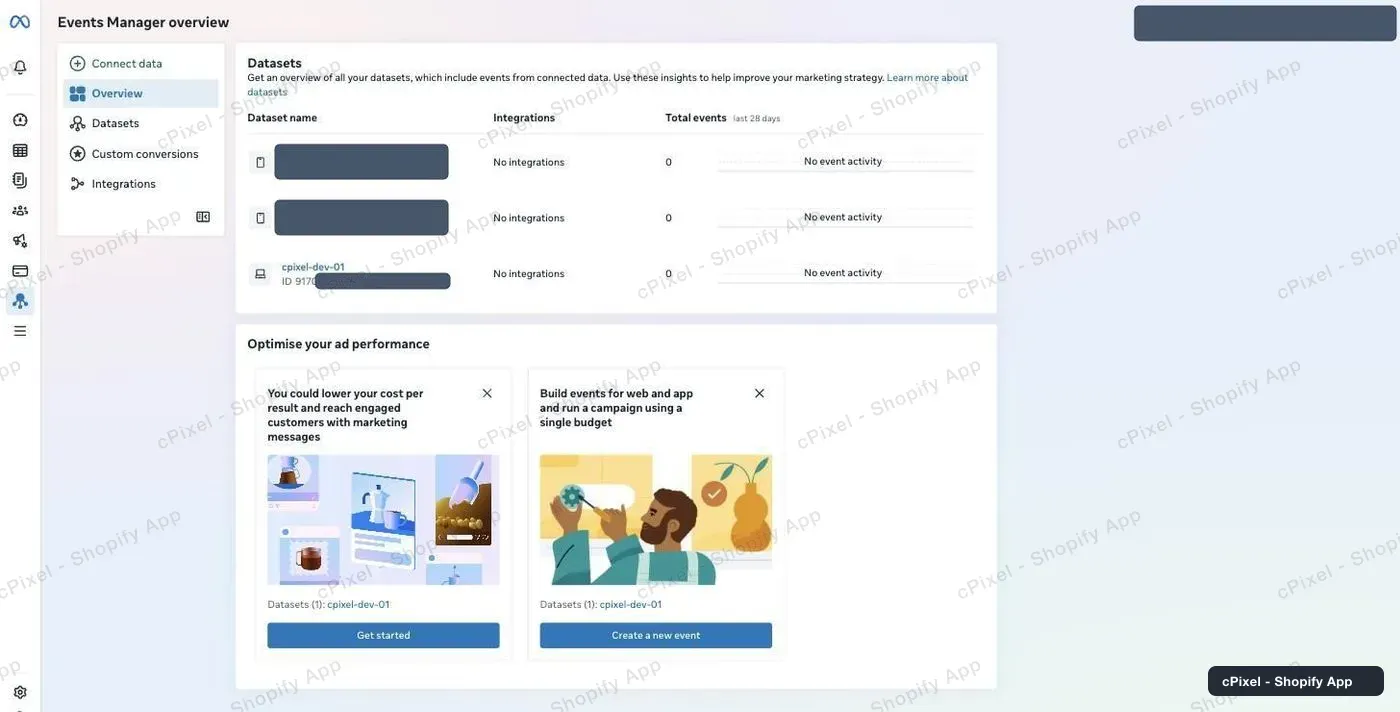
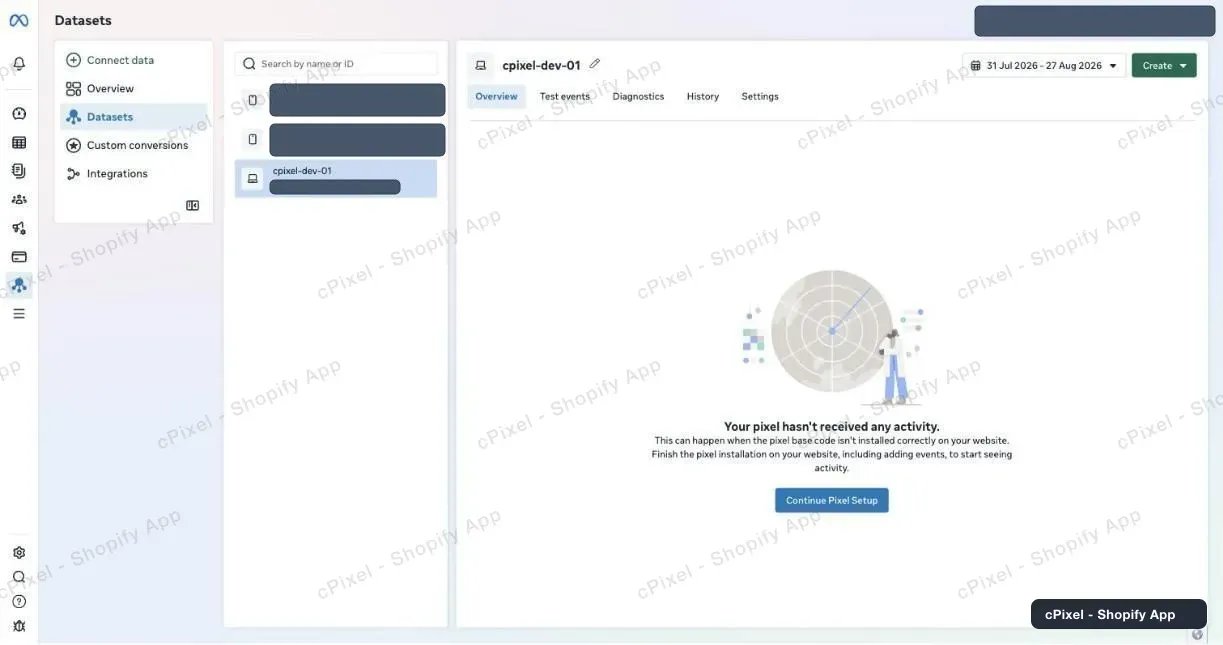
Selecione-o. Um conjunto de dados novo mostra Your pixel hasn’t received any activity até chegarem eventos.
Abra Settings e copie o número em Details → Pixel ID.
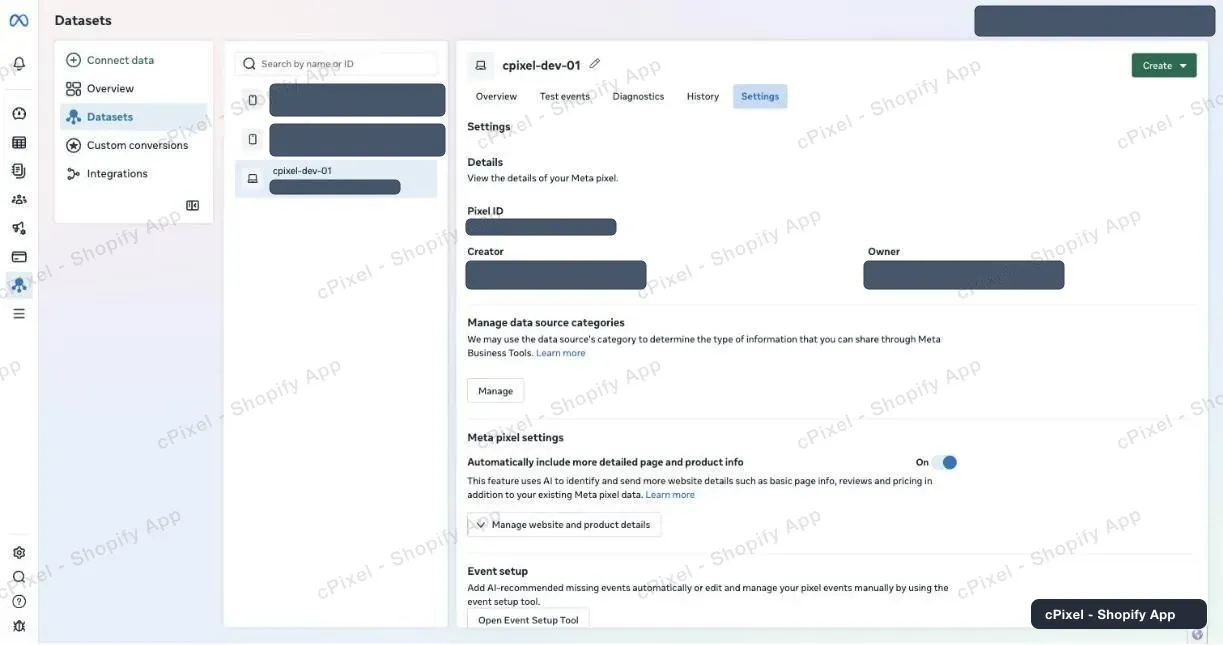
Dica: Dois conjuntos de dados podem partilhar um nome. Se só um deles conseguir gerar um token, são conjuntos de dados diferentes: verifique o ID.
Como obtenho um token de acesso da Conversions API?
No mesmo separador Settings, em Conversions API, escolha Set up without Dataset Quality API e clique em Generate access token. Marque o conjunto de dados desta loja e copie o token, uma cadeia longa que começa por EAA, de imediato: o Meta mostra-o uma vez e não o guarda.
Desça em Settings até Conversions API. A captura de ecrã abaixo, tal como a do próprio Meta, mostra as opções em Set up direct integration; o texto do guia do Meta diz Set up manually. Use o que a sua conta mostrar.
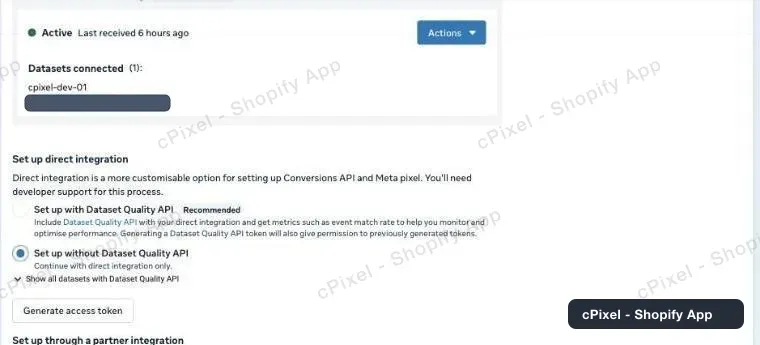
- Escolha Set up without Dataset Quality API (porquê).
- Clique em Generate access token e marque o conjunto de dados desta loja.
Copie o token antes de fechar o painel. A nota do Meta é literal: Copy and save this token somewhere safe. It won’t be stored by Facebook.
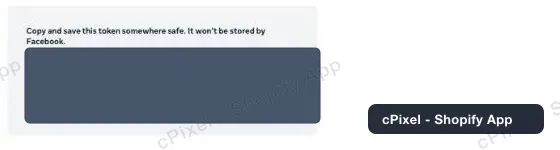
- Cole-o no campo Token de acesso da Conversions API do cPixel.
Importante: Um Generate access token acinzentado (ao passar o rato: Missing prerequisite) significa que não é administrador nem developer do portefólio de negócio que possui o conjunto de dados (Meta); um conjunto de dados criado sob uma conta de anúncios pessoal causa isto. Peça a um administrador do portefólio, ou adicione o conjunto de dados ao portefólio em Data sources nas Settings do Meta Business Suite.
Um token só funciona para os conjuntos de dados que marcou. O Meta não diz quanto tempo dura um token feito no Events Manager, e deixa de funcionar se o seu utilizador de sistema perder o acesso ao conjunto de dados, o que o Meta reporta como um erro de permissão.
Devo configurar a Dataset Quality API?
Não. O cPixel não precisa dela, e o diálogo do Meta avisa que depois de um conjunto de dados usar a Quality API não pode atualmente optar por sair. O Meta marca-a como Recommended e diz que acrescenta métricas como a taxa de correspondência de eventos; um token feito sem ela envia os mesmos eventos.
Sem ela, a página Qualidade dos eventos do cPixel pode dizer Este tipo de token não consegue ler a pontuação do Meta, a única coisa que a Quality API acrescentaria ali. O envio não é afetado.
O que envia o cPixel ao Meta?
PageView, ViewContent, Search, AddToCart, InitiateCheckout e AddPaymentInfo vão tanto do navegador do comprador como dos servidores do cPixel, partilhando um ID de evento. A Purchase vai dos servidores, reconstruída a partir da encomenda do Shopify. Não há definição de desduplicação para configurar.
- A Purchase do navegador está desligada enquanto o envio do servidor do cPixel para esse pixel está ativo. Só dispara enquanto esse envio está desligado ou em pausa: sem token ou um token rejeitado, o envio do servidor desligado, ou a pausa do plano Free.
- A via do navegador corre no web pixel do Shopify em todas as páginas, incluindo o checkout, por isso não precisa do app embed.
- Os envios do servidor levam e-mail, telefone, IDs de cliente e de dispositivo com hash,
_fbpe_fbc, endereço IP e agente de utilizador, e por predefinição uma localização com hash calculada a partir do IP. O Meta precisa de consentimento de marketing: veja o que o cPixel envia, e como o consentimento o muda.
Devo usar um código de evento de teste?
Só se quiser Testar ligação. O cPixel usa o código para esse teste e para uma verificação noturna de uma conta sem envios bem-sucedidos há 7 dias, nunca para eventos reais, seja o que for que a nota do assistente diga. O teste envia um PageView real, que o Meta guarda para segmentação e medição.
- Copie o código, que começa por
TEST, do separador Test events do seu conjunto de dados para Código de evento de teste (opcional), depois clique em Testar ligação: Working significa que o Meta aceitou o evento de teste. - Os eventos reais não levam código, por isso as suas compras não aparecem em Test events; verifique o Overview do conjunto de dados.
Como verifico que funcionou?
Inicie uma sessão em Direto e navegue na sua loja: cada envio do servidor ao Meta mostra a resposta do Meta, Aceite, Rejeitado ou Erro, com o estado HTTP. Depois confirme no Events Manager, onde o Meta diz que deve ver os eventos dentro de 20 minutos.
- No cPixel, abra Direto e clique em Iniciar sessão.
- Noutro separador, veja um produto e adicione-o ao carrinho.
- Abra uma linha Servidor: em Enviado a, Meta lê Aceite. As linhas do navegador não levam resposta.
Em Destinos, a conta mostra agora Verificado.

- No Events Manager, o Overview do conjunto de dados mostra Conversions API como a integração da Purchase e Multiple, ou seja navegador e servidor, para os outros eventos.
Para ver uma compra, faça uma encomenda real: o cPixel ignora encomendas de teste por predefinição.
E se não funcionar?
Se o Meta rejeitar o token de acesso como inválido ou expirado, o cPixel marca a conta como Token inválido, para os seus envios do servidor e envia um alerta crítico por e-mail para o endereço de contacto da sua loja; Início mostra Corrigir Meta. O rastreio no navegador continua.
- Clique em Corrigir Meta em Início, ou Gerir junto à conta em Destinos.
- Gere um novo token e cole-o sobre Guardado — cole um novo para o substituir.
- Clique em Continuar, depois Guardar e continuar.
| O que vê | O que fazer |
|---|---|
| Generate access token está acinzentado | Obtenha acesso de administrador ou developer ao portefólio de negócio do conjunto de dados |
| Testar ligação: a plataforma rejeitou este token | Gere um novo token |
| Testar ligação: a plataforma recusou o evento de teste para esta conta | O ID está errado, ou o token pertence a outro conjunto de dados |
| Meta rejected an event em Início, citando permissões | Restaure o acesso do utilizador de sistema, ou gere um novo token |
| Uma compra mostra Ignorado no Direto | Leia o motivo, depois veja compras que não aparecem |
| Compras contadas duas vezes | Outra ferramenta envia para este conjunto de dados: um emissor por pixel |
Remover em Gerir Meta para os envios e apaga o token guardado; pode voltar a ligar com o mesmo ID. Guia do próprio Meta: Conversions API: get started.
