Conectar Meta Pixel y la Conversions API a cPixel
¿Cómo conecto Meta a cPixel?
En cPixel, abre Destinos, elige Meta y pega dos valores desde Meta Events Manager: el Pixel ID, en la pestaña Settings de tu dataset, y un token de acceso de la Conversions API, generado más abajo en la misma pestaña. Elige Set up without Dataset Quality API cuando Meta te lo pida. Luego observa la respuesta de Meta a cada envío del servidor en En vivo.
Pégalos en cPixel
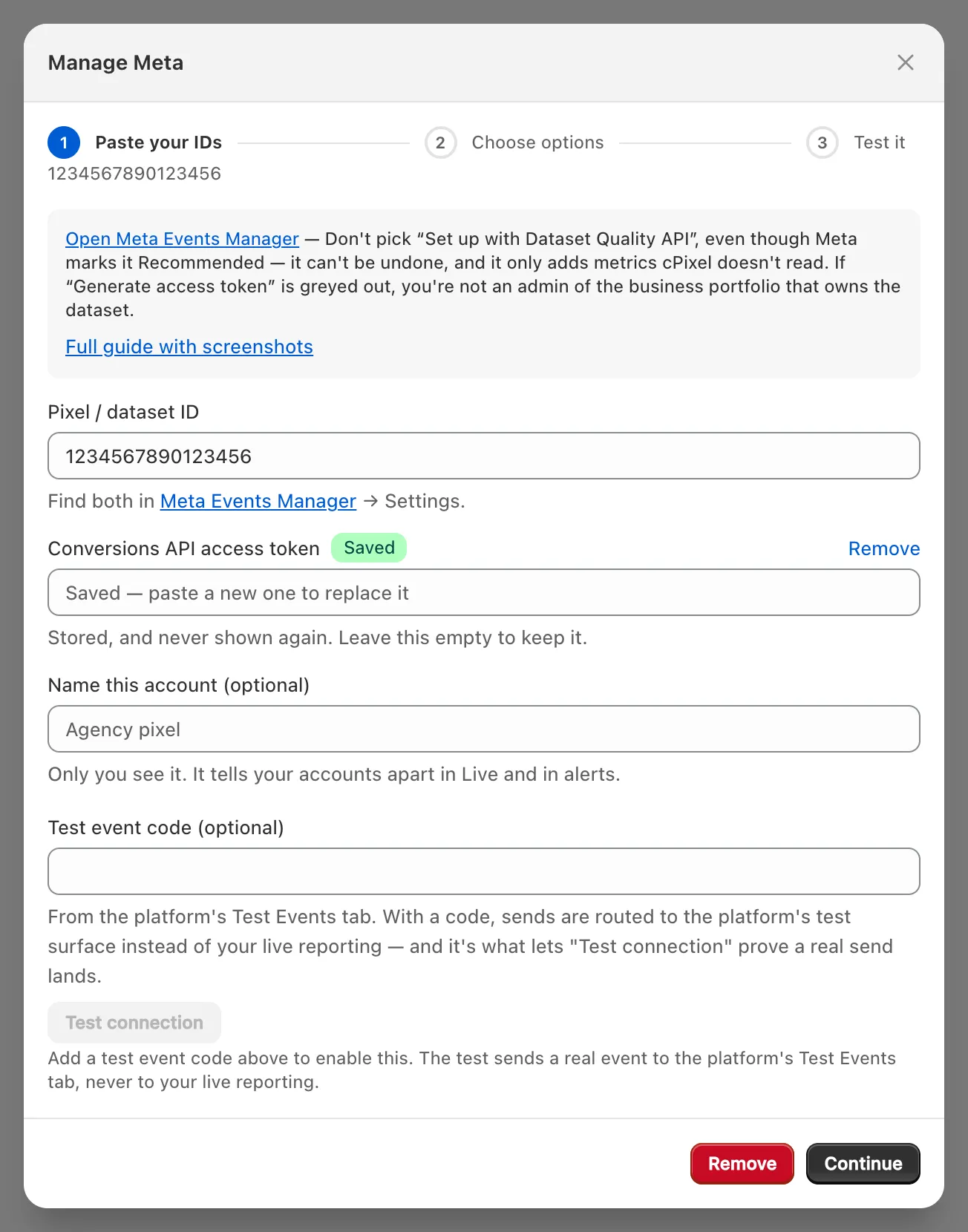
- En cPixel, abre Destinos y haz clic en el icono de Meta bajo Conectar una plataforma. Configurar Meta se abre en Pega tus ID.
- Pega el ID de píxel / conjunto de datos (dónde encontrarlo) y el Token de acceso de la Conversions API (cómo conseguir uno). Sin el token, la cuenta queda como Solo navegador.
- Ponle nombre a la cuenta en Ponle nombre a esta cuenta (opcional) si quieres, y haz clic en Continuar.
- En Elige opciones, deja marcadas Enviar eventos desde el navegador y Enviar eventos desde nuestros servidores. Deja marcado No: cPixel se encarga de Meta (recomendado) a menos que otra herramienta envíe a este dataset: a pesar de su nombre, Sí: consérvala y cPixel dejará de enviar Meta desde el servidor detiene los envíos de cPixel a él, tanto del navegador como del servidor (un solo emisor por píxel). Configuración avanzada es opcional (reglas de pedidos).
- Haz clic en Guardar y continuar. Pruébalo confirma Meta está conectado.
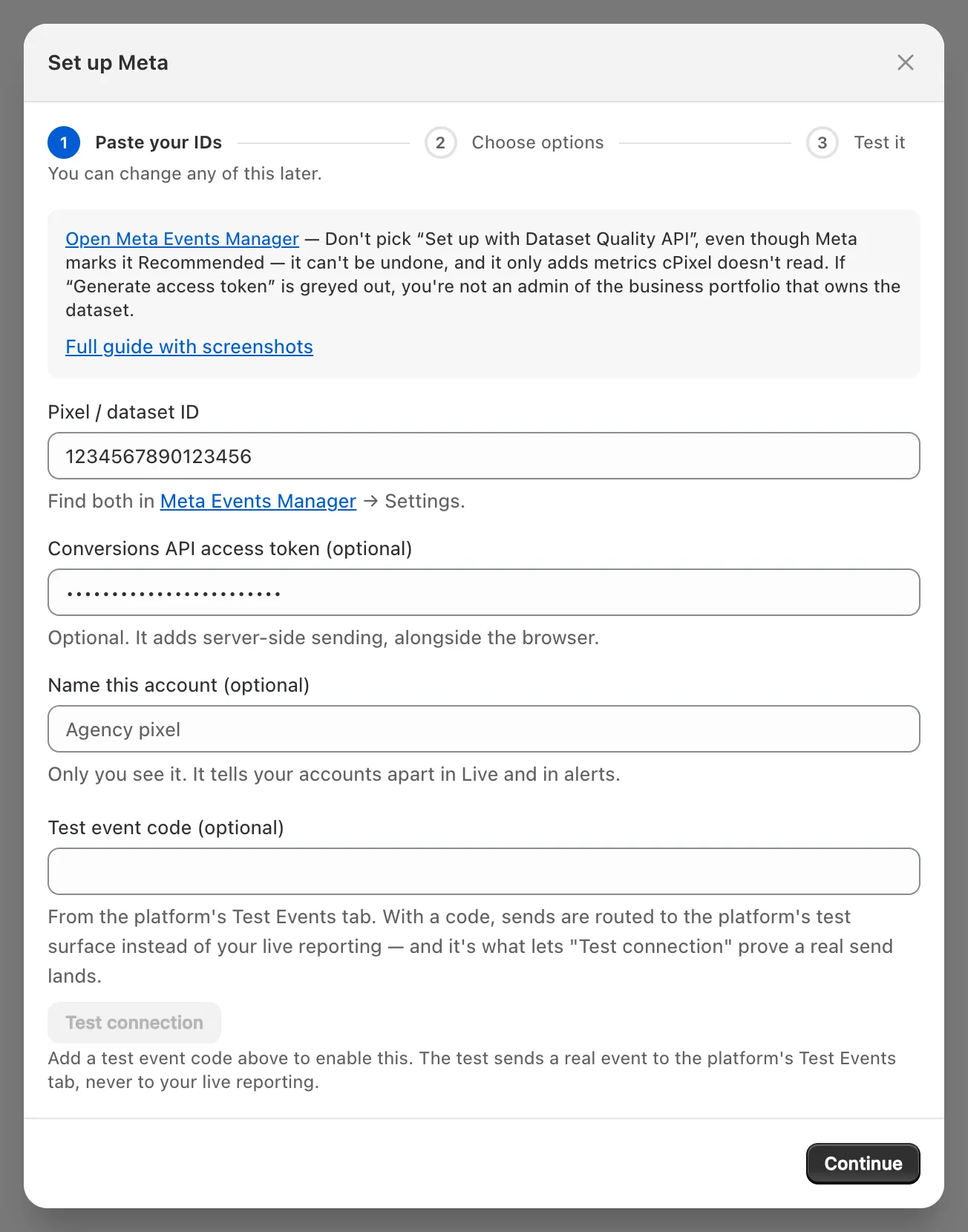
Puedes conectar varios píxeles de Meta, que comparten los ID de evento de cPixel, pero no el mismo dos veces.
¿Dónde encuentro mi Meta Pixel ID?
En Meta Events Manager, selecciona el dataset web de tu tienda y abre Settings: el Pixel ID que aparece ahí, de unos 15 dígitos, va en el campo ID de píxel / conjunto de datos de cPixel. Meta lo llama dataset ID casi en todas partes.
Encuentra tu dataset. Un dataset web, el tipo que usa una tienda Shopify, tiene un icono de monitor; un icono de teléfono indica un dataset de app.
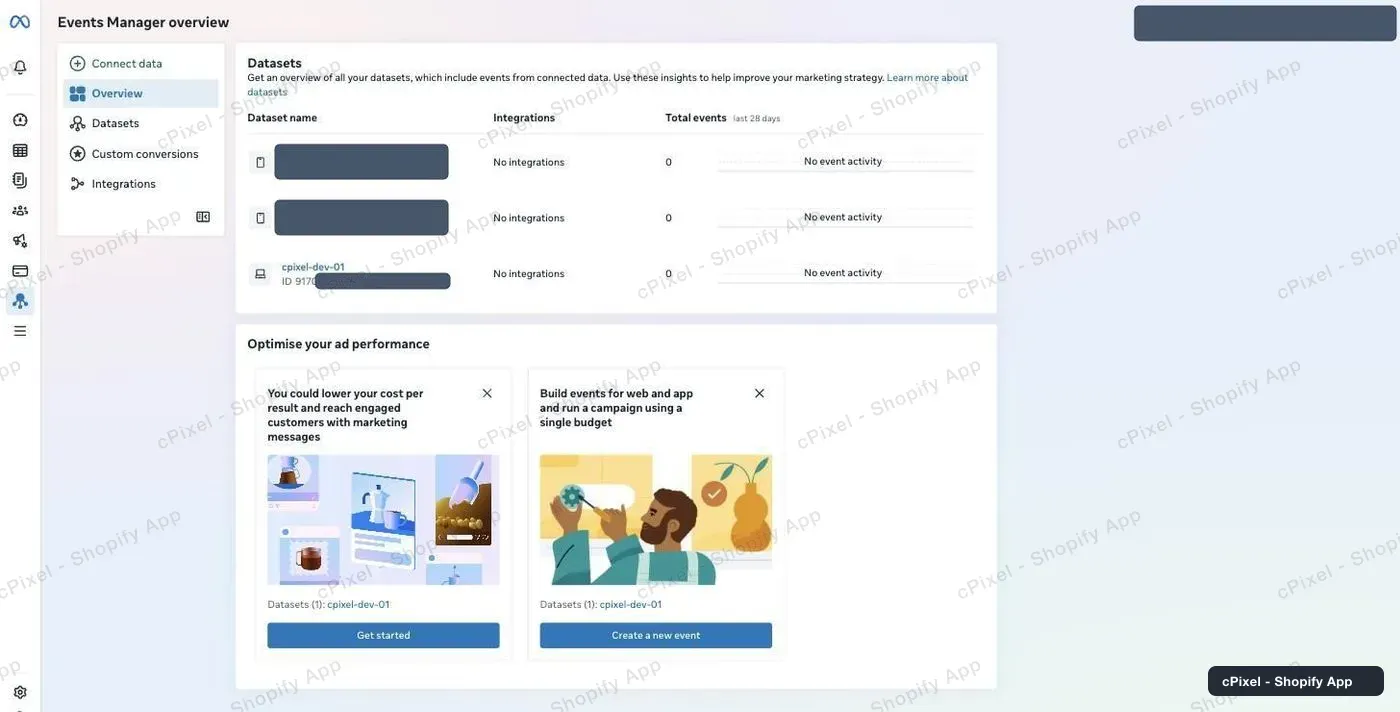
Selecciónalo. Un dataset nuevo muestra Your pixel hasn’t received any activity hasta que lleguen eventos.
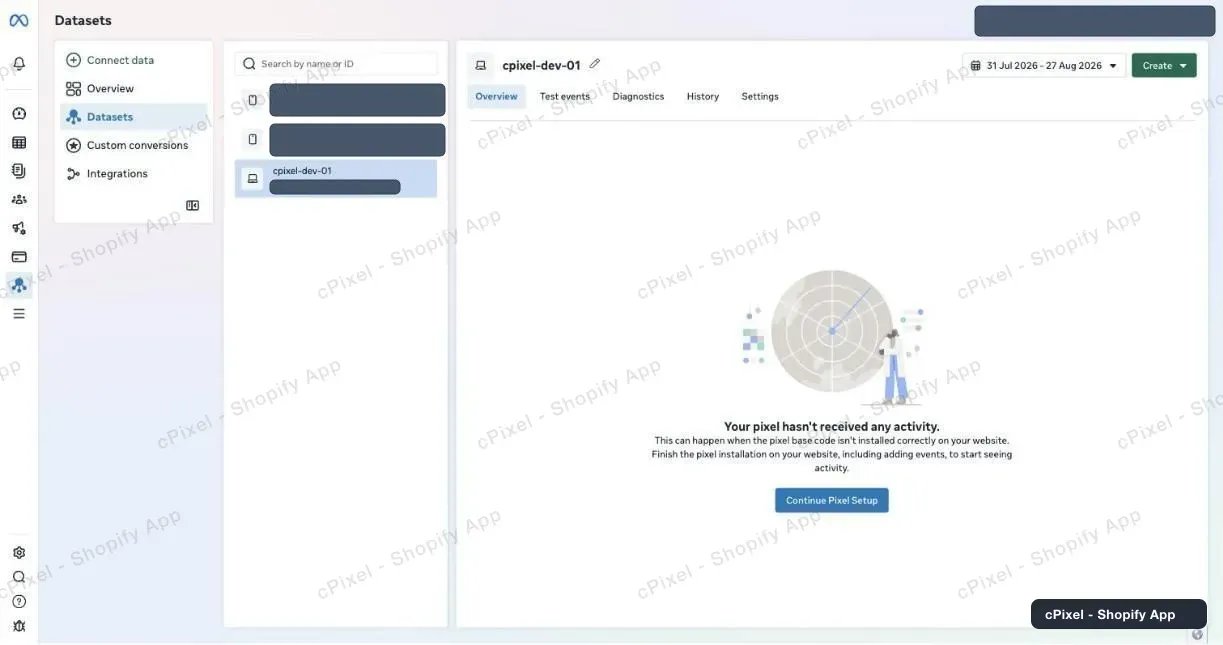
Abre Settings y copia el número en Details → Pixel ID.
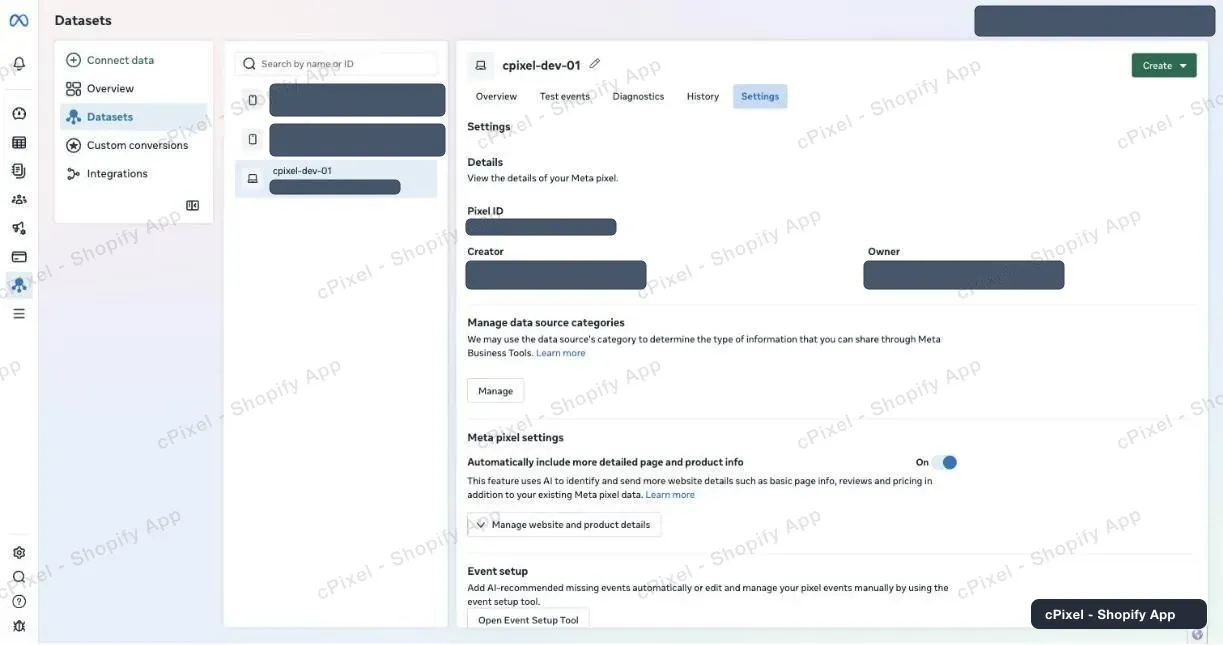
Consejo: Dos datasets pueden compartir nombre. Si solo uno de ellos puede generar un token, son datasets distintos: comprueba el ID.
¿Cómo obtengo un token de acceso de la Conversions API?
En la misma pestaña Settings, bajo Conversions API, elige Set up without Dataset Quality API y haz clic en Generate access token. Marca el dataset de esta tienda y copia el token, una cadena larga que empieza por EAA, de inmediato: Meta lo muestra una sola vez y no lo guarda.
Baja en Settings hasta Conversions API. La captura de abajo, como la de Meta, muestra las opciones bajo Set up direct integration; el texto de la guía de Meta dice Set up manually. Usa la que muestre tu cuenta.
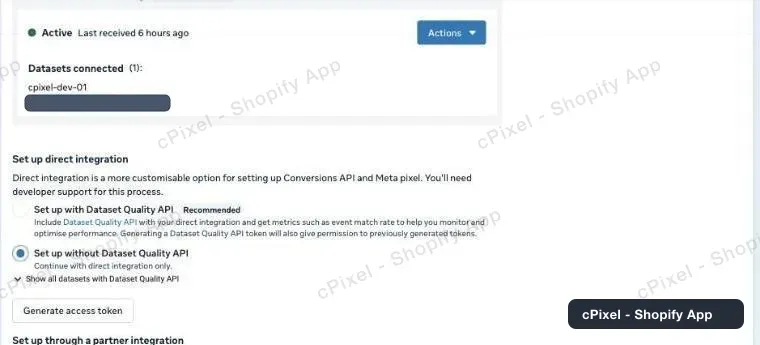
- Elige Set up without Dataset Quality API (por qué).
- Haz clic en Generate access token y marca el dataset de esta tienda.
Copia el token antes de cerrar el panel. La nota de Meta es literal: Copy and save this token somewhere safe. It won’t be stored by Facebook.
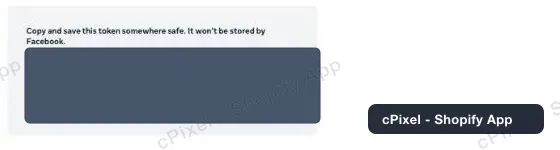
- Pégalo en el campo Token de acceso de la Conversions API de cPixel.
Importante: Si Generate access token aparece en gris (al pasar el cursor: Missing prerequisite) significa que no eres admin ni developer del business portfolio que posee el dataset (Meta); un dataset creado bajo una cuenta publicitaria personal provoca esto. Pide acceso a un admin del portfolio, o añade el dataset al portfolio en Data sources, dentro de Settings en Meta Business Suite.
Un token solo funciona para los datasets que marcaste. Meta no indica cuánto dura un token generado desde Events Manager, y deja de funcionar si su system user pierde el acceso al dataset, lo que Meta reporta como un error de permisos.
¿Debo configurar la Dataset Quality API?
No. cPixel no la necesita, y el diálogo de Meta advierte que, una vez que un dataset usa la Quality API, actualmente no puedes desactivarla. Meta la marca como Recomendado y dice que añade métricas como la tasa de coincidencia de eventos; un token creado sin ella envía los mismos eventos.
Sin ella, la página Calidad de eventos de cPixel puede mostrar Este tipo de token no puede leer la puntuación de Meta, lo único que añadiría ahí la Quality API. El envío no se ve afectado.
¿Qué envía cPixel a Meta?
PageView, ViewContent, Search, AddToCart, InitiateCheckout y AddPaymentInfo se envían tanto desde el navegador del comprador como desde los servidores de cPixel, compartiendo un mismo ID de evento. El Purchase se envía desde los servidores, reconstruido a partir del pedido de Shopify. No hay ningún ajuste de deduplicación que configurar.
- El Purchase del navegador está desactivado mientras el envío del servidor de cPixel a ese píxel está activo. Solo se dispara mientras ese envío está desactivado o en pausa: sin token o con uno rechazado, con el interruptor del servidor apagado, o durante la pausa del plan Free.
- La vía del navegador se ejecuta en el píxel web de Shopify en todas las páginas, checkout incluido, así que no necesita la incrustación de la app.
- Los envíos del servidor llevan el email, el teléfono y los ID de cliente y de dispositivo con hash,
_fbpy_fbc, la dirección IP y el user agent, y por defecto una ubicación con hash calculada a partir de la IP. Meta necesita consentimiento de marketing: consulta qué envía cPixel, y cómo cambia con el consentimiento.
¿Debo usar un código de evento de prueba?
Solo si quieres usar Probar conexión. cPixel usa el código para esa prueba y para una comprobación nocturna de una cuenta sin ningún envío correcto en 7 días, nunca para eventos reales, diga lo que diga la nota del asistente. La prueba envía un PageView real, que Meta conserva para segmentación y medición.
- Copia el código, que empieza por
TEST, desde la pestaña Test events de tu dataset y pégalo en Código de evento de prueba (opcional), luego haz clic en Probar conexión: Working significa que Meta aceptó el evento de prueba. - Los eventos reales no llevan código, así que tus compras no aparecerán en Test events; comprueba el Overview del dataset.
¿Cómo compruebo que funcionó?
Inicia una sesión en En vivo y navega por tu tienda: cada envío del servidor a Meta muestra la respuesta de Meta, Aceptado, Rechazado o Error, con el estado HTTP. Luego confírmalo en Events Manager, donde Meta dice que deberías ver los eventos en menos de 20 minutos.
- En cPixel, abre En vivo y haz clic en Iniciar sesión.
- En otra pestaña, mira un producto y añádelo al carrito.
- Abre una fila Servidor: bajo Enviado a, Meta muestra Aceptado. Las filas de navegador no llevan respuesta.
En Destinos, la cuenta ahora muestra Verificado.

- En Events Manager, el Overview del dataset muestra Conversions API como la integración del Purchase, y Multiple, es decir navegador y servidor, para los demás eventos.
Para ver una compra, haz un pedido real: cPixel omite los pedidos de prueba por defecto.
¿Qué pasa si no funciona?
Si Meta rechaza el token de acceso por no ser válido o estar caducado, cPixel marca la cuenta como Token no válido, detiene sus envíos del servidor y envía una alerta crítica por email a la dirección de contacto de tu tienda; Inicio muestra Arreglar Meta. El seguimiento por navegador continúa.
- Haz clic en Arreglar Meta en Inicio, o en Gestionar junto a la cuenta en Destinos.
- Genera un token nuevo y pégalo sobre Guardado: pega uno nuevo para reemplazarlo.
- Haz clic en Continuar, y luego en Guardar y continuar.
| Qué ves | Qué hacer |
|---|---|
| Generate access token aparece en gris | Consigue acceso de admin o developer al business portfolio del dataset |
| Probar conexión: la plataforma rechazó este token | Genera un token nuevo |
| Probar conexión: la plataforma rechazó el evento de prueba para esta cuenta | El ID es incorrecto, o el token pertenece a otro dataset |
| Meta rejected an event en Inicio, citando permisos | Restaura el acceso del system user, o genera un token nuevo |
| Una compra aparece como Omitido en En vivo | Lee el motivo y consulta compras que no aparecen |
| Las compras se cuentan dos veces | Otra herramienta envía a este dataset: un solo emisor por píxel |
Eliminar en Administrar Meta detiene los envíos y borra el token guardado; puedes volver a conectar con el mismo ID. Guía propia de Meta: Conversions API: get started.
