Koble TikTok-pixel og Events API til cPixel
Hvordan kobler jeg TikTok til cPixel?
Åpne TikTok Events Manager fra Ads Manager-kontoen for butikken din, kopier Pixel ID fra Datasets overview, åpne deretter datasettets Settings, Data connection, og bla forbi begge TikTok Pixel-alternativene til Events API for å generere et tilgangstoken. Lim begge inn i cPixel; uten tokenet sender cPixel ingenting til TikTok.
Lim dem inn i cPixel
- I cPixel, åpne Mottakere og klikk TikTok-ikonet under Koble til en plattform. Sett opp TikTok åpner på Lim inn IDene dine.
- Lim Pixel ID inn i Pixel-kode og tokenet inn i Tilgangstoken for Events API, som er påkrevd: TikToks pixel kan ikke kjøre i Shopifys web-pixel-sandkasse. Gi kontoen et navn under Gi kontoen et navn (valgfritt) hvis du vil, og klikk deretter Fortsett.
- På Velg alternativer, behold Send hendelser fra serverne våre avhuket; Send hendelser fra nettleseren legger til TikToks nettbutikk-tag, som trenger cPixels appinnebygging. Behold Nei — cPixel håndterer TikTok (anbefalt) med mindre Shopifys TikTok-app sender til denne pixelen: til tross for etiketten stopper Ja — behold den, og cPixel slutter å sende TikTok serverbasert cPixels nettleser- og serversendinger til den.
- Klikk Lagre og fortsett. Test det bekrefter TikTok er tilkoblet.
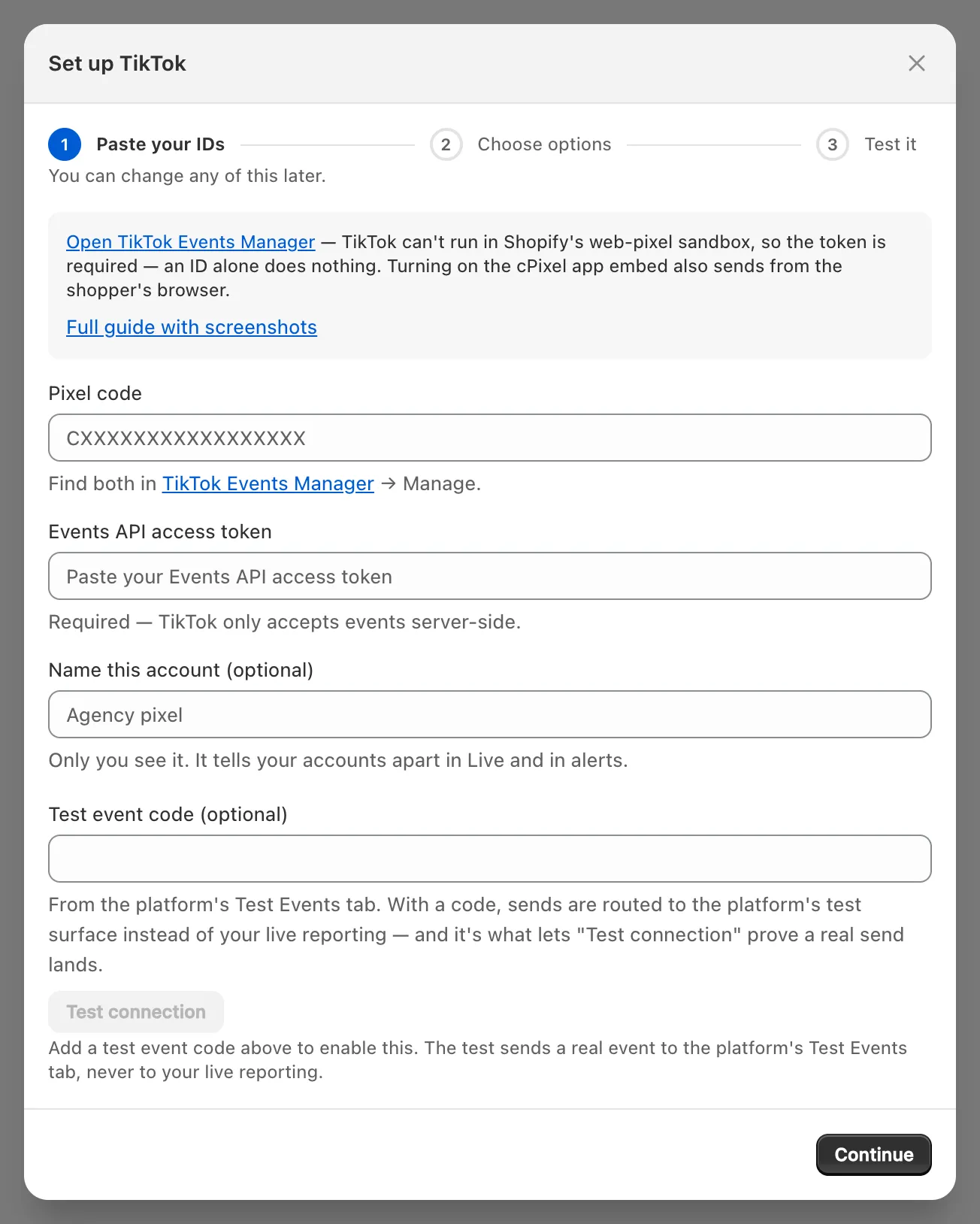
Merk: Testhendelseskode (valgfritt) brukes bare til Test tilkobling, som sender én ekte testhendelse til pixelens fane Test Events (kopier koden, som begynner med
TEST, derfra), og cPixels nattlige sjekk av en konto som har vært inaktiv i 7 dager. Uansett hva feltets hjelpetekst sier, bærer ekte hendelser den aldri.
Hvor finner jeg TikTok-pixelens ID?
I TikTok Events Manager, trykt under hvert datasetts navn: 20 bokstaver og sifre. Bruk TikToks menyer: en skrevet Events Manager-adresse ender ofte på «Page not found».
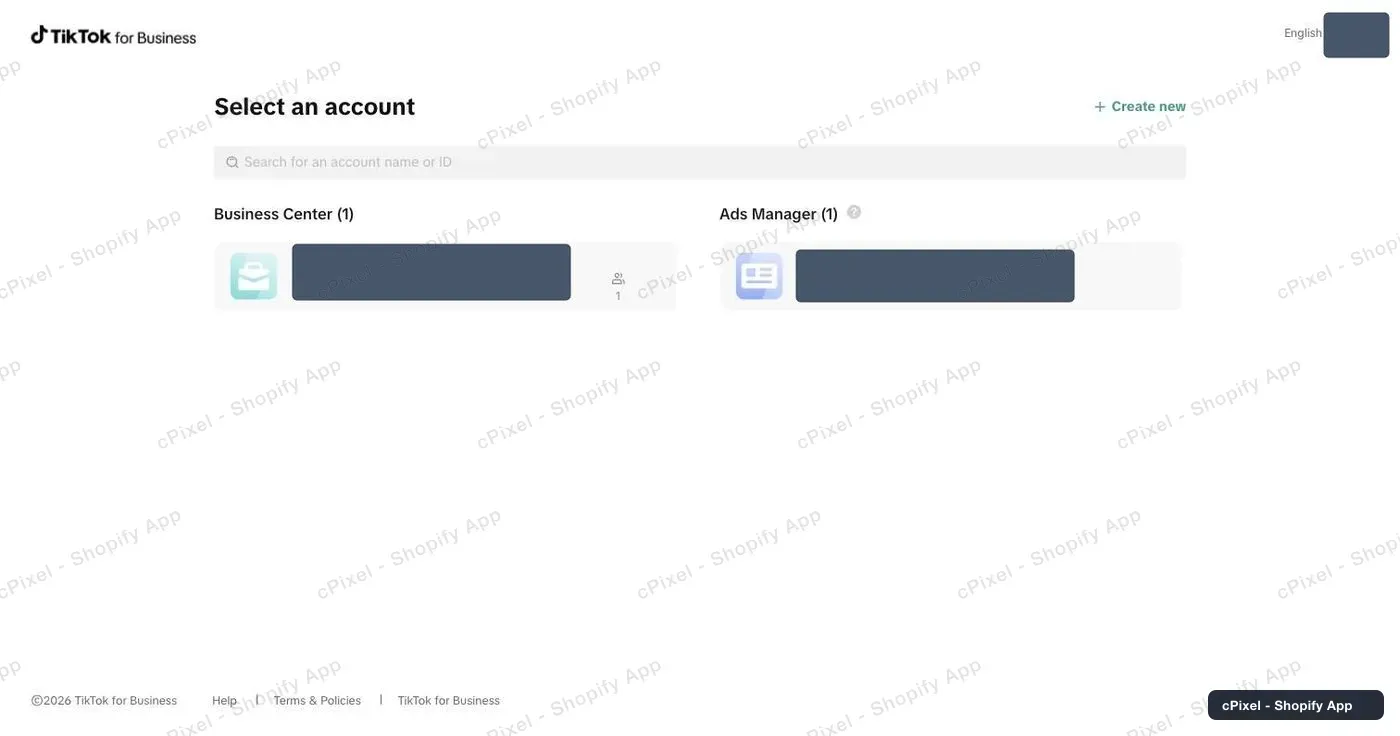
Logg inn på TikTok Ads Manager. På Select an account, velg Ads Manager-kontoen for denne butikken, ikke Business Center-en som eier den.
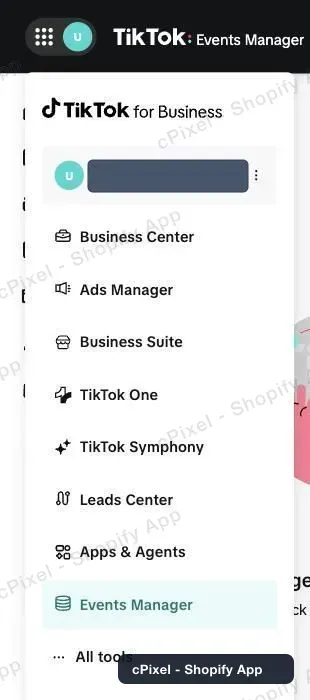
Åpne rutenett-ikonet øverst til venstre og velg Events Manager.
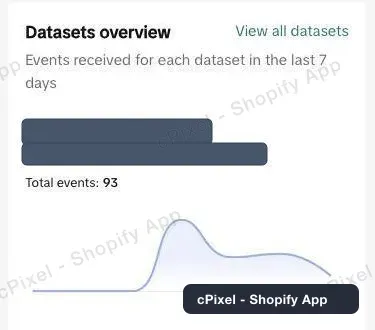
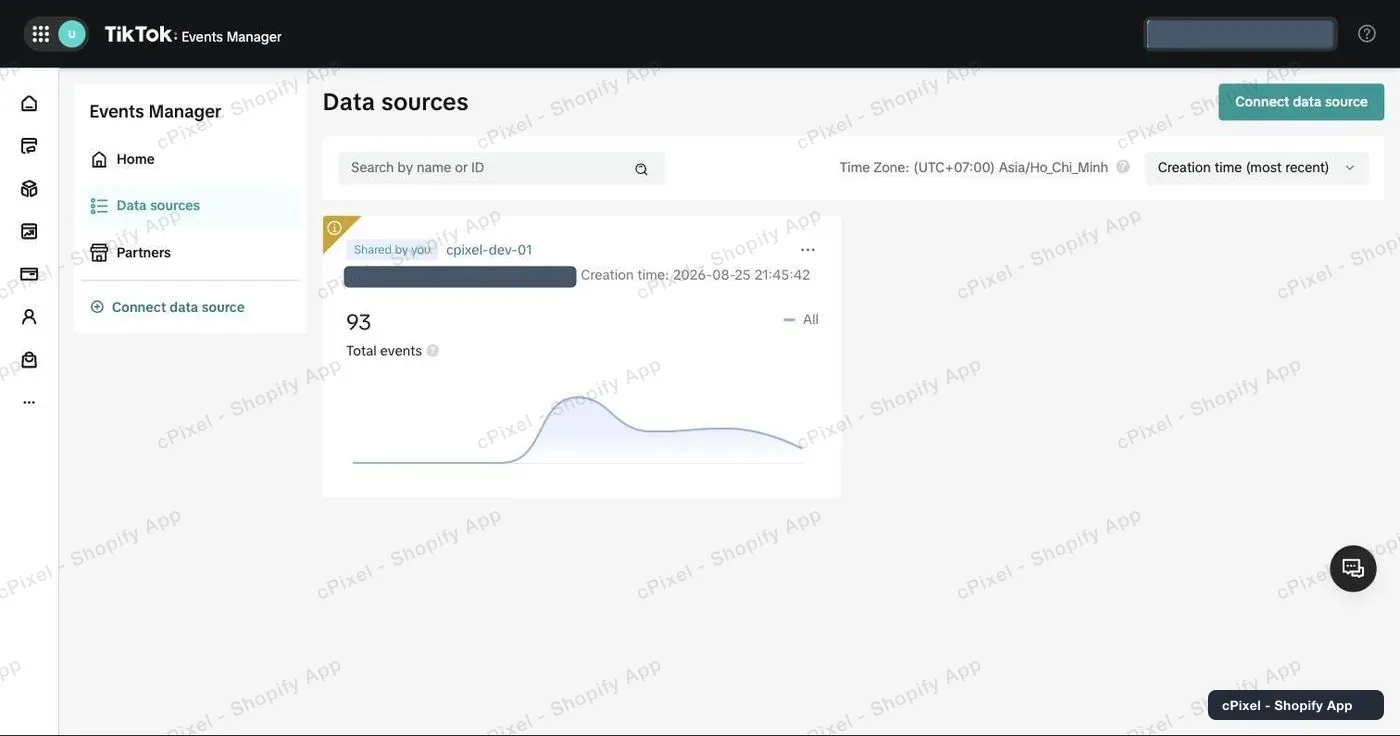
På Events Manager-hjemmesiden viser Datasets overview Pixel ID under hvert datasettnavn.
Data sources i venstremenyen viser hvert datasett med Pixel ID og opprettelsestidspunkt.
Hvordan får jeg et Events API-tilgangstoken?
Generer det i datasettets innstillinger, i blokken Events API under TikTok Pixel-alternativene. TikToks egen veiledning: Get started with Events API.
- Klikk datasettet ditt, åpne deretter Settings → Data connection.
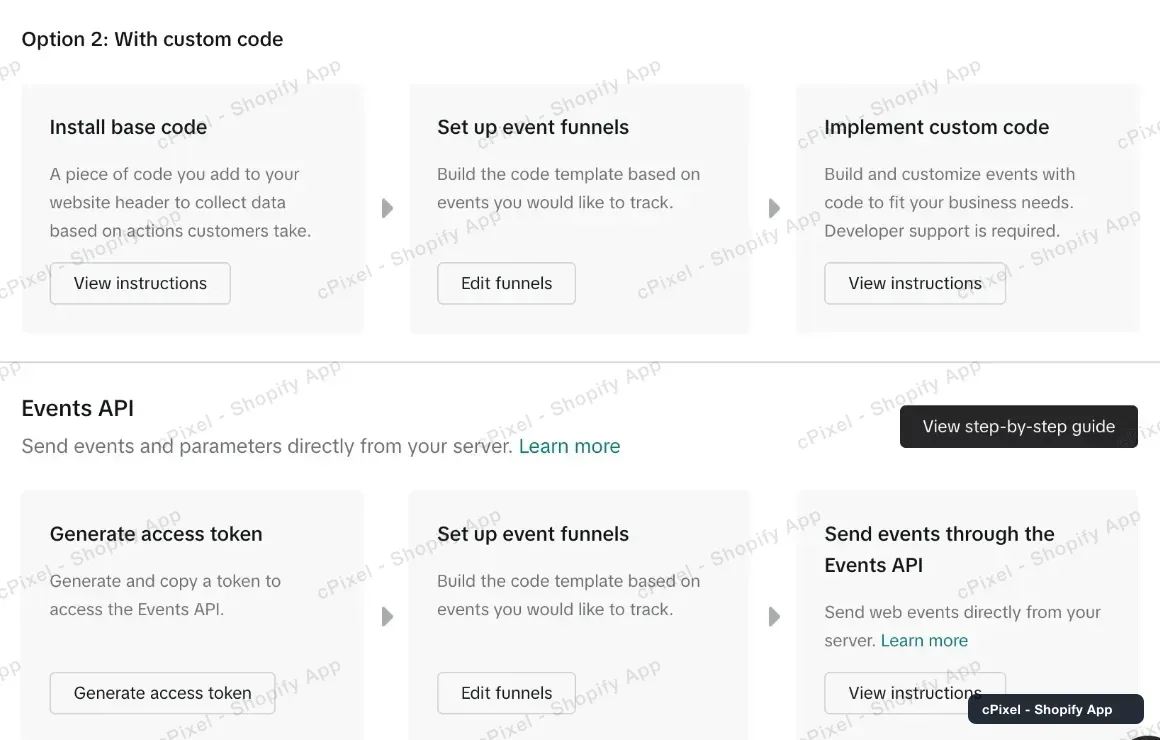
- Bla forbi Partner integration og begge TikTok Pixel-alternativene, Option 1: With Event Builder og Option 2: With custom code, til Events API.
- Klikk Generate access token og kopier det lange tokenet inn i cPixel.
Hvorfor finner jeg ikke Events API-delen?
Vanligvis er den lenger nede enn den ser ut til: fortsett å bla. Hvis den virkelig mangler, mangler du rettighetene til å administrere pixelen.
TikTok Pixels to alternativer fyller skjermen, så siden ser ut til å ta slutt for tidlig. Uten en blokk helt nederst mangler du TikToks påkrevde Admin- eller Operator-tilgang til annonsekontoen; hvis et Business Center eier pixelen, be administratoren dele den med deg med tillatelse til å administrere den.
Hva sender cPixel til TikTok?
cPixels servere sender alt gjennom Events API: Pageview, ViewContent, Search, AddToCart, InitiateCheckout, AddPaymentInfo, og CompletePayment, kjøpet bygget fra Shopify-bestillingen. Med appinnebyggingen på sender TikToks nettbutikk-tag også hver Pageview fra nettleseren, under serverkopiens hendelses-ID.
CompletePayment er TikToks tidligere navn for Purchase; TikTok godtar den fortsatt og rapporterer Purchase (TikTok).
Serverhendelser bærer hashet e-post og telefon når de er kjent, hashede Shopify-kunde- og enhets-IDer, TikToks _ttp-cookie og ttclid-klikk-ID, og IP-adresse og user agent. Begge delene trenger markedsføringssamtykke. En annonseblokkerer som stopper cPixels egen forespørsel fra nettleseren stopper nettleserhendelsene; kjøp kommer fra Shopifys bestilling.
TikTok beholder den første hendelsen med samme pixel, hendelse og hendelses-ID, forkaster gjentagelser i 48 timer, og prøver å slå sammen én som kommer innen 5 minutter (TikTok).
Viktig: Shopifys TikTok-app sender også til pixelen sin, og legger til Events API på sine Enhanced- og Maximum-nivåer for datadeling (TikTok). Hendelses-IDene skiller seg fra cPixels, så behold én avsender per pixel.
Hvordan sjekker jeg at det virket?
Se hver sending og TikToks svar i cPixels Direkte, sjekk deretter TikTok Events Manager.
- I cPixel, åpne Direkte, klikk Start økt og bla gjennom butikken din i en annen fane. Åpne en Server-rad: Godtatt betyr at TikTok returnerte kode 0, suksesskoden (TikTok).
- Legg inn en ekte bestilling for å se kjøpet; testbestillinger hoppes over som standard.
- I Events Manager, åpne pixelens Overview: cPixels hendelser viser tilkoblingsmetoden Server, og sidevisninger Server & Browser med nettbutikk-taggen på (TikTok). Antallene kan ta opptil 10 minutter å oppdateres, og behandling opptil 2 timer (TikTok).

Mottakere merker kontoen Verifisert etter dens første vellykkede serversending. Test Events viser bare hendelsen fra Test tilkobling, aldri ekte trafikk.
Hva om det ikke virker?
Hvis TikTok ikke mottar cPixels hendelser, sjekker du Hjem, deretter TikTok-raden i Direkte, som viser TikToks kode og melding.
| Det du ser | Hva det betyr | Det du gjør |
|---|---|---|
| Avvist med en token- eller tillatelsesfeil; Hjem sier kontoen trenger oppmerksomhet | TikTok avviste tokenet: opphevet, eller fra en annen annonsekonto (kode 40001 betyr ingen tillatelse). cPixel pauser serversendinger til den og sender e-post til butikkens kontaktadresse | Generer et nytt token i pixelens Settings. Klikk Fiks TikTok på Hjem, eller Administrer ved siden av kontoen på Mottakere, lim det inn, deretter Fortsett og Lagre og fortsett |
| Avvist med kode 40002, ugyldig payload | TikTok avviste én hendelse; senere går fortsatt gjennom | Hvis det gjentar seg, Hjem → Få hjelp → Kontakt support |
| Hoppet over, med en årsak | cPixel valgte å ikke sende, for eksempel manglende samtykke eller en testbestilling | Betal for ekte, eller fjern haken fra Innstillinger → Testbestillinger |
| Ingen nettlesersidevisninger | Appinnebyggingen er av, og Hjem viser Utvidet sporing er av i nettbutikken din | Slå den på; serversendinger fortsetter |
| Godtatt i Direkte, ingenting i TikTok etter 2 timer | Hendelsene gikk til et annet datasett | Sammenlign Pixel-kode med Pixel ID i Datasets overview |
Fjern, i Administrer TikTok, stopper sendinger til den kontoen og sletter tokenet.
