Koble Pinterest-tag og Conversions API til cPixel
Hvordan kobler jeg Pinterest til cPixel?
Pinterest trenger tre verdier i cPixel: Tag ID, under Conversions, Pinterest tag, Tag manager i Pinterest Ads Manager; annonsekonto-IDen din, fra adressefeltet i Ads Manager; og et Conversions API-tilgangstoken, fra Conversions API, Set up API. cPixel utløser Pinterest-taggen på Shopify-nettbutikken din og sender kassestart og kjøp fra serverne sine.
Lim dem inn i cPixel
- I cPixel, åpne Mottakere og klikk Pinterest-ikonet under Koble til en plattform. Sett opp Pinterest åpner på Lim inn IDene dine.
- Fyll inn Tag-ID, Annonsekonto-ID og Tilgangstoken for Conversions API, alle påkrevd. Det grå hintet over dem, som sier at kjøp ikke spores, er fra før cPixels Pinterest-serverforbindelse. Gi kontoen et navn under Gi kontoen et navn (valgfritt) hvis du vil.
- Klikk Test tilkobling: den leser annonsekontoen din med tokenet, og bekrefter tilgang, ikke levering.
- Klikk Fortsett. På Velg alternativer, behold Send hendelser fra nettleseren og Send hendelser fra serverne våre avhuket. Behold Nei — cPixel håndterer Pinterest (anbefalt) med mindre et annet verktøy sender til denne taggen: til tross for etiketten stopper Ja — behold den, og cPixel slutter å sende Pinterest serverbasert cPixels nettleser- og serversendinger til den.
- Klikk Lagre og fortsett. Test det bekrefter Pinterest er tilkoblet.

Viktig: Pinterests egen Shopify-app installerer også taggen og Conversions API (Pinterest), så behold én avsender per pixel.
Hvor finner jeg Pinterest-taggens ID?
Øverst til høyre på Pinterests side Connect a data source: omtrent 13 sifre, vist før du fyller ut noe.
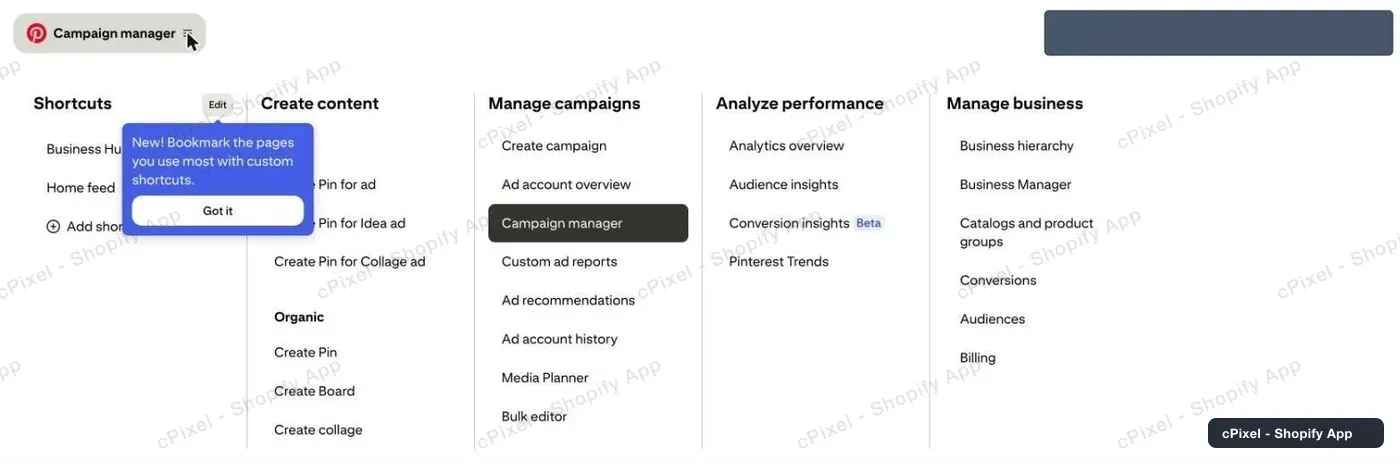
I Pinterest Ads Manager, klikk menyikonet ved siden av Campaign manager øverst til venstre, deretter Conversions under Manage business.
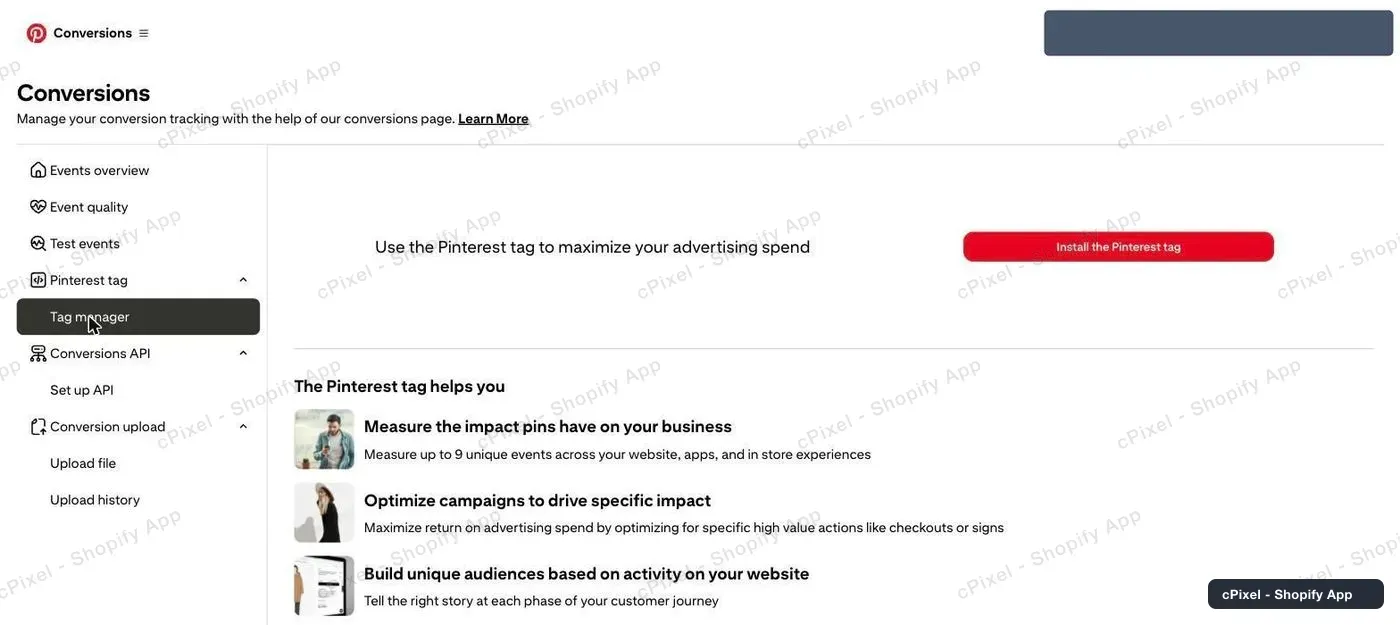
- I venstre felt, åpne Pinterest tag → Tag manager.
Uten en tag ennå, viser Tag manager et kampanjepanel. Klikk Install the Pinterest tag; det forplikter deg til ingenting.
På Connect a data source, kopier Tag ID øverst til høyre inn i cPixel, lukk deretter siden, ettersom cPixels appinnebygging installerer taggen.

Tips: Tag manager lister en tag først når hendelser kommer inn, så kampanjepanelet kan henge igjen; Install the Pinterest tag viser fortsatt Tag ID-en din.
Hvilket tall er annonsekonto-IDen min?
Tallet Pinterest viser ved siden av Conversions API-tokenet ditt når du genererer det. Det er også i Ads Managers adressefelt og under annonsekontoens navn i Business Manager.
Viktig: Tre Pinterest-tall ligner hverandre. Tag ID-en, omtrent 13 sifre, er det nettbutikk-taggen utløses med; annonsekonto-IDen er dit cPixels serversendinger går; en Pin ID, omtrent 18 sifre på slutten av en Pins adresse, identifiserer et bilde og registrerer aldri en konvertering.
cPixel avviser Tag ID i feltet Annonsekonto-ID («Det er tag-IDen du skrev inn over…»).
Hvordan får jeg et Conversions API-tilgangstoken?
Generer det under Conversions → Conversions API → Set up API i Pinterest Ads Manager. Det er påkrevd: cPixels servere sender kassestart og kjøp med det.
- På siden Conversions, åpne Conversions API → Set up API.
- Velg Conversion access token og klikk Generate new token.
- Kopier tokenet med én gang inn i cPixel. Pinterest viser annonsekonto-IDen din ved siden av det.
Ett token dekker flere annonsekontoer under samme Pinterest-bruker (Pinterest). cPixel lagrer det og viser det aldri igjen.
Hva sender cPixel til Pinterest?
Nettbutikk-hendelser fra Pinterest-taggen, som cPixels appinnebygging laster, og kassestart og kjøp fra cPixels servere gjennom Conversions API; hver hendelse går bare én vei.
- Sidebesøk og legg-i-handlekurv kommer fra taggen, bare mens appinnebyggingen er på. Hvis en nettleser blokkerer taggen, sender cPixel den hendelsen fra serverne sine.
- Kassestart og kjøp kommer fra cPixels servere som
initiate_checkoutogcheckout, Pinterests kjøpshendelse, gjenoppbygd fra Shopify-bestillingen, siden ingen temakode kjører på kassen eller takke-siden.
Serverhendelser bærer hashet e-post, telefon og Shopify-kunde-ID når kjent, pluss IP-adresse og user agent; Pinterests klikk-ID fanges ikke opp. Pinterest beholder den første hendelsen per hendelses-ID innen 48 timer (Pinterest) og poengsetter dataene dine under Conversions → Event quality (Pinterest), en poengsum cPixel ikke leser.
Merk: cPixels Pinterest-serverforbindelse er ny: i produksjon siden september 2026, og ennå ikke bekreftet på en aktiv annonsekonto. Sjekk din første kassestart og ditt første kjøp i Direkte.
Hvordan sjekker jeg at det virket?
Se en kassestart og et kjøp i cPixels Direkte, hvor serversendinger viser Pinterests svar, bekreft deretter i Pinterest Ads Manager.
- I cPixel, åpne Direkte og klikk Start økt.
- Bla gjennom butikken din i en annen fane og legg i handlekurven. Nettleser-rader lister Pinterest som Sendt fra nettleseren, uten svar: plattformer svarer ikke på nettlesersendinger.
- Start en kassestart og legg inn en ekte bestilling; cPixel hopper over testbestillinger som standard. Deres Server-rader bør vise Pinterest Godtatt.
- I Pinterest, åpne Conversions → Events overview; en ny tag kan ta opptil 24 timer å vise seg.
Mottakere merker kontoen Verifisert etter dens første godtatte serversending, vanligvis den første kassestarten. Pinterests side Test events og Tag Helper-utvidelsen sjekker bare taggen (Pinterest). Pinterests egen veiledning: Track conversions with the Pinterest tag.
Hva om det ikke virker?
Hvis Pinterest ikke mottar cPixels hendelser, åpner du Pinterest-raden i Direkte: en sending som ikke er Godtatt navngir årsaken.
| Det du ser | Det du gjør |
|---|---|
| Test tilkobling feiler | Annonsekonto-IDen er sannsynligvis Tag ID-en, eller tokenets bruker kan ikke nå den kontoen |
| Avvist eller Feil | Les Pinterests svar i radens detaljer; cPixel prøver feil på nytt selv |
| Fiks Pinterest på Hjem: tokenet ble avvist, serversendinger stoppet og en kritisk varsel ble sendt på e-post | Generer et nytt token, klikk Fiks Pinterest, eller Administrer ved siden av kontoen på Mottakere, lim det inn og lagre |
| Ingen Nettleser-rader navngir Pinterest | Appinnebyggingen er av (Nettleser-merket viser Krever appinnebygging): slå på cPixel-sporing og lagre temaet ditt, igjen etter temabytte |
| Et kjøp mangler eller viser Hoppet over | Les årsaken, se deretter kjøp som ikke vises |
| Kjøp telt to ganger | Et annet verktøy, som Pinterests app eller en tag i temaet ditt, sender til denne taggen |
Fjern, i Administrer Pinterest, stopper sendinger til den kontoen og sletter tokenet.
