Koble OpenAI Ads (ChatGPT Ads) til cPixel
Hvordan kobler jeg OpenAI Ads til cPixel?
I OpenAI Ads Manager, åpne Tools, deretter Conversions: Pixel ID er trykt under datakilden din på fanen Data Source, og nøkkelikonet i sidehodet oppretter en Conversions API-nøkkel, vist bare én gang. Lim begge inn i cPixel, som deretter sender kassestart og kjøp til ChatGPT Ads fra serverne sine.
Lim dem inn i cPixel
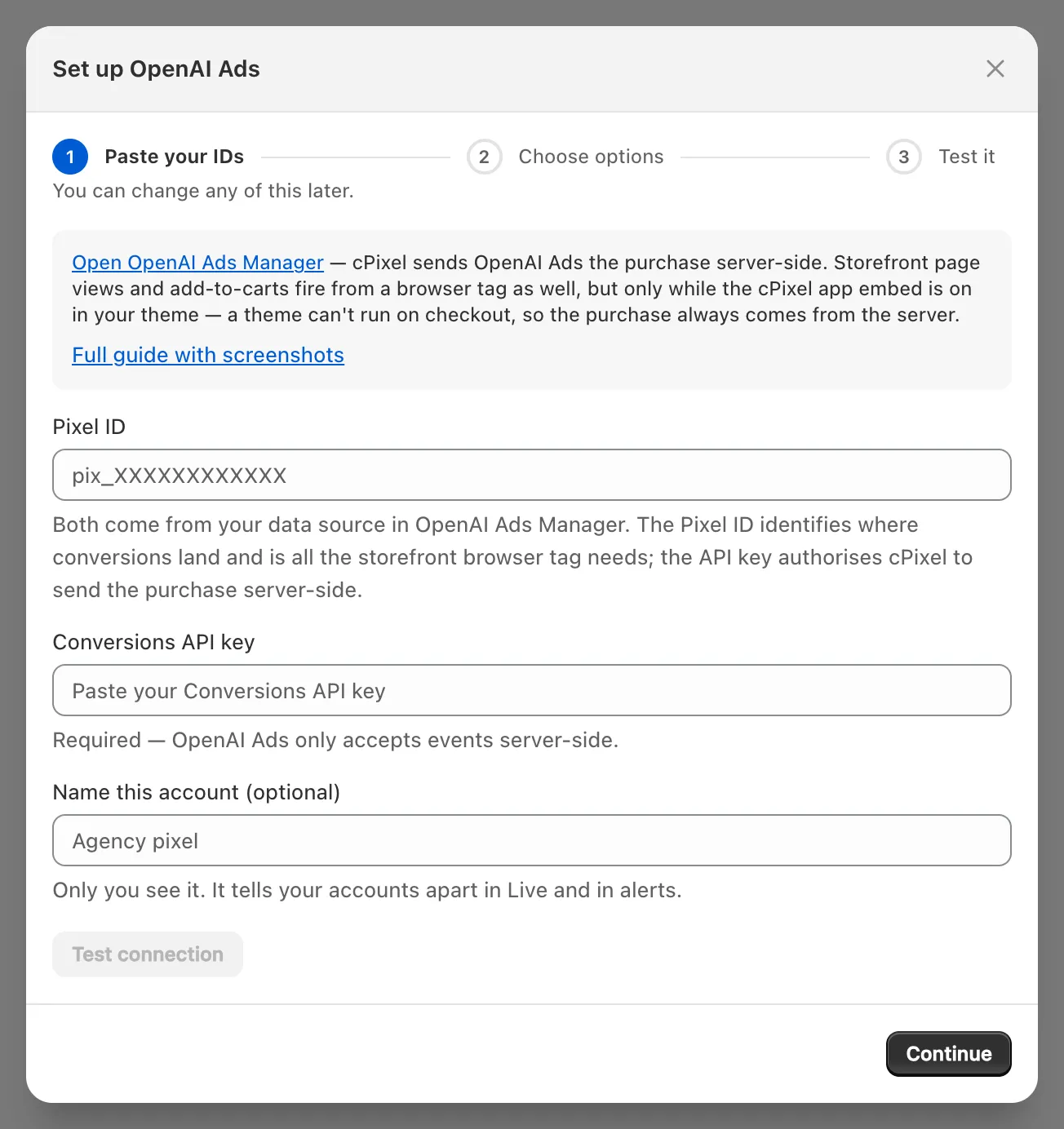
- I cPixel, åpne Mottakere og klikk OpenAI Ads-ikonet under Koble til en plattform. Sett opp OpenAI Ads åpner på Lim inn IDene dine.
- Lim inn Pixel-ID (hvor du finner den) og Conversions API-nøkkel (hvordan du oppretter en); begge kreves. Gi kontoen et navn under Gi kontoen et navn (valgfritt) hvis du vil.
- Klikk Test tilkobling. OpenAI validerer en testhendelse uten å registrere den, så Legitimasjonen din når frem til denne kontoen bekrefter tilgang, ikke levering.
- Klikk Fortsett. På Velg alternativer, behold Send hendelser fra nettleseren og Send hendelser fra serverne våre avhuket, besvar Er den offisielle OpenAI Ads-appen også installert? (nedenfor) og klikk Lagre og fortsett. Test det bekrefter OpenAI Ads er tilkoblet.
Viktig: OpenAIs egen ChatGPT Ads-app for Shopify sender også butikkens hendelser til en OpenAI-pixel. To avsendere gir én bestilling to hendelses-IDer, og OpenAI beholder begge. Gi hvert verktøy sin egen Pixel ID, eller svar Ja — behold den, og cPixel slutter å sende OpenAI Ads serverbasert, som, til tross for etiketten, stopper cPixels nettleser- og serversendinger til den pixelen (én avsender per pixel).
Hvor finner jeg OpenAI Ads-pixelens ID?
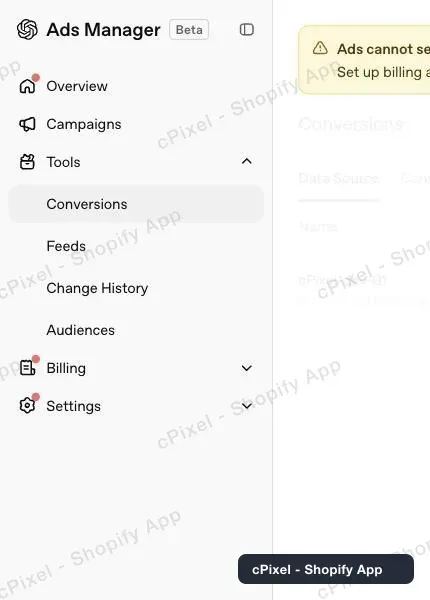
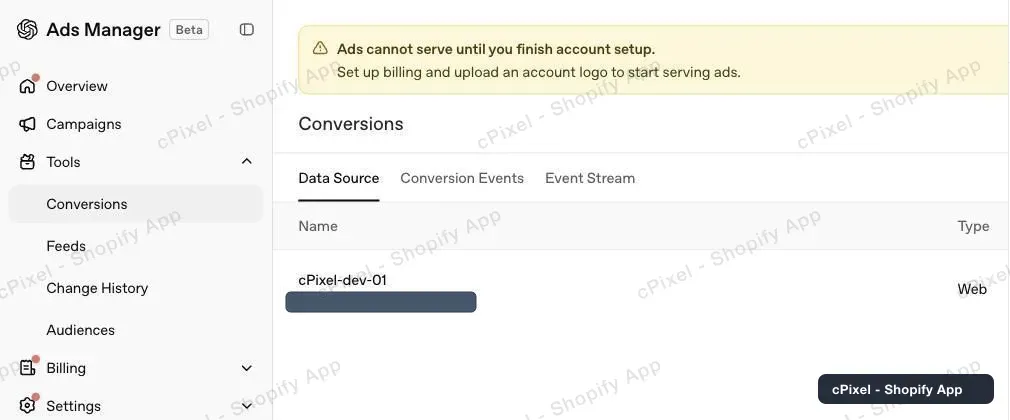
I OpenAI Ads Manager, åpne Tools → Conversions: på fanen Data Source er den grå IDen under datakildens navn Pixel ID, ikke annonsekonto-IDen i adressefeltet.
I menyen til venstre, utvid Tools og velg Conversions.
På fanen Data Source, kopier den grå IDen, eller opprett en datakilde hvis du ikke har noen.
Hvordan oppretter jeg en Conversions API-nøkkel?
Klikk nøkkelikonet ved siden av Warnings på siden Conversions, deretter Create new key. Kopier nøkkelen, som begynner med sk-svcacct-, med én gang: OpenAI viser den bare én gang.
Klikk key icon. Conversion keys viser nøklene dine maskert; OpenAI viser aldri en gammel én igjen.
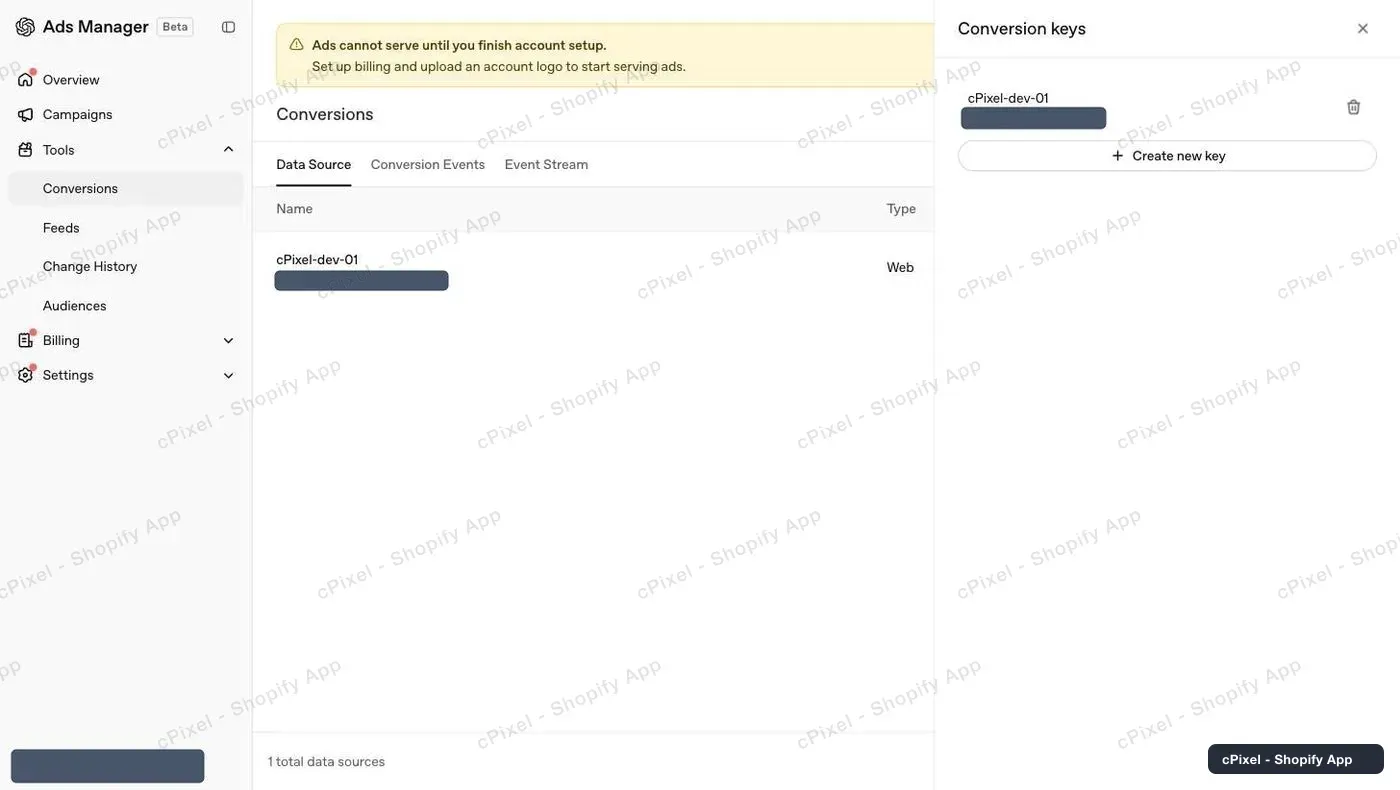
Klikk Create new key, gi den et navn og kopier nøkkelen fra Save your key før du lukker den.
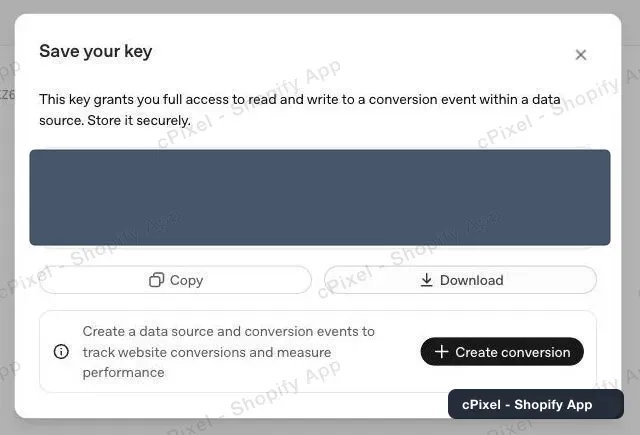
- Lim den inn i cPixels felt Conversions API-nøkkel.
Tips: Å slette en nøkkel opphever den med én gang, så opprett og lim inn den nye nøkkelen før du sletter den gamle.
Blokkerer «Ads cannot serve until you finish account setup» dette?
Nei. Nye kontoer viser den helt til fakturering og en kontologo er satt opp; den styrer annonselevering, ikke Conversions API.
Hva sender cPixel til ChatGPT Ads?
Kassestart og kjøp går alltid fra cPixels servere, som checkout_started og order_created, fordi et tema ikke kan kjøre på Shopifys kasse eller takke-side. Med appinnebyggingen på legger en nettbutikk-tag til sidevisninger, produktvisninger og legg-i-handlekurv (page_viewed, contents_viewed, items_added), slik at ingen hendelse har to avsendere.
- Hvis en kundes nettleser ikke kan laste OpenAIs tag, sender cPixel den nettbutikk-hendelsen fra serverne sine med nøkkelen din, aldri en tagen allerede har sendt. Den kan ikke se OpenAI avvise en nettleserhendelse.
- Ingen betalingsinfo-hendelse når OpenAI.
- Serversendinger bærer hashet e-post, telefon, kunde- og enhets-IDer,
opprefogobref, IP-adresse og user agent. OpenAI Ads trenger markedsføringssamtykke; cPixel sender aldri navn eller postadresser. - OpenAI dedupliserer på Pixel ID, hendelsesnavn og hendelses-ID, og beholder den første kopien, og godtar hendelser opptil 7 dager gamle.
OpenAI Ads Manager poengsetter hver datakildes hendelseskvalitet daglig. cPixels Hendelseskvalitet-side leser ikke den poengsummen, og merknaden om at OpenAI ikke publiserer noen er utdatert.
Hva er oppref, og sender cPixel det?
oppref er klikkreferansen OpenAI legger til landingssidens adresse når noen klikker på en ChatGPT-annonse. OpenAI bruker den til å koble en konvertering til klikket, med hashede kontaktdetaljer som reserveløsning. cPixel sender den med serverhendelsene sine når den har en.
- cPixel leser den fra adressen og, med appinnebyggingen på, fra cookien
__opprefsom OpenAIs tag holder på domenet ditt, som overlever et bytte mellomwwwog domenet ditt uten forstavelse. - OpenAIs tag beholder den cookien i 30 dager, og starter telleren på nytt hver gang oppref dukker opp i adressen igjen.
- OpenAI ber deg beholde oppref gjennom omdirigeringer: én som fjerner spørreparametere mister den.
Hvordan sjekker jeg at det virket?
Start en økt i Direkte og legg inn en ekte bestilling: kjøpets Server-rad viser OpenAIs svar, Godtatt, Avvist eller Feil, med HTTP-statusen. Sjekk deretter fanen Event Stream i Ads Manager.
- I cPixel, åpne Direkte og klikk Start økt.
- I en annen fane, legg inn en ekte bestilling; cPixel hopper over testbestillinger som standard.
- Åpne kjøpets Server-rad: OpenAI Ads bør vise Godtatt. Nettbutikk-hendelser vises som Nettleser-rader, uten svar.
- I Ads Manager, åpne Tools → Conversions, deretter fanen Event Stream. Nettbutikk-hendelser kommer også dit, aldri fra kassesider.
Mottakere merker kontoen Verifisert etter dens første godtatte serversending. Tilskrevne konverteringer når OpenAIs rapporter innen 24 til 48 timer.
Hva om det ikke virker?
Hvis OpenAI avviser nøkkelen, merker cPixel kontoen Ugyldig token, stopper serversendingene og sender en kritisk varsel-e-post til butikkens kontaktadresse; Hjem viser Fiks OpenAI.
- Opprett en ny nøkkel.
- Klikk Fiks OpenAI på Hjem, eller Administrer ved siden av kontoen på Mottakere, og lim den inn over Lagret — lim inn en ny for å erstatte den. Test tilkobling sjekker den.
- Klikk Fortsett, deretter Lagre og fortsett.
| Det du ser | Det du gjør |
|---|---|
| Test tilkobling: plattformen avviste dette tokenet | Nøkkelen ble slettet eller feilskrevet: opprett en ny |
| Konverteringer viser 0 i Ads Manager | Kampanjens konverteringsmål må matche hendelsen som sendes, order_created for kjøp (OpenAI) |
| Kjøp telt to ganger | Et annet verktøy sender til denne Pixel ID-en: én avsender per pixel |
| Et kjøp viser Hoppet over i Direkte | Les årsaken, se deretter kjøp som ikke vises |
Fjern i Administrer OpenAI Ads stopper sendinger og sletter den lagrede nøkkelen. OpenAIs egen dokumentasjon: Conversions API.
