Collegare Meta Pixel e Conversions API a cPixel
Come collego Meta a cPixel?
In cPixel, apri Destinazioni, scegli Meta e incolla due valori da Meta Events Manager: il Pixel ID, sotto le impostazioni del tuo dataset, e un token di accesso Conversions API, generato più in basso nella stessa scheda. Scegli Set up without Dataset Quality API quando Meta lo chiede. Poi guarda la risposta di Meta a ogni invio server in Live.
Incollali in cPixel
- In cPixel, apri Destinazioni e clicca sull’icona Meta sotto Collega una piattaforma. Configura Meta si apre su Incolla i tuoi ID.
- Incolla ID pixel / dataset (dove trovarlo) e Token di accesso Conversions API (come ottenerne uno). Senza il token, l’account è Solo browser.
- Dai un nome all’account sotto Dai un nome a questo account (facoltativo) se vuoi, poi clicca Continua.
- Su Scegli le opzioni, mantieni selezionati Invia eventi dal browser e Invia eventi dai nostri server. Mantieni No — cPixel gestisce Meta (consigliato) a meno che un altro strumento non invii a questo dataset: nonostante l’etichetta, Sì — tienila, e cPixel smette di inviare a Meta lato server interrompe gli invii browser e server di cPixel verso di esso (un mittente per pixel). Impostazioni avanzate è facoltativo (regole sugli ordini).
- Clicca Salva e continua. Provalo conferma Meta è collegato.
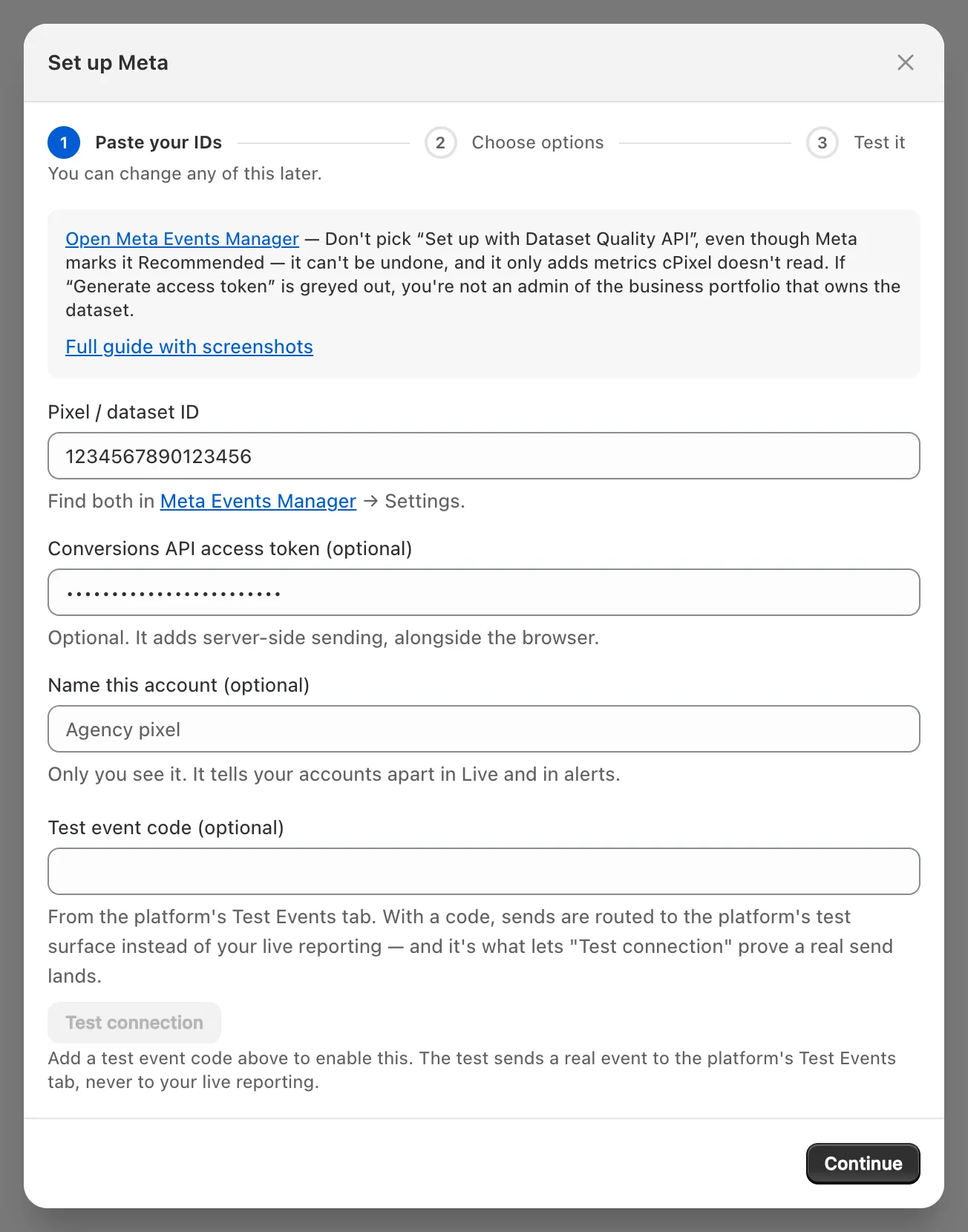
Puoi collegare diversi pixel Meta, che condividono gli event ID di cPixel, ma non lo stesso due volte.
Dove trovo il mio Meta Pixel ID?
In Meta Events Manager, seleziona il dataset web del tuo negozio e apri Settings: il Pixel ID lì, circa 15 cifre, va nel campo ID pixel / dataset di cPixel. Meta lo chiama dataset ID quasi ovunque altrove.
Trova il tuo dataset. Un dataset web, quello che usa un negozio Shopify, ha un’icona a forma di monitor; un’icona a forma di telefono indica un dataset per app.
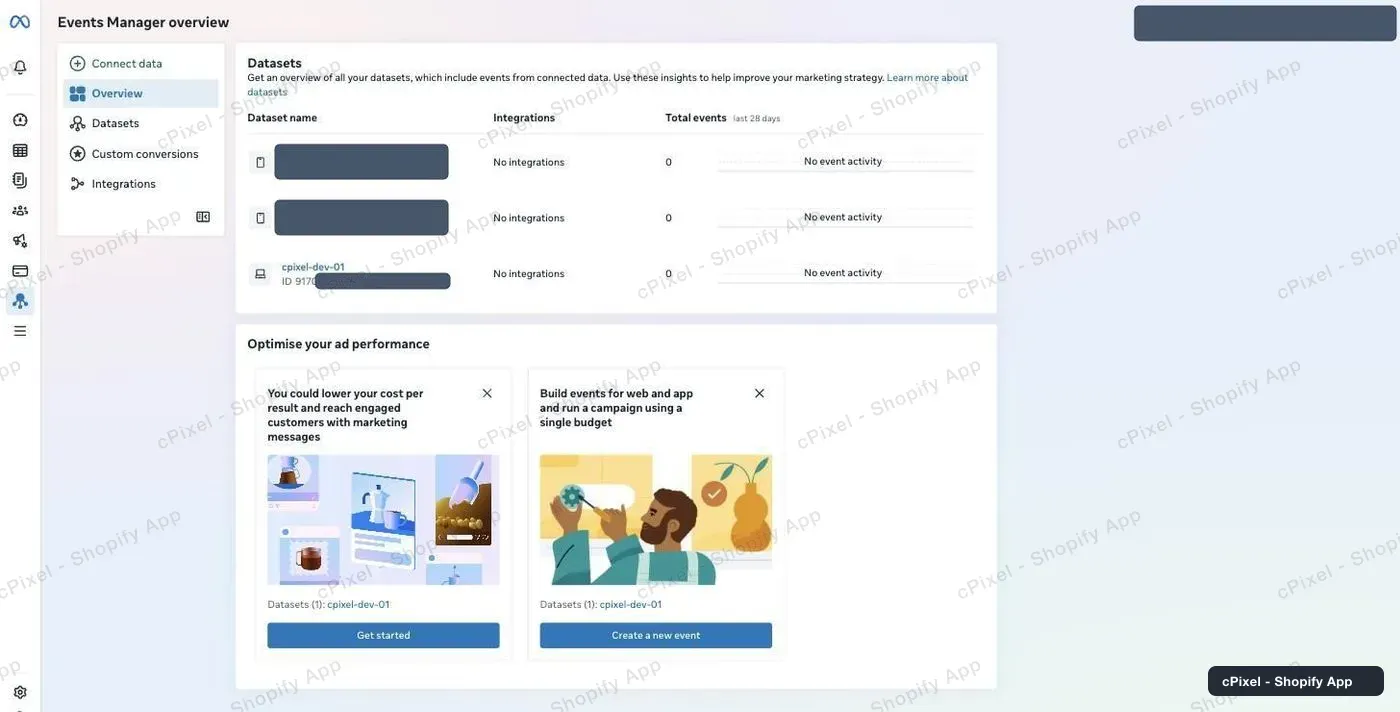
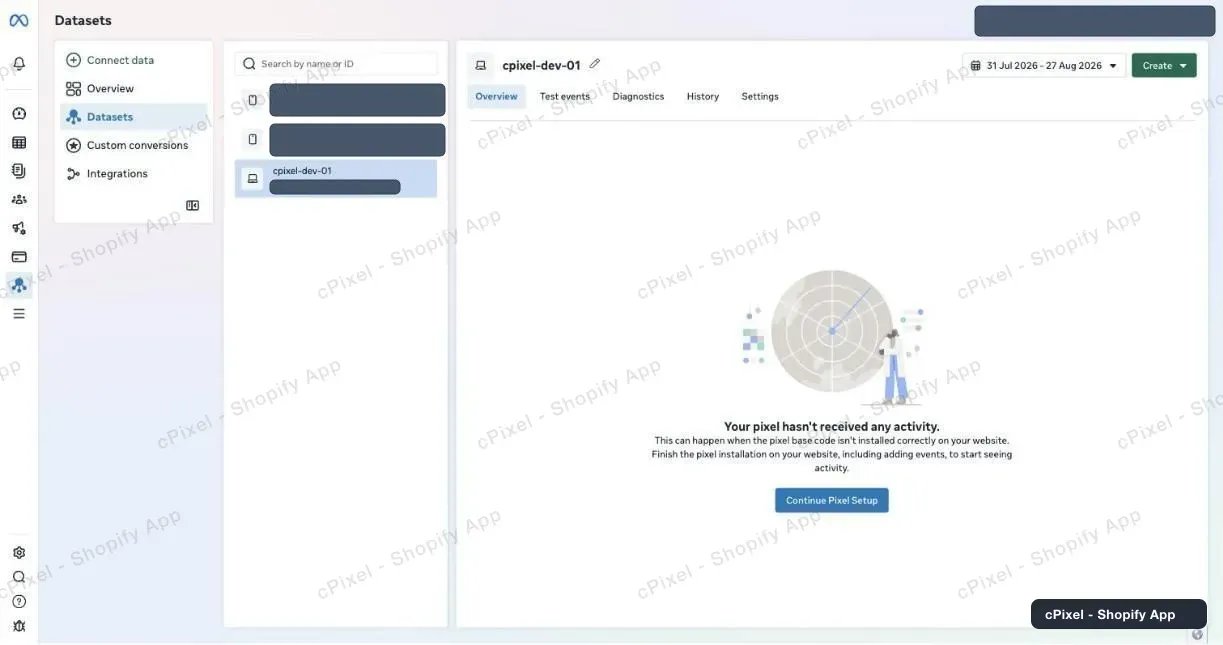
Selezionalo. Un dataset nuovo mostra Your pixel hasn’t received any activity finché non arrivano eventi.
Apri Settings e copia il numero sotto Details → Pixel ID.
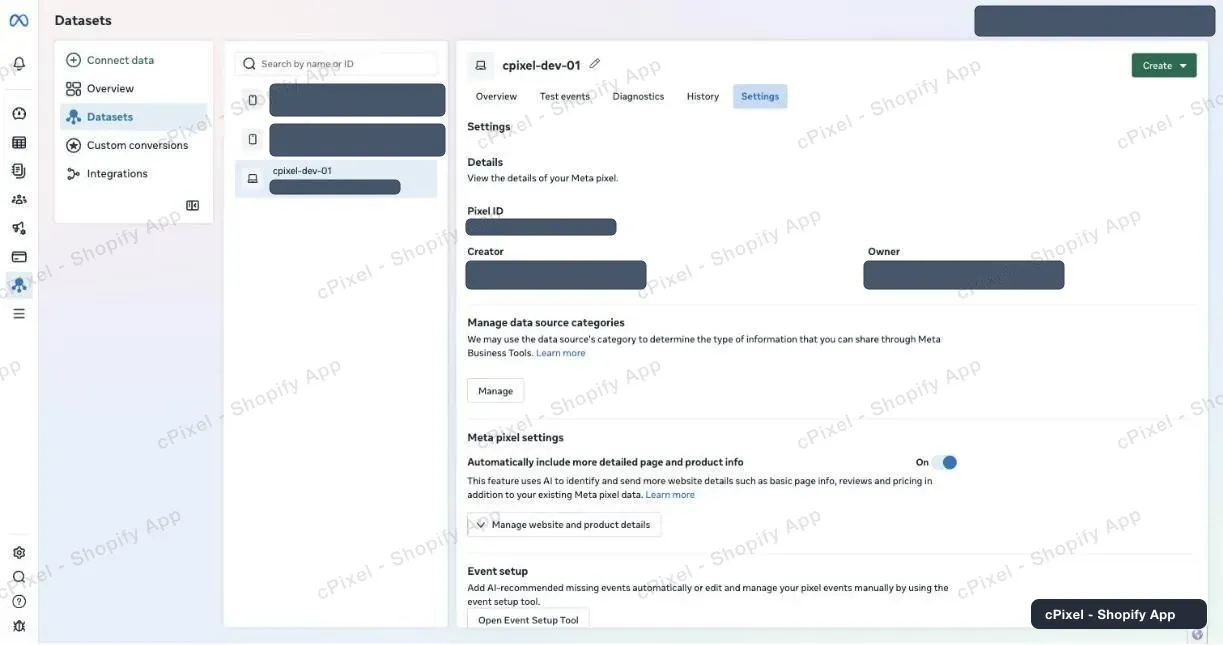
Suggerimento: Due dataset possono condividere un nome. Se solo uno dei due può generare un token, sono dataset diversi: controlla l’ID.
Come ottengo un token di accesso Conversions API?
Sulla stessa scheda Settings, sotto Conversions API, scegli Set up without Dataset Quality API e clicca Generate access token. Seleziona il dataset di questo negozio e copia subito il token, una stringa lunga che inizia con EAA: Meta lo mostra una sola volta e non lo memorizza.
Scorri Settings verso il basso fino a Conversions API. Lo screenshot qui sotto, come quello di Meta, mostra le opzioni sotto Set up direct integration; il testo della guida di Meta dice Set up manually. Usa quello che mostra il tuo account.
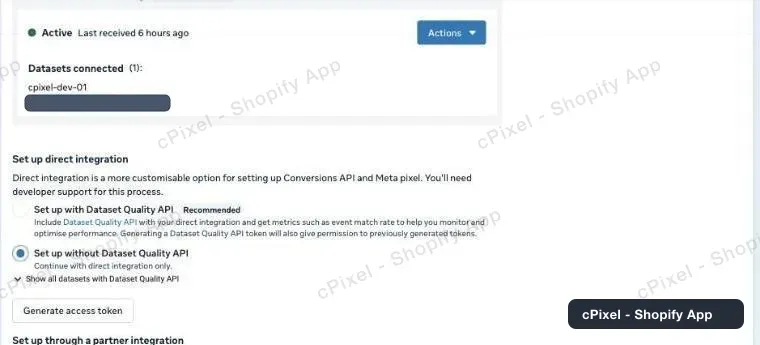
- Scegli Set up without Dataset Quality API (perché).
- Clicca Generate access token e seleziona il dataset di questo negozio.
Copia il token prima di chiudere il pannello. La nota di Meta è letterale: Copy and save this token somewhere safe. It won’t be stored by Facebook.
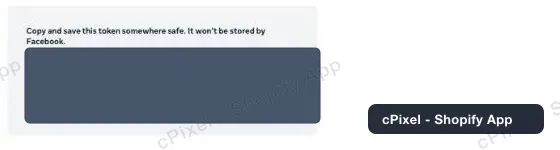
- Incollalo nel campo Token di accesso Conversions API di cPixel.
Importante: Un Generate access token disattivato (al passaggio del mouse: Missing prerequisite) significa che non sei amministratore o sviluppatore del business portfolio proprietario del dataset (Meta); un dataset creato con un account pubblicitario personale causa questo. Chiedi a un amministratore del portfolio, oppure aggiungi il dataset al portfolio sotto Data sources nelle Settings di Meta Business Suite.
Un token funziona solo per i dataset che hai selezionato. Meta non dice per quanto tempo dura un token creato da Events Manager, e smette di funzionare se il suo system user perde l’accesso al dataset, cosa che Meta segnala come errore di permesso.
Devo configurare la Dataset Quality API?
No. cPixel non ne ha bisogno, e la finestra di Meta avverte che una volta che un dataset usa la Quality API attualmente non puoi più rinunciarvi. Meta la contrassegna Recommended e dice che aggiunge metriche come l’event match rate; un token creato senza di essa invia gli stessi eventi.
Senza di essa, la pagina Qualità degli eventi di cPixel può dire Questo tipo di token non può leggere il punteggio di Meta, l’unica cosa che la Quality API aggiungerebbe lì. L’invio non ne è influenzato.
Cosa invia cPixel a Meta?
PageView, ViewContent, Search, AddToCart, InitiateCheckout e AddPaymentInfo vengono inviati sia dal browser dell’acquirente sia dai server di cPixel, condividendo un event ID. Il Purchase viene inviato dai server, ricostruito dall’ordine Shopify. Non c’è alcuna impostazione di deduplicazione da configurare.
- Il Purchase da browser è disattivato mentre l’invio server di cPixel a quel pixel è attivo. Si attiva solo mentre quell’invio è disattivato o in pausa: nessun token o un token rifiutato, l’interruttore server disattivato, o la pausa del piano Free.
- Il percorso browser viene eseguito nel pixel web di Shopify su ogni pagina, checkout incluso, quindi non ha bisogno dell’app embed.
- Gli invii server portano email, telefono, ID cliente e dispositivo con hash,
_fbpe_fbc, indirizzo IP e user agent, e per impostazione predefinita una posizione con hash stimata dall’IP. Meta richiede il consenso marketing: vedi cosa invia cPixel, e come il consenso lo cambia.
Devo usare un codice evento di test?
Solo se vuoi usare Verifica connessione. cPixel usa il codice per quel test e per un controllo notturno di un account senza invii riusciti da 7 giorni, mai per eventi reali, qualunque cosa dica la nota della procedura guidata. Il test invia un vero PageView, che Meta conserva per targeting e misurazione.
- Copia il codice, che inizia con
TEST, dalla scheda Test events del tuo dataset in Codice evento di test (facoltativo), poi clicca Verifica connessione: Working significa che Meta ha accettato l’evento di test. - Gli eventi reali non portano alcun codice, quindi i tuoi acquisti non appariranno su Test events; controlla la Overview del dataset.
Come verifico che abbia funzionato?
Avvia una sessione in Live e naviga nel tuo negozio: ogni invio server a Meta mostra la risposta di Meta, Accettato, Rifiutato o Errore, con lo stato HTTP. Poi conferma in Events Manager, dove Meta dice che dovresti vedere gli eventi entro 20 minuti.
- In cPixel, apri Live e clicca Avvia sessione.
- In un’altra scheda, visualizza un prodotto e aggiungilo al carrello.
- Apri una riga Server: sotto Inviato a, Meta mostra Accettato. Le righe browser non portano alcuna risposta.
Su Destinazioni, l’account ora mostra Verificato.

- In Events Manager, la Overview del dataset mostra Conversions API come integrazione del Purchase e Multiple, cioè browser e server, per gli altri eventi.
Per vedere un acquisto, effettua un ordine reale: cPixel ignora gli ordini di test per impostazione predefinita.
E se non funziona?
Se Meta rifiuta il token di accesso come non valido o scaduto, cPixel contrassegna l’account Token non valido, interrompe i suoi invii server e invia un’email di avviso critico all’indirizzo di contatto del tuo negozio; Home mostra Risolvi Meta. Il tracciamento browser continua.
- Clicca Risolvi Meta su Home, o Gestisci accanto all’account su Destinazioni.
- Genera un nuovo token e incollalo sopra Salvato — incollane uno nuovo per sostituirlo.
- Clicca Continua, poi Salva e continua.
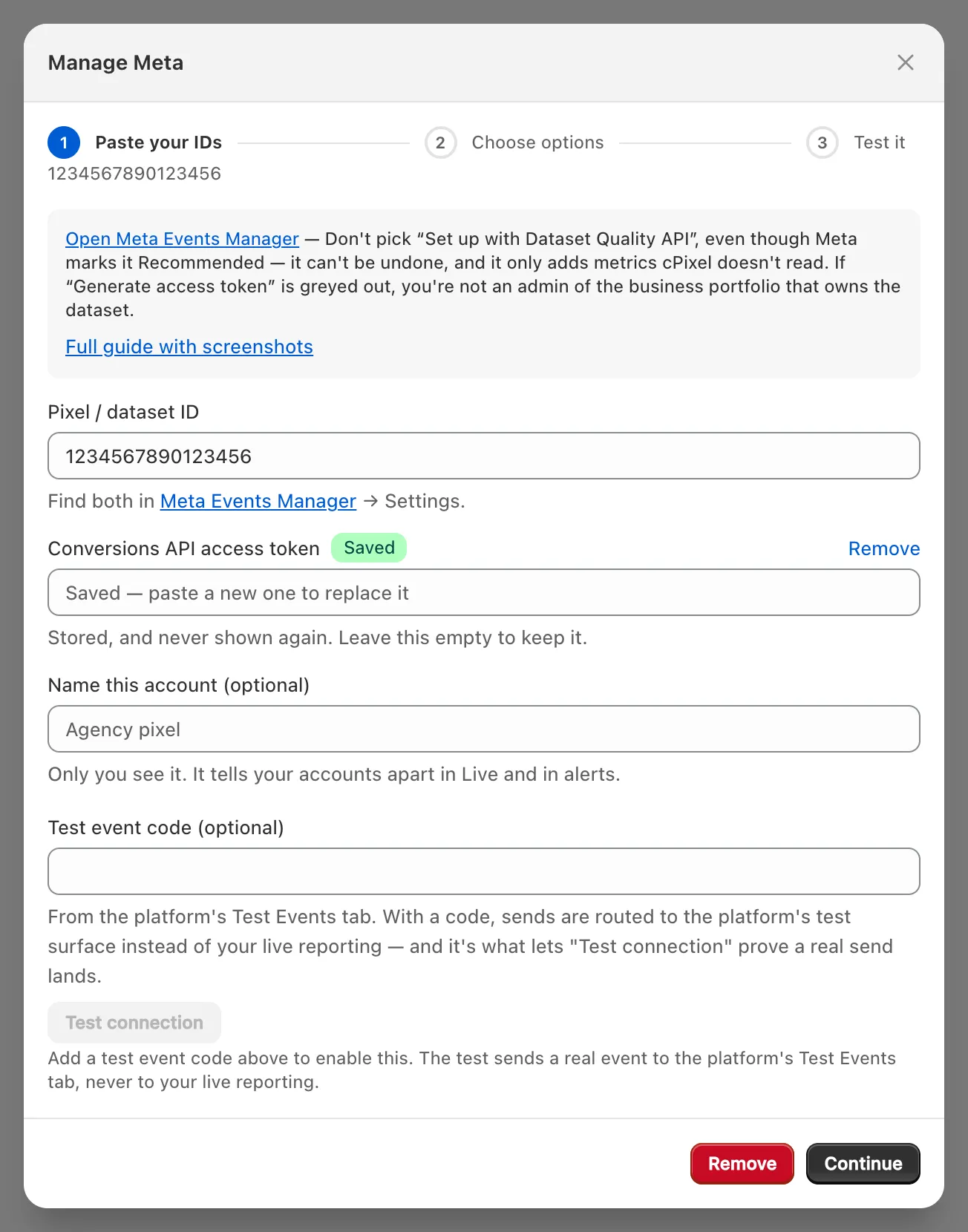
| Cosa vedi | Cosa fare |
|---|---|
| Generate access token è disattivato | Ottieni l’accesso come amministratore o sviluppatore al business portfolio del dataset |
| Verifica connessione: la piattaforma ha rifiutato questo token | Genera un nuovo token |
| Verifica connessione: la piattaforma ha rifiutato l’evento di test per questo account | L’ID è sbagliato, oppure il token appartiene a un altro dataset |
| Meta rejected an event su Home, citando i permessi | Ripristina l’accesso del system user, o genera un nuovo token |
| Un acquisto mostra Saltato in Live | Leggi il motivo, poi vedi acquisti non visualizzati |
| Acquisti conteggiati due volte | Un altro strumento invia a questo dataset: un mittente per pixel |
Rimuovi in Gestisci Meta interrompe gli invii ed elimina il token memorizzato; puoi ricollegarti con lo stesso ID. La guida di Meta: Conversions API: get started.
