Koble Google Ads-konverteringssporing til cPixel
Hvordan kobler jeg Google Ads til cPixel?
I Google Ads, opprett en kjøpskonverteringshandling for nettstedet ditt under Goals, Conversions, og velg Manually with code, les deretter Conversion ID og Conversion label fra fanen Use Google Tag Manager. Lim begge inn i cPixel, som utløser konverteringen fra Shopifys takke-side. cPixel har ingen serverforbindelse til Google Ads.
Lim dem inn i cPixel
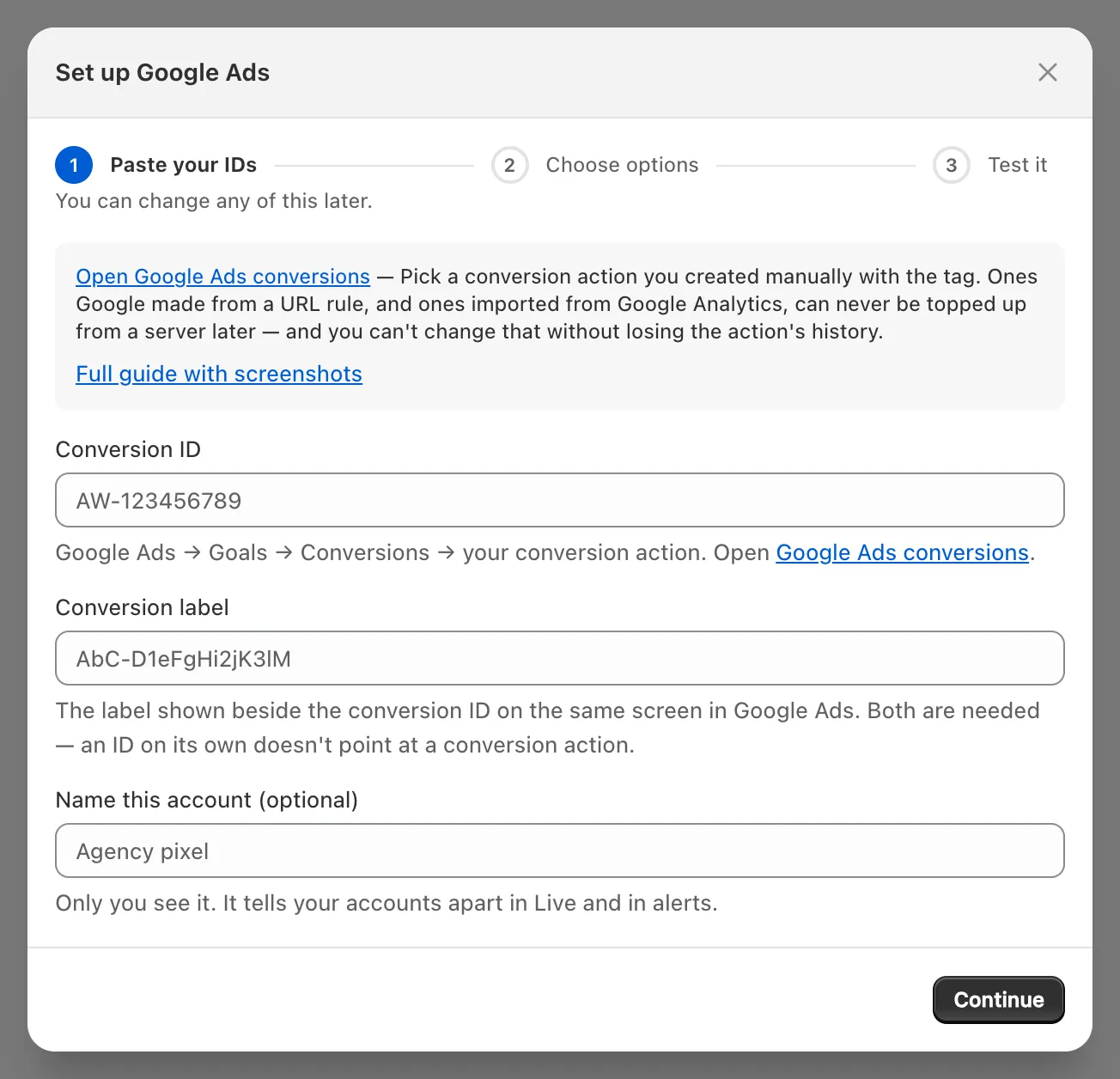
- I cPixel, åpne Mottakere og klikk Google Ads-ikonet under Koble til en plattform. Sett opp Google Ads åpner på Lim inn IDene dine.
- Skriv
AW-og sifrene i Conversion ID inn i Konverterings-ID, og lim labelen inn i Konverteringsetikett. Begge trengs: en ID alene peker ikke på en konverteringshandling. Google Ads har ingen token, testhendelseskode eller Test tilkobling. - Gi kontoen et navn under Gi kontoen et navn (valgfritt) hvis du vil, og klikk deretter Fortsett.
- På Velg alternativer, behold Send hendelser fra nettleseren avhuket. Panelet Serverbasert sending viser Nettleserbasert: konverteringer går fra kundens nettleser, annonseblokkerere vil koste deg noen, og det finnes ingenting for cPixel å sende dem på nytt fra.
- Behold Nei — cPixel håndterer Google Ads (anbefalt) med mindre et annet verktøy utløser denne kjøpshandlingen (se nedenfor): til tross for etiketten stopper Ja — behold den, og cPixel slutter å sende Google Ads serverbasert cPixels Google Ads-tag for denne kontoen; det finnes ingen serversendinger.
- Klikk Lagre og fortsett. Test det bekrefter Google Ads er tilkoblet; linjen om serverbaserte kjøp gjelder ikke her.
Hvordan oppretter jeg riktig konverteringshandling?
Opprett en nettstedskonverteringshandling i kategorien Purchase, målt Manually with code. Googles egen veiledning: Set up your web conversions.
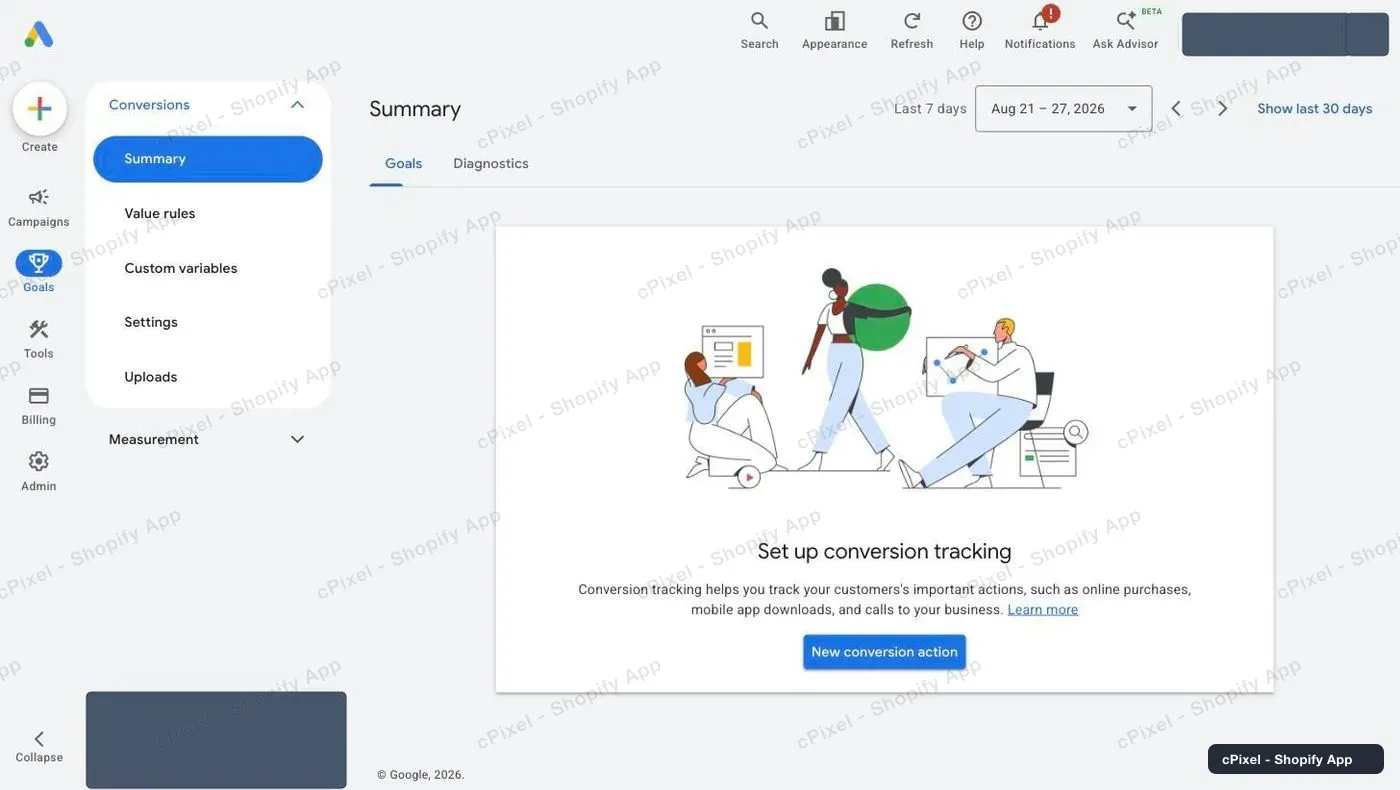
I Google Ads, åpne Goals → Conversions → Summary og klikk New conversion action (Googles veiledning sier + Create conversion action).
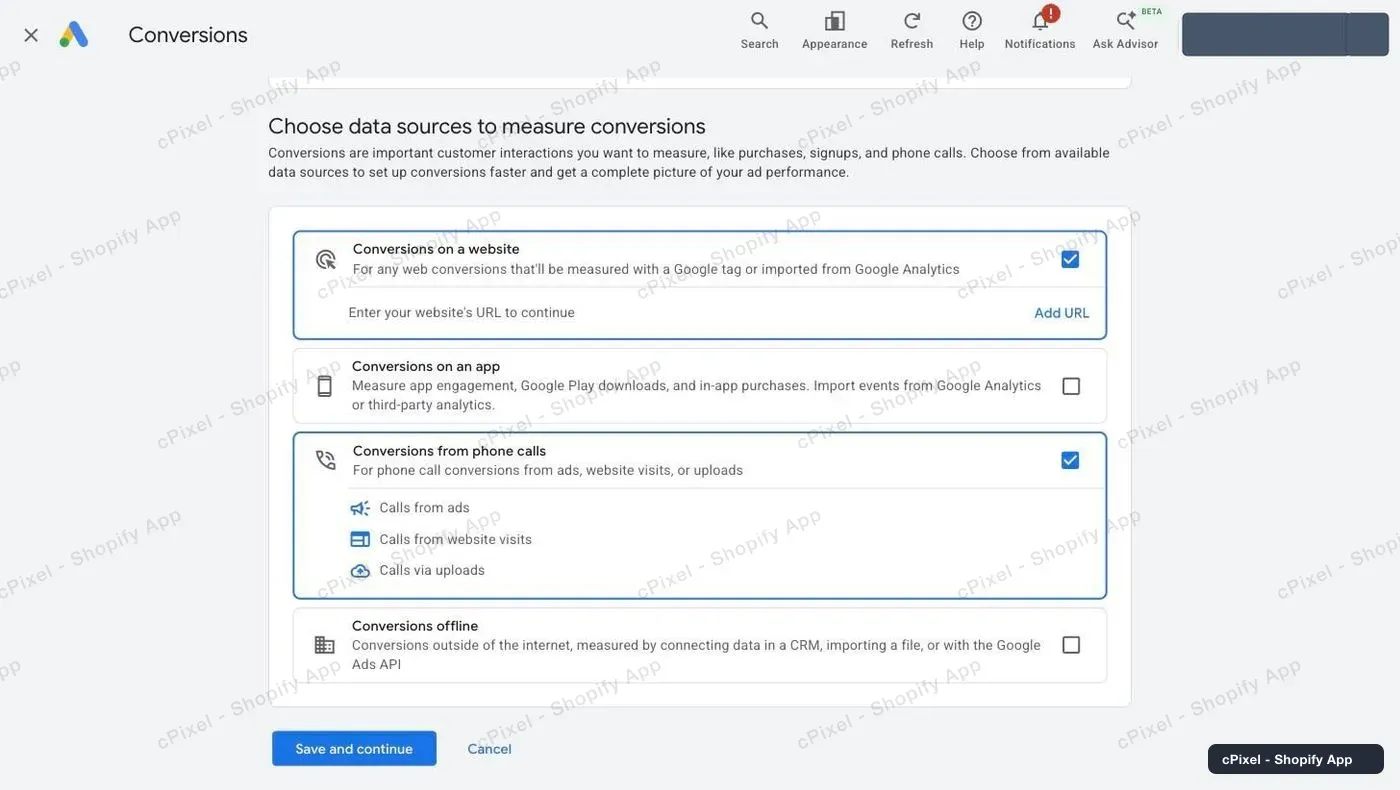
På Choose data sources to measure conversions, behold Conversions on a website avhuket og fjern haken fra Conversions from phone calls, som Google huker av for deg. Klikk Add URL på nettstedsraden.
Skriv inn butikkens domene (
.myshopify.com-adressen fungerer) og klikk Scan. Huk av Google tag: «Not installed yet» er forventet, fordi cPixel sender konverteringen uten Googles tag på sidene dine. La ethvert tilbud om å koble til Google Analytics være, og klikk Done.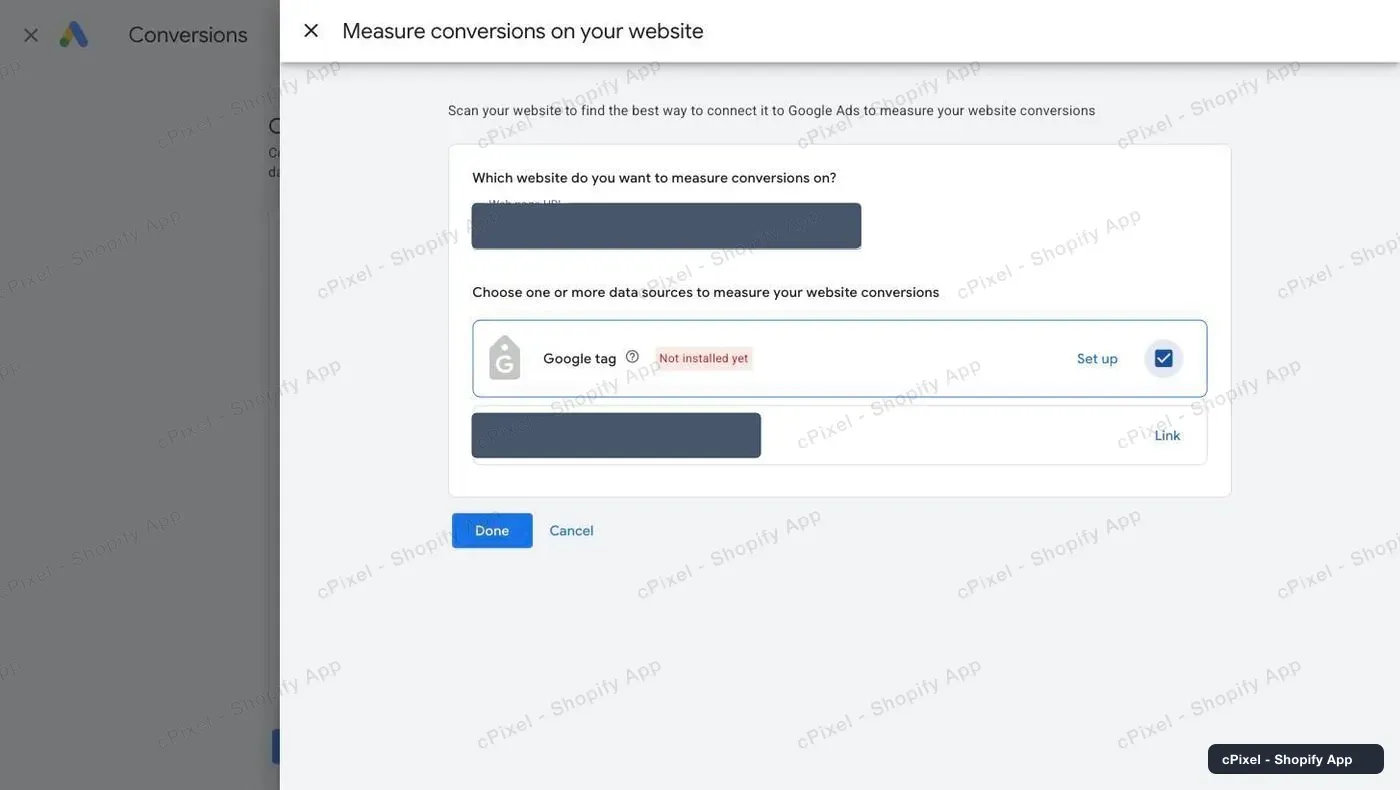
Velg Purchase, «When someone completes a purchase or checkout flow»; cPixel utløser denne handlingen bare på kjøp.
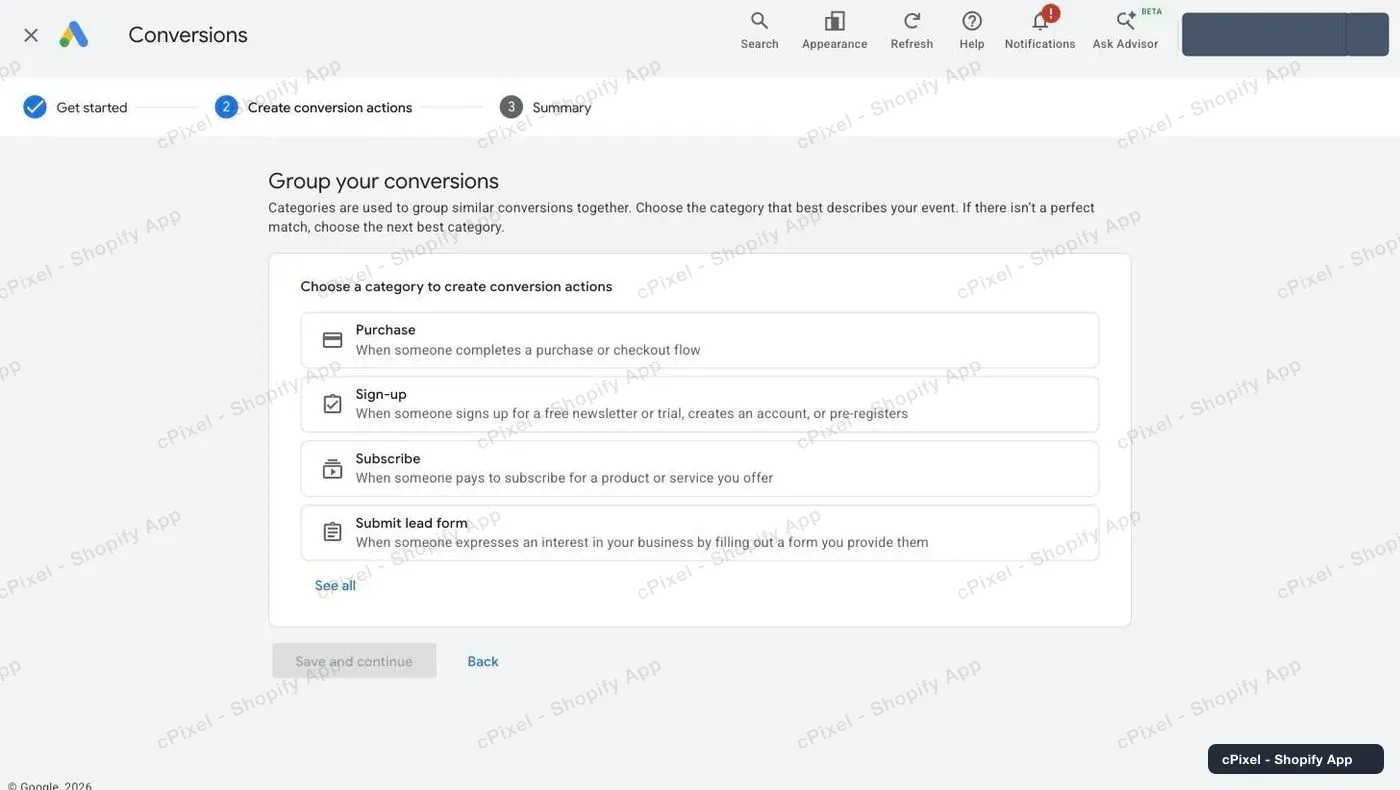
Velg Manually with code, som Googles veiledning kaller «Manually using code», klikk deretter Done og fullfør Googles steg.
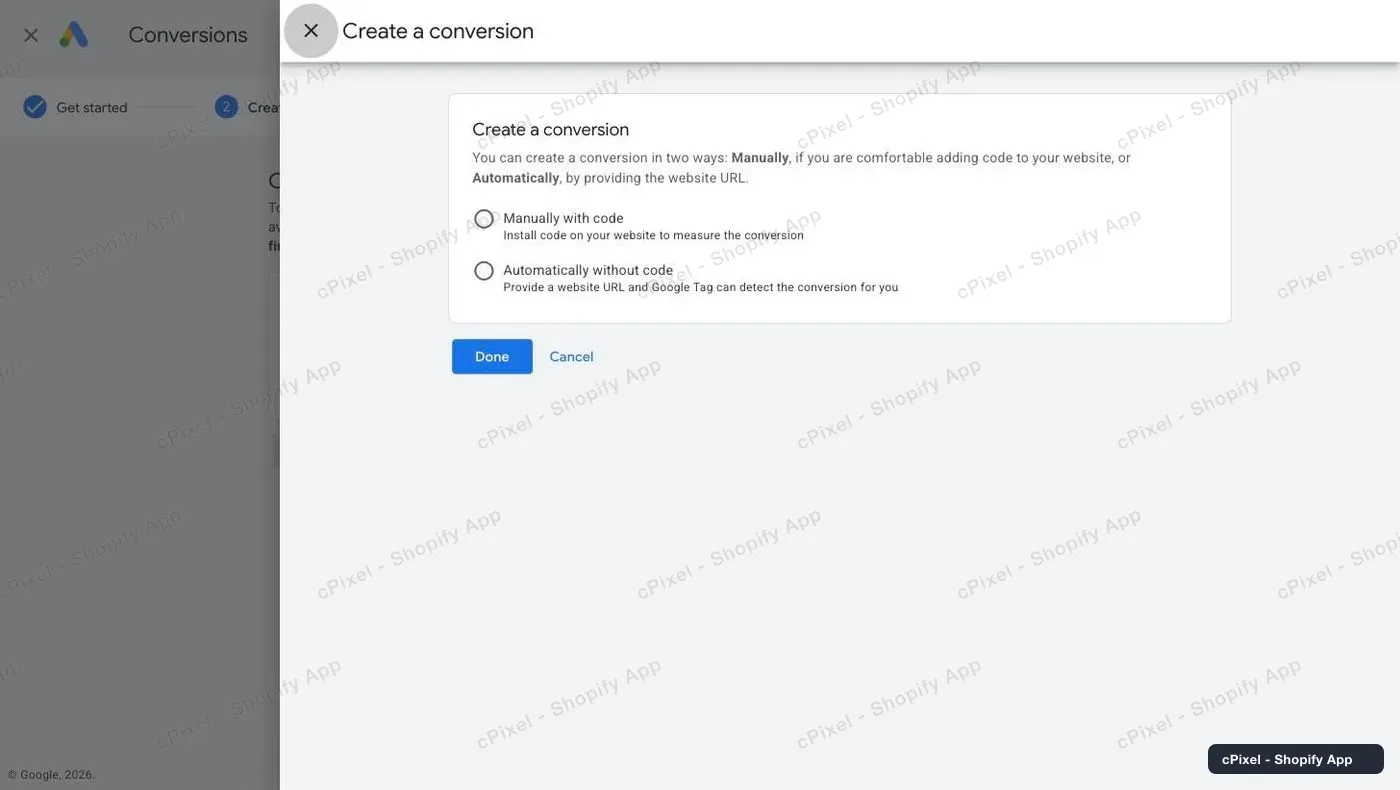
Merk: Googles siste steg kan slå på enhanced conversions, som supplerer en konvertering med hashede kundedata, som e-post, sendt fra nettstedet ditt (Google). cPixels tag sender ingen hashet e-post, telefon eller adresse, så enhanced conversions får ingenting fra cPixel uansett.
Hvorfor er «Manually with code» viktig?
Det er den eneste typen handling en serverforbindelse noensinne kunne fylle på, og å bytte senere betyr en ny handling, uten den gamlens historikk.
Googles API tar bare server-sendte data for konverteringer registrert av en vanlig konverteringssporingstag, ikke Google Analytics-importer (Google), og en handling bygget fra en URL-regel kan ikke ta enhanced conversions (Google). cPixel har ingen serverforbindelse til Google Ads; dette holder muligheten åpen.
Det finnes heller ingen nøkkel å samle inn: Googles konverterings-API tar ingen API-nøkler, bare en Google-innlogging (OAuth) eller en tjenestekonto i et Google Cloud-prosjekt (Google). Et oppsett som ber deg opprette det prosjektet, gir deg utviklerarbeid. Customer ID-en din, øverst til høyre i Google Ads, identifiserer kontoen og autentiserer ingenting.
Hvor finner jeg Conversion ID og label?
I konverteringshandlingens Tag setup, på fanen Use Google Tag Manager, som lister Conversion name, Konverteringsetikett og Konverterings-ID som en tabell.
- I Goals → Conversions → Summary, klikk Purchase-handlingen din.
- Under Tag setup, klikk Use Google Tag Manager. På enkelte kontoer åpner en Administrer-lenke ved siden av datakilden den.
- Kopier begge verdiene. IDen vises som sifre, så skriv
AW-foran den i cPixel. Labelen er omtrent 20 bokstaver, sifre, bindestreker og understreker.
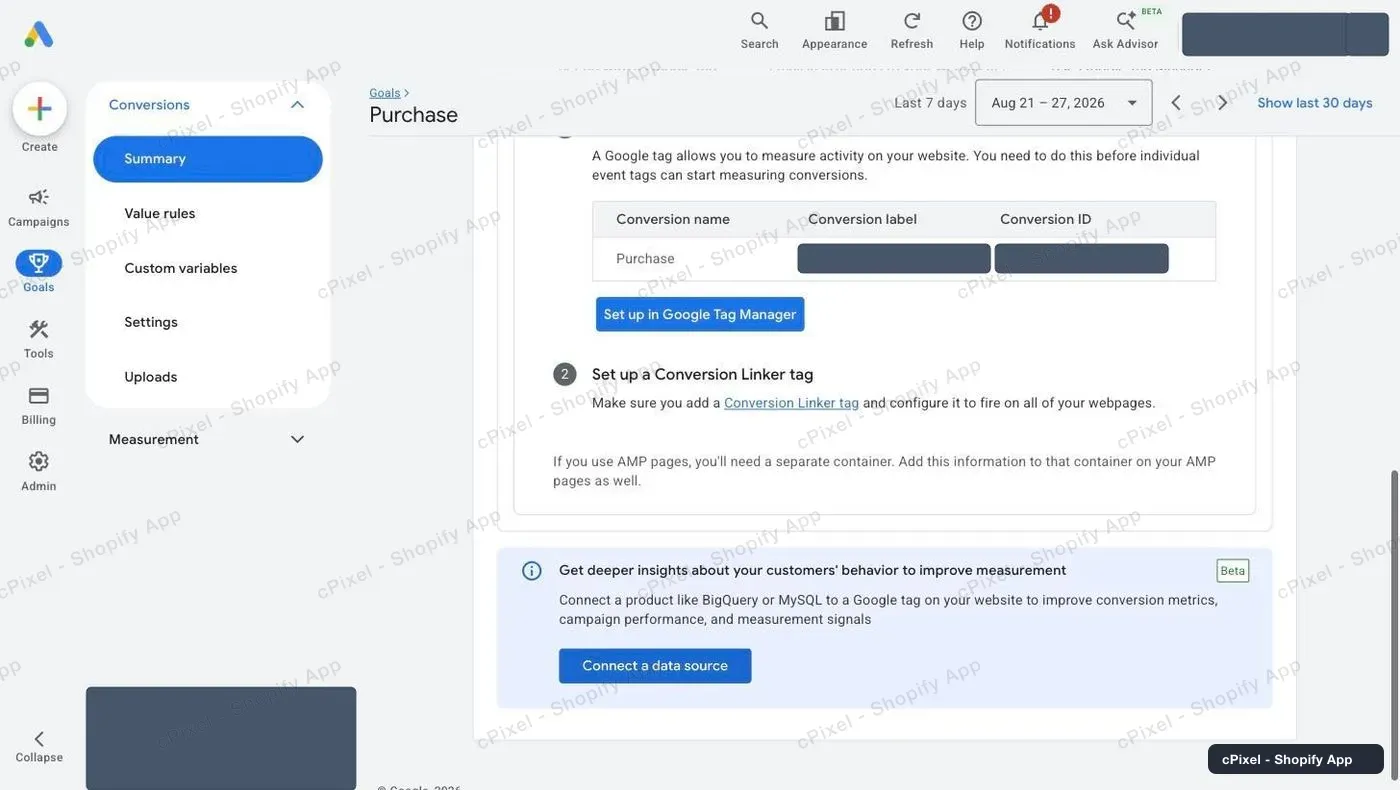
Google sier Conversion ID er unik per konto og labelen per konverteringshandling (Google), så labelen er det som peker cPixel mot Purchase-handlingen din.
Hva sender cPixel til Google Ads?
Én konvertering per kjøp, fra kundens nettleser, når Shopifys takke-side lastes. Den kjører i Shopifys web-pixel, så den trenger ingen appinnebygging og ingen kode på takke-siden din, og den utløses bare med kundens markedsføringssamtykke.
Den bærer bestillingens verdi, valuta og bestillings-ID, Googles klikk-ID (gclid, gbraid eller wbraid) når kunden kom fra en annonse, og ingen hashede kundedata. Ingenting går fra cPixels servere: ingen refusjoner, nye forsøk eller nye sendinger. Taggen teller aldri mot planens kvote, som Plan-siden nevner når Google Ads er alt du har koblet til (priser).
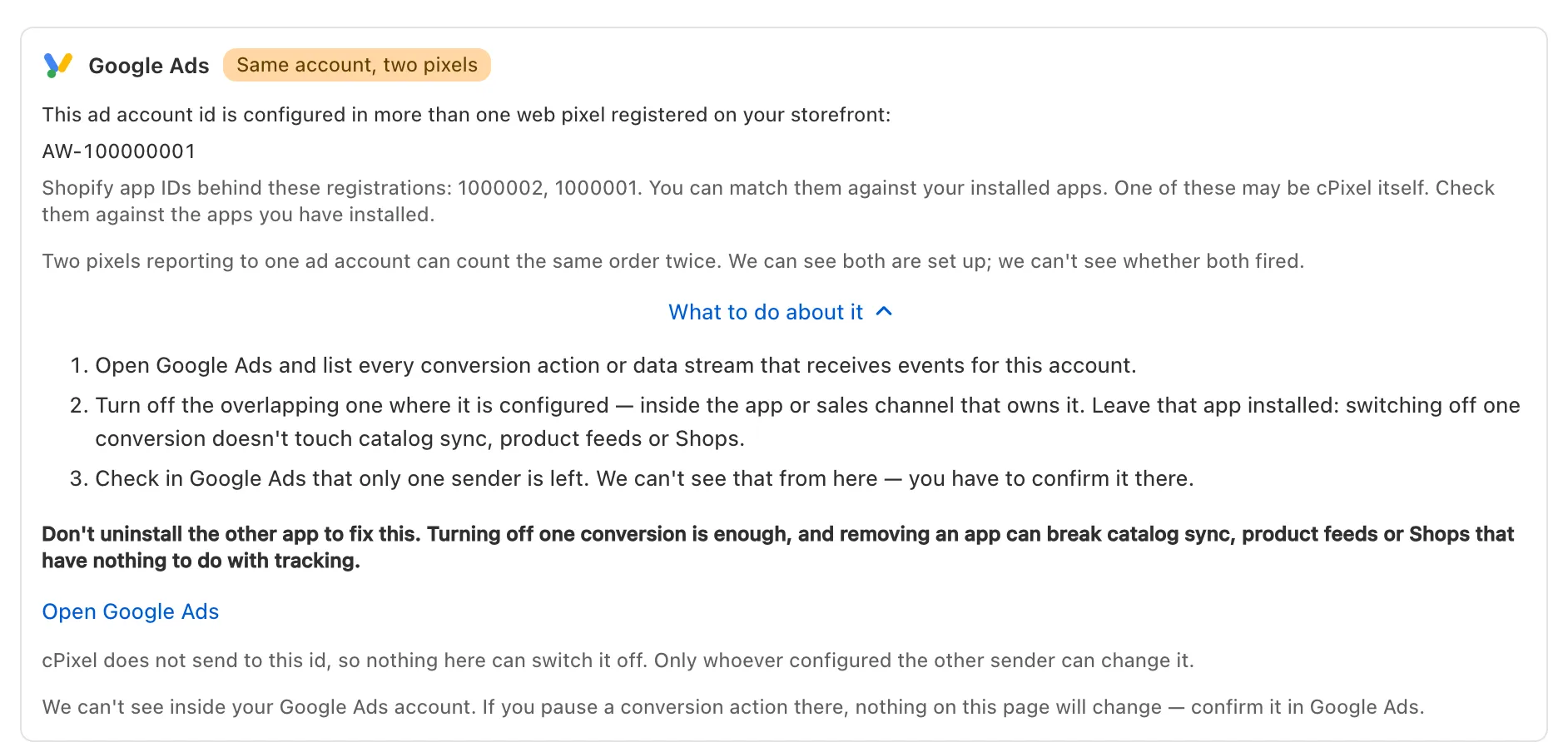
Viktig: Google sier at å koble til Google Ads i Shopifys Google & YouTube-app setter opp sine egne handlinger for kjøp, legg-i-handlekurv og kassestart som kontostandarder (Google). Med cPixels Purchase-handling som også teller, telles hvert salg to ganger: behold én avsender per handling (én avsender per pixel). cPixels daglige skanning flagger en
AW--ID satt opp i mer enn én pixel:
Hvordan sjekker jeg at det virket?
Legg inn en bestilling med en Direkte-økt i gang: kjøpets Nettleser-rad navngir Google Ads. Det beviser at cPixel utløste taggen, ikke at Google talte en konvertering.
- I cPixel, åpne Direkte, klikk Start økt, legg deretter inn en bestilling i en annen fane. En testbestilling utløser taggen også: nettleseren kan ikke se at det er en test.
- Åpne kjøpets Nettleser-rad: Google Ads viser Sendt fra nettleseren, og Nyttelast (sladdet) viser bestillings-ID, verdi og valuta. Annonseplattformer svarer ikke på nettlesersendinger, og en tag stoppet av en annonseblokkerer vises ikke i listen.
- I Google Ads, sjekk handlingen under Summary. Til konverteringer fra annonseklikk kommer inn, viser den Awaiting conversions, som Google sier er vanlig for en ny handling (Google); enkelte kontoer viser Inactive, og målet Misconfigured. Googles ferskhetstabell gir 3 timer for last-click-konverteringer, 15 for andre attribusjonsmodeller (Google).

På Mottakere viser kontoen Kun nettleser, som forventet.
Hva om det ikke virker?
Start med kjøpets Nettleser-rad i Direkte, deretter de to verdiene i Google Ads.
| Det du ser | Hva det betyr | Det du gjør |
|---|---|---|
| cPixel vil ikke lagre: «Konverterings-IDen ser ut som AW- etterfulgt av tall…» | IDen mangler AW--forstavelsen |
Skriv AW- foran sifrene |
| «En konverteringsetikett består av bokstaver, tall, - og _ uten mellomrom…» eller «Det er lengre enn en Google Ads-konverteringsetikett…» | Du limte inn mer enn labelen | Fra AW-…/label, behold bare delen etter skråstreken |
| Ingen Google Ads på kjøpets Nettleser-rad | Avslåtte markedsføringscookies, en annonseblokkerer, eller kontoens nettlesersending av eller satt til Ja | Sjekk Administrer Google Ads; en blokkert tag kan ikke sendes på nytt |
| Taggen utløses, ingenting i Google Ads etter 15 timer | Ingen annonseklikk bak bestillingen, eller labelen tilhører en annen handling eller konto | Dobbeltsjekk begge verdiene på Use Google Tag Manager; handlingen må være Purchase, manuelt med kode |
| Hvert salg telt to ganger | En annen kjøpshandling, som Google & YouTube-appens, eller en Google-tag i temaet ditt | Behold én avsender per handling |
Fjern, i Administrer Google Ads, stopper cPixels tag for den kontoen.
