将 Meta Pixel 和 Conversions API 连接到 cPixel
我该如何将 Meta 连接到 cPixel?
在 cPixel 中打开目的地,选择 Meta,并粘贴来自 Meta Events Manager 的两个值:位于您数据集 Settings 下的 Pixel ID,以及在同一标签页更下方生成的 Conversions API 访问令牌。当 Meta 询问时,选择 Set up without Dataset Quality API。然后在实时中查看 Meta 对每次服务器端发送的回复。
粘贴到 cPixel
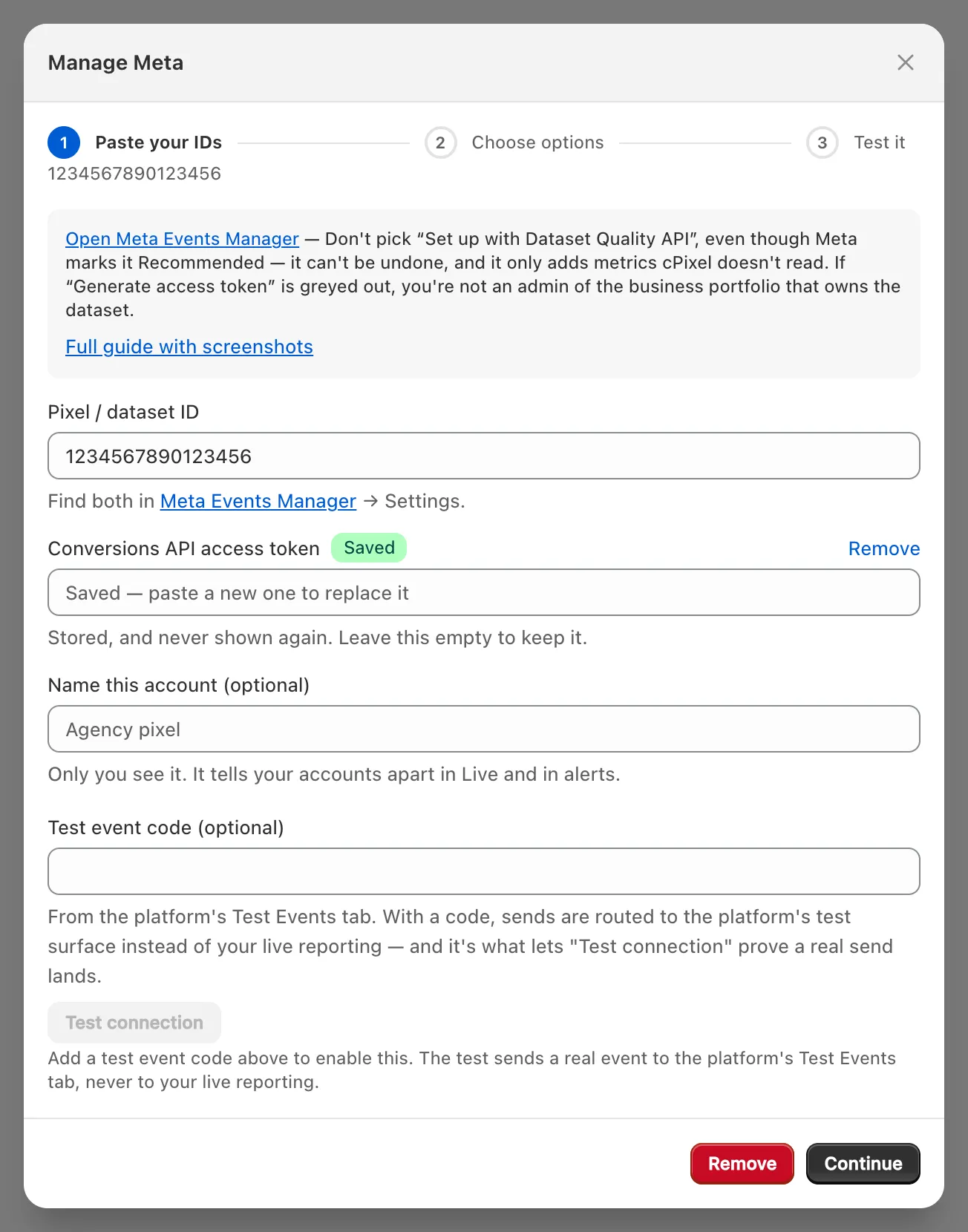
- 在 cPixel 中打开目的地,点击连接平台下的 Meta 图标。设置 Meta 会打开并显示粘贴您的 ID。
- 粘贴Pixel / 数据集 ID(在哪里找到)和 Conversions API 访问令牌(如何获取)。没有令牌时,该账户将是仅浏览器端。
- 如果需要,可在为此账户命名(可选)中为账户命名,然后点击继续。
- 在选择选项中,保持从浏览器发送事件和从我们的服务器发送事件两项勾选。除非有其他工具向该数据集发送数据,否则请保持否——由 cPixel 负责 Meta(推荐);尽管名称如此,选择是——保留该应用,cPixel 将停止对 Meta 的服务器端发送会同时停止 cPixel 向该像素的浏览器端和服务器端发送(每个像素一个发送方)。高级设置是可选的(订单规则)。
- 点击保存并继续。测试一下会确认Meta 已连接。
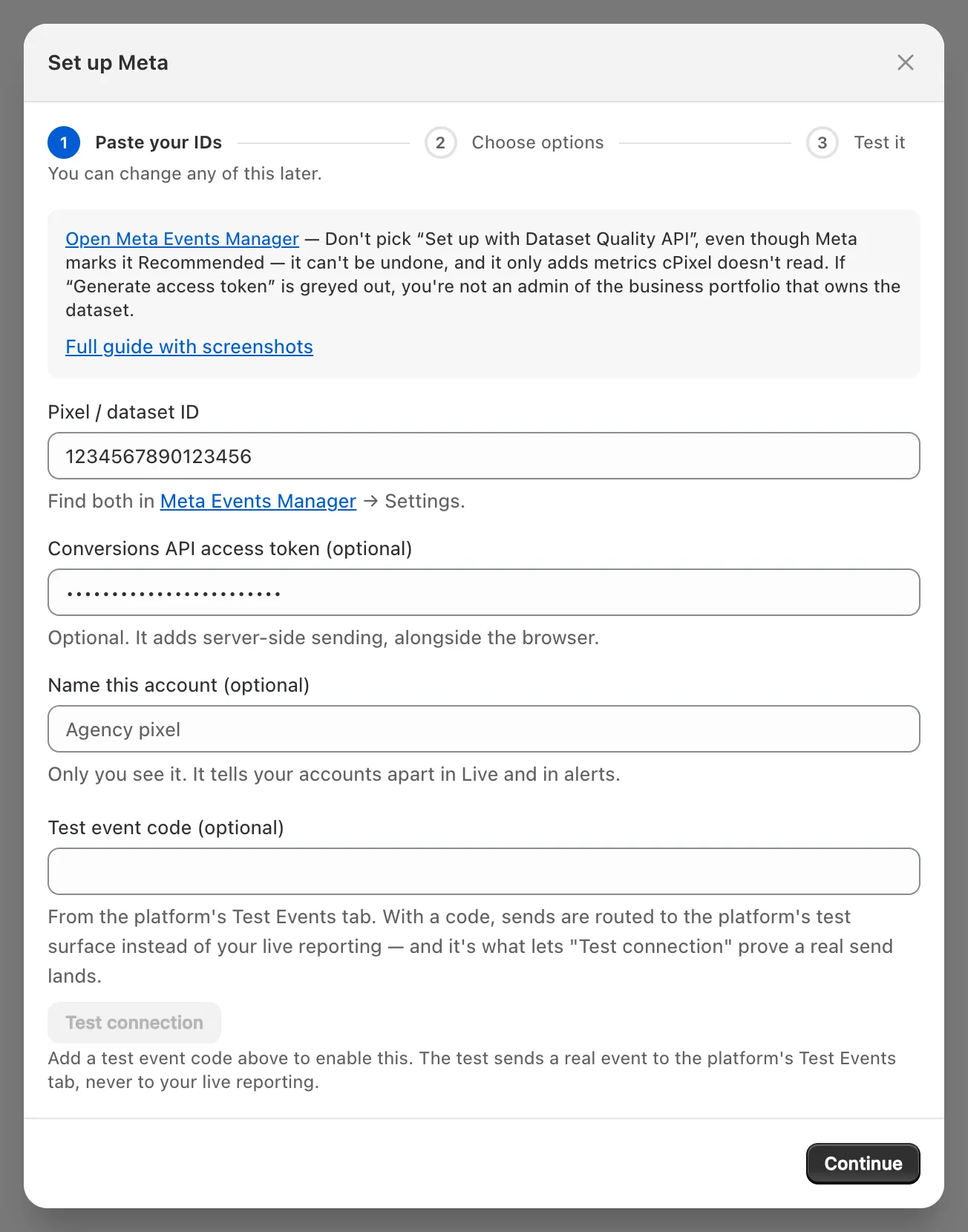
您可以连接多个 Meta 像素,它们会共享 cPixel 的事件 ID,但不能重复连接同一个像素。
Meta Pixel ID 在哪里可以找到?
在 Meta Events Manager 中选择您店铺的 Web 数据集并打开 Settings:其中的 Pixel ID(约 15 位数字)需要填入 cPixel 的Pixel / 数据集 ID字段。Meta 在几乎其他所有地方都将其称为数据集 ID。
找到您的数据集。Shopify 店铺使用的 Web 数据集带有显示器图标;电话图标表示应用数据集。
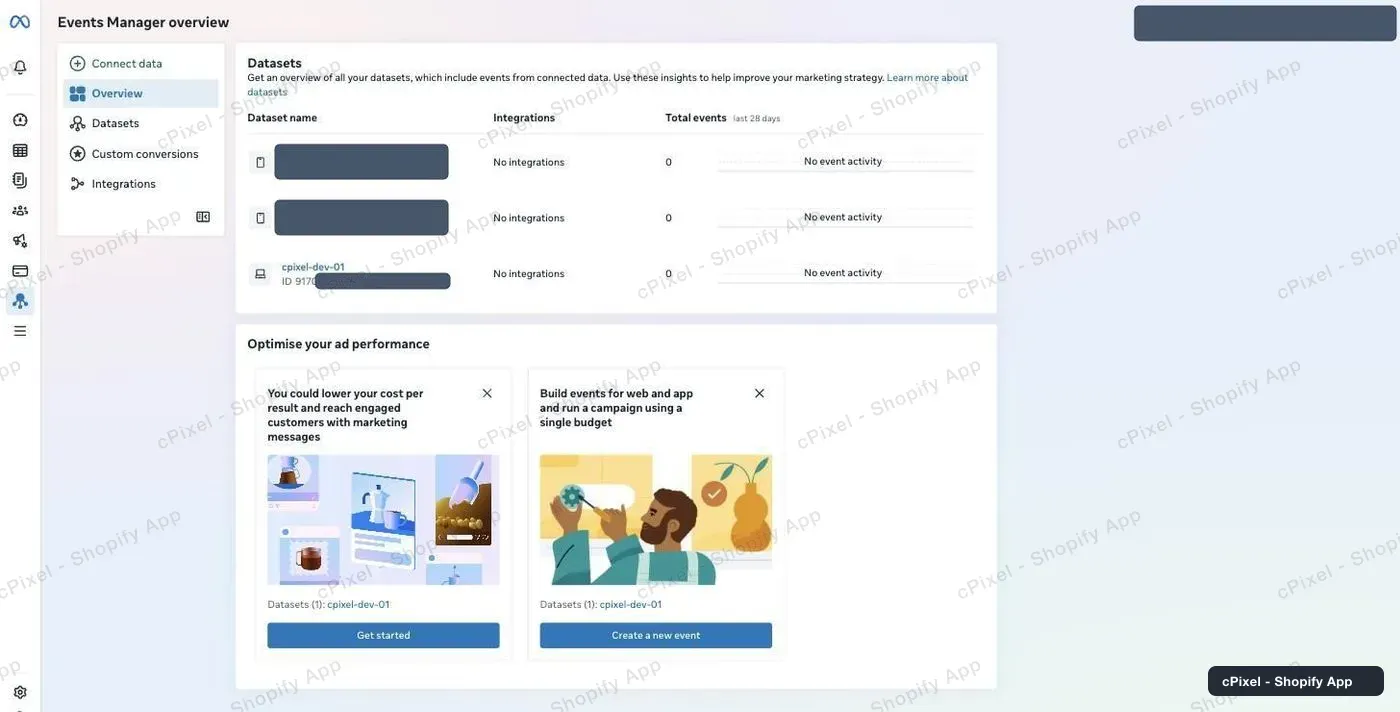
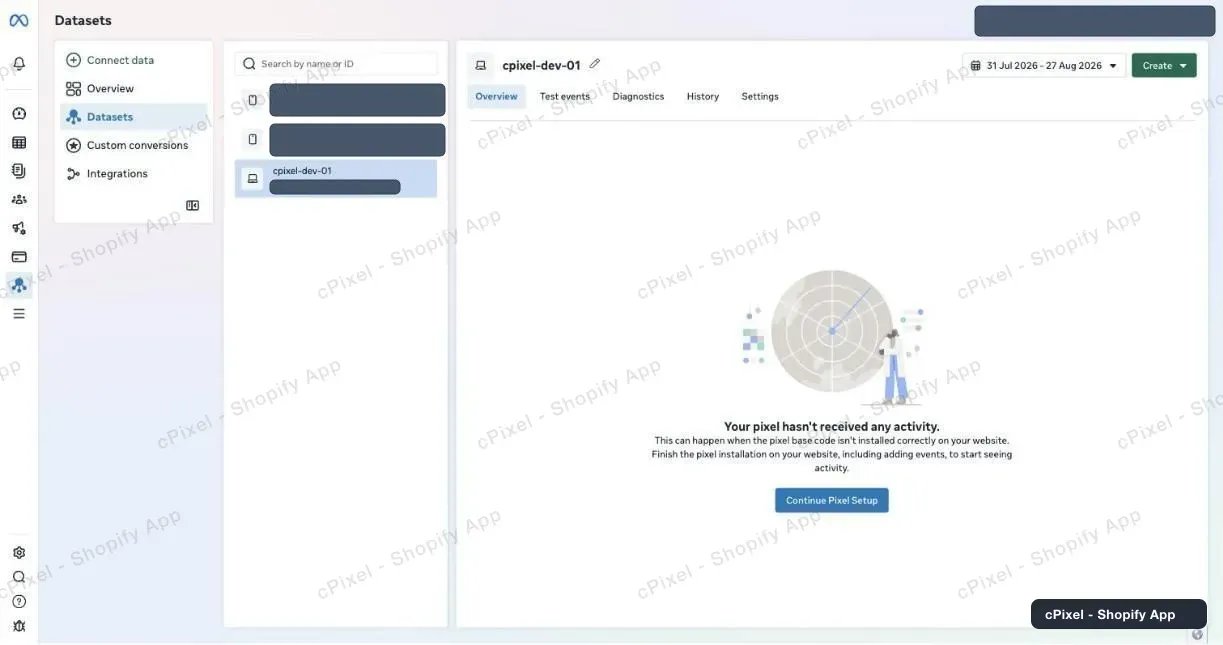
选择它。在事件到达之前,新数据集会显示 Your pixel hasn’t received any activity。
打开 Settings,复制 Details → Pixel ID 下方的数字。
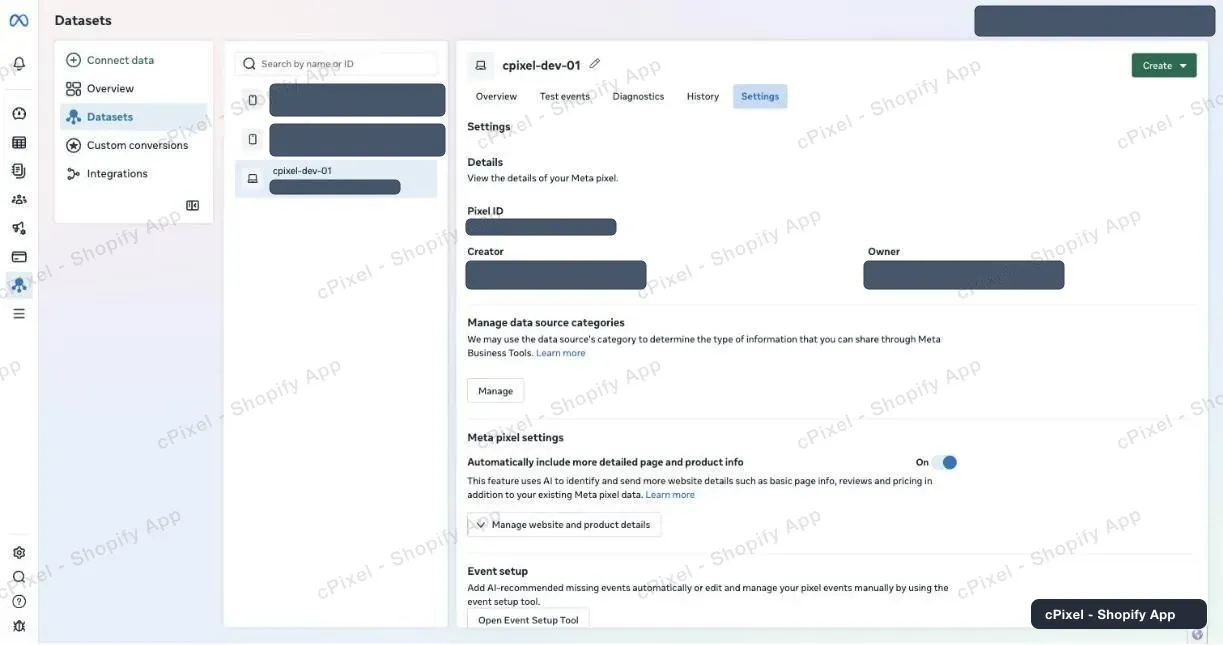
提示: 两个数据集可能使用相同的名称。如果只有其中一个能够生成令牌,那么它们其实是不同的数据集:请检查 ID。
我该如何获取 Conversions API 访问令牌?
在同一个 Settings 标签页的 Conversions API 下,选择 Set up without Dataset Quality API,然后点击 Generate access token。勾选该店铺的数据集,并立即复制以 EAA 开头的长字符串令牌:Meta 只会显示一次,也不会保存它。
将 Settings 向下滚动到 Conversions API。下面的截图与 Meta 自身的界面一样,在 Set up direct integration 下显示这些选项;而 Meta 的指南文字中写的是 Set up manually。请以您账户中实际显示的为准。
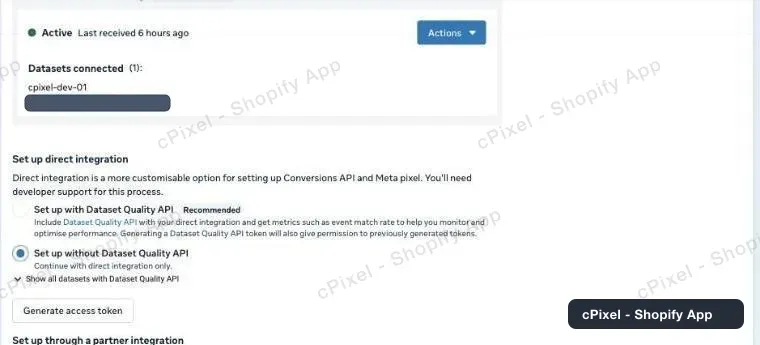
- 选择 Set up without Dataset Quality API(原因)。
- 点击 Generate access token,并勾选该店铺的数据集。
在关闭面板之前复制令牌。Meta 的提示原文如此:Copy and save this token somewhere safe. It won’t be stored by Facebook.
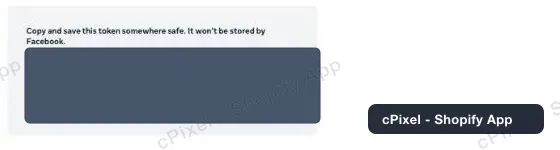
- 将其粘贴到 cPixel 的 Conversions API 访问令牌字段中。
重要: 如果 Generate access token 显示为灰色(悬停时提示 Missing prerequisite),说明您不是拥有该数据集的商务组合的管理员或开发者(Meta);使用个人广告账户创建的数据集就会出现这种情况。请联系商务组合的管理员,或在 Meta Business Suite 的 Settings 中的 Data sources 下将数据集添加到商务组合。
令牌只对您勾选的数据集有效。Meta 没有说明 Events Manager 生成的令牌能使用多久,但如果其系统用户失去了对该数据集的访问权限,令牌就会失效,Meta 会将其报告为权限错误。
我需要设置 Dataset Quality API 吗?
不需要。cPixel 不需要它,而且 Meta 的对话框会提示,一旦某个数据集使用了 Quality API,目前就无法选择退出。Meta 将其标记为 Recommended,并表示它会增加诸如事件匹配率之类的指标;不使用它创建的令牌仍会发送相同的事件。
如果不设置,cPixel 的事件质量页面可能会显示此种类型的令牌无法获取 Meta 的评分,这正是 Quality API 会额外提供的唯一项目。发送本身不受影响。
cPixel 会向 Meta 发送什么?
PageView、ViewContent、Search、AddToCart、InitiateCheckout 和 AddPaymentInfo 会同时从买家的浏览器和 cPixel 的服务器发送,二者共用同一个事件 ID。Purchase 只从服务器发送,由 Shopify 订单重新构建而成。这里没有需要配置的去重设置。
- 只要 cPixel 向该像素的服务器端发送处于活动状态,浏览器端的 Purchase 就会被关闭。它只会在服务器端发送关闭或暂停时才会触发:没有令牌、令牌被拒绝、服务器端发送开关被关闭,或 Free 套餐暂停期间。
- 浏览器端的路径运行在 Shopify 的 Web Pixel 中,会在包括结账页在内的每个页面上执行,因此不需要应用嵌入。
- 服务器端发送携带经过哈希处理的邮箱、电话号码、客户 ID 和设备 ID,
_fbp和_fbc,IP 地址和用户代理,以及默认情况下根据 IP 地址推测并经过哈希处理的位置信息。Meta 需要营销同意。详情请参阅cPixel 发送的内容,以及同意如何改变它。
我应该使用测试事件代码吗?
只有在您想使用测试连接时才需要。cPixel 只会将该代码用于该测试,以及对 7 天内没有成功发送记录的账户进行的夜间检查,无论向导中的提示怎么写,实际事件从不携带该代码。该测试会发送一个真实的 PageView,Meta 会保留它用于定向和衡量。
- 从数据集的 Test events 标签页复制以
TEST开头的代码,粘贴到测试事件代码(可选)中,然后点击测试连接:显示运行正常即表示 Meta 已接受该测试事件。 - 真实事件不携带该代码,因此您的购买事件不会出现在 Test events 中;请在数据集的 Overview 中查看。
我该如何确认它已经生效?
在实时中开始一个会话并浏览您的店铺:每次向 Meta 发送的服务器端事件都会显示 Meta 的回复——已接受、已拒绝或错误,以及 HTTP 状态码。然后在 Events Manager 中确认,Meta 表示您应该能在 20 分钟内看到事件。
- 在 cPixel 中打开实时并点击开始会话。
- 在另一个标签页中查看某个商品并将其加入购物车。
- 打开一个服务器行:在发送至下,Meta 显示已接受。浏览器行不携带回复。
在目的地中,该账户现在会显示为已验证。

- 在 Events Manager 中,数据集的 Overview 会将 Purchase 的集成方式显示为 Conversions API,其他事件则显示为 Multiple,表示同时来自浏览器和服务器。
要查看购买事件,请下一笔真实订单:cPixel 默认会跳过测试订单。
如果不生效该怎么办?
如果 Meta 将访问令牌拒绝为无效或已过期,cPixel 会将该账户标记为令牌无效,停止其服务器端发送,并向您店铺的联系地址发送一封紧急提醒邮件;首页会显示修复 Meta。浏览器跟踪会继续运行。
- 点击首页上的修复 Meta,或在目的地中点击该账户旁边的管理。
- 生成一个新令牌,并粘贴到已保存——粘贴新值即可替换上方。
- 点击继续,然后点击保存并继续。
| 您看到的情况 | 应对方法 |
|---|---|
| Generate access token 显示为灰色 | 获取该数据集所属商务组合的管理员或开发者权限 |
| 测试连接:平台拒绝了此令牌 | 生成一个新令牌 |
| 测试连接:平台拒绝了该账户的测试事件 | ID 有误,或该令牌属于另一个数据集 |
| 首页上出现Meta rejected an event,原因是权限问题 | 恢复系统用户的访问权限,或生成一个新令牌 |
| 实时中购买显示已跳过 | 查看原因,然后参阅购买未显示 |
| 购买被重复计算 | 有其他工具正在向该数据集发送数据:每个像素一个发送方 |
在管理 Meta中点击移除会停止发送并删除已保存的令牌;您可以使用相同的 ID 重新连接。Meta 官方指南:Conversions API: get started。
