將 Meta 像素與 Conversions API 連接到 cPixel
如何將 Meta 連接到 cPixel?
在 cPixel 中,開啟目的地,選擇 Meta,然後貼上 Meta Events Manager 中的兩個數值:Pixel ID,位於你資料集的 Settings 底下,以及 Conversions API 存取權杖,在同一個分頁再往下產生。當 Meta 詢問時,選擇 Set up without Dataset Quality API。接著在即時中觀看 Meta 對每次伺服器送出的回應。
貼到 cPixel 中
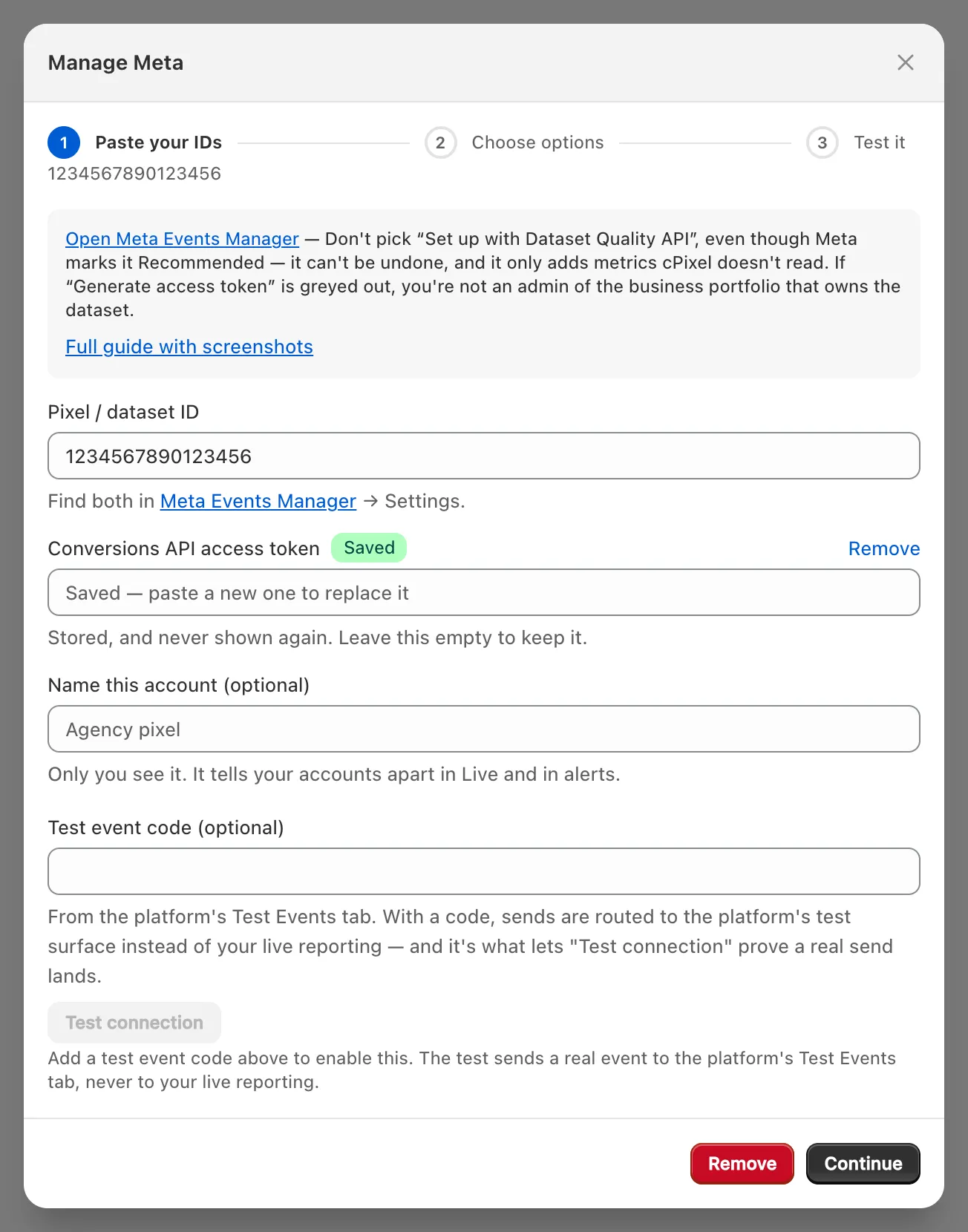
- 在 cPixel 中,開啟目的地,點擊連接平台底下的 Meta 圖示。設定 Meta會開啟並停在貼上你的 ID。
- 貼上像素/資料集 ID(在哪裡找到)與 Conversions API 存取權杖(如何取得)。沒有權杖時,帳戶會是僅瀏覽器。
- 如果你想要,可以在為這個帳戶命名(選填)底下命名這個帳戶,然後點擊繼續。
- 在選擇選項中,保持從瀏覽器傳送事件與從我們的伺服器傳送事件勾選。除非另一個工具也會傳送到這個資料集,否則請保持沒有 — 由 cPixel 負責處理 Meta(建議):儘管名稱是這樣,有 — 請保留它,cPixel 將停止對 Meta 進行伺服器端傳送會同時停止 cPixel 對它的瀏覽器與伺服器傳送(每個像素一個傳送來源)。進階設定是選填的(訂單規則)。
- 點擊儲存並繼續。測試連線會確認Meta 已連接。
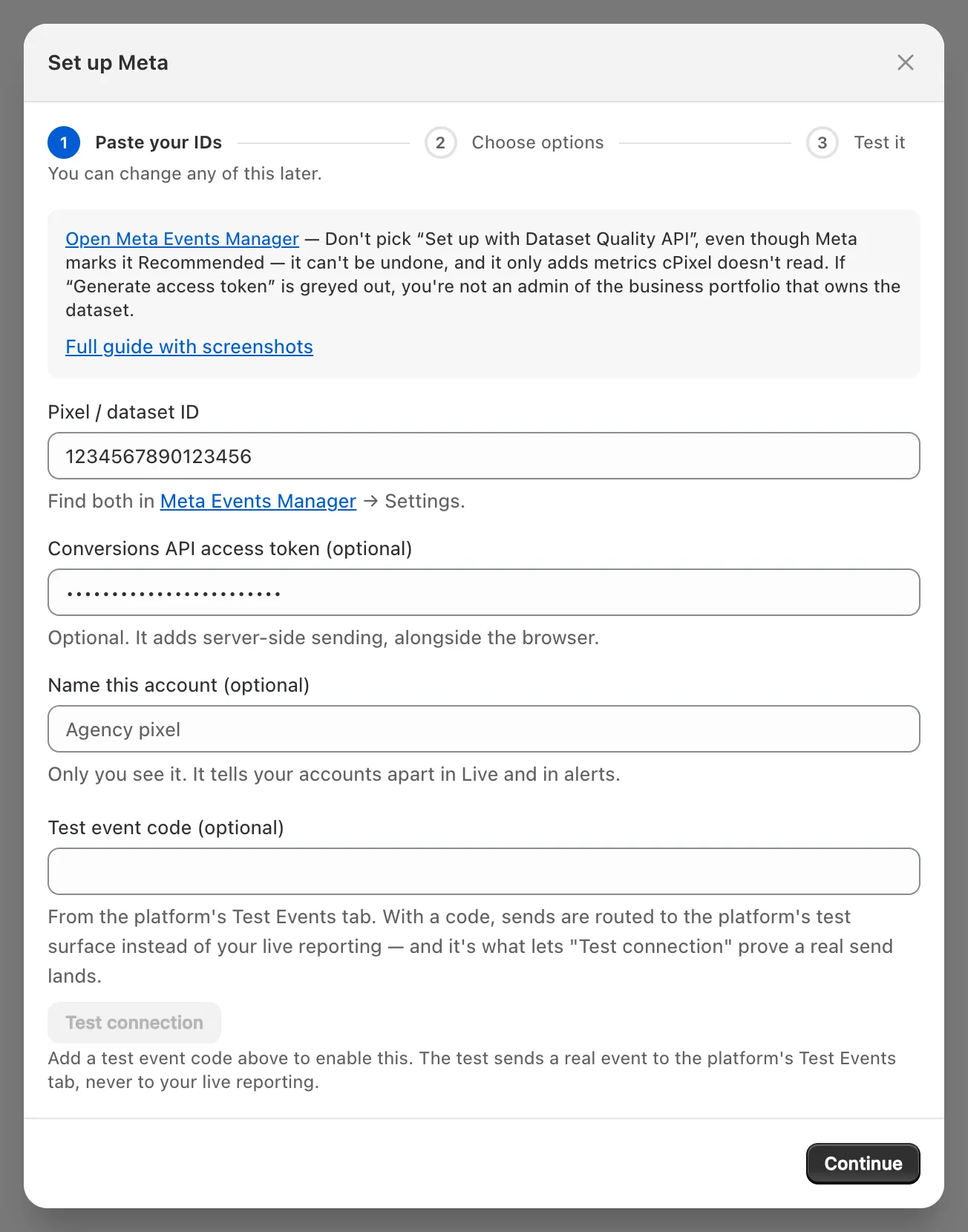
你可以連接多個 Meta 像素,它們會共用 cPixel 的事件 ID,但不能重複連接同一個像素。
我要去哪裡找 Meta 像素 ID?
在 Meta Events Manager 中,選擇你商店的網頁資料集並開啟 Settings:其中的 Pixel ID,大約 15 位數字,就是要填入 cPixel 像素/資料集 ID 欄位的值。Meta 在幾乎所有其他地方都稱它為資料集 ID。
找到你的資料集。Shopify 商店使用的網頁資料集會有監視器圖示;電話圖示則代表 App 資料集。
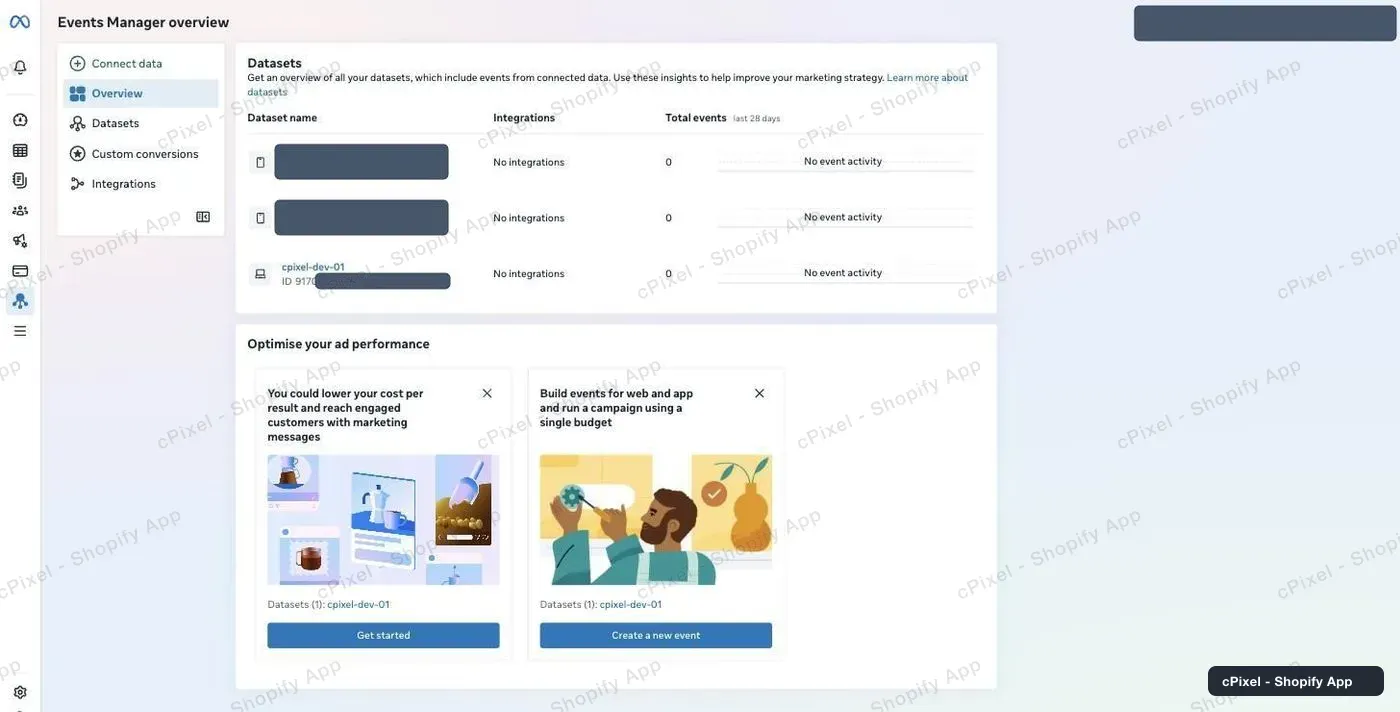
選擇它。新的資料集在事件送達前會顯示你的像素尚未收到任何活動。
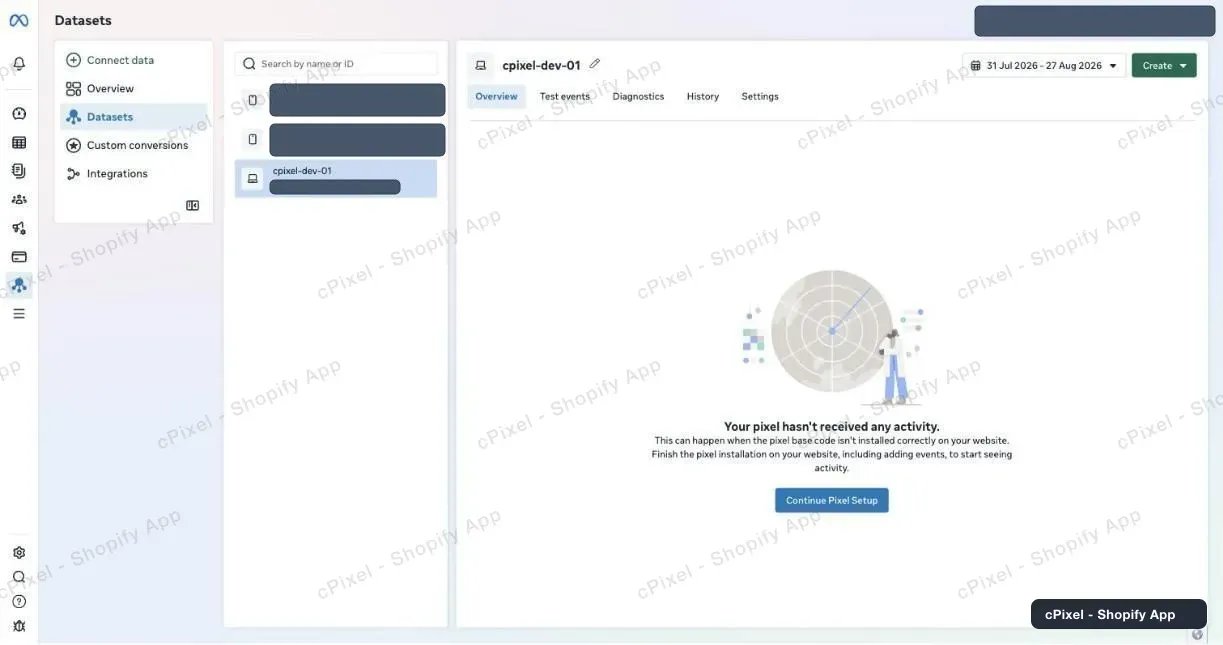
開啟 Settings,複製 Details → Pixel ID 底下的號碼。
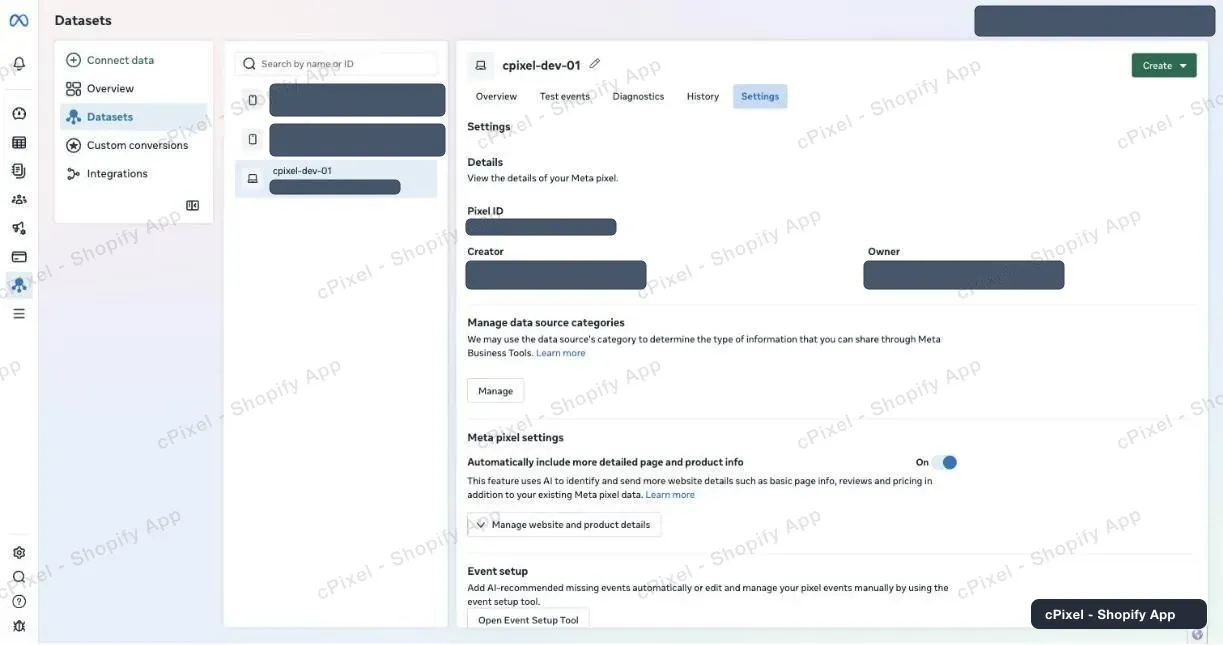
提示: 兩個資料集可能會有相同的名稱。如果其中只有一個能產生權杖,代表它們是不同的資料集:請以 ID 為準確認。
我要如何取得 Conversions API 存取權杖?
在同一個 Settings 分頁中,於 Conversions API 底下選擇 Set up without Dataset Quality API,然後點擊 Generate access token。勾選這個商店的資料集,並立即複製權杖——一長串以 EAA 開頭的字串:Meta 只會顯示一次,且不會保存它。
將 Settings 往下捲動到 Conversions API。下方截圖和 Meta 自己的畫面一樣,選項顯示在 Set up direct integration 底下;Meta 的指南文字則稱之為 Set up manually。你的帳戶顯示哪一個就用哪一個。
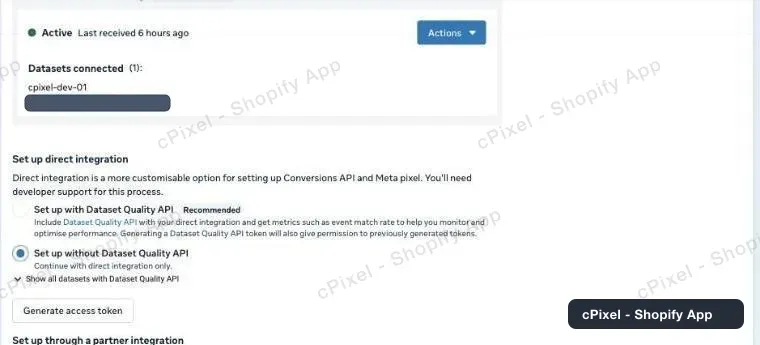
- 選擇 Set up without Dataset Quality API(原因)。
- 點擊 Generate access token,勾選這個商店的資料集。
在關閉面板前複製權杖。Meta 的提示原文是:Copy and save this token somewhere safe. It won’t be stored by Facebook.
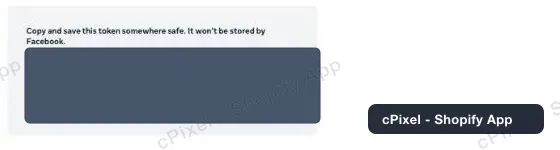
- 將它貼到 cPixel 的Conversions API 存取權杖欄位。
重要: 如果 Generate access token 呈現灰色(提示文字為 Missing prerequisite),代表你不是擁有這個資料集之商業組合的管理員或開發人員(Meta);用個人廣告帳戶建立的資料集就會這樣。請聯絡商業組合的管理員,或在 Meta Business Suite 的 Settings 中,於 Data sources 底下將資料集加入商業組合。
權杖只對你勾選的資料集有效。Meta 沒有說明從 Events Manager 產生的權杖能用多久,而且如果它的系統使用者失去對該資料集的存取權,權杖就會失效,Meta 會將此回報為權限錯誤。
我需要設定 Dataset Quality API 嗎?
不需要。cPixel 不需要它,而且 Meta 的對話方塊會警告,一旦資料集使用了 Quality API,目前就無法選擇退出。Meta 將它標示為建議,並表示它會加入事件比對率等指標;沒有它產生的權杖,傳送的事件仍然相同。
沒有它的話,cPixel 的事件品質頁面可能會顯示這種權杖類型無法讀取 Meta 的分數,這正是 Quality API 原本會在那裡加上的內容。傳送本身不受影響。
cPixel 會傳送什麼給 Meta?
PageView、ViewContent、Search、AddToCart、InitiateCheckout 與 AddPaymentInfo 會同時從顧客的瀏覽器與 cPixel 的伺服器傳送,共用同一個事件 ID。Purchase 則只從伺服器傳送,根據 Shopify 訂單重建。沒有需要設定的去重複選項。
- 當 cPixel 對該像素的伺服器傳送正在運作時,瀏覽器端的 Purchase 會關閉。只有在該傳送關閉或暫停時才會觸發:沒有權杖、權杖被拒絕、伺服器開關關閉,或是 Free 方案暫停。
- 瀏覽器端途徑是在 Shopify 的網頁像素中執行,涵蓋包含結帳在內的每一頁,因此不需要應用程式嵌入。
- 伺服器傳送會攜帶雜湊過的電子郵件、電話、顧客與裝置 ID、
_fbp與_fbc、IP 位址與使用者代理程式,預設還包含依 IP 推測並經雜湊處理的位置資訊。Meta 需要行銷同意:詳見cPixel 傳送的內容,以及同意如何影響它。
我應該使用測試事件代碼嗎?
只有在你想使用測試連線時才需要。cPixel 只會在測試時,以及對 7 天內沒有成功傳送的帳戶進行每夜檢查時使用這組代碼,不論精靈的提示怎麼寫,都不會用於真實事件。測試會送出一個真實的 PageView,Meta 會保留它用於目標鎖定與成效衡量。
- 從你資料集的 Test events 分頁複製以
TEST開頭的代碼,貼到測試事件代碼(選填),然後點擊測試連線:Working 代表 Meta 已接受這個測試事件。 - 真實事件不會攜帶代碼,因此你的購買事件不會出現在 Test events 中;請改查看資料集的 Overview。
我要如何確認它是否成功?
在即時中開始工作階段並瀏覽你的商店:每次 Meta 的伺服器傳送都會顯示 Meta 的回應,已接受、已拒絕或錯誤,並附上 HTTP 狀態碼。接著在 Events Manager 中確認,Meta 表示事件應該會在 20 分鐘內出現。
- 在 cPixel 中,開啟即時並點擊開始工作階段。
- 在另一個分頁中,瀏覽一個商品並將它加入購物車。
- 開啟一個伺服器列:在傳送對象底下,Meta 顯示已接受。瀏覽器列不會有回應。
在目的地頁面,該帳戶現在會顯示已驗證。

- 在 Events Manager 中,資料集的 Overview 會顯示 Purchase 的整合方式為 Conversions API,其他事件則顯示 Multiple,代表同時來自瀏覽器與伺服器。
若要查看購買事件,請下一筆真實訂單:cPixel 預設會略過測試訂單。
如果沒有成功該怎麼辦?
如果 Meta 以無效或已過期為由拒絕存取權杖,cPixel 會將帳戶標示為權杖無效,停止其伺服器傳送,並寄送重大警示電子郵件到你商店的聯絡地址;首頁會顯示修正 Meta。瀏覽器追蹤會繼續運作。
- 在首頁點擊修正 Meta,或在目的地頁面點擊帳戶旁的管理。
- 產生新的權杖,然後貼到已儲存 — 貼上新的即可取代上。
- 點擊繼續,然後儲存並繼續。
| 你看到的畫面 | 該怎麼做 |
|---|---|
| Generate access token 呈現灰色 | 取得該資料集商業組合的管理員或開發人員權限 |
| 測試連線:平台拒絕了這個權杖 | 產生新的權杖 |
| 測試連線:平台拒絕了這個帳戶的測試事件 | ID 有誤,或權杖屬於另一個資料集 |
| 首頁上出現Meta rejected an event,並提及權限問題 | 恢復系統使用者的存取權,或產生新的權杖 |
| 即時中某筆購買顯示已略過 | 閱讀其原因,然後參閱購買未顯示 |
| 購買被重複計算 | 另一個工具也在傳送到這個資料集:每個像素一個傳送來源 |
在管理 Meta中點擊移除會停止傳送並刪除已儲存的權杖;你可以用相同的 ID 重新連接。Meta 官方指南:Conversions API: get started。
