Połącz Meta Pixel i Conversions API z cPixel
Jak połączyć Meta z cPixel?
W cPixel otwórz Miejsca docelowe, wybierz Meta i wklej dwie wartości z Meta Events Manager: Pixel ID, znajdujący się pod Settings Twojego zestawu danych, oraz token dostępu Conversions API, generowany niżej na tej samej karcie. Gdy Meta zapyta, wybierz Set up without Dataset Quality API. Następnie obserwuj odpowiedź Meta na każdą wysyłkę serwerową w Na żywo.
Wklej je do cPixel
- W cPixel otwórz Miejsca docelowe i kliknij ikonę Meta pod Połącz platformę. Skonfiguruj Meta otwiera się na Wklej dane.
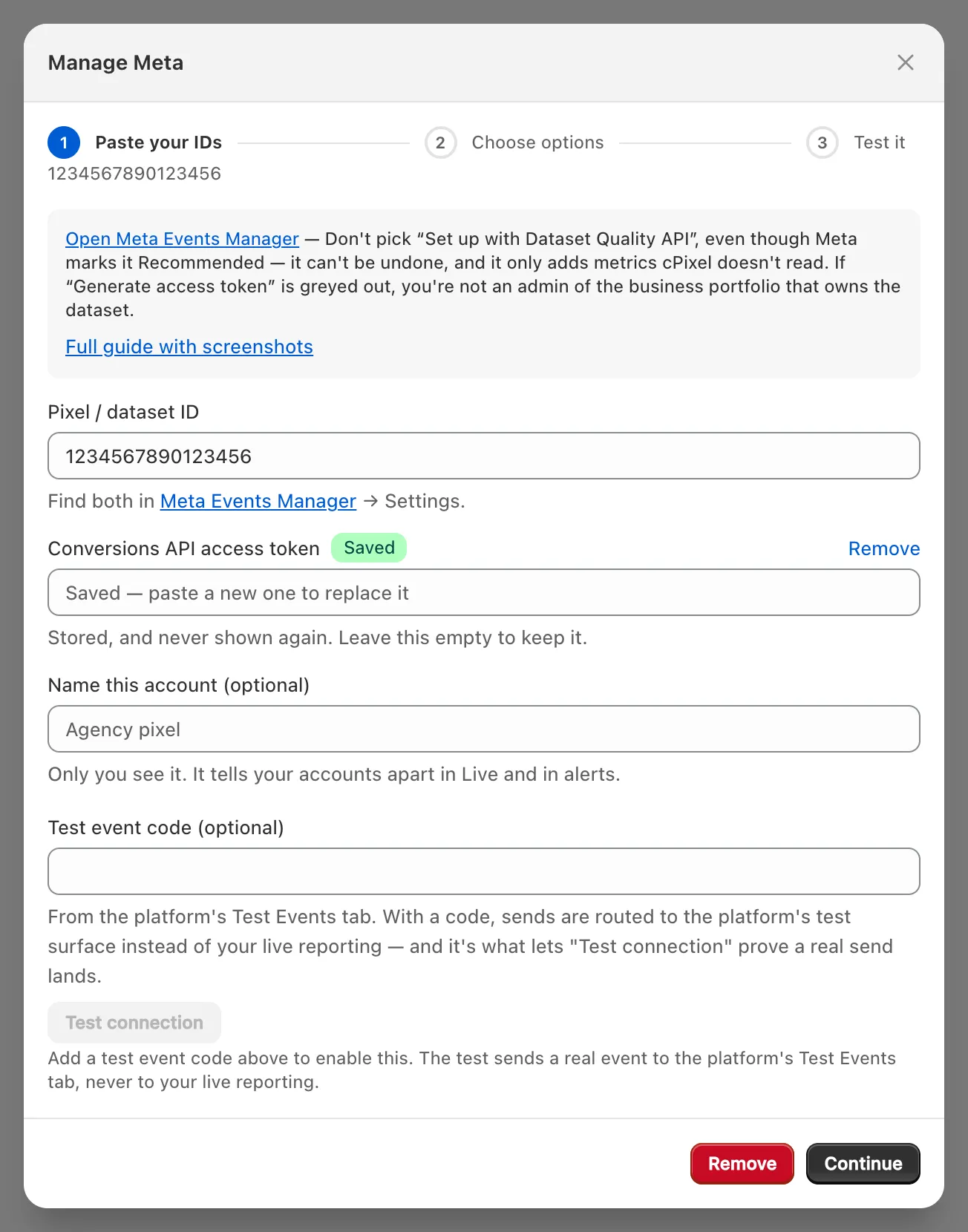
- Wklej Pixel ID / identyfikator zestawu danych (gdzie go znaleźć) oraz Token dostępu Conversions API (jak go uzyskać). Bez tokenu konto jest Tylko przeglądarka.
- Jeśli chcesz, nazwij konto pod Nazwij to konto (opcjonalnie), a następnie kliknij Kontynuuj.
- Na Wybierz opcje zostaw zaznaczone Wysyłaj zdarzenia z przeglądarki i Wysyłaj zdarzenia z naszych serwerów. Zostaw Nie — cPixel obsługuje Meta (zalecane), chyba że inne narzędzie wysyła dane do tego zestawu danych: mimo swojej nazwy, Tak — zostaw ją, a cPixel przestanie wysyłać Meta po stronie serwera zatrzymuje zarówno przeglądarkowe, jak i serwerowe wysyłki cPixel do niego (jeden nadawca na piksel). Ustawienia zaawansowane są opcjonalne (reguły zamówień).
- Kliknij Zapisz i kontynuuj. Przetestuj potwierdza Połączono Meta.
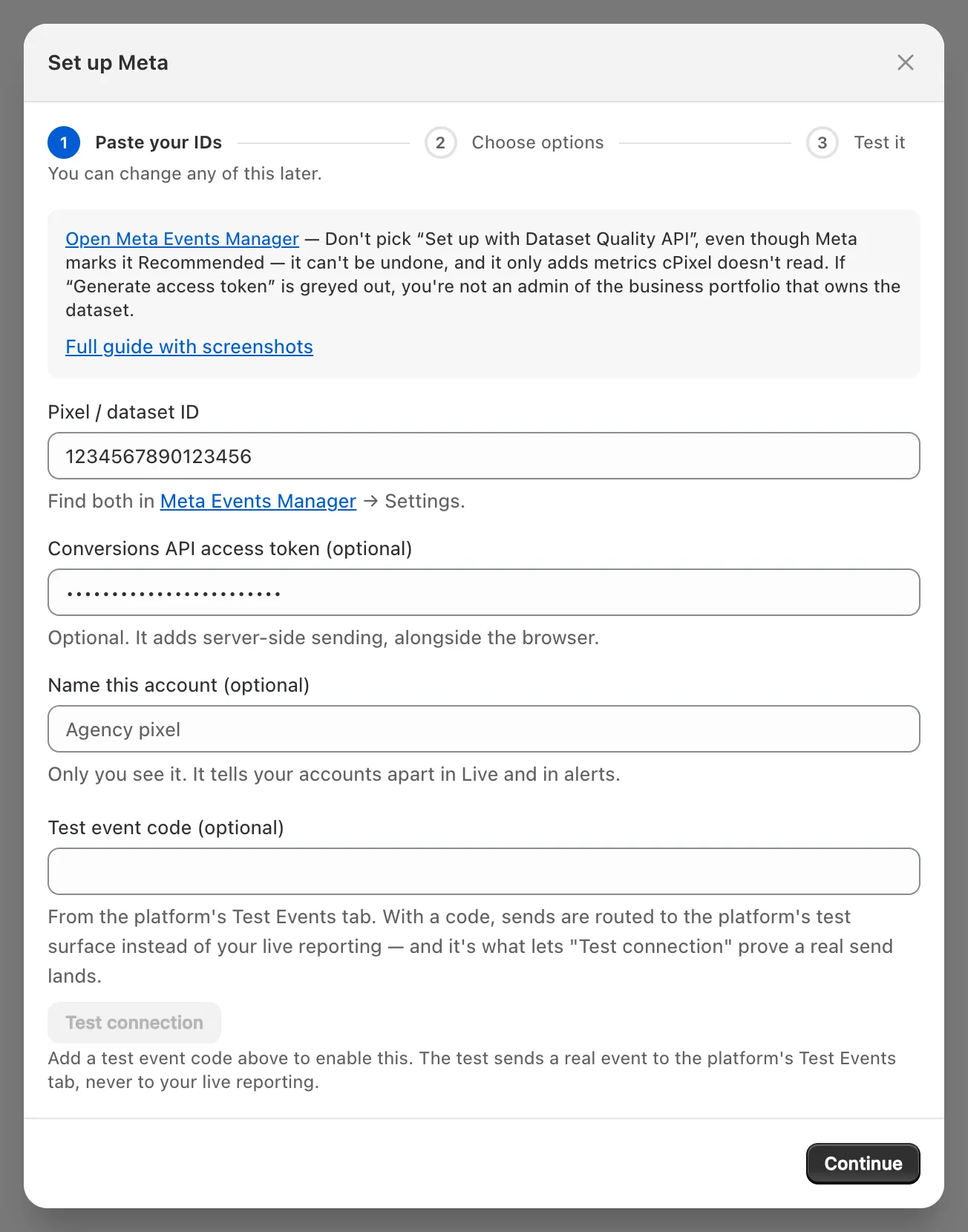
Możesz połączyć kilka pikseli Meta, które współdzielą identyfikatory zdarzeń cPixel, ale nie ten sam piksel dwa razy.
Gdzie znajdę mój Meta Pixel ID?
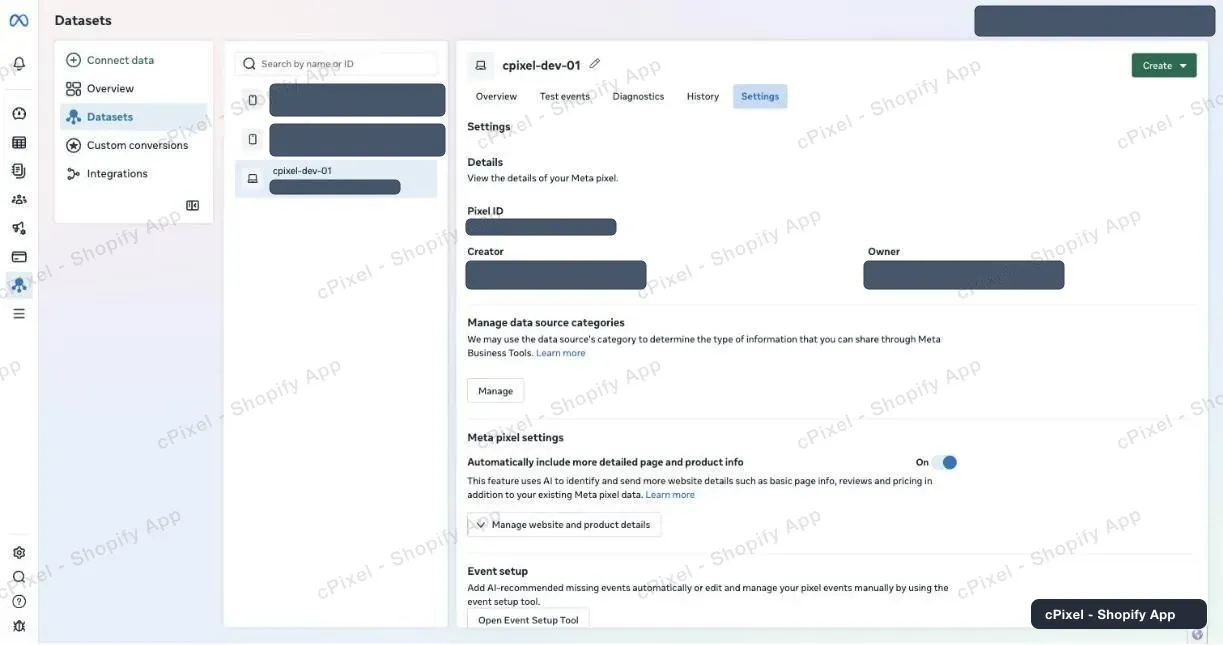
W Meta Events Manager wybierz webowy zestaw danych swojego sklepu i otwórz Settings: Pixel ID, około 15 cyfr, wpisujesz w polu Pixel ID / identyfikator zestawu danych w cPixel. Meta niemal wszędzie indziej nazywa go dataset ID.
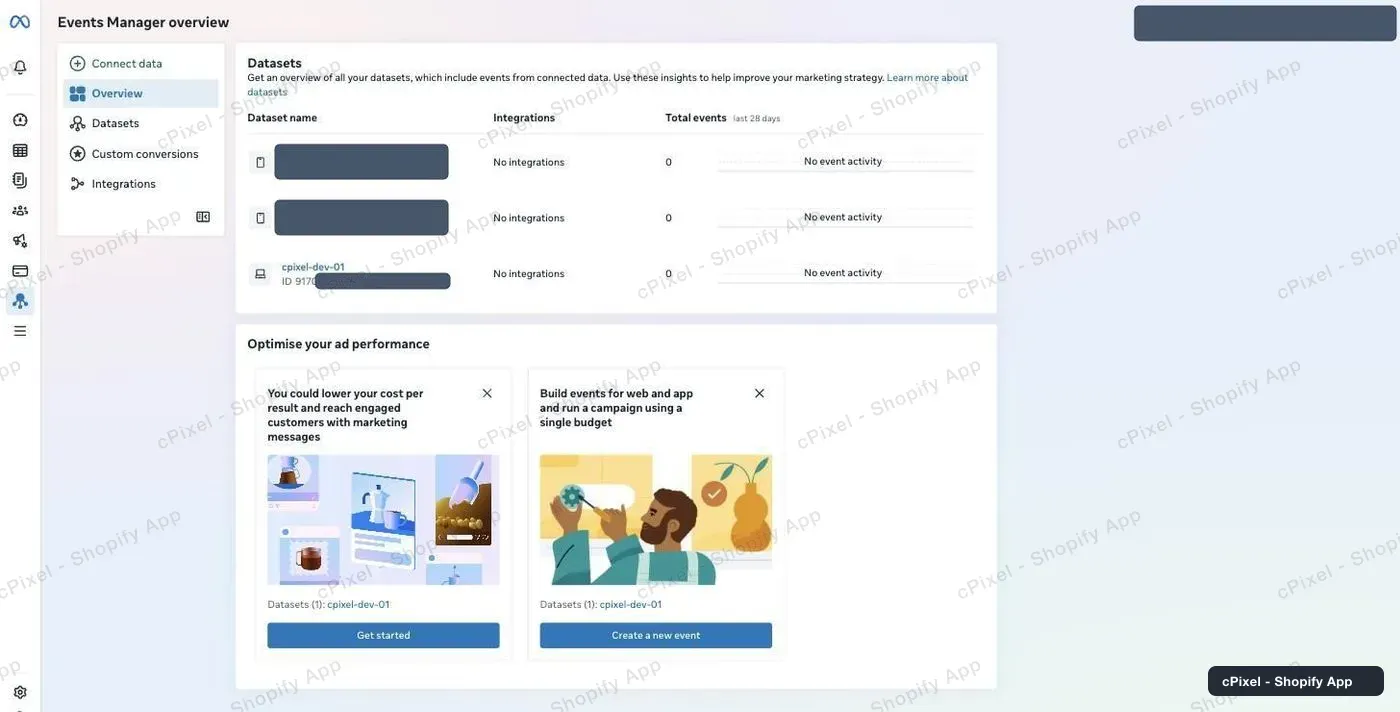
Znajdź swój zestaw danych. Webowy zestaw danych, taki, jakiego używa sklep Shopify, ma ikonę monitora; ikona telefonu oznacza zestaw danych aplikacji.
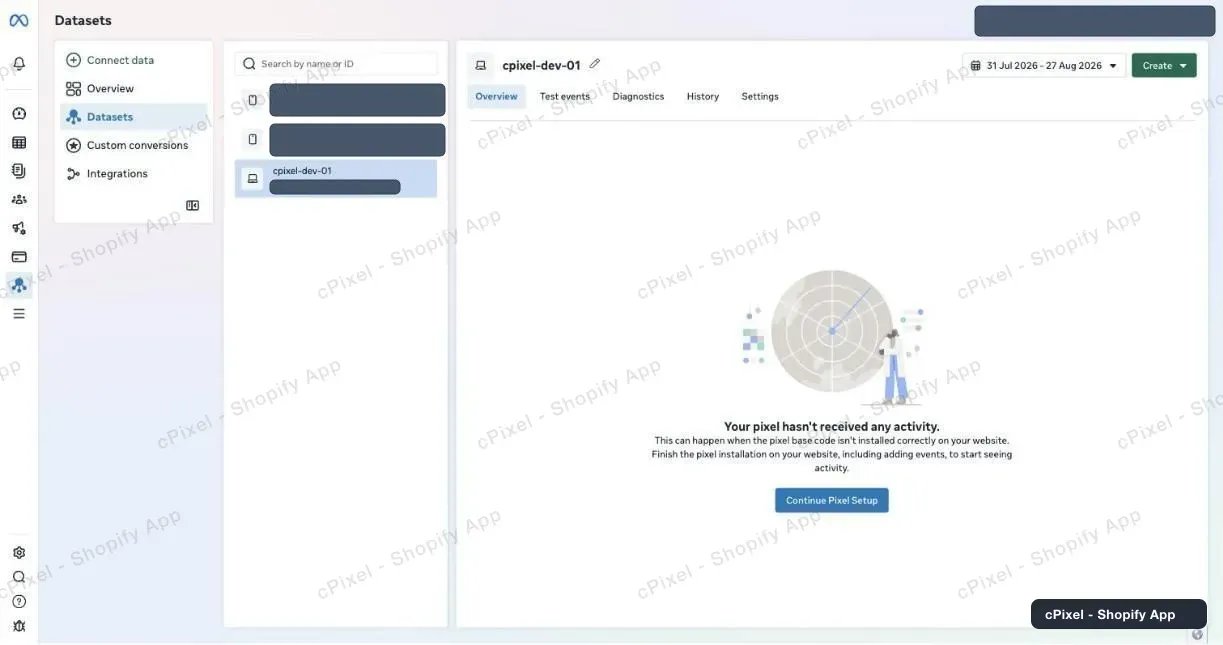
Wybierz go. Nowy zestaw danych pokazuje Your pixel hasn’t received any activity, dopóki nie napłyną zdarzenia.
Otwórz Settings i skopiuj numer pod Details → Pixel ID.
Wskazówka: Dwa zestawy danych mogą mieć tę samą nazwę. Jeśli tylko jeden z nich może wygenerować token, to są różne zestawy danych: sprawdź ID.
Jak uzyskać token dostępu Conversions API?
Na tej samej karcie Settings, pod Conversions API, wybierz Set up without Dataset Quality API i kliknij Generate access token. Zaznacz zestaw danych tego sklepu i od razu skopiuj token, długi ciąg zaczynający się od EAA: Meta pokazuje go tylko raz i go nie przechowuje.
Przewiń Settings w dół do Conversions API. Poniższy zrzut ekranu, tak jak sama Meta, pokazuje opcje pod Set up direct integration; przewodnik Meta mówi o Set up manually. Użyj tego, co pokazuje Twoje konto.
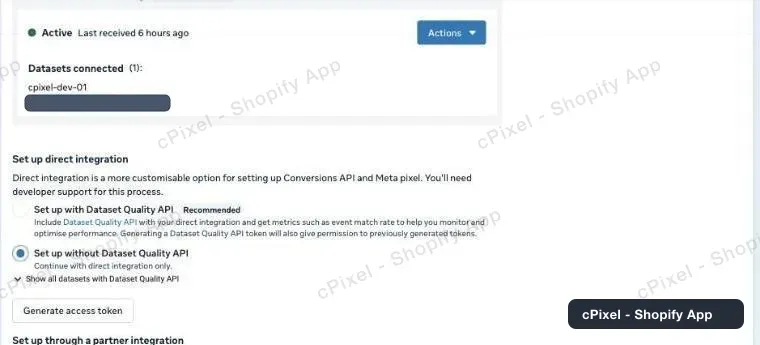
- Wybierz Set up without Dataset Quality API (dlaczego).
- Kliknij Generate access token i zaznacz zestaw danych tego sklepu.
Skopiuj token, zanim zamkniesz panel. Uwaga Meta jest dosłowna: Copy and save this token somewhere safe. It won’t be stored by Facebook.
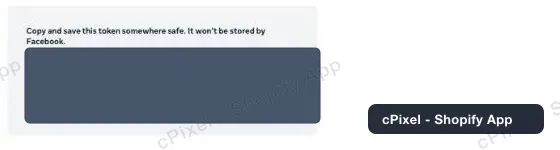
- Wklej go w polu Token dostępu Conversions API w cPixel.
Ważne: Wyszarzony Generate access token (podpowiedź: Missing prerequisite) oznacza, że nie jesteś administratorem ani deweloperem portfela biznesowego, do którego należy zestaw danych (Meta); tak bywa, gdy zestaw danych powstał na osobistym koncie reklamowym. Poproś administratora portfela albo dodaj zestaw danych do portfela pod Data sources w Settings Meta Business Suite.
Token działa tylko dla zaznaczonych zestawów danych. Meta nie podaje, jak długo działa token z Events Manager, i przestaje działać, gdy jego użytkownik systemowy traci dostęp do zestawu danych, co Meta zgłasza jako błąd uprawnień.
Czy powinienem skonfigurować Dataset Quality API?
Nie. cPixel go nie potrzebuje, a okno Meta ostrzega, że po włączeniu Quality API dla zestawu danych obecnie nie da się z niego zrezygnować. Meta oznacza go jako Recommended i twierdzi, że dodaje takie metryki jak wskaźnik dopasowania zdarzeń; token utworzony bez niego wysyła te same zdarzenia.
Bez niego strona Jakość zdarzeń w cPixel może pokazywać Ten typ tokenu nie może odczytać wyniku Meta — jedyną rzecz, którą dodałby Quality API. Wysyłka nie jest tym objęta.
Co cPixel wysyła do Meta?
PageView, ViewContent, Search, AddToCart, InitiateCheckout i AddPaymentInfo są wysyłane zarówno z przeglądarki klienta, jak i z serwerów cPixel, ze wspólnym ID zdarzenia. Purchase jest wysyłane z serwerów, odtworzone z zamówienia Shopify. Nie ma tu żadnego ustawienia deduplikacji do skonfigurowania.
- Przeglądarkowy Purchase jest wyłączony, dopóki serwerowa wysyłka cPixel do tego piksela jest aktywna. Uruchamia się tylko wtedy, gdy ta wysyłka jest wyłączona lub wstrzymana: brak tokenu lub token odrzucony, przełącznik serwerowy wyłączony, albo pauza w planie Free.
- Tor przeglądarkowy działa w pikselu webowym Shopify na każdej stronie, łącznie z kasą, więc nie potrzebuje osadzenia aplikacji.
- Wysyłki serwerowe zawierają zahaszowany e-mail, telefon, identyfikatory klienta i urządzenia,
_fbpi_fbc, adres IP i user agent, a domyślnie także zahaszowaną lokalizację odgadniętą na podstawie IP. Meta potrzebuje zgody marketingowej: zobacz co wysyła cPixel i jak zmienia to zgoda.
Czy powinienem użyć testowego kodu zdarzenia?
Tylko jeśli chcesz użyć Testuj połączenie. cPixel używa tego kodu tylko do tego testu i do nocnej kontroli konta bez udanej wysyłki od 7 dni, nigdy do prawdziwych zdarzeń, niezależnie od tego, co sugeruje opis w kreatorze. Test wysyła jedno prawdziwe zdarzenie PageView, które Meta zachowuje do targetowania i pomiarów.
- Skopiuj kod, zaczynający się od
TEST, z karty Test events swojego zestawu danych do pola Kod zdarzenia testowego (opcjonalnie), a następnie kliknij Testuj połączenie: Working oznacza, że Meta zaakceptowała zdarzenie testowe. - Prawdziwe zdarzenia nie zawierają kodu, więc Twoje zakupy nie pojawią się na Test events; sprawdź Overview zestawu danych.
Jak sprawdzić, czy zadziałało?
Rozpocznij sesję w Na żywo i przeglądaj swój sklep: każda serwerowa wysyłka do Meta pokazuje odpowiedź Meta, Zaakceptowano, Odrzucono lub Błąd, wraz ze statusem HTTP. Następnie potwierdź to w Events Manager, gdzie Meta podaje, że zdarzenia powinny pojawić się w ciągu 20 minut.
- W cPixel otwórz Na żywo i kliknij Rozpocznij sesję.
- Na innej karcie obejrzyj produkt i dodaj go do koszyka.
- Otwórz wiersz Serwer: pod Wysłano do Meta pokazuje Zaakceptowano. Wiersze przeglądarkowe nie mają odpowiedzi.
Na Miejscach docelowych konto pokazuje teraz Zweryfikowano.

- W Events Manager karta Overview zestawu danych pokazuje Conversions API jako integrację dla Purchase i Multiple, czyli przeglądarkę i serwer, dla pozostałych zdarzeń.
Aby zobaczyć zakup, złóż prawdziwe zamówienie: cPixel domyślnie pomija zamówienia testowe.
Co jeśli to nie działa?
Jeśli Meta odrzuci token dostępu jako nieważny lub wygasły, cPixel oznacza konto jako Nieprawidłowy token, zatrzymuje jego wysyłki serwerowe i wysyła krytyczny alert e-mail na adres kontaktowy Twojego sklepu; Strona główna pokazuje Napraw Meta. Śledzenie przeglądarkowe działa nadal.
- Kliknij Napraw Meta na Stronie głównej, albo Zarządzaj obok konta na Miejscach docelowych.
- Wygeneruj nowy token i wklej go nad Zapisano — wklej nowy, aby go zastąpić.
- Kliknij Kontynuuj, a następnie Zapisz i kontynuuj.
| Co widzisz | Co zrobić |
|---|---|
| Generate access token jest wyszarzony | Uzyskaj dostęp administratora lub dewelopera do portfela biznesowego zestawu danych |
| Testuj połączenie: platforma odrzuciła ten token | Wygeneruj nowy token |
| Testuj połączenie: platforma odrzuciła zdarzenie testowe dla tego konta | ID jest błędne albo token należy do innego zestawu danych |
| Meta rejected an event na Stronie głównej, z powodu uprawnień | Przywróć dostęp użytkownika systemowego albo wygeneruj nowy token |
| Zakup pokazuje Pominięto w Na żywo | Przeczytaj powód, a następnie zobacz brakujące zakupy |
| Zakupy liczone podwójnie | Inne narzędzie wysyła dane do tego zestawu danych: jeden nadawca na piksel |
Usuń w Zarządzaj Meta zatrzymuje wysyłki i usuwa zapisany token; możesz połączyć się ponownie z tym samym ID. Własny przewodnik Meta: Conversions API: get started.
