Meta Pixel en Conversions API koppelen aan cPixel
Hoe koppel ik Meta aan cPixel?
Open in cPixel Bestemmingen, kies Meta en plak twee waarden uit Meta Events Manager: de Pixel ID, onder de Settings van je dataset, en een Conversions API-toegangstoken, verderop op datzelfde tabblad gegenereerd. Kies Set up without Dataset Quality API wanneer Meta dat vraagt. Bekijk daarna in Live het antwoord van Meta op elke serververzending.
Plak ze in cPixel
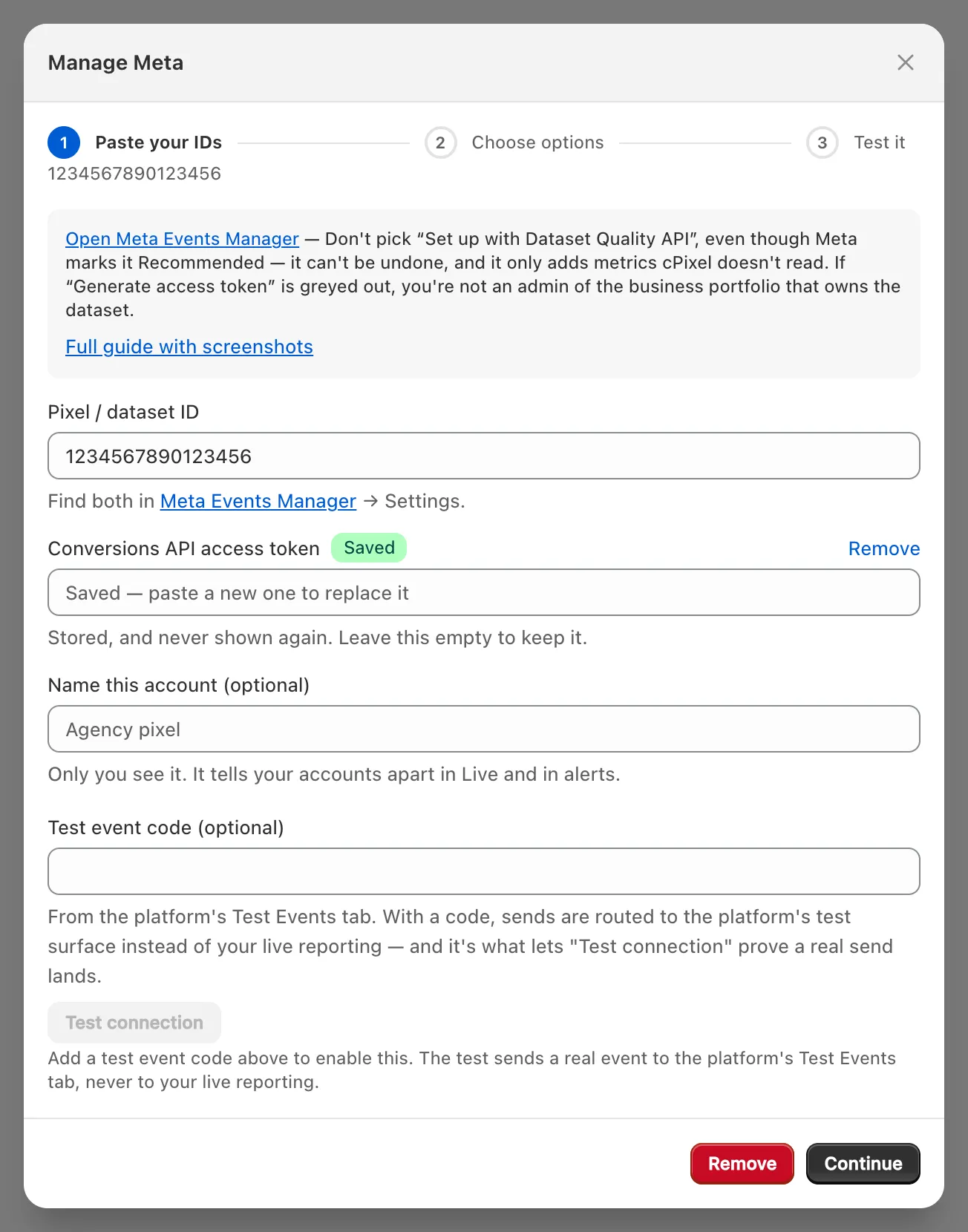
- Open in cPixel Bestemmingen en klik op het Meta-icoon onder Een platform koppelen. Meta instellen opent op Plak je ID’s.
- Plak de Pixel-/dataset-ID (waar vind je die) en het Conversions API-toegangstoken (hoe kom je eraan). Zonder het token is het account Alleen browser.
- Geef het account desgewenst een naam onder Geef dit account een naam (optioneel), en klik op Doorgaan.
- Houd op Kies opties Gebeurtenissen vanuit de browser verzenden en Gebeurtenissen vanaf onze servers verzenden aangevinkt. Houd Nee — cPixel regelt Meta (aanbevolen) aan, tenzij een andere tool naar deze dataset verzendt: ondanks het label stopt Ja — houd hem, en cPixel stopt met server-side verzenden naar Meta zowel de browser- als de serververzendingen van cPixel ernaartoe (één verzender per pixel). Geavanceerde instellingen is optioneel (bestelregels).
- Klik op Opslaan en doorgaan. Testen bevestigt Meta is gekoppeld.
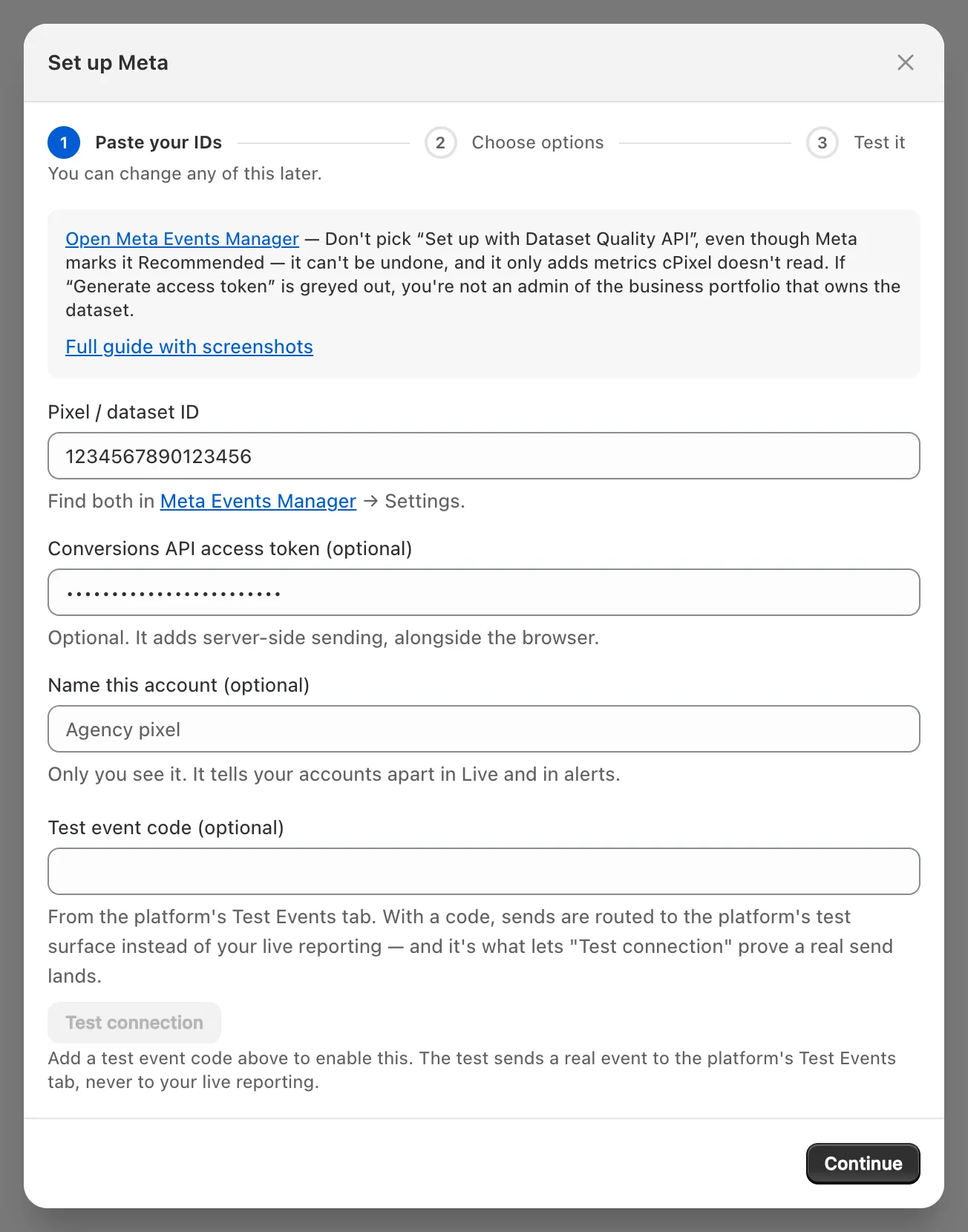
Je kunt meerdere Meta-pixels koppelen, die de gebeurtenis-ID’s van cPixel delen, maar niet dezelfde twee keer.
Waar vind ik mijn Meta Pixel ID?
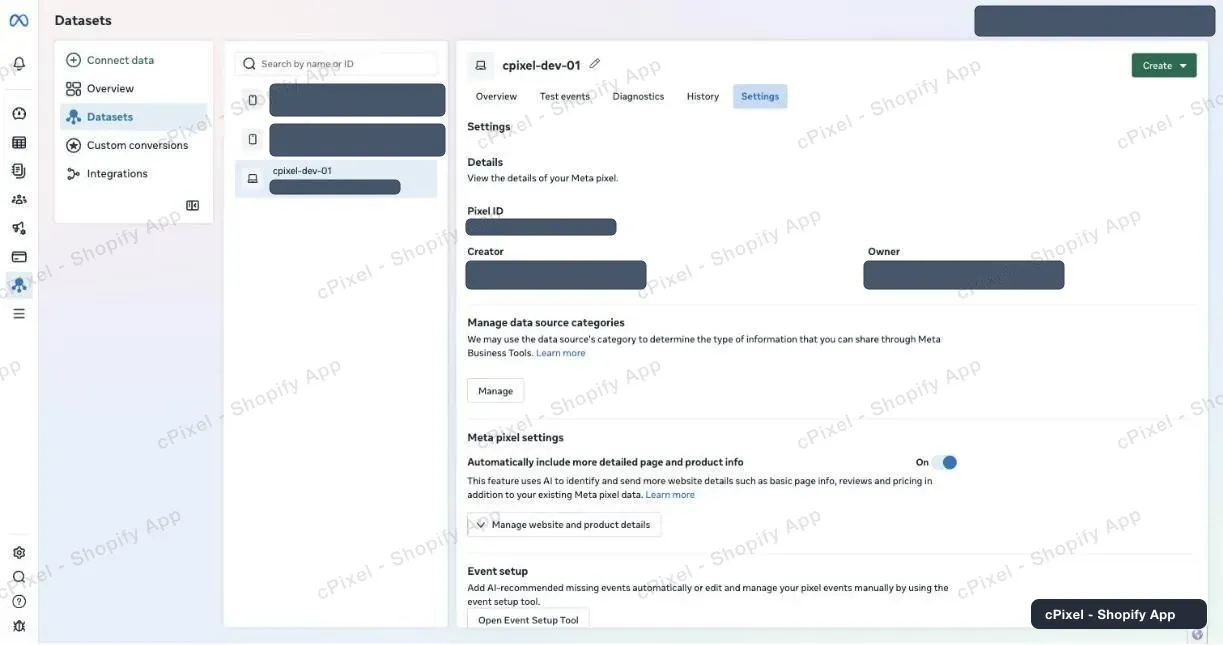
Selecteer in Meta Events Manager de webdataset van je winkel en open Settings: de Pixel ID die daar staat, ongeveer 15 cijfers, gaat in cPixels veld Pixel-/dataset-ID. Meta noemt het bijna overal elders een dataset-ID.
Zoek je dataset. Een webdataset, het type dat een Shopify-winkel gebruikt, heeft een monitoricoon; een telefoonicoon betekent een app-dataset.
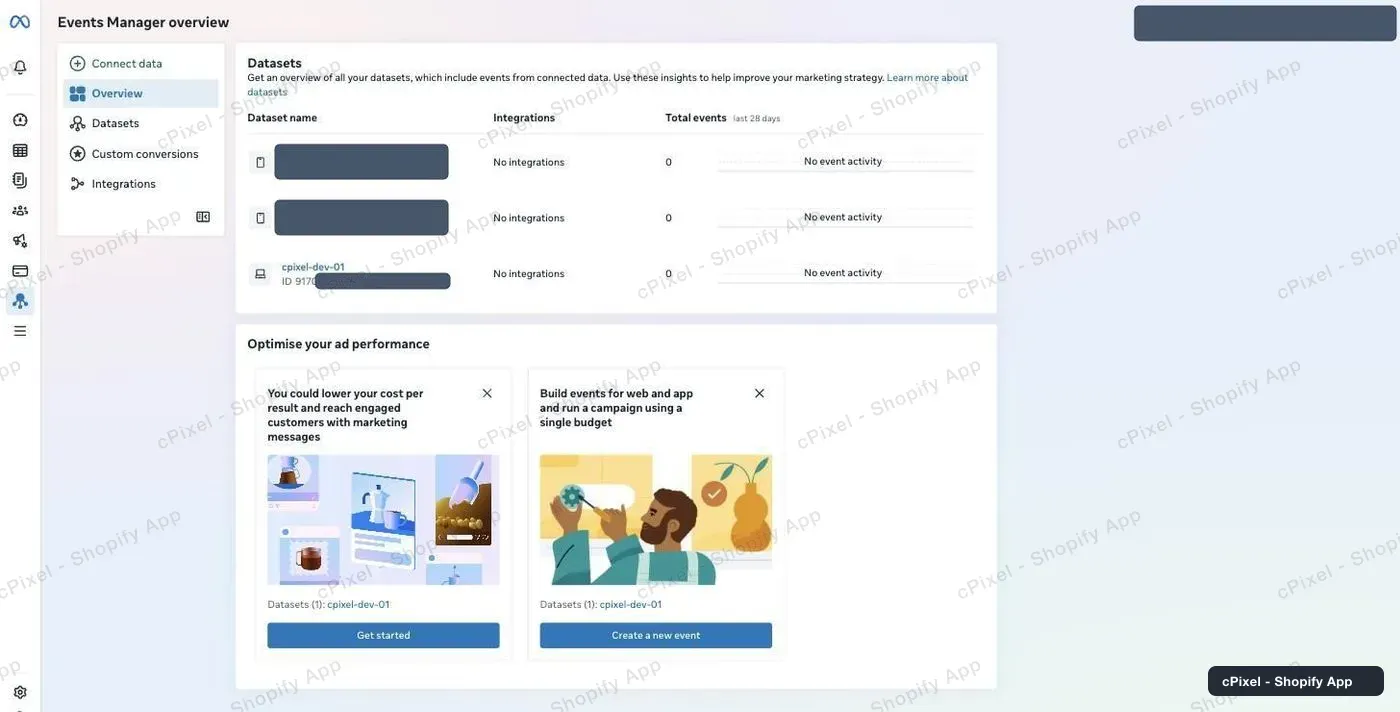
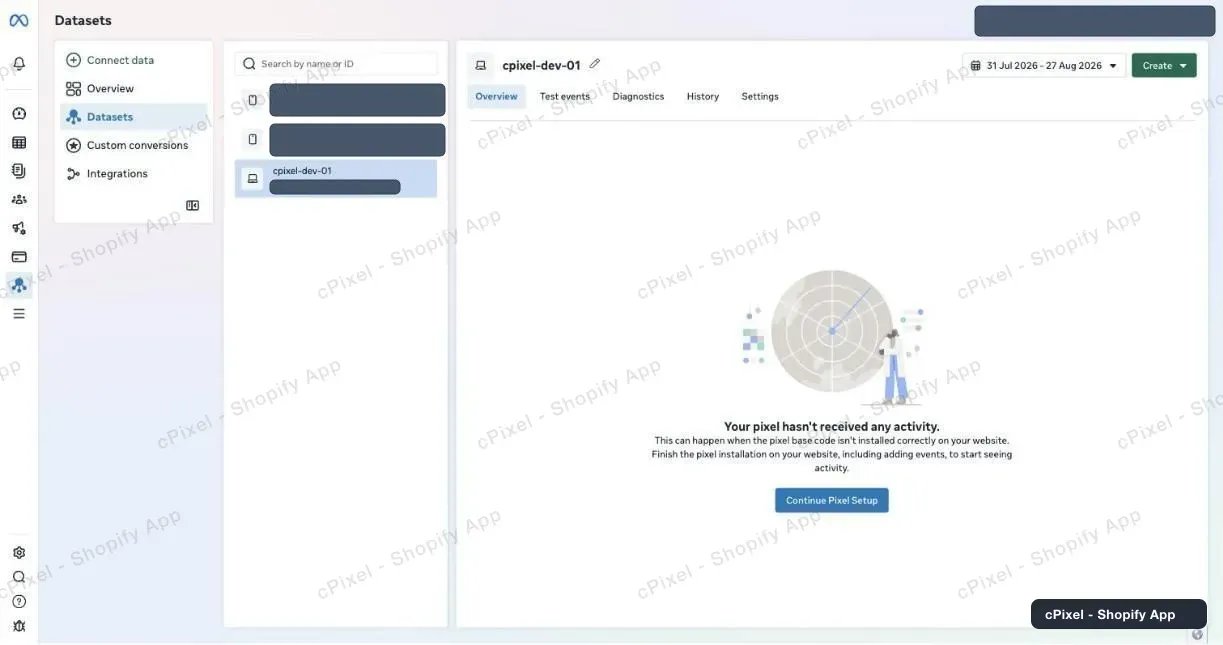
Selecteer hem. Een nieuwe dataset toont Your pixel hasn’t received any activity totdat er gebeurtenissen binnenkomen.
Open Settings en kopieer het nummer onder Details → Pixel ID.
Tip: Twee datasets kunnen dezelfde naam hebben. Kan er van beide maar één een token genereren, dan zijn het verschillende datasets: controleer de ID.
Hoe kom ik aan een Conversions API-toegangstoken?
Kies op datzelfde tabblad Settings, onder Conversions API, Set up without Dataset Quality API en klik op Generate access token. Vink de dataset van deze winkel aan en kopieer het token, een lange tekenreeks die begint met EAA, meteen: Meta toont het maar één keer en slaat het niet op.
Scroll in Settings naar beneden naar Conversions API. De schermafbeelding hieronder toont, net als bij Meta zelf, de opties onder Set up direct integration; Meta’s eigen handleiding noemt het Set up manually. Gebruik wat je account toont.
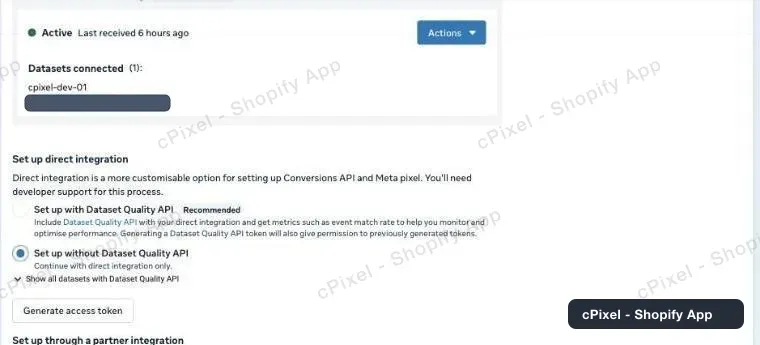
- Kies Set up without Dataset Quality API (waarom).
- Klik op Generate access token en vink de dataset van deze winkel aan.
Kopieer het token voordat je het paneel sluit. Meta’s opmerking is letterlijk: Copy and save this token somewhere safe. It won’t be stored by Facebook.
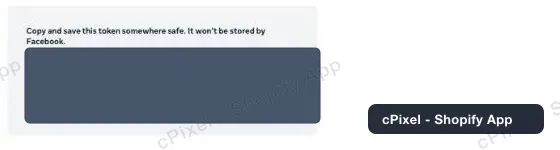
- Plak het in cPixels veld Conversions API-toegangstoken.
Belangrijk: Een grijs Generate access token (zweef eroverheen: Missing prerequisite) betekent dat je geen admin of developer bent van de bedrijfsportfolio die de dataset bezit (Meta); dat komt voor bij een dataset die onder een persoonlijk advertentieaccount is aangemaakt. Vraag het een portfoliobeheerder, of voeg de dataset toe aan de portfolio onder Data sources in de Settings van Meta Business Suite.
Een token werkt alleen voor de datasets die je hebt aangevinkt. Meta zegt niet hoelang een token uit Events Manager geldig blijft, en het stopt met werken zodra de systeemgebruiker ervan geen toegang meer heeft tot de dataset, wat Meta als een permissiefout meldt.
Moet ik de Dataset Quality API instellen?
Nee. cPixel heeft hem niet nodig, en het dialoogvenster van Meta waarschuwt dat je, zodra een dataset de Quality API gebruikt, daar op dit moment niet meer van kunt afstappen. Meta markeert hem als Recommended en zegt dat hij statistieken toevoegt zoals de event match rate; een token zonder deze optie verzendt dezelfde gebeurtenissen.
Zonder de Quality API kan cPixels pagina Gebeurteniskwaliteit melden Dit tokentype kan de score van Meta niet uitlezen, het enige wat de Quality API daar zou toevoegen. Het verzenden zelf blijft ongewijzigd werken.
Wat verzendt cPixel naar Meta?
PageView, ViewContent, Search, AddToCart, InitiateCheckout en AddPaymentInfo gaan zowel vanuit de browser van de klant als vanaf de servers van cPixel, onder één gedeelde gebeurtenis-ID. De Purchase gaat vanaf de servers, opnieuw opgebouwd uit de Shopify-bestelling. Er is geen ontdubbelingsinstelling om te configureren.
- De browser-Purchase staat uit zolang de serververzending van cPixel naar die pixel actief is. Hij gaat alleen af terwijl die verzending uit of gepauzeerd is: geen token of een geweigerd token, de serverschakelaar uit, of de pauze van het Gratis abonnement.
- Het browseronderdeel draait in de webpixel van Shopify op elke pagina, checkout inbegrepen, dus heeft geen app-insluiting nodig.
- Serververzendingen bevatten gehashte e-mail, telefoon, klant- en apparaat-ID’s,
_fbpen_fbc, IP-adres en user agent, en standaard een gehashte locatie geraden op basis van het IP-adres. Meta heeft marketingtoestemming nodig: zie wat cPixel verzendt, en hoe toestemming dat verandert.
Moet ik een testevent-code gebruiken?
Alleen als je Verbinding testen wilt gebruiken. cPixel gebruikt de code voor die test en voor een nachtelijke controle van een account zonder geslaagde verzending in 7 dagen, nooit voor echte gebeurtenissen, wat de opmerking in de wizard ook zegt. De test verzendt één echte PageView, die Meta bewaart voor targeting en meting.
- Kopieer de code, die begint met
TEST, van het tabblad Test events van je dataset naar Testevent-code (optioneel), en klik dan op Verbinding testen: Werkt betekent dat Meta het testevent heeft geaccepteerd. - Echte gebeurtenissen dragen geen code, dus je aankopen verschijnen niet op Test events; controleer de Overview van de dataset.
Hoe controleer ik of het werkt?
Start een sessie in Live en blader door je winkel: elke serververzending van Meta toont het antwoord van Meta, Geaccepteerd, Geweigerd of Fout, met de HTTP-status. Bevestig het daarna in Events Manager, waar Meta zegt dat je gebeurtenissen binnen 20 minuten zou moeten zien.
- Open in cPixel Live en klik op Sessie starten.
- Bekijk in een ander tabblad een product en voeg het toe aan het winkelwagentje.
- Open een Server-rij: onder Verzonden naar toont Meta Geaccepteerd. Browserrijen dragen geen antwoord.
Op Bestemmingen toont het account nu Geverifieerd.

- In Events Manager toont de Overview van de dataset Conversions API als integratie van de Purchase en Multiple, wat browser en server betekent, voor de andere gebeurtenissen.
Plaats een echte bestelling om een aankoop te zien: cPixel slaat testbestellingen standaard over.
Wat als het niet werkt?
Als Meta het toegangstoken als ongeldig of verlopen weigert, markeert cPixel het account als Token ongeldig, stopt de serververzendingen ervan en e-mailt een kritieke melding naar het contactadres van je winkel; Home toont Meta herstellen. Browsertracking blijft doorlopen.
- Klik op Meta herstellen op Home, of op Beheren naast het account op Bestemmingen.
- Genereer een nieuw token en plak het over Opgeslagen — plak een nieuwe om te vervangen.
- Klik op Doorgaan, dan op Opslaan en doorgaan.
| Wat je ziet | Wat je moet doen |
|---|---|
| Generate access token is grijs | Vraag admin- of developertoegang tot de bedrijfsportfolio van de dataset |
| Verbinding testen: het platform heeft dit token geweigerd | Genereer een nieuw token |
| Verbinding testen: het platform weigerde het testevent voor dit account | De ID klopt niet, of het token hoort bij een andere dataset |
| Meta rejected an event op Home, met vermelding van permissies | Herstel de toegang van de systeemgebruiker, of genereer een nieuw token |
| Een aankoop toont Overgeslagen in Live | Lees de reden, en zie dan ontbrekende aankopen |
| Aankopen dubbel geteld | Een andere tool verzendt naar deze dataset: één verzender per pixel |
Verwijderen in Meta beheren stopt de verzendingen en verwijdert het opgeslagen token; je kunt opnieuw koppelen met dezelfde ID. Meta’s eigen handleiding: Conversions API: get started.
