Forbind Meta Pixel og Conversions API til cPixel
Hvordan forbinder jeg Meta til cPixel?
I cPixel, åbn Destinationer, vælg Meta, og indsæt to værdier fra Meta Events Manager: Pixel ID’et, under dit datasæts Settings, og et Conversions API-adgangstoken, der genereres længere nede på samme fane. Vælg Set up without Dataset Quality API, når Meta spørger. Følg derefter Metas svar på hver serverafsendelse i Live.
Indsæt dem i cPixel
- I cPixel, åbn Destinationer og klik på Meta-ikonet under Forbind en platform. Konfigurer Meta åbner på Indsæt dine id’er.
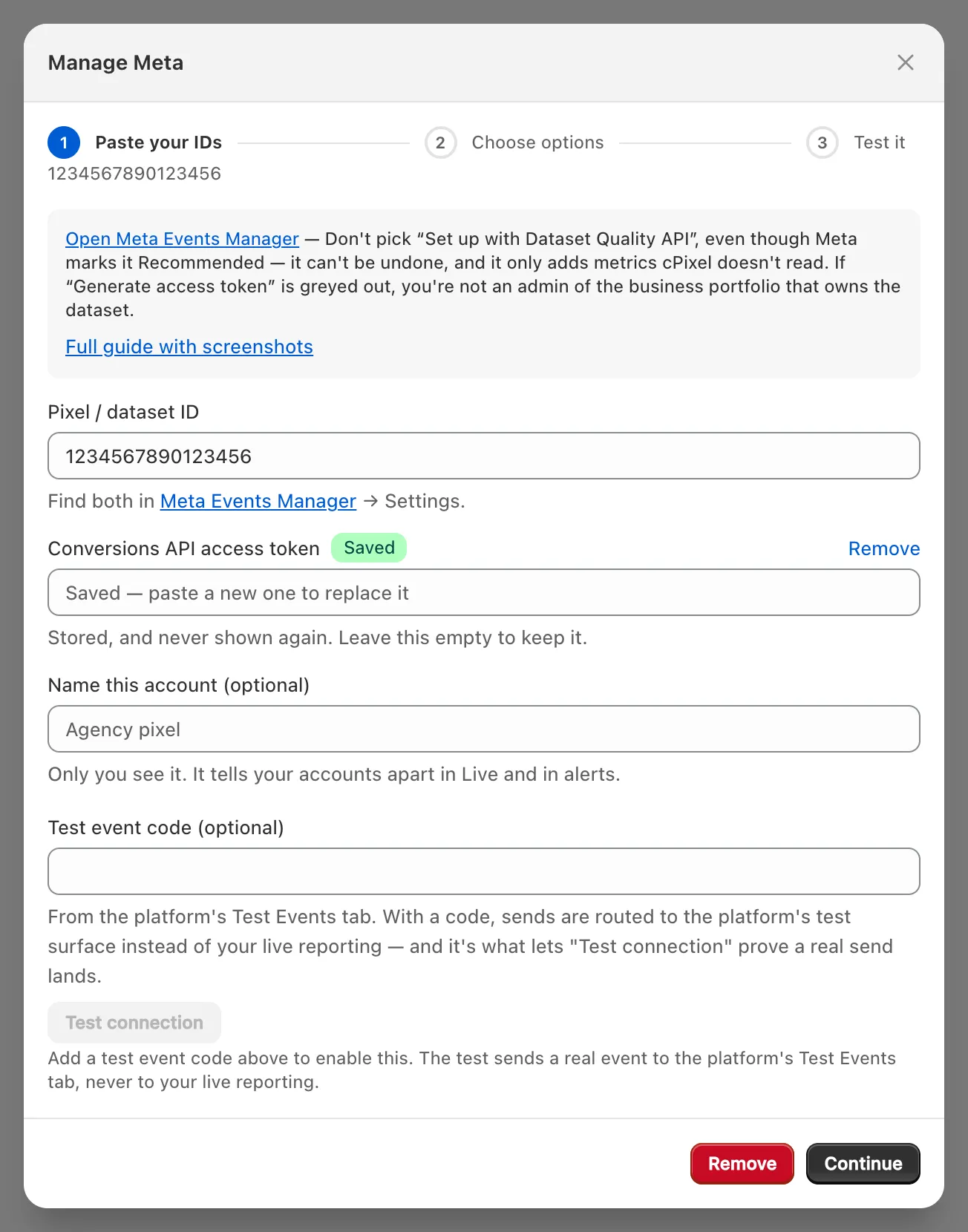
- Indsæt Pixel / datasæt-id (hvor du finder det) og Adgangstoken til Conversions API (sådan får du et). Uden tokenet er kontoen Kun browser.
- Navngiv kontoen under Navngiv denne konto (valgfrit), hvis du vil, og klik så på Fortsæt.
- Under Vælg indstillinger, behold Send hændelser fra browseren og Send hændelser fra vores servere afkrydset. Behold Nej — cPixel klarer Meta (anbefalet), medmindre et andet værktøj sender til dette datasæt: trods sit navn stopper Ja — behold den, og cPixel holder op med at sende Meta fra serveren cPixels browser- og serverafsendelser til det (én afsender pr. pixel). Avancerede indstillinger er valgfrit (ordreregler).
- Klik på Gem og fortsæt. Test det bekræfter Meta er forbundet.
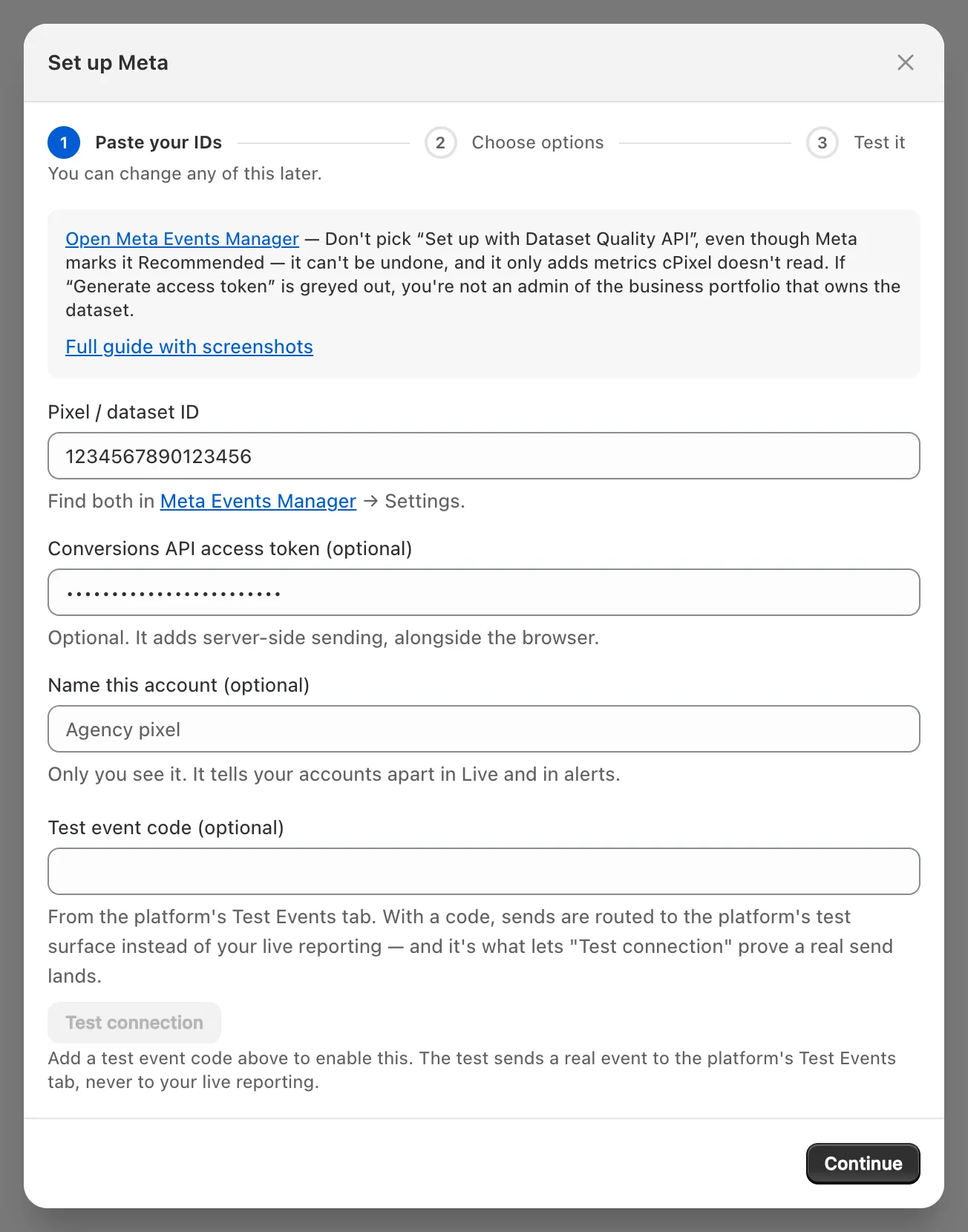
Du kan forbinde flere Meta-pixels, som deler cPixels hændelses-id’er, men ikke den samme to gange.
Hvor finder jeg mit Meta Pixel-id?
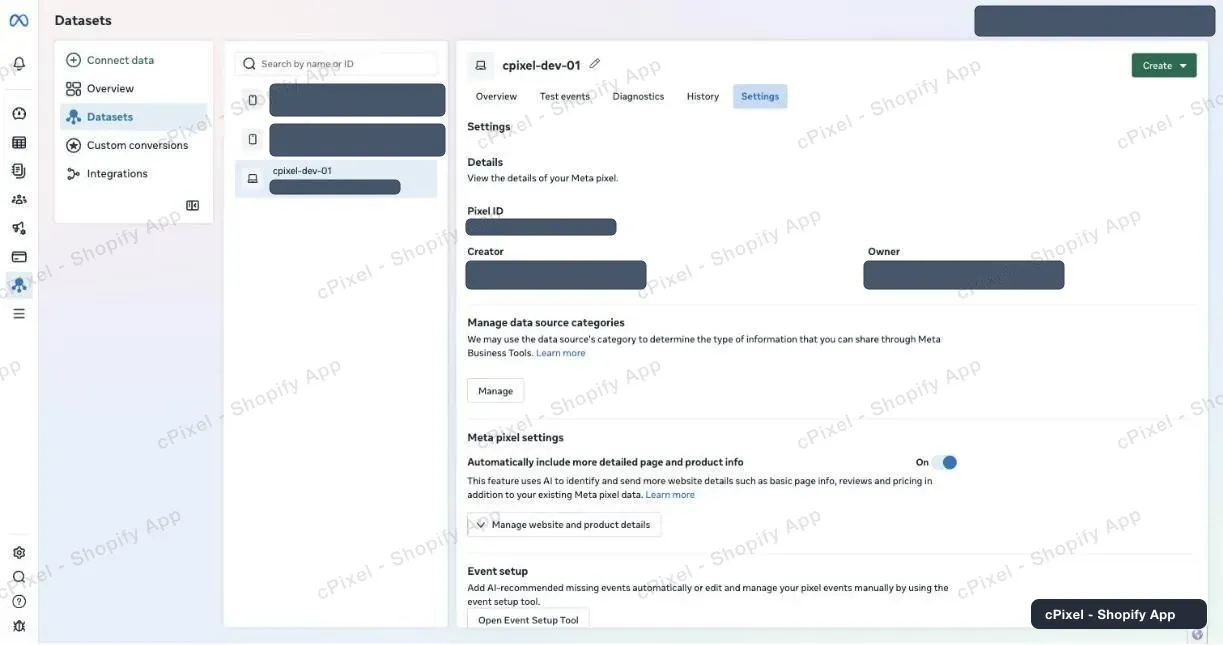
I Meta Events Manager, vælg din butiks webdatasæt, og åbn Settings: Pixel ID’et der, omkring 15 cifre, indtastes i cPixels felt Pixel / datasæt-id. Meta kalder det for et dataset-id næsten alle andre steder.
Find dit datasæt. Et webdatasæt, den slags en Shopify-butik bruger, har et skærmikon; et telefonikon betyder et app-datasæt.
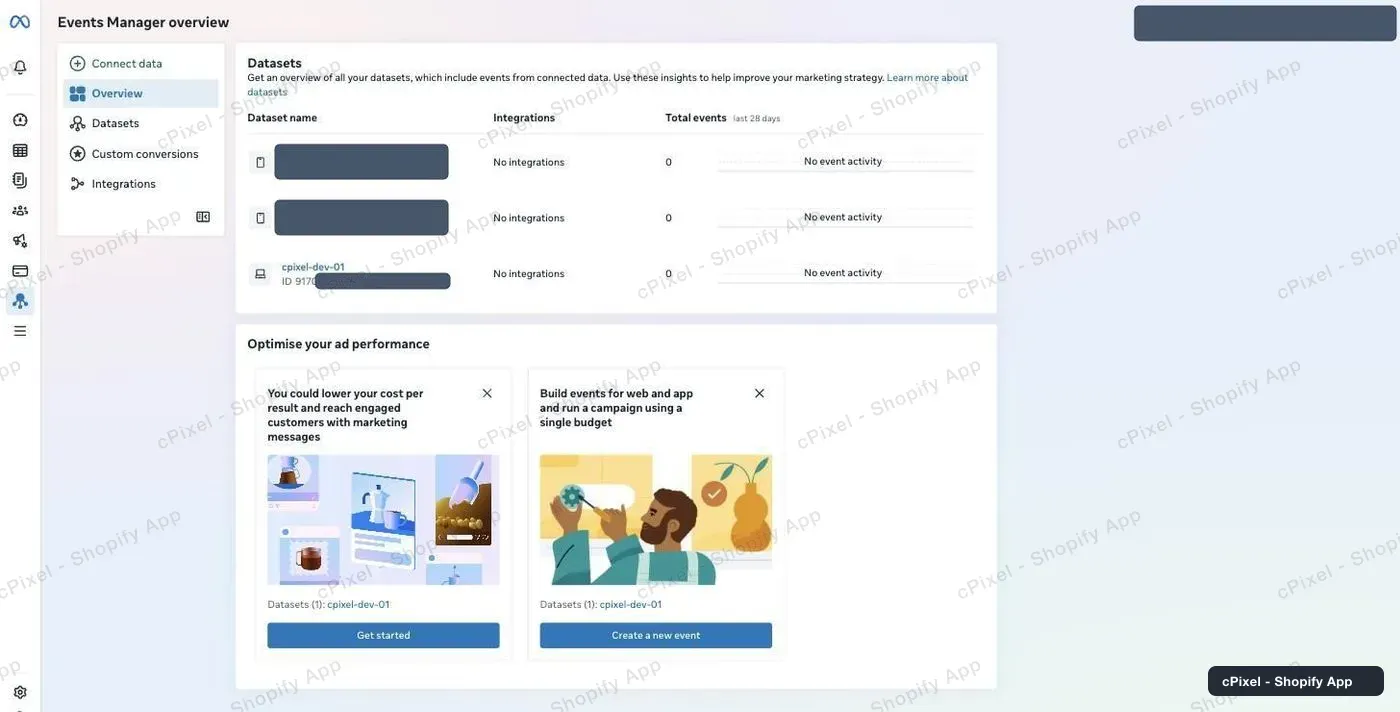
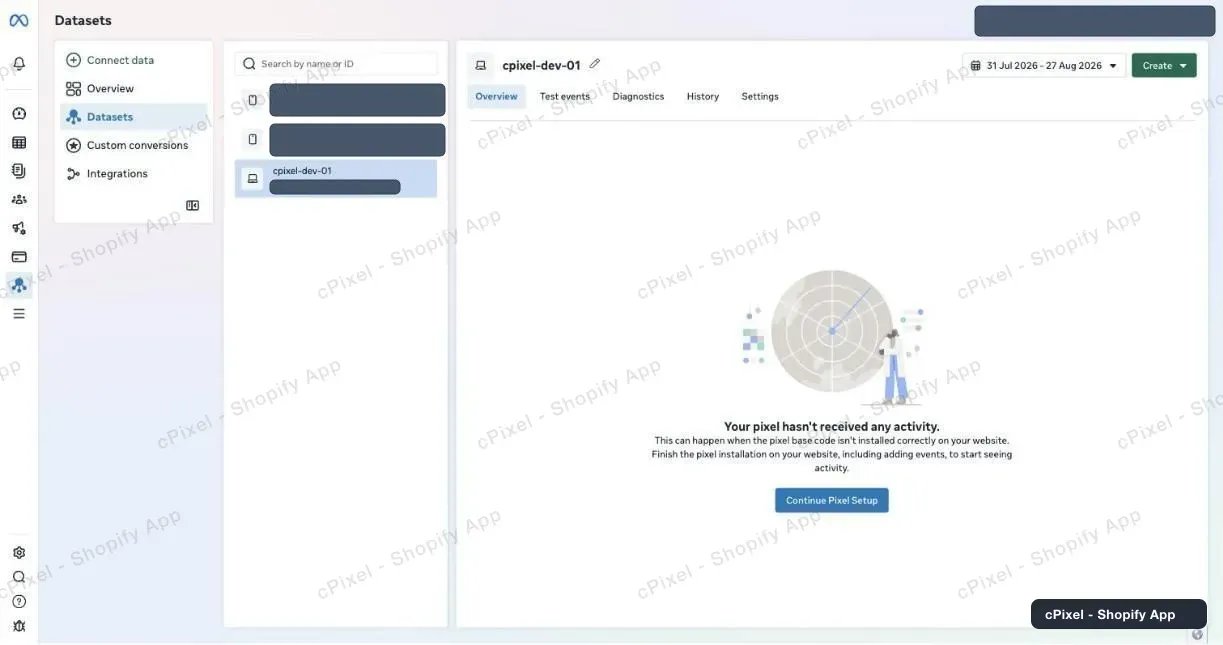
Vælg det. Et nyt datasæt viser Your pixel hasn’t received any activity, indtil hændelser ankommer.
Åbn Settings, og kopiér nummeret under Details → Pixel ID.
Tip: To datasæt kan dele et navn. Hvis kun ét af dem kan generere et token, er de forskellige datasæt: tjek id’et.
Hvordan får jeg et Conversions API-adgangstoken?
På samme fane Settings, under Conversions API, vælg Set up without Dataset Quality API, og klik på Generate access token. Sæt flueben ved denne butiks datasæt, og kopiér tokenet, en lang streng, der begynder med EAA, med det samme: Meta viser det kun én gang og gemmer det ikke.
Rul Settings ned til Conversions API. Skærmbilledet nedenfor viser, ligesom Metas eget, valgmulighederne under Set up direct integration; Metas vejledningstekst kalder det Set up manually. Brug den, som din konto viser.
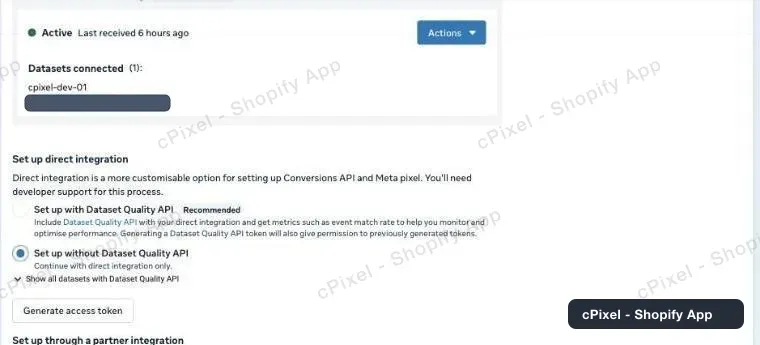
- Vælg Set up without Dataset Quality API (hvorfor).
- Klik på Generate access token, og sæt flueben ved denne butiks datasæt.
Kopiér tokenet, før du lukker panelet. Metas note er bogstavelig: Copy and save this token somewhere safe. It won’t be stored by Facebook.
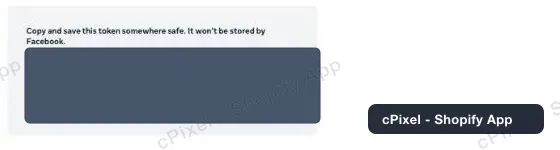
- Indsæt det i cPixels felt Adgangstoken til Conversions API.
Vigtigt: Et gråtonet Generate access token (hold musen over: Missing prerequisite) betyder, at du ikke er admin eller udvikler for den virksomhedsportefølje, der ejer datasættet (Meta); et datasæt oprettet under en personlig annoncekonto gør dette. Spørg en portefølje-admin, eller tilføj datasættet til porteføljen under Data sources i Meta Business Suites Settings.
Et token virker kun for de datasæt, du har sat flueben ved. Meta oplyser ikke, hvor længe et token fra Events Manager holder, og det holder op med at virke, hvis dets systembruger mister adgang til datasættet, hvilket Meta rapporterer som en tilladelsesfejl.
Skal jeg konfigurere Dataset Quality API?
Nej. cPixel har ikke brug for det, og Metas dialog advarer om, at når et datasæt først bruger Quality API, kan du i øjeblikket ikke fravælge det igen. Meta markerer det Recommended og siger, at det tilføjer målinger som event match rate; et token oprettet uden det sender de samme hændelser.
Uden det kan cPixels side Hændelseskvalitet vise Denne tokentype kan ikke aflæse Metas score, det ene, Quality API ville have tilføjet der. Afsendelsen påvirkes ikke.
Hvad sender cPixel til Meta?
PageView, ViewContent, Search, AddToCart, InitiateCheckout og AddPaymentInfo sendes fra både kundens browser og cPixels servere og deler ét hændelses-id. Purchase sendes fra serverne, genopbygget ud fra Shopify-ordren. Der er ingen dedupliceringsindstilling at konfigurere.
- Browserens Purchase er slået fra, mens cPixels serverafsendelse til den pixel er aktiv. Den udløses kun, mens den afsendelse er slået fra eller på pause: intet token eller et afvist et, serverkontakten slået fra, eller Free-abonnementets pause.
- Browsersporet kører i Shopifys webpixel på hver side, kassen inklusive, så det behøver ikke app-embedden.
- Serverafsendelser bærer hashet e-mail, telefon, kunde- og enheds-id’er,
_fbpog_fbc, IP-adresse og user agent, og som standard en hashet placering gættet ud fra IP-adressen. Meta kræver marketingsamtykke: se hvad cPixel sender, og hvordan samtykke ændrer det.
Skal jeg bruge en testhændelseskode?
Kun hvis du vil bruge Test forbindelse. cPixel bruger koden til den test og til et natligt tjek af en konto uden en vellykket afsendelse i 7 dage, aldrig til rigtige hændelser, uanset hvad guidens note siger. Testen sender én rigtig PageView, som Meta beholder til målretning og måling.
- Kopiér koden, som starter med
TEST, fra dit datasæts fane Test events, ind i Testhændelseskode (valgfrit), og klik så på Test forbindelse: Virker betyder, at Meta accepterede testhændelsen. - Rigtige hændelser bærer ingen kode, så dine køb dukker ikke op under Test events; tjek i stedet datasættets Overview.
Hvordan tjekker jeg, om det virkede?
Start en session i Live, og gennemse din butik: hver Meta-serverafsendelse viser Metas svar, Accepteret, Afvist eller Fejl, med HTTP-statussen. Bekræft derefter i Events Manager, hvor Meta siger, at du bør se hændelser inden for 20 minutter.
- I cPixel, åbn Live, og klik på Start session.
- I en anden fane, se et produkt, og læg det i kurven.
- Åbn en Server-række: under Sendt til viser Meta Accepteret. Browser-rækker bærer intet svar.
På Destinationer viser kontoen nu Verificeret.

- I Events Manager viser datasættets Overview Conversions API som Purchase-hændelsens integration og Multiple, altså browser og server, for de øvrige hændelser.
For at se et køb skal du afgive en rigtig ordre: cPixel springer testordrer over som standard.
Hvad hvis det ikke virker?
Hvis Meta afviser adgangstokenet som ugyldigt eller udløbet, markerer cPixel kontoen Ugyldigt token, stopper dens serverafsendelser og sender en kritisk advarsel på e-mail til din butiks kontaktadresse; Hjem viser Ret Meta. Browsersporingen fortsætter.
- Klik på Ret Meta på Hjem, eller Administrer ved siden af kontoen på Destinationer.
- Generér et nyt token, og indsæt det oven på Gemt — indsæt en ny værdi for at erstatte den.
- Klik på Fortsæt, så Gem og fortsæt.
| Det, du ser | Det, du skal gøre |
|---|---|
| Generate access token er gråtonet | Få admin- eller udvikleradgang til datasættets virksomhedsportefølje |
| Test forbindelse: platformen afviste dette token | Generér et nyt token |
| Test forbindelse: platformen afviste testhændelsen for denne konto | Id’et er forkert, eller tokenet hører til et andet datasæt |
| Meta rejected an event på Hjem, med henvisning til tilladelser | Genopret systembrugerens adgang, eller generér et nyt token |
| Et køb viser Sprunget over i Live | Læs årsagen, og se derefter køb, der ikke vises |
| Køb talt dobbelt | Et andet værktøj sender til dette datasæt: én afsender pr. pixel |
Fjern i Administrer Meta stopper afsendelser og sletter det gemte token; du kan genforbinde med samme id. Metas egen vejledning: Conversions API: get started.
