Yhdistä Meta Pixel ja Conversions API cPixeliin
Miten yhdistän Metan cPixeliin?
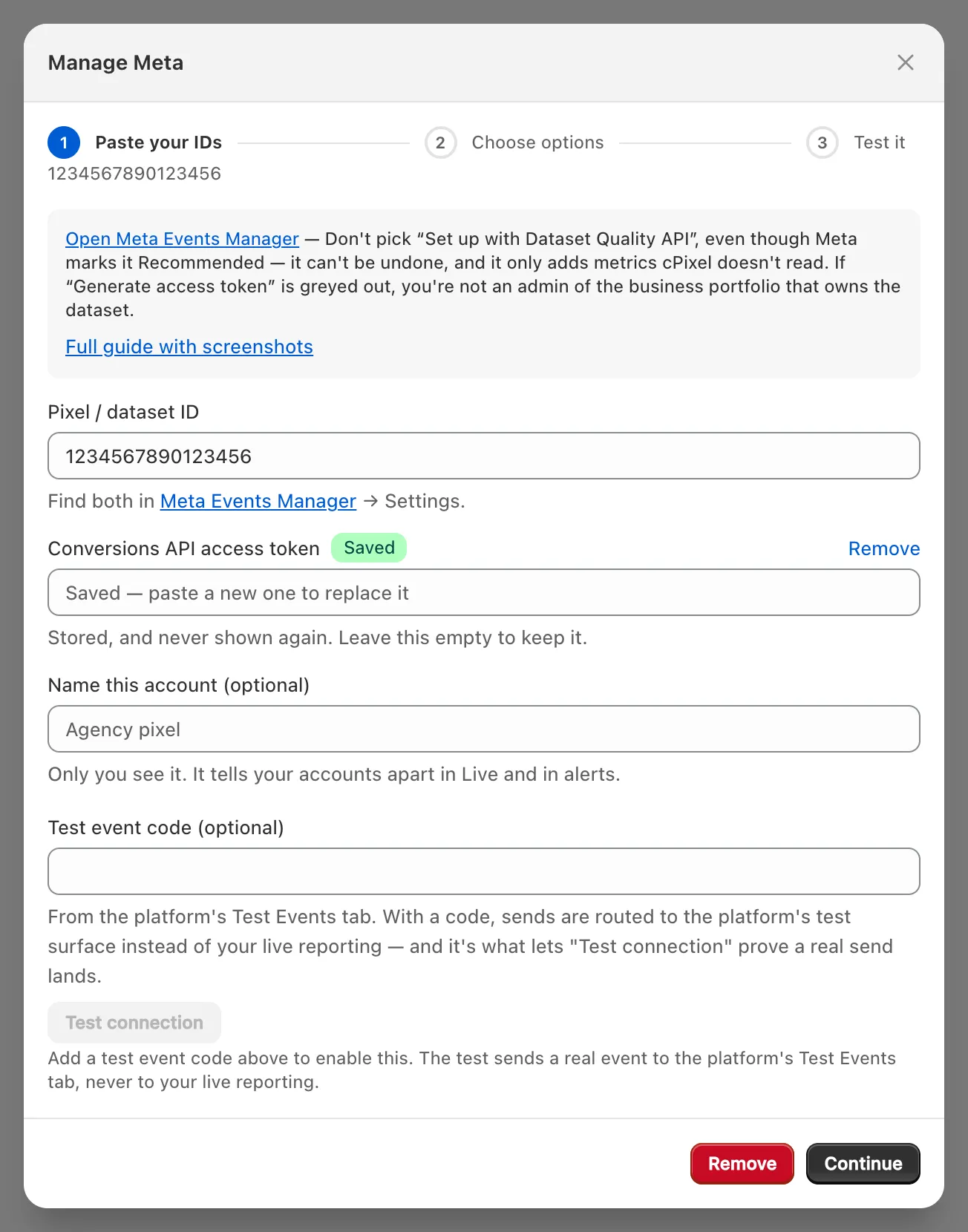
Avaa cPixelissä Kohteet, valitse Meta ja liitä kaksi arvoa Meta Events Managerista: Pixel ID, joka löytyy tietojoukkosi Settings-välilehdeltä, ja Conversions API -pääsytoken, joka luodaan samalta välilehdeltä alempaa. Valitse Set up without Dataset Quality API, kun Meta kysyy sitä. Seuraa sitten Metan vastausta jokaiseen palvelinlähetykseen Livessä.
Liitä ne cPixeliin
- Avaa cPixelissä Kohteet ja napsauta Meta-kuvaketta kohdassa Yhdistä alusta. Määritä Meta-tili avautuu näkymään Liitä tunnuksesi.
- Liitä Pixel ID tai tietojoukon tunnus (mistä se löytyy) ja Conversions API -pääsytoken (miten sellainen hankitaan). Ilman tokenia tili on Vain selain.
- Nimeä tili kohdassa Nimeä tämä tili (valinnainen), jos haluat, ja napsauta sitten Jatka.
- Kohdassa Valitse asetukset pidä Lähetä tapahtumat selaimesta ja Lähetä tapahtumat palvelimiltamme valittuina. Pidä Ei — cPixel hoitaa Meta:n (suositeltu) valittuna, ellei toinen työkalu lähetä tähän tietojoukkoon: nimestään huolimatta Kyllä — pidä se, niin cPixel lopettaa Meta:n lähettämisen palvelinpuolelta pysäyttää cPixelin selain- ja palvelinlähetykset sille (yksi lähettäjä per pikseli). Lisäasetukset on valinnainen (tilaussäännöt).
- Napsauta Tallenna ja jatka. Testaa vahvistaa: Meta-tili on yhdistetty.
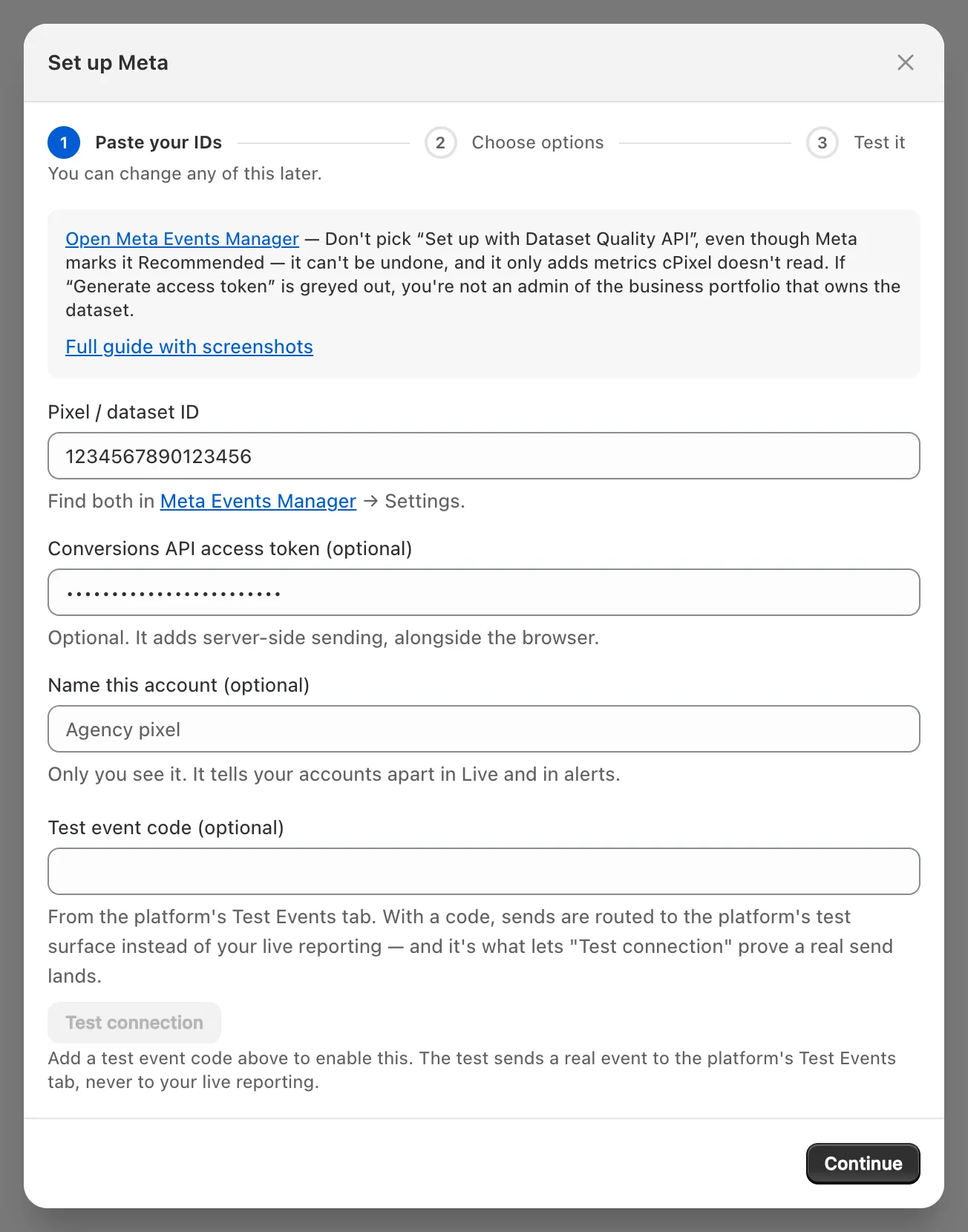
Voit yhdistää useita Meta-pikseleitä, jotka jakavat cPixelin tapahtumatunnukset, mutta et samaa kahdesti.
Mistä löydän Meta Pixel ID:ni?
Avaa Meta Events Managerissa kauppasi web-tietojoukko ja avaa Settings: siellä oleva Pixel ID, noin 15 numeroa, syötetään cPixelin kenttään Pixel ID tai tietojoukon tunnus. Meta kutsuu sitä lähes kaikkialla muualla tietojoukon tunnukseksi (dataset ID).
Etsi tietojoukkosi. Web-tietojoukolla, jollaista Shopify-kauppa käyttää, on näyttökuvake; puhelinkuvake tarkoittaa sovellustietojoukkoa.
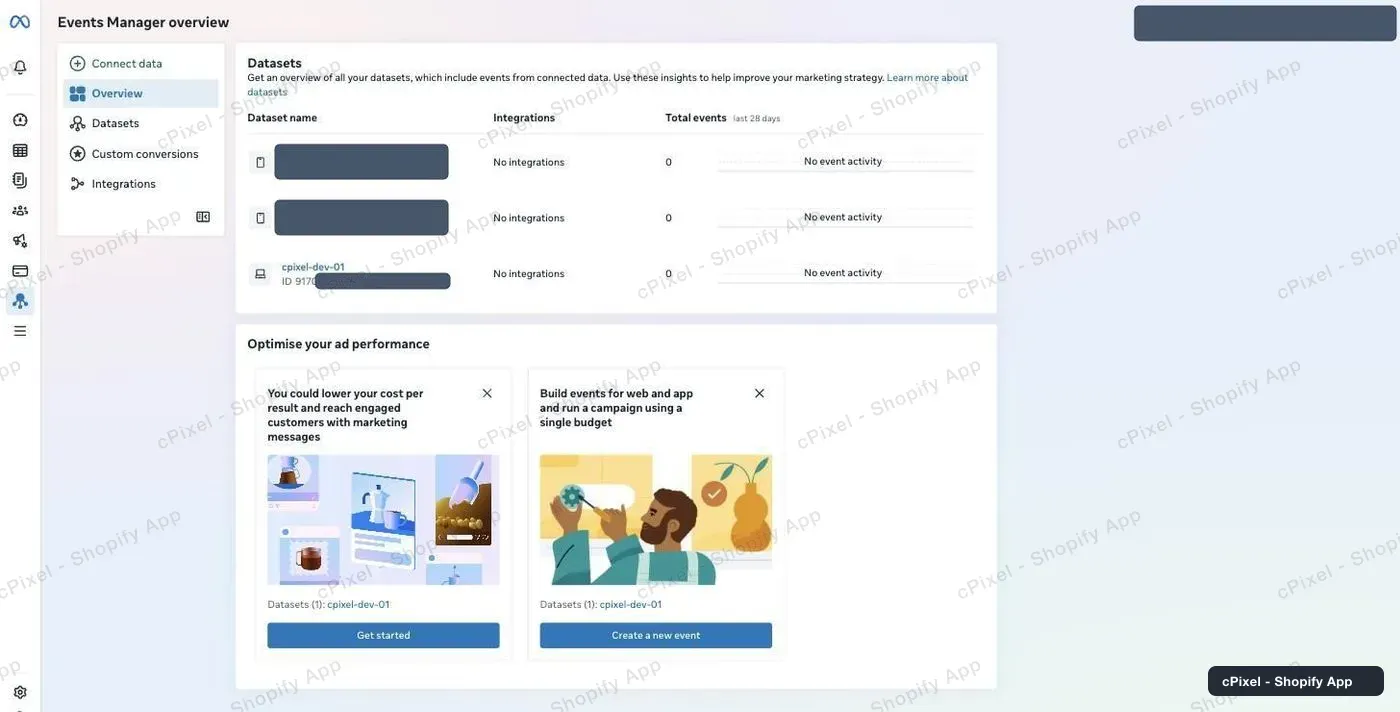
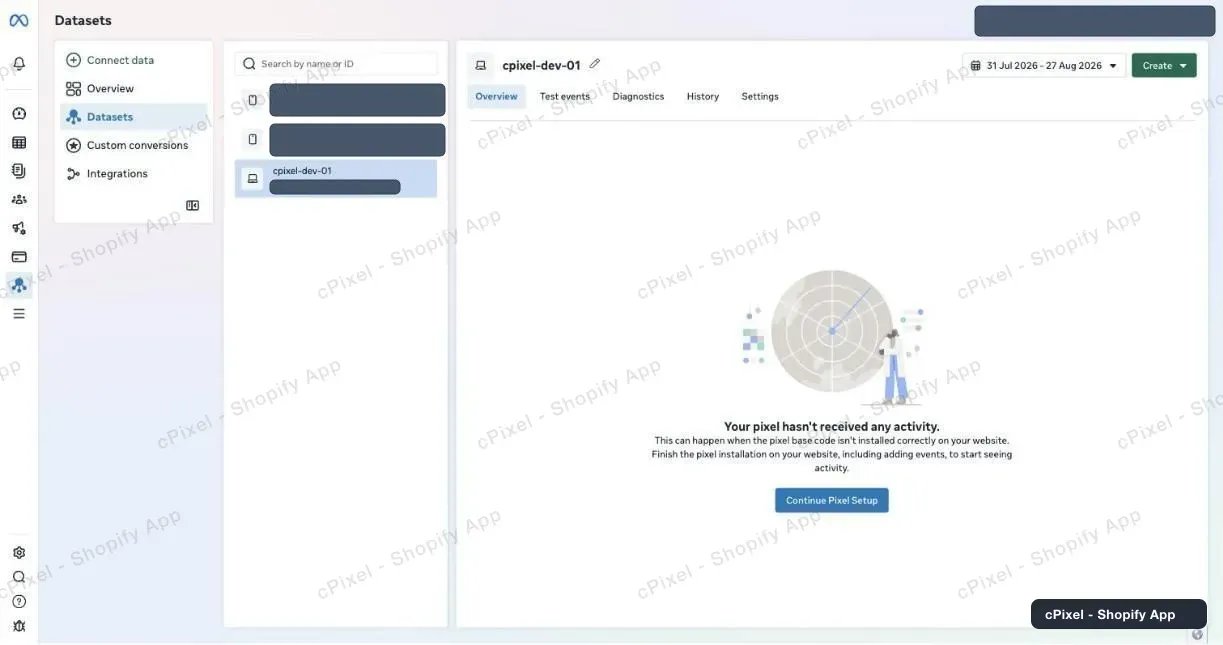
Valitse se. Uusi tietojoukko näyttää Your pixel hasn’t received any activity, kunnes tapahtumia saapuu.
Avaa Settings ja kopioi numero kohdasta Details → Pixel ID.
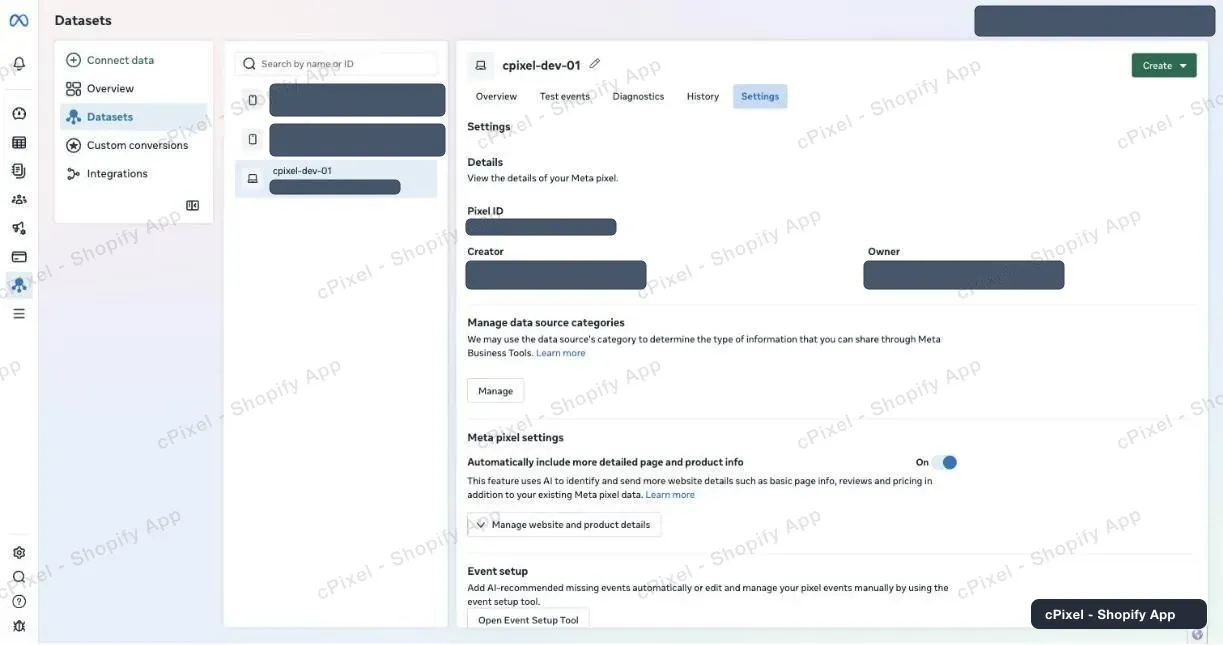
Vihje: Kahdella tietojoukolla voi olla sama nimi. Jos vain toinen niistä voi luoda tokenin, ne ovat eri tietojoukkoja: tarkista tunnus.
Miten hankin Conversions API -pääsytokenin?
Valitse samalla Settings-välilehdellä, kohdassa Conversions API, Set up without Dataset Quality API ja napsauta Generate access token. Rastita tämän kaupan tietojoukko ja kopioi token, pitkä EAA-alkuinen merkkijono, heti: Meta näyttää sen vain kerran eikä tallenna sitä.
Vieritä Settings alas kohtaan Conversions API. Alla oleva kuvakaappaus, kuten Metan omakin, näyttää vaihtoehdot kohdassa Set up direct integration; Metan oppaan teksti sanoo Set up manually. Käytä sitä, minkä tilisi näyttää.
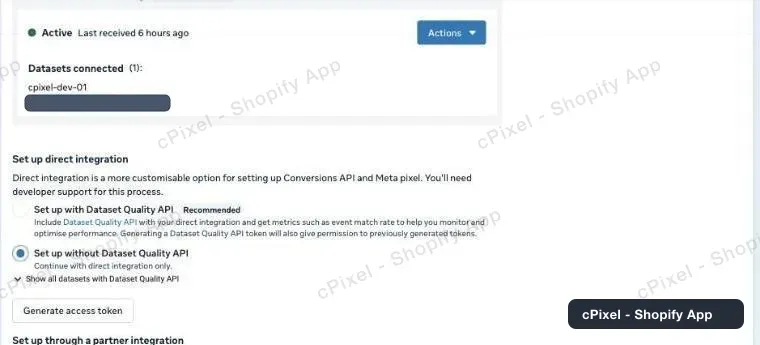
- Valitse Set up without Dataset Quality API (miksi).
- Napsauta Generate access token ja rastita tämän kaupan tietojoukko.
Kopioi token ennen kuin suljet paneelin. Metan huomautus on kirjaimellinen: Copy and save this token somewhere safe. It won’t be stored by Facebook.
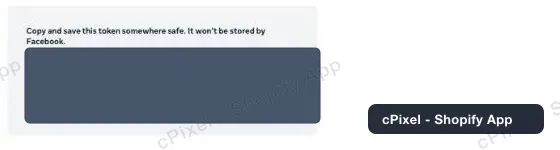
- Liitä se cPixelin kenttään Conversions API -pääsytoken.
Tärkeää: Harmaana näkyvä Generate access token (kohdistettuna: Missing prerequisite) tarkoittaa, ettet ole tietojoukon omistavan yrityssalkun ylläpitäjä tai kehittäjä (Meta); tietojoukko, joka on luotu henkilökohtaisen mainostilin alle, aiheuttaa tämän. Pyydä salkun ylläpitäjää, tai lisää tietojoukko salkkuun kohdassa Data sources Meta Business Suiten Settings-osiossa.
Token toimii vain niille tietojoukoille, jotka rastitit. Meta ei kerro, kuinka kauan Events Managerista luotu token kestää, ja se lakkaa toimimasta, jos sen järjestelmäkäyttäjä menettää pääsyn tietojoukkoon, minkä Meta ilmoittaa käyttöoikeusvirheenä.
Pitäisikö minun ottaa käyttöön Dataset Quality API?
Ei. cPixel ei tarvitse sitä, ja Metan valintaikkuna varoittaa, että kun tietojoukko alkaa käyttää Quality API:a, siitä ei tällä hetkellä voi poistua. Meta merkitsee sen Recommended ja sanoo sen lisäävän mittareita, kuten tapahtumien täsmäysastetta; ilman sitä luotu token lähettää samat tapahtumat.
Ilman sitä cPixelin Tapahtumien laatu -sivu saattaa sanoa Tämän tyyppinen token ei voi lukea Metan pisteitä, ainoan asian, jonka Quality API sinne lisäisi. Lähettämiseen tämä ei vaikuta.
Mitä cPixel lähettää Metalle?
PageView, ViewContent, Search, AddToCart, InitiateCheckout ja AddPaymentInfo lähtevät sekä ostajan selaimesta että cPixelin palvelimilta, jakaen yhden tapahtumatunnuksen. Purchase lähtee palvelimilta, rakennettuna uudelleen Shopify-tilauksesta. Deduplikointia ei tarvitse erikseen määrittää.
- Selaimen Purchase on pois päältä, kun cPixelin palvelinlähetys kyseiselle pikselille on aktiivinen. Se laukeaa vain, kun lähetys on pois päältä tai keskeytetty: ei tokenia tai hylätty sellainen, palvelinkytkin pois päältä, tai Free-sopimuksen tauko.
- Selainreitti toimii Shopifyn web-pikselissä jokaisella sivulla, kassa mukaan lukien, joten se ei tarvitse app embediä.
- Palvelinlähetykset kuljettavat tiivistettyä sähköpostia, puhelinnumeroa, asiakas- ja laitetunnuksia,
_fbp- ja_fbc-evästeitä, IP-osoitteen ja käyttäjäagentin, ja oletuksena tiivistetyn sijainnin, joka on arvattu IP-osoitteesta. Meta tarvitsee markkinointisuostumuksen: katso mitä cPixel lähettää, ja miten suostumus muuttaa sitä.
Pitäisikö minun käyttää testitapahtuman koodia?
Vain jos haluat käyttää Testaa yhteys -toimintoa. cPixel käyttää koodia vain siihen testiin ja yölliseen tarkistukseen tilille, jolla ei ole onnistunutta lähetystä 7 päivään, ei koskaan oikeille tapahtumille, oli ohjatun toiminnon huomautus mitä tahansa. Testi lähettää yhden oikean PageView-tapahtuman, jonka Meta säilyttää kohdistusta ja mittausta varten.
- Kopioi tietojoukkosi Test events -välilehdeltä
TEST-alkuinen koodi kenttään Testitapahtuman koodi (valinnainen) ja napsauta sitten Testaa yhteys: Working tarkoittaa, että Meta hyväksyi testitapahtuman. - Oikeat tapahtumat eivät kuljeta koodia, joten ostosi eivät näy kohdassa Test events; tarkista tietojoukon Overview.
Miten tarkistan, että se toimi?
Käynnistä istunto Livessä ja selaa kauppaasi: jokainen Metan palvelinlähetys näyttää Metan vastauksen, Hyväksytty, Hylätty tai Virhe, HTTP-tilan kera. Vahvista sitten Events Managerissa, jossa Meta sanoo tapahtumien näkyvän 20 minuutin kuluessa.
- Avaa cPixelissä Live ja napsauta Aloita istunto.
- Katso toisessa välilehdessä tuote ja lisää se ostoskoriin.
- Avaa Palvelin-rivi: kohdassa Lähetetty Meta näyttää Hyväksytty. Selainrivit eivät kuljeta vastausta.
Kohdassa Kohteet tili näyttää nyt Vahvistettu.

- Events Managerissa tietojoukon Overview näyttää Conversions API:n Purchase-tapahtuman integraationa ja Multiple muille tapahtumille, mikä tarkoittaa selainta ja palvelinta.
Nähdäksesi oston, tee oikea tilaus: cPixel ohittaa testitilaukset oletuksena.
Mitä jos se ei toimi?
Jos Meta hylkää pääsytokenin virheellisenä tai vanhentuneena, cPixel merkitsee tilin Token virheellinen, pysäyttää sen palvelinlähetykset ja lähettää kriittisen hälytyksen kauppasi yhteystietosähköpostiin; Etusivu näyttää Korjaa Meta. Selainseuranta jatkuu.
- Napsauta Korjaa Meta Etusivulla, tai Hallinnoi tilin vieressä kohdassa Kohteet.
- Luo uusi token ja liitä se kohtaan Tallennettu — liitä uusi korvataksesi sen.
- Napsauta Jatka, sitten Tallenna ja jatka.
| Mitä näet | Mitä tehdä |
|---|---|
| Generate access token on harmaana | Hanki ylläpitäjän tai kehittäjän oikeudet tietojoukon yrityssalkkuun |
| Testaa yhteys: alusta hylkäsi tämän tokenin | Luo uusi token |
| Testaa yhteys: alusta kieltäytyi testitapahtumasta tälle tilille | Tunnus on väärä, tai token kuuluu toiselle tietojoukolle |
| Meta rejected an event Etusivulla, syynä käyttöoikeudet | Palauta järjestelmäkäyttäjän pääsy, tai luo uusi token |
| Osto näyttää Ohitettu Livessä | Lue sen syy, katso sitten ostot eivät näy |
| Ostot lasketaan kahdesti | Toinen työkalu lähettää tähän tietojoukkoon: yksi lähettäjä per pikseli |
Poista kohdassa Hallinnoi Meta-tiliä pysäyttää lähetykset ja poistaa tallennetun tokenin; voit yhdistää uudelleen samalla tunnuksella. Metan oma opas: Conversions API: aloittaminen.
