Připojení Meta Pixel a Conversions API k cPixel
Jak připojím Meta k cPixel?
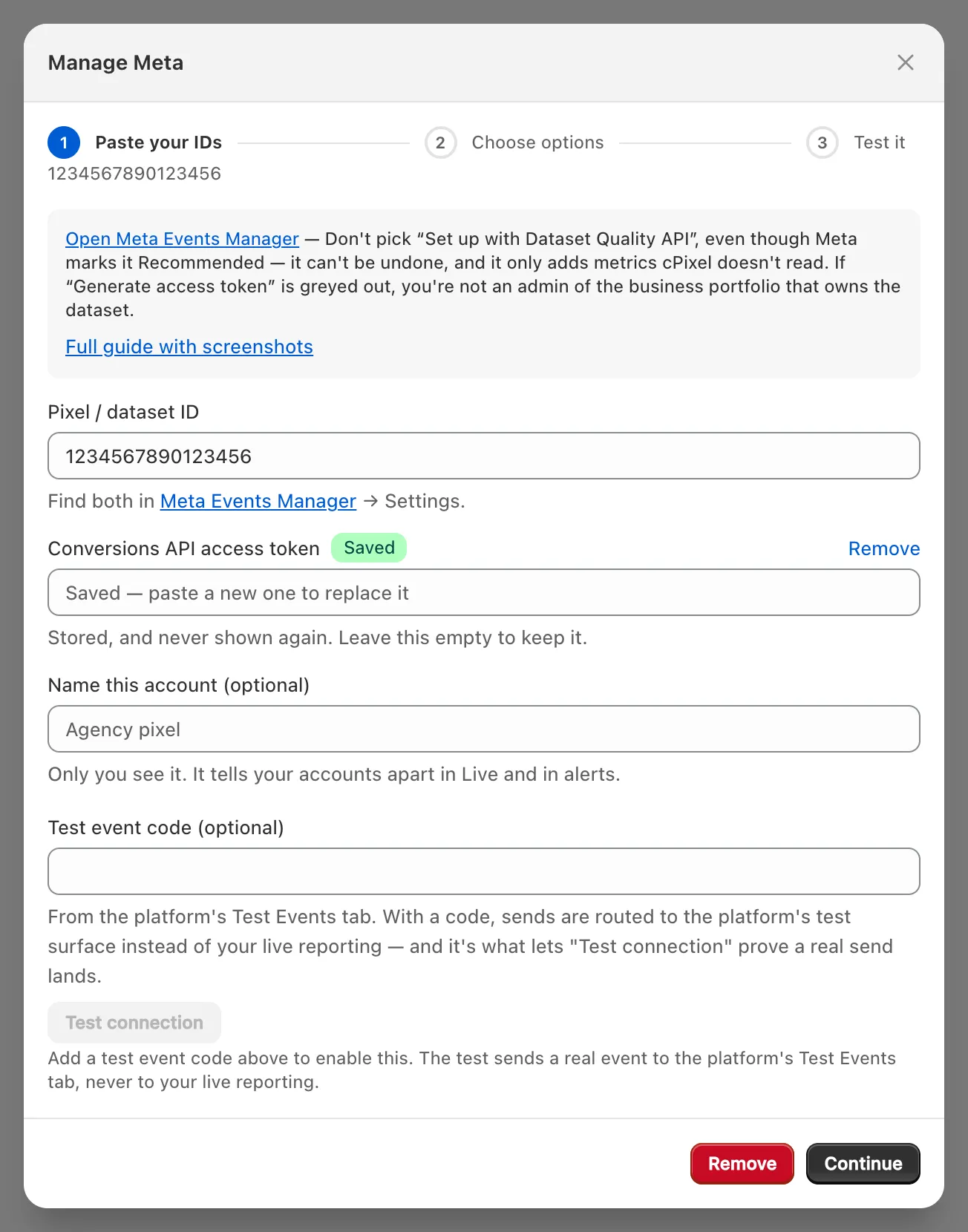
V cPixel otevřete Cíle, vyberte Meta a vložte dvě hodnoty z Meta Events Manager: Pixel ID, pod Settings vašeho datasetu, a přístupový token Conversions API, vygenerovaný níže na téže záložce. Když se vás Meta zeptá, zvolte Set up without Dataset Quality API. Pak sledujte odpověď Meta na každé serverové odeslání v Živých událostech.
Vložení do cPixel
- V cPixel otevřete Cíle a klikněte na ikonu Meta pod Připojit platformu. Nastavit Meta se otevře na Vložte svá ID.
- Vložte Pixel / ID datové sady (kde ho najít) a Přístupový token Conversions API (jak ho získat). Bez tokenu je účet Jen prohlížeč.
- Pokud chcete, pojmenujte účet pod Pojmenujte tento účet (nepovinné), pak klikněte na Pokračovat.
- Na Vyberte možnosti ponechte zaškrtnuté Odesílat události z prohlížeče a Odesílat události z našich serverů. Ponechte Ne — cPixel se stará o Meta (doporučeno), pokud do tohoto datasetu neodesílá jiný nástroj: navzdory svému názvu Ano — nechte ji nainstalovanou a cPixel přestane Meta odesílat ze serveru zastaví prohlížečové i serverové odesílání cPixel do něj (jeden odesílatel na pixel). Pokročilá nastavení jsou nepovinná (pravidla objednávek).
- Klikněte na Uložit a pokračovat. Otestujte to potvrdí Meta je připojeno.
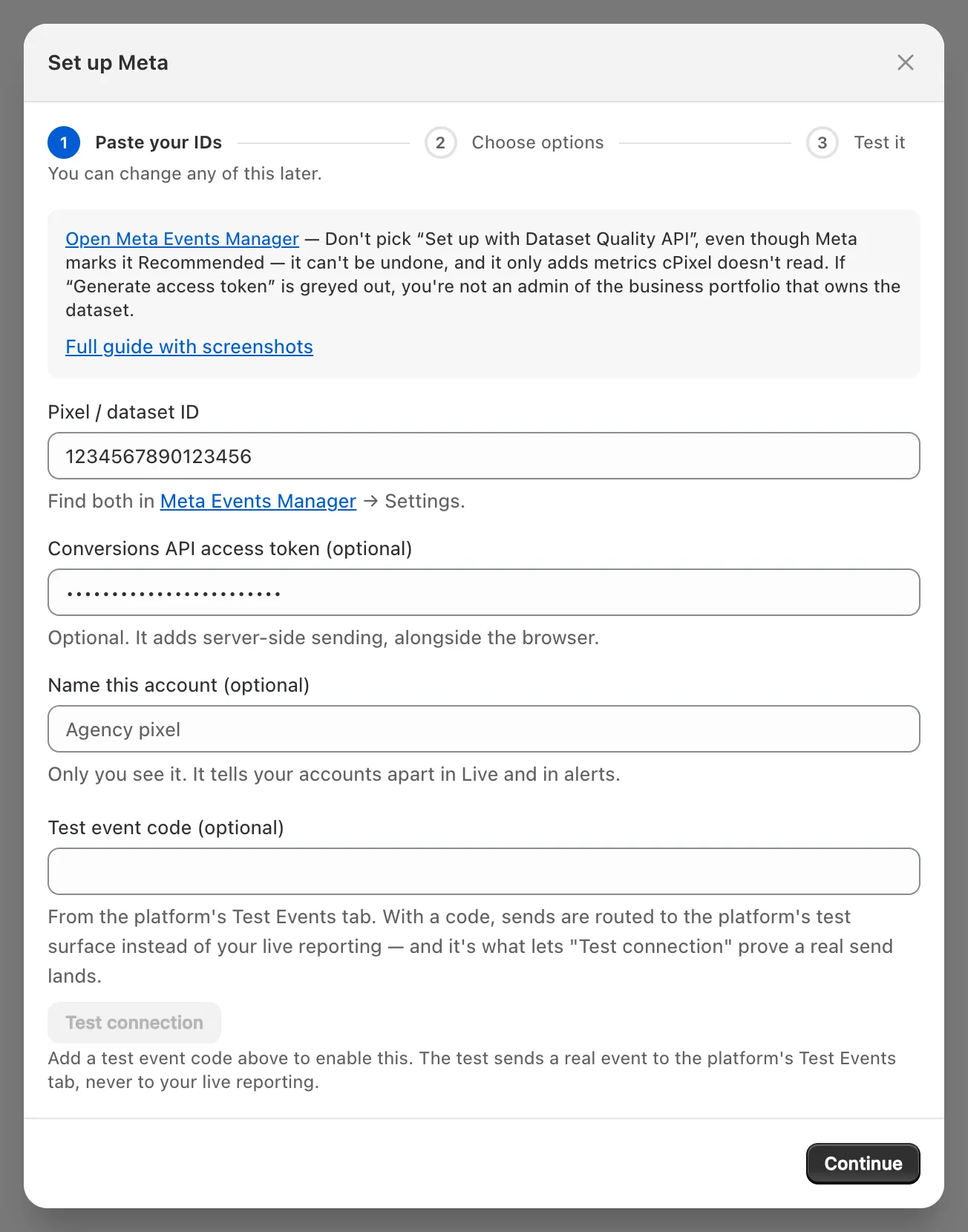
Můžete připojit několik Meta pixelů, které sdílejí event ID cPixel, ale ne stejný dvakrát.
Kde najdu své Meta Pixel ID?
V Meta Events Manager vyberte webový dataset svého obchodu a otevřete Settings: Pixel ID tam, asi 15 číslic, patří do pole cPixel Pixel / ID datové sady. Meta mu skoro všude jinde říká dataset ID.
Najděte svůj dataset. Webový dataset, jaký používá obchod Shopify, má ikonu monitoru; ikona telefonu znamená dataset aplikace.
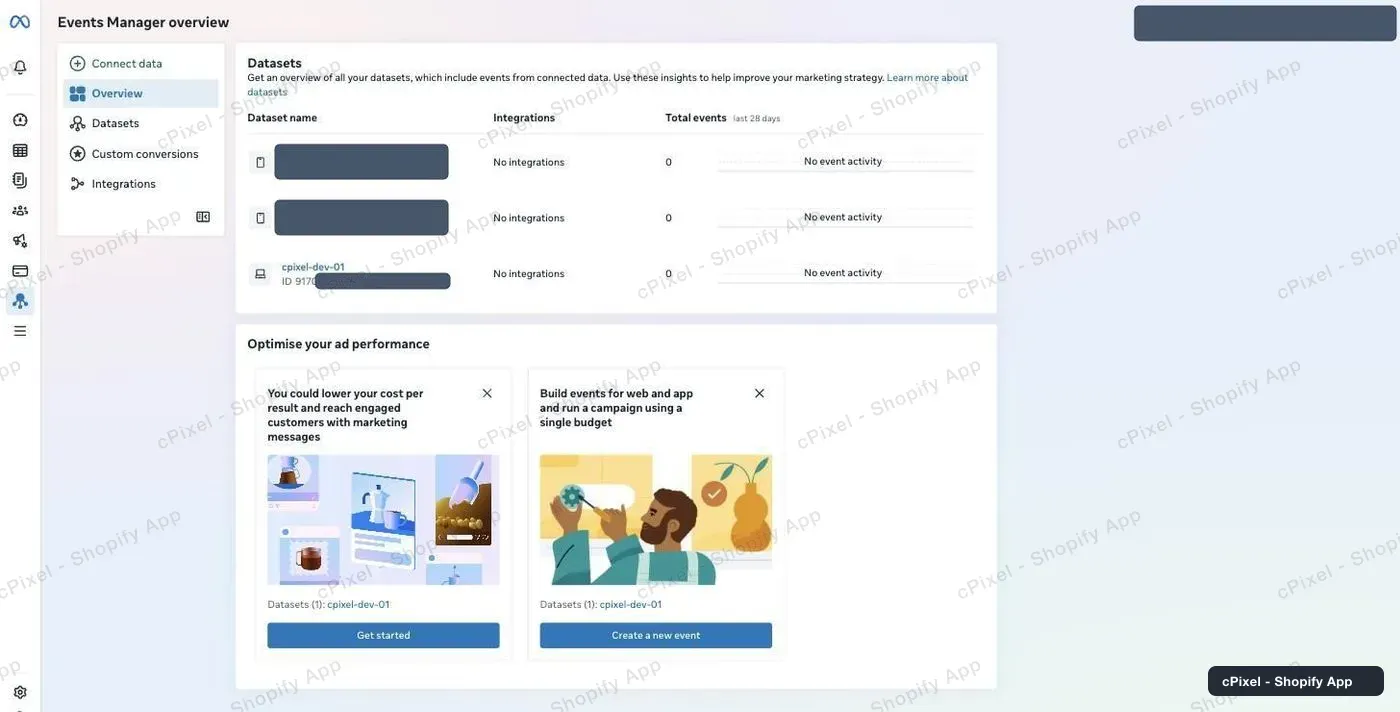
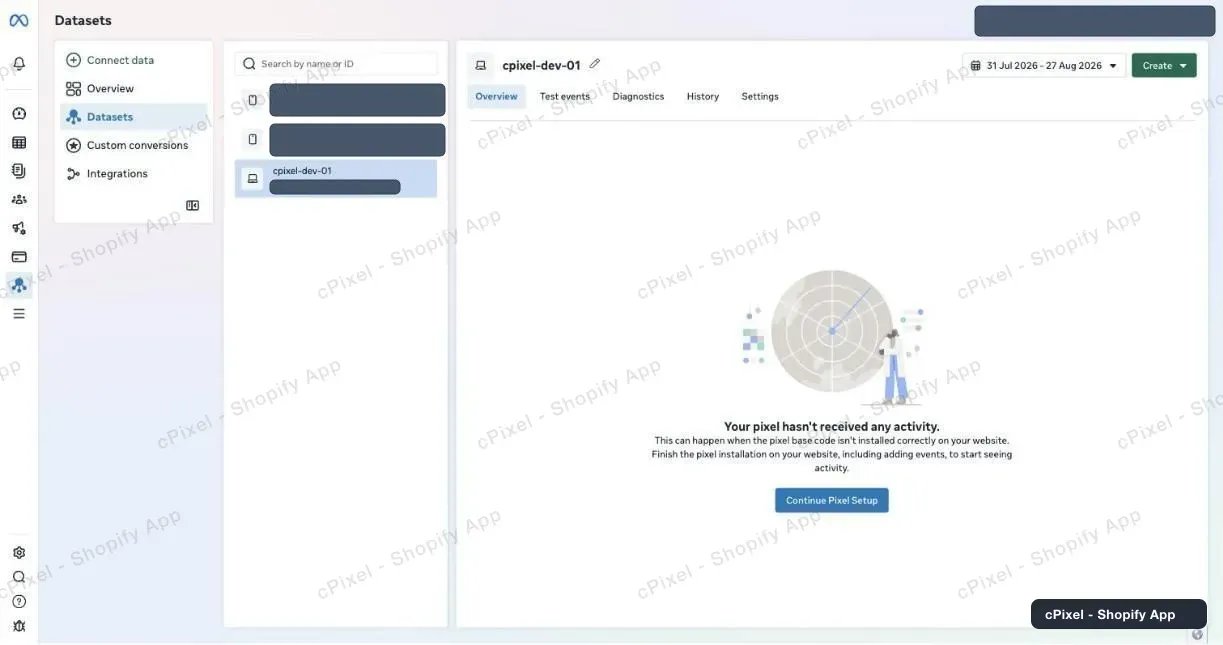
Vyberte ho. Nový dataset ukazuje Your pixel hasn’t received any activity, dokud nepřijdou události.
Otevřete Settings a zkopírujte číslo pod Details → Pixel ID.
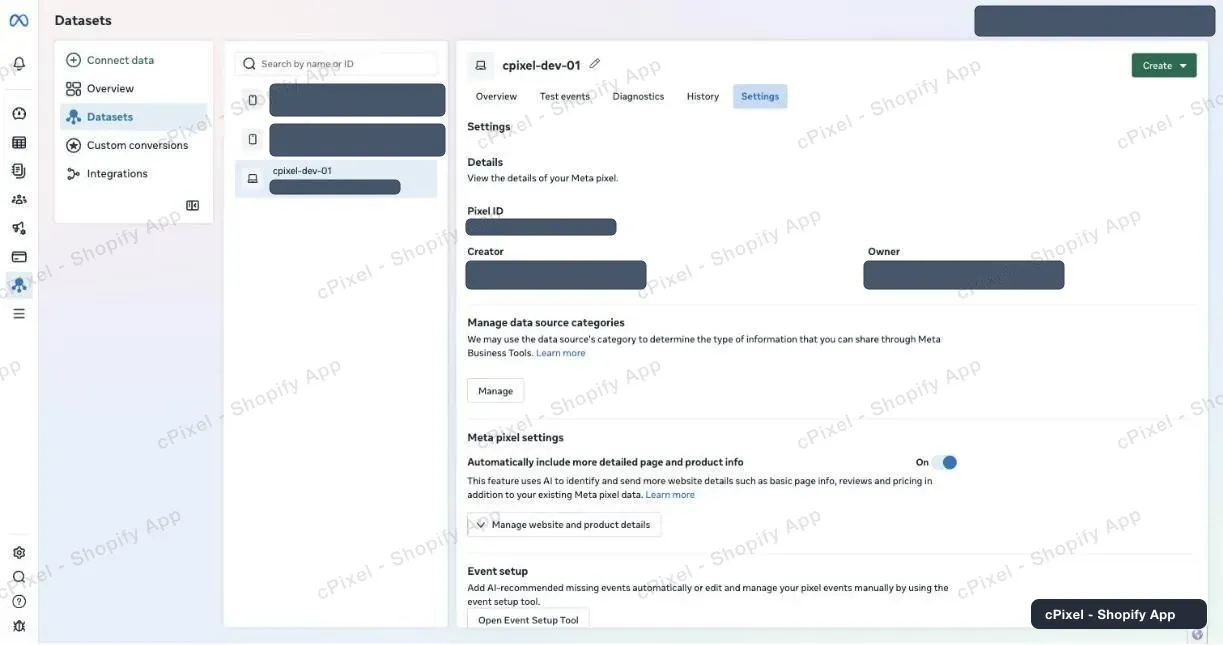
Tip: Dva datasety mohou mít stejný název. Pokud jen jeden z nich umí vygenerovat token, jde o různé datasety: zkontrolujte ID.
Jak získám přístupový token Conversions API?
Na téže záložce Settings, pod Conversions API, zvolte Set up without Dataset Quality API a klikněte na Generate access token. Zaškrtněte dataset tohoto obchodu a hned zkopírujte token, dlouhý řetězec začínající na EAA: Meta ho ukáže jen jednou a neukládá ho.
Sjeďte v Settings dolů na Conversions API. Snímek níže, stejně jako samotná Meta, ukazuje možnosti pod Set up direct integration; text návodu Meta říká Set up manually. Použijte tu variantu, kterou ukazuje váš účet.
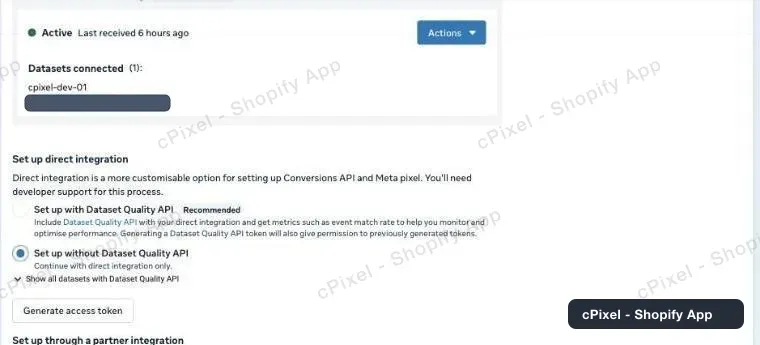
- Zvolte Set up without Dataset Quality API (proč).
- Klikněte na Generate access token a zaškrtněte dataset tohoto obchodu.
Zkopírujte token, než panel zavřete. Poznámka Meta je doslovná: Copy and save this token somewhere safe. It won’t be stored by Facebook.
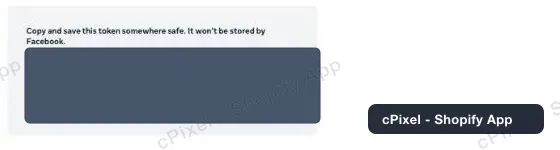
- Vložte ho do pole cPixel Přístupový token Conversions API.
Důležité: Znešedlé Generate access token (při najetí myší: Missing prerequisite) znamená, že nejste admin ani vývojář business portfolia, kterému dataset patří (Meta); to se stává u datasetu založeného pod osobním reklamním účtem. Požádejte admina portfolia, nebo přidejte dataset do portfolia pod Data sources v Settings Meta Business Suite.
Token funguje jen pro datasety, které jste zaškrtli. Meta neuvádí, jak dlouho token z Events Manager vydrží, a přestane fungovat, pokud jeho systémový uživatel ztratí přístup k datasetu, což Meta hlásí jako chybu oprávnění.
Mám nastavit Dataset Quality API?
Ne. cPixel ho nepotřebuje a dialog Meta varuje, že jakmile dataset použije Quality API, momentálně z něj nelze couvnout. Meta ho označuje jako Recommended a uvádí, že přidává metriky jako míru shody událostí; token vytvořený bez něj odesílá stejné události.
Bez něj může cPixel na stránce Kvalita událostí ukázat Tento typ tokenu neumí načíst skóre Meta — jedinou věc, kterou by tam Quality API přidalo. Odesílání to neovlivní.
Co cPixel odesílá do Meta?
PageView, ViewContent, Search, AddToCart, InitiateCheckout a AddPaymentInfo jdou z prohlížeče zákazníka i ze serverů cPixel, se sdíleným event ID. Purchase jde ze serverů, znovu sestavený z objednávky Shopify. Není zde žádné nastavení deduplikace.
- Prohlížečový Purchase je vypnutý, dokud je aktivní serverové odesílání cPixel k danému pixelu. Spustí se jen tehdy, když je toto odesílání vypnuté nebo pozastavené: chybí token nebo je odmítnutý, serverový přepínač je vypnutý, nebo je pozastavený plán Free.
- Prohlížečová větev běží ve webovém pixelu Shopify na každé stránce, pokladnu nevyjímaje, takže nepotřebuje app embed.
- Serverová odeslání nesou hashovaný e-mail, telefon, ID zákazníka a zařízení,
_fbpa_fbc, IP adresu a user agent, a ve výchozím nastavení hashovanou polohu odhadnutou z IP. Meta potřebuje marketingový souhlas: viz co cPixel odesílá a jak to mění souhlas.
Mám použít testovací kód události?
Jen pokud chcete Otestovat připojení. cPixel kód používá pro tento test a pro noční kontrolu účtu bez úspěšného odeslání 7 dní, nikdy ne pro skutečné události, ať už poznámka průvodce říká cokoliv. Test odešle jednu skutečnou PageView, kterou si Meta ponechává pro cílení a měření.
- Zkopírujte kód, začínající na
TEST, ze záložky Test events svého datasetu do Testovací kód události (nepovinné), pak klikněte na Otestovat připojení: Funguje znamená, že Meta testovací událost přijala. - Skutečné události žádný kód nenesou, takže se vaše nákupy v Test events neobjeví; zkontrolujte Overview datasetu.
Jak zkontroluji, že to funguje?
Spusťte relaci v Živých událostech a procházejte svůj obchod: každé serverové odeslání do Meta ukáže odpověď Meta, Přijato, Odmítnuto nebo Chyba, s HTTP stavem. Pak to potvrďte v Events Manager, kde Meta uvádí, že byste měli vidět události do 20 minut.
- V cPixel otevřete Živé události a klikněte na Spustit relaci.
- V jiné kartě zobrazte produkt a přidejte ho do košíku.
- Otevřete řádek Server: pod Odesláno do ukazuje Meta Přijato. Prohlížečové řádky žádnou odpověď nenesou.
Na Cíle účet teď ukazuje Ověřeno.

- V Events Manager Overview datasetu ukazuje Conversions API jako integraci Purchase a Multiple, tedy prohlížeč i server, pro ostatní události.
Pro zobrazení nákupu zadejte skutečnou objednávku: cPixel testovací objednávky ve výchozím nastavení přeskakuje.
Co když to nefunguje?
Pokud Meta odmítne přístupový token jako neplatný nebo prošlý, cPixel označí účet Neplatný token, zastaví jeho serverová odeslání a pošle kritické upozornění na kontaktní adresu vašeho obchodu; Domů ukáže Opravit Meta. Prohlížečové sledování běží dál.
- Klikněte na Opravit Meta na Domů, nebo na Spravovat vedle účtu na Cíle.
- Vygenerujte nový token a vložte ho přes Uloženo — vložením nového ho nahradíte.
- Klikněte na Pokračovat, pak na Uložit a pokračovat.
| Co vidíte | Co dělat |
|---|---|
| Generate access token je znešedlé | Získejte přístup admina nebo vývojáře k business portfoliu datasetu |
| Otestovat připojení: platforma tento token odmítla | Vygenerujte nový token |
| Otestovat připojení: platforma odmítla testovací událost pro tento účet | ID je chybné, nebo token patří jinému datasetu |
| Meta rejected an event na Domů, s odkazem na oprávnění | Obnovte přístup systémového uživatele, nebo vygenerujte nový token |
| Nákup ukazuje v Živých událostech Přeskočeno | Přečtěte si důvod, pak viz chybějící nákupy |
| Nákupy počítané dvakrát | Do tohoto datasetu odesílá i jiný nástroj: jeden odesílatel na pixel |
Odebrat ve Spravovat Meta zastaví odesílání a smaže uložený token; se stejným ID se můžete znovu připojit. Vlastní návod Meta: Conversions API: get started.
