Primeiros passos com o cPixel
Como configuro o cPixel?
Instale o cPixel na Shopify App Store e ele abre em Configurar o cPixel, quatro etapas: ativar o app embed, conectar sua primeira plataforma, escolher seu plano e ver os primeiros eventos chegando. A última etapa abre o Ao vivo com uma sessão já em execução, para você ver eventos reais saindo antes de terminar a configuração.
Até você concluir ou pular essa etapa, toda página abre na configuração e o menu mostra apenas Configurar o cPixel.
- Ative o app embed: Abrir o editor de temas abre seu tema publicado em App embeds com Rastreamento cPixel ativado. Clique em Salvar ali; a etapa se marca como concluída automaticamente. Só esta etapa tem Pular esta etapa.
- Conecte sua primeira plataforma: Escolher uma plataforma lista as sete, embora o texto cite apenas quatro.
- Escolha seu plano: Começar grátis, ou escolha um plano pago (Escolher Starter, por exemplo) e aprove-o na tela da Shopify (compare os planos).
- Veja seus primeiros eventos chegando: Começar a acompanhar conclui a configuração e abre o Ao vivo com uma sessão em execução, que no plano Free consome uma das suas sessões do Ao vivo.
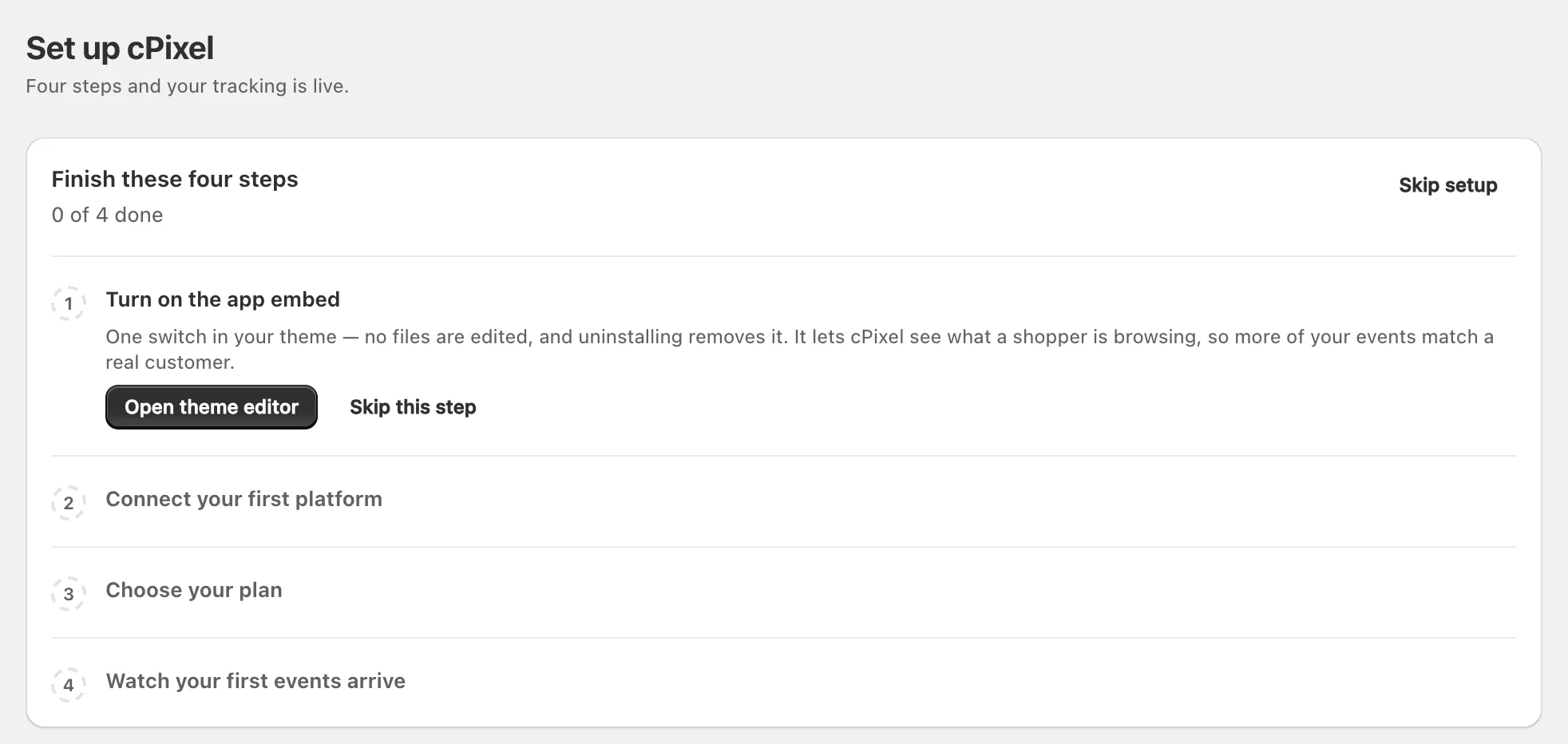
Pular configuração vai para Início, de onde Concluir configuração traz você de volta. O painel lateral Duas formas de rastreamento do cPixel explica as duas frentes.
Nota: Nada é registrado na sua loja até você salvar uma plataforma; depois disso, o pixel cPixel aparece em Settings → Customer events.
Para quais plataformas o cPixel envia, e de onde?
O cPixel envia para sete plataformas. Seis também recebem eventos dos servidores dele, que montam cada compra a partir do pedido da Shopify, não da página de agradecimento; o Google Ads recebe apenas uma tag do navegador. As frentes do navegador rodam no web pixel da Shopify, em todas as páginas, inclusive no checkout, ou em tags da loja que o app embed carrega.
| Plataforma | Frente do navegador | Eventos pelo servidor | Compra a partir de | O que você cola |
|---|---|---|---|---|
| Meta | Web pixel, todas as páginas | PageView, ViewContent, Search, AddToCart, InitiateCheckout, AddPaymentInfo, Purchase | Servidor; navegador como alternativa | ID do pixel / conjunto de dados; Token de acesso da Conversions API (opcional) |
| TikTok | App embed: Pageview | Pageview, ViewContent, Search, AddToCart, InitiateCheckout, AddPaymentInfo, CompletePayment | Servidor | Código do pixel, Token de acesso da Events API |
| Google Analytics 4 | Web pixel, todas as páginas | purchase, refund | Servidor | ID de métrica; Segredo de API do Measurement Protocol (opcional; necessário para compras) |
| OpenAI Ads | App embed: visualizações de página, visualizações de produto, adições ao carrinho | checkout_started, order_created | Servidor | ID do pixel, Chave da Conversions API |
| Snapchat | App embed: visualizações de página, adições ao carrinho | START_CHECKOUT, ADD_BILLING, PURCHASE | Servidor | ID do Snap Pixel, Token de acesso da Conversions API |
| App embed: visitas de página, adições ao carrinho | initiate_checkout, checkout | Servidor | ID da tag, ID da conta de anúncios, Token de acesso da Conversions API | |
| Google Ads | Web pixel, apenas na página de agradecimento | Nenhum | Navegador | ID de conversão, Rótulo de conversão |
- Todo plano envia pelo servidor; só o plano Free pausa, ao atingir sua cota mensal de pedidos, e não nos primeiros dias após a instalação (preços). O rastreamento pelo navegador nunca é limitado.
- Se um evento de navegador do GA4, OpenAI Ads, Snapchat ou Pinterest nunca sair do dispositivo, o cPixel o envia pelos servidores.
- Os envios pelo servidor do Snapchat e do Pinterest são novos: em produção desde setembro de 2026, ainda sem confirmação em uma conta de anúncios real.
- Reembolsos chegam apenas ao GA4. Microsoft Advertising e X não são oferecidos.
Por que o cPixel precisa do app embed?
O app embed, Rastreamento cPixel, carrega as tags da loja para TikTok, OpenAI Ads, Snapchat e Pinterest e permite que o cPixel veja o que os compradores navegam, para que mais dos seus eventos possam ser associados a um cliente.
Com ele desligado, o checkout, as compras, todas as frentes de servidor e os eventos de navegador do Meta, GA4 e Google Ads continuam funcionando. O que para: essas quatro tags da loja, o pareamento do TikTok entre visualizações de página do navegador e do servidor, o cookie de clique da OpenAI, e a segmentação da loja por coleção ou tag. O Início mostra O rastreamento avançado está desligado na sua loja.
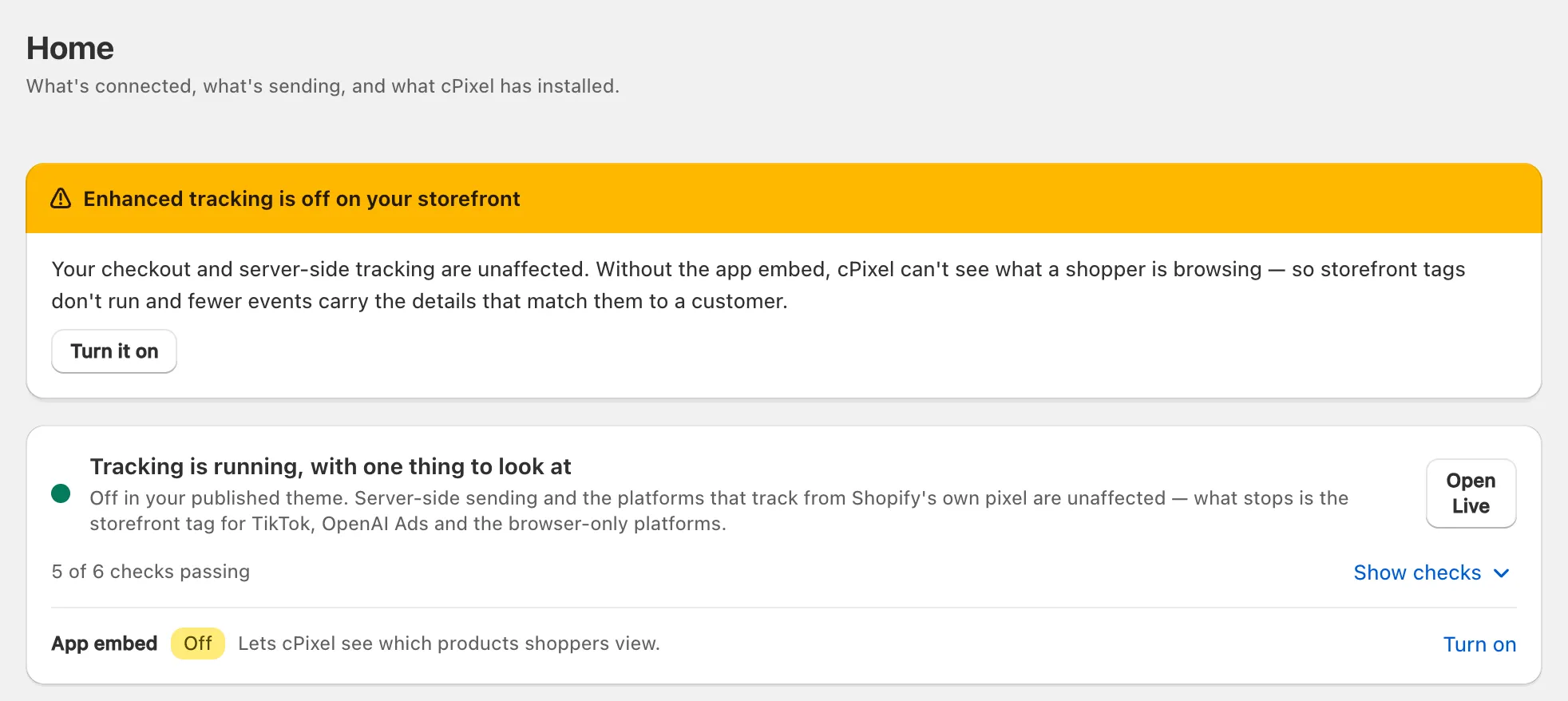
Ative o app embed
- No Início, clique em Ativar, ou em Ativar ao lado de App embed. Seu editor de temas abre com Rastreamento cPixel ativado em App embeds (guia da Shopify).
- Clique em Salvar e volte para o cPixel: App embed exibe Ativo.
Importante: Os app embeds pertencem a um tema. Depois de publicar outro tema, ative o Rastreamento cPixel nele também; o cPixel avisa se você esquecer.
Como conecto minha primeira plataforma?
Abra Destinos, escolha uma plataforma em Conectar uma plataforma e siga o assistente: Cole seus IDs, Escolha as opções e Teste. O guia de cada plataforma mostra onde encontrar seus valores, começando por conectar o Meta e conectar o OpenAI Ads.
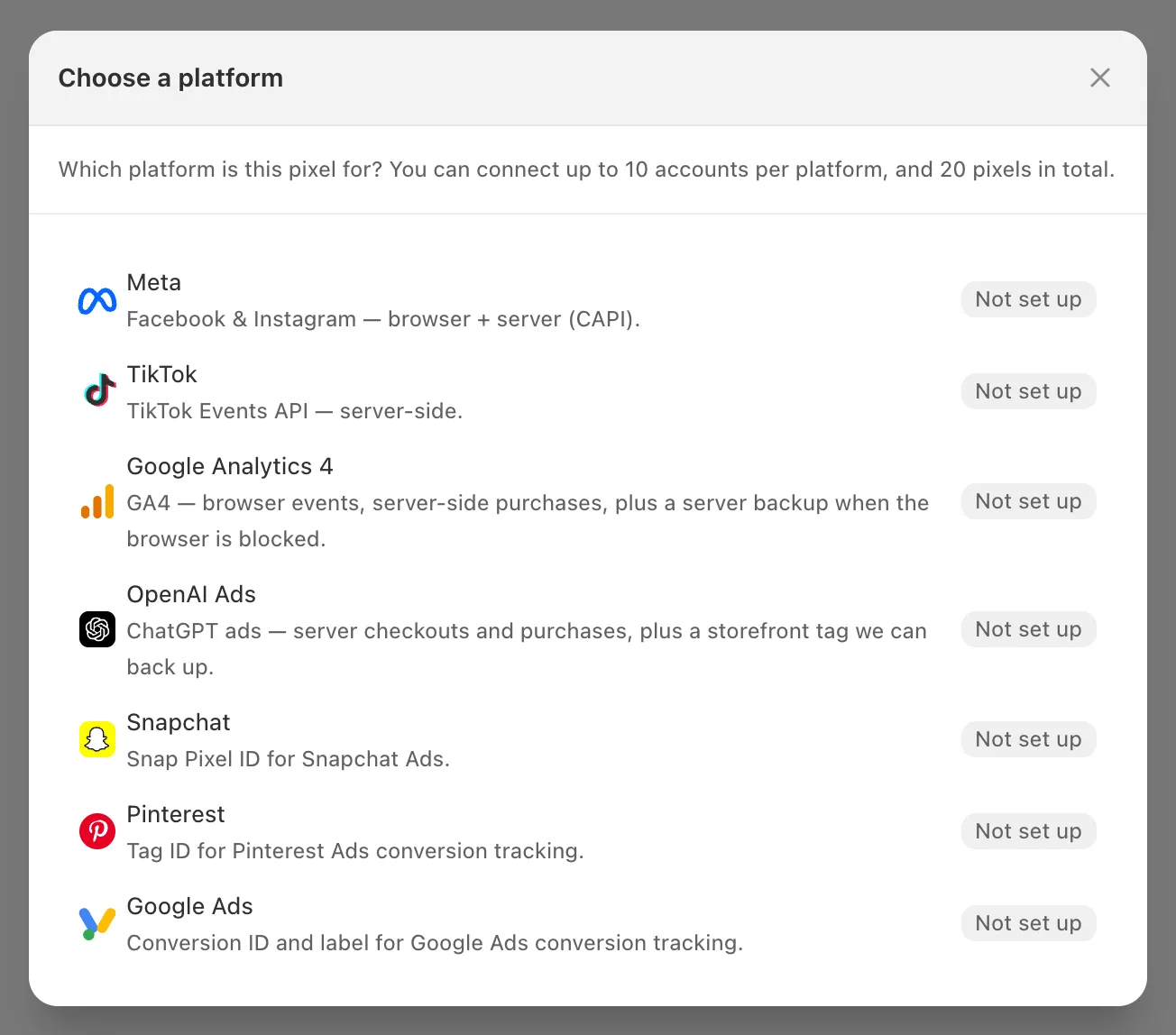
Você não precisa terminar uma plataforma de uma vez: Meta e GA4 aceitam só o ID, como Só navegador, até você adicionar o token ou o segredo. TikTok, OpenAI Ads, Snapchat e Pinterest precisam do token desde o início.
Como sei que os eventos estão chegando?
Abra o Ao vivo, clique em Iniciar sessão e navegue pela sua loja em outra aba. Por 10 minutos, os eventos aparecem à medida que são enviados, e os envios pelo servidor mostram a resposta da plataforma: veja seus primeiros eventos no Ao vivo.
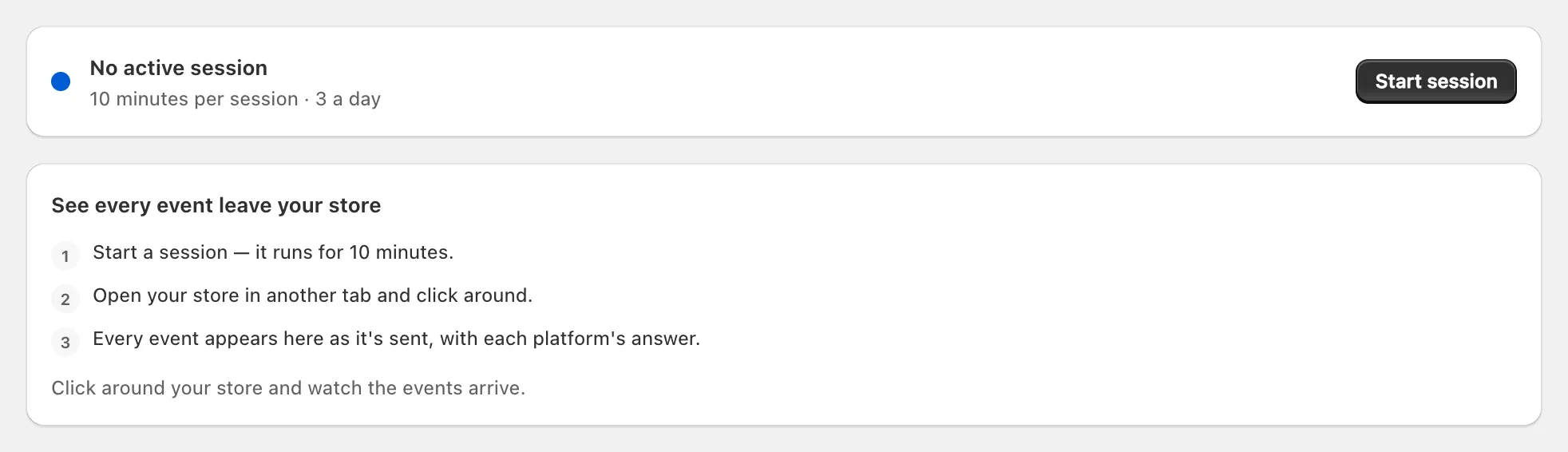
Em Destinos, Verificado significa que um envio pelo servidor teve sucesso, Credenciais OK que um Testar conexão passou, e Só navegador que há um ID sem token. Mostrar verificações no Início lista seis verificações de integridade. Cada guia de conexão mostra onde checar isso na plataforma.
Dica: Por padrão, o cPixel ignora pedidos de teste, incluindo todos os pedidos de uma loja de desenvolvimento, e o Ao vivo os marca como Ignorado; para ver uma compra, pague de verdade ou desmarque Configurações → Pedidos de teste.
O que devo configurar em seguida?
Conecte suas outras plataformas. Você pode manter o app do Facebook e Instagram e os apps próprios de outras plataformas para seus catálogos e lojas, com um único remetente por pixel.
- Se uma compra não aparecer, veja compras que não aparecem; para cotas, planos do cPixel; para pagamento na entrega, regras de pedidos.
- Para ajuda: Início → Obter ajuda → Contatar suporte, geralmente respondido em até um dia útil.
Removendo o cPixel
O cPixel não edita arquivos de tema nem pode adicionar tags de script, então não há nada para limpar manualmente.
- Em um plano pago, cancele primeiro em Plano → Cancelar plano, que é proporcional; desinstalar ainda pode cobrar o ciclo atual.
- Na Shopify, acesse Settings → Apps, clique em … ao lado do cPixel e depois em Uninstall. A Shopify remove o pixel do cPixel e o app embed automaticamente.
O cPixel exclui seus tokens de acesso imediatamente e o restante cerca de 48 horas depois; reinstale antes disso e suas configurações voltam, sem os tokens.
