Use o cPixel com o app Facebook & Instagram
Posso manter o app Facebook e Instagram da Shopify?
Sim: mantenha o app Facebook & Instagram da Shopify para seu catálogo e sua loja, mas deixe só uma ferramenta enviar eventos para cada pixel da Meta, porque os dois criam IDs de evento diferentes para uma mesma compra e a Meta conta as duas. Responda Sim à pergunta do cPixel sobre o app oficial, o que interrompe o envio do cPixel para esse pixel, ou conecte o cPixel a um dataset diferente.
Não desinstale o app para corrigir uma duplicata: como avisa o cPixel, remover um app “pode quebrar a sincronização do catálogo, os feeds de produtos ou o Shops”.
Por que os dois não podem ser deduplicados?
Porque a Meta pareia cópias de um evento pelo nome do evento e pelo ID do evento, e cada app cria seus próprios IDs: os do cPixel vêm da sua loja e do checkout, e nenhum dos dois apps vê o ID do outro.
O que o canal envia depende do seu nível de compartilhamento de dados, definido em Sales channels → Facebook & Instagram → Settings → Data sharing settings (Shopify, verificado em 24 de setembro de 2026):
| Nível | O que o app do canal usa |
|---|---|
| Standard | O pixel da Meta no navegador dos compradores |
| Enhanced | O pixel da Meta e a Conversions API da Meta, além de dados do cliente para correspondência |
| Maximum | Os dois, com os recursos de publicidade mais recentes da Meta |
A Shopify chama a compra de evento que sua Conversions API envia. O app do canal roda o pixel em todos os níveis, então o Standard não o interrompe, e a página da Shopify não descreve nenhuma configuração que desligue o pixel enquanto o app continuar conectado.
Como escolho qual dos dois envia?
Dê a cada pixel da Meta, que a Meta também chama de dataset, um único remetente. Para manter o app do canal enviando, diga ao cPixel para sair de cena nesse pixel; para deixar o cPixel enviar, conecte-o a um dataset que o app do canal não usa.
Deixe o app Facebook e Instagram enviar
- No cPixel, abra Destinos e clique em Gerenciar na sua conta da Meta.
- Clique em Continuar para chegar a Escolha as opções.
- Em O app oficial do Meta também está instalado?, escolha Sim — mantenha-o, e o cPixel para de enviar o Meta pelo servidor. Um aviso, Por que o cPixel sai de cena, aparece logo abaixo dessa opção.
- Clique em Salvar e continuar.
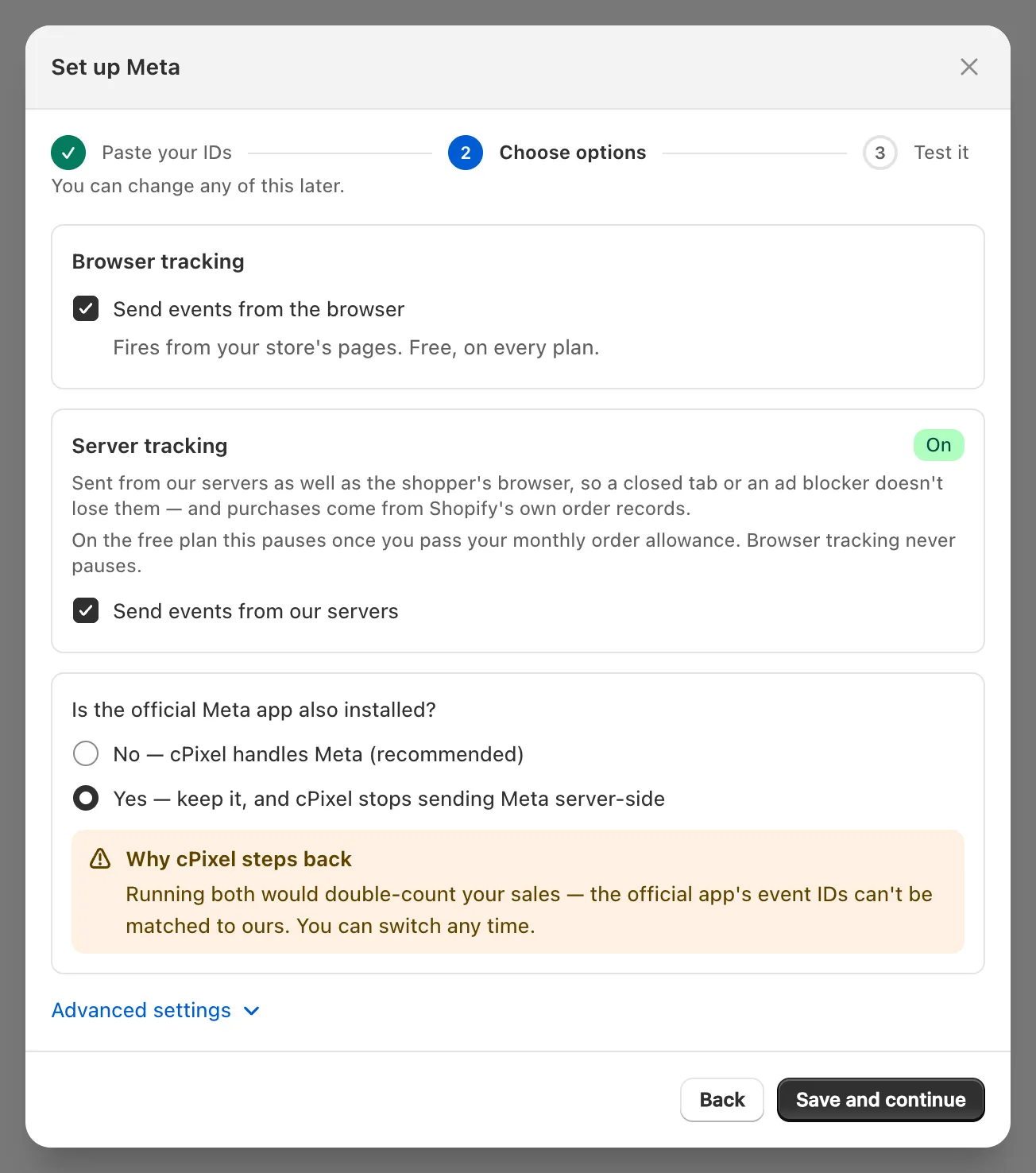
Importante: Apesar do nome, Sim interrompe tanto os envios do cPixel pelo navegador quanto pelo servidor para esse pixel, enquanto Enviar eventos pelo navegador e Enviar eventos pelos nossos servidores continuam marcados. O Ao vivo mostra a conta como ignorada: “Configurado para funcionar junto com o app oficial, então não enviamos”. Para voltar a enviar, escolha Não — o cPixel cuida do Meta (recomendado).
Deixe o cPixel enviar
Conecte o cPixel a um dataset da Meta que o app do canal não usa, e mantenha o canal para seu catálogo e sua loja (conectar a Meta ao cPixel mostra onde encontrar o ID de um dataset).
E os apps do TikTok, Google e YouTube, e ChatGPT Ads?
A mesma regra se aplica: mantenha o app de cada plataforma para o que ele faz, e dê a cada pixel do TikTok, propriedade do GA4, ação de conversão do Google Ads e pixel da OpenAI um único remetente. O cPixel faz a mesma pergunta sobre o app oficial para cada plataforma, e Sim funciona da mesma forma.
| App | O que envia, segundo seu fabricante | Um remetente por |
|---|---|---|
| TikTok | O pixel do TikTok no Standard; Enhanced e Maximum acrescentam a Events API (TikTok, fevereiro de 2025) | Pixel do TikTok |
| Google & YouTube | Tags do Google; compra, adicionar ao carrinho e checkout iniciado são as conversões sugeridas (Google) | Propriedade do GA4 e ação de conversão do Google Ads |
| ChatGPT Ads, da OpenAI | Pixels web e de servidor, além de um catálogo sincronizado com o Ads Manager (listagem na App Store) | ID do pixel da OpenAI |
O guia do Google recomenda verificar tags duplicadas quando tanto o app Google & YouTube quanto um pixel personalizado ou da loja enviam conversões. Um pixel personalizado também é um remetente: a Shopify recomenda remover ou alterar pixels existentes antes de adicionar um novo (Shopify). Guias de configuração: conectar o GA4 ao cPixel, conectar o Google Ads ao cPixel e conectar o OpenAI Ads ao cPixel.
Como o cPixel identifica outro remetente?
Uma vez por dia, o cPixel lê a página inicial da sua loja em busca de tags escritas no tema e pixels registrados pela Shopify, e compara com as plataformas que você conectou. As sobreposições aparecem em Destinos sob Outro app está configurado para uma plataforma à qual o cPixel também envia.
| Selo | O que significa |
|---|---|
| Mesma conta, dois pixels | Um mesmo ID de conta de anúncios está configurado em mais de um pixel registrado |
| Outro pixel registrado | Outro app registra seu próprio pixel para uma plataforma à qual o cPixel envia |
| Tag no seu tema | Uma tag como gtag.js está escrita no seu tema |
| O cPixel não está enviando | Você desligou o cPixel para a conta envolvida |
| cPixel desligado | Você desligou o cPixel para toda sobreposição listada |
Cada achado em O que fazer a respeito sugere desligar a conversão sobreposta no app que a possui, deixando esse app instalado, ou clicar em Desligar o cPixel nesta conta, o mesmo botão que Sim no assistente. Retomar os envios do cPixel desfaz isso; Gerenciar conta abre a conta.
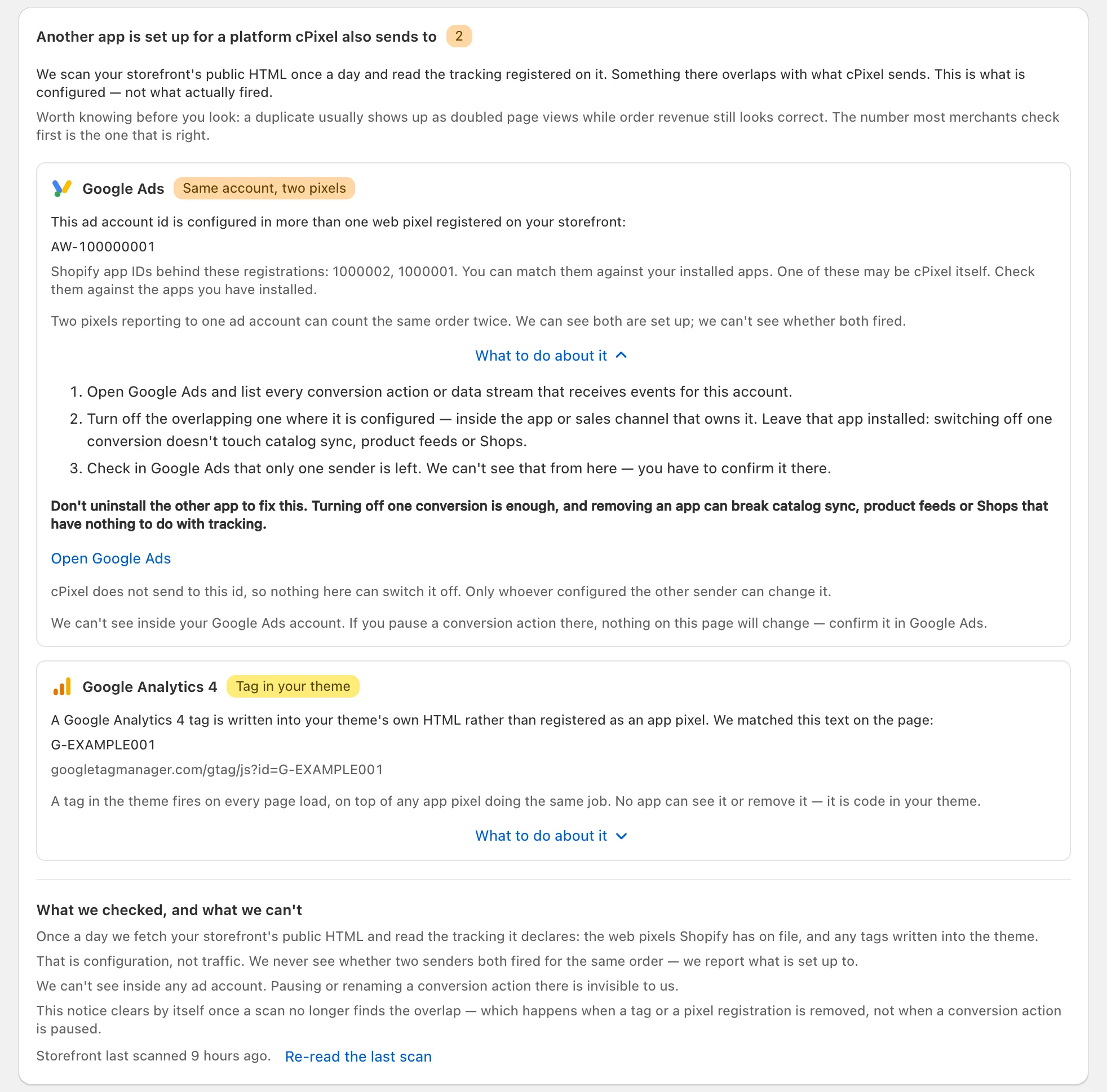
O que verificamos e o que não conseguimos ver define os limites: o escaneamento enxerga a configuração, não o que disparou. Ele nunca nomeia o outro app, apenas os IDs de app da Shopify por trás de um registro, que podem incluir o do próprio cPixel. Uma tag do TikTok, OpenAI Ads, Snapchat ou Pinterest na página não gera nenhum aviso, já que o app embed do cPixel carrega essas tags, mas o pixel registrado de outro app para elas, sim. Uma loja protegida por senha não pode ser lida.
Nota: O alerta em Início para o mesmo achado sugere definir o destino como “alongside official app”. Não existe nenhuma configuração com esse nome: significa Sim no assistente, ou Desligar o cPixel nesta conta.
Como confiro que nada está sendo contado duas vezes?
Faça um pedido real e compare os dois lados: o Ao vivo do cPixel mostra o que o cPixel enviou, e a plataforma mostra o que chegou. Um pedido deve gerar uma compra por pixel.
- No cPixel, abra Ao vivo, clique em Iniciar sessão e faça um pedido real; pedidos de teste são ignorados por padrão.
- Abra a linha Servidor da compra. Uma conta para a qual você respondeu Sim mostra Ignorado; as outras devem mostrar Aceito.
- Se o cPixel enviar para esse pixel da Meta pelos servidores, o Events Manager deve mostrar a Purchase chegando só pela Conversions API. Uma Purchase vinda também do navegador significa que outra ferramenta ainda está enviando.
