Conectar o Pixel e a Events API do TikTok ao cPixel
Como conecto o TikTok ao cPixel?
Abra o TikTok Events Manager a partir da conta do Ads Manager da sua loja, copie o Pixel ID em Datasets overview, depois abra Settings do dataset, Data connection, e role além das duas opções de TikTok Pixel até Events API para gerar um token de acesso. Cole os dois no cPixel; sem o token, o cPixel não envia nada ao TikTok.
Cole os valores no cPixel
- No cPixel, abra Destinos e clique no ícone do TikTok em Conectar uma plataforma. Configurar TikTok abre em Cole seus IDs.
- Cole o Pixel ID em Código do pixel e o token em Token de acesso da Events API, que é obrigatório: o pixel do TikTok não roda na sandbox do web pixel da Shopify. Nomeie a conta em Dê um nome a esta conta (opcional), se quiser, depois clique em Continuar.
- Em Escolha as opções, mantenha Enviar eventos pelos nossos servidores marcado; Enviar eventos pelo navegador adiciona a tag da loja do TikTok, que precisa do app embed do cPixel. Mantenha Não — o cPixel cuida do TikTok (recomendado) a menos que o app do TikTok da Shopify envie para este pixel: apesar do nome, Sim — mantenha-o, e o cPixel para de enviar o TikTok pelo servidor interrompe os envios do cPixel pelo navegador e pelo servidor para ele.
- Clique em Salvar e continuar. Teste confirma TikTok está conectado.
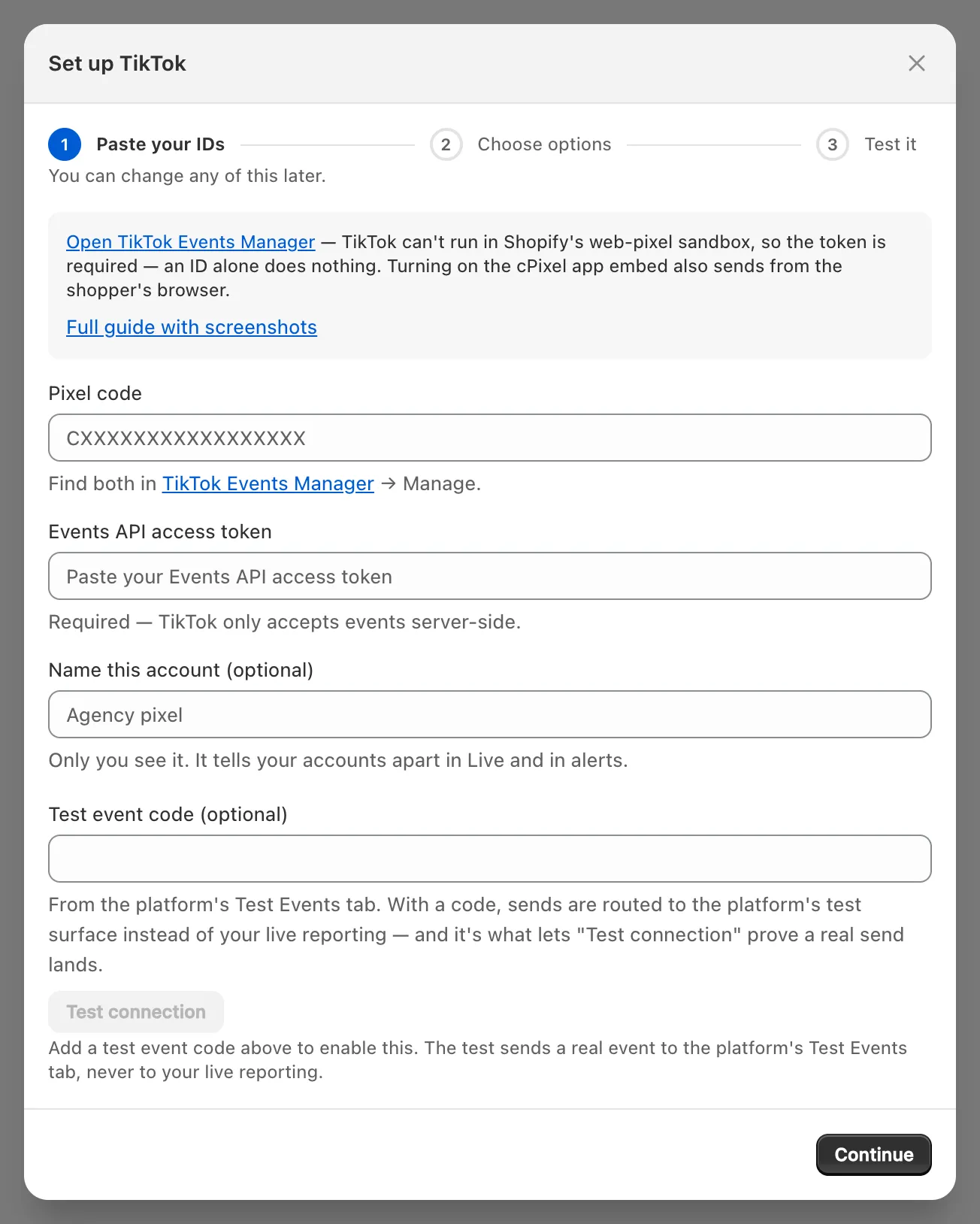
Nota: Código de evento de teste (opcional) serve apenas para Testar conexão, que envia um evento de teste real para a aba Test Events do seu pixel (copie o código, que começa com
TEST, de lá), e para a verificação noturna do cPixel de uma conta inativa há 7 dias. Independentemente do que o texto de ajuda do campo diga, eventos reais nunca o carregam.
Onde encontro o Pixel ID do TikTok?
No TikTok Events Manager, impresso abaixo do nome de cada dataset: 20 letras e dígitos. Use os menus do TikTok: um endereço do Events Manager digitado diretamente costuma terminar em “Page not found”.
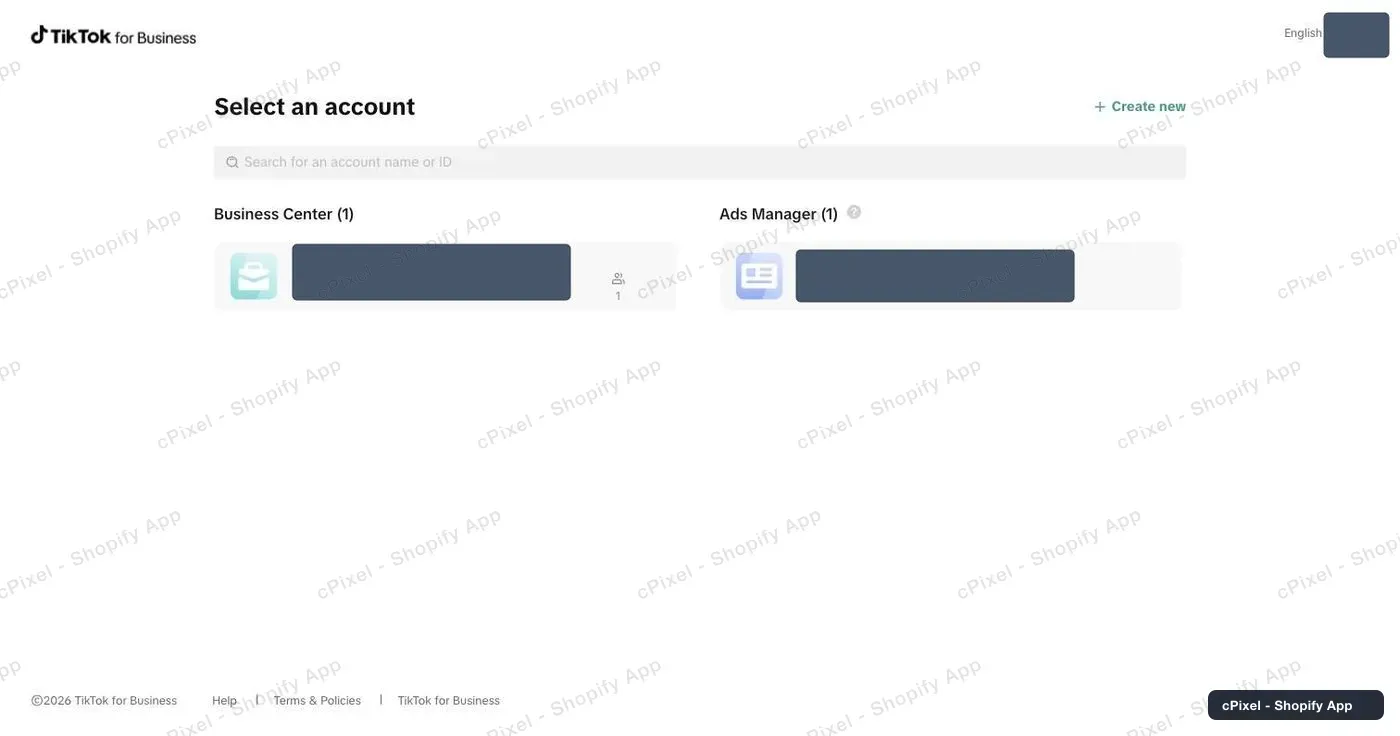
Entre no TikTok Ads Manager. Em Select an account, escolha a conta Ads Manager desta loja, não o Business Center que a possui.
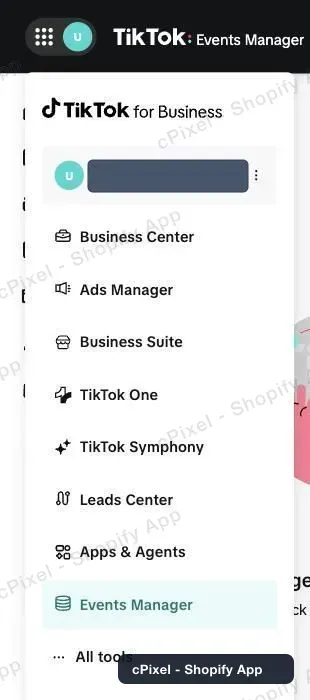
Abra o ícone de grade no canto superior esquerdo e escolha Events Manager.
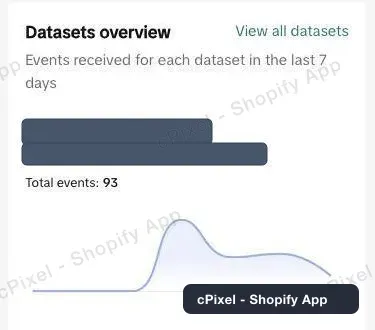
Na página inicial do Events Manager, Datasets overview mostra o Pixel ID abaixo do nome de cada dataset.
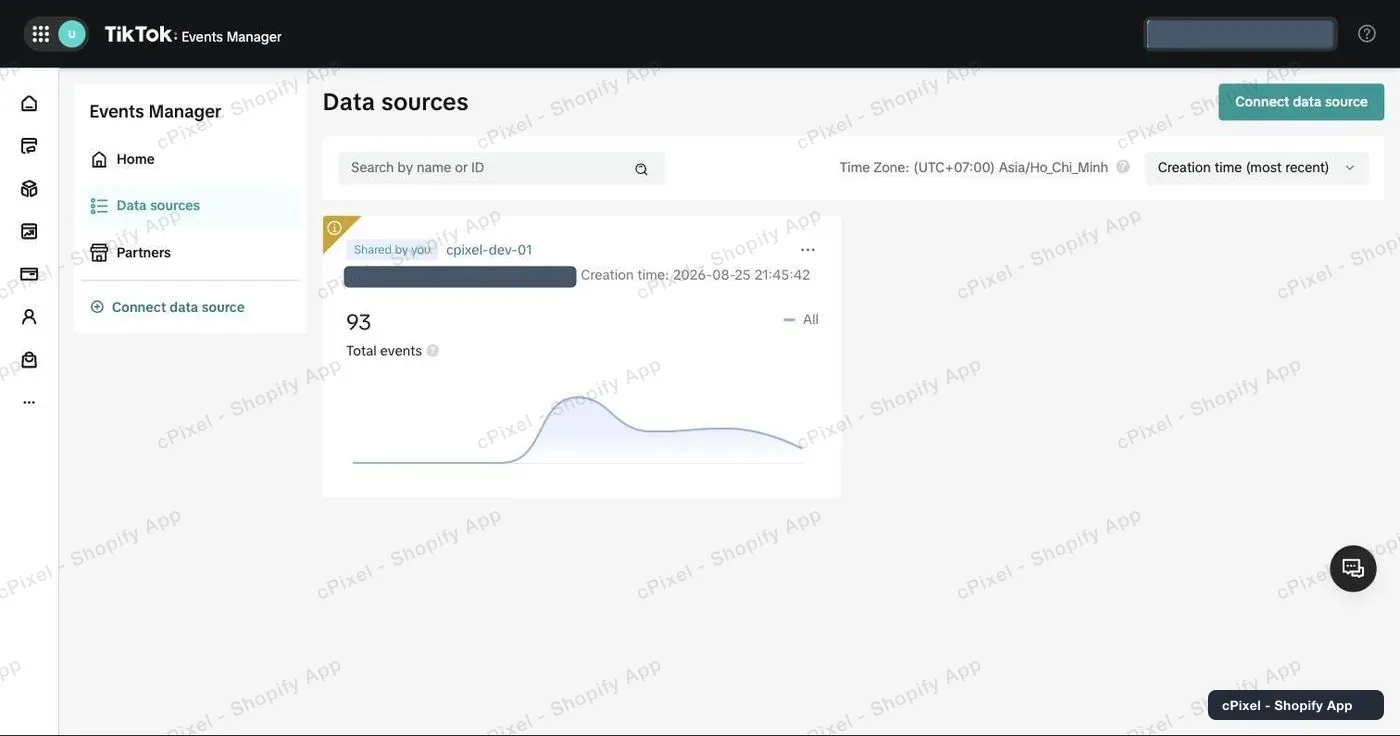
Data sources no menu à esquerda lista todos os datasets com o Pixel ID e a data de criação.
Como obtenho um token de acesso da Events API?
Gere-o nas configurações do seu dataset, no bloco Events API abaixo das opções de TikTok Pixel. Guia oficial do TikTok: Get started with Events API.
- Clique no seu dataset, depois abra Settings → Data connection.
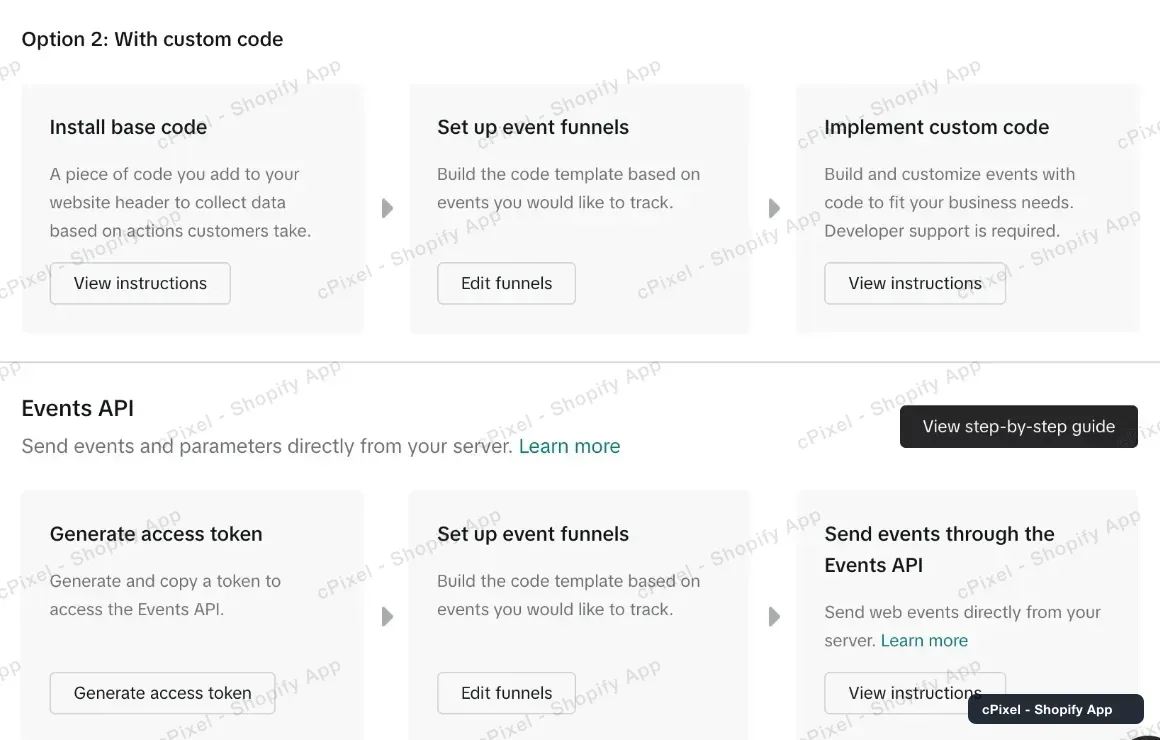
- Role além de Partner integration e das duas opções de TikTok Pixel, Option 1: With Event Builder e Option 2: With custom code, até Events API.
- Clique em Generate access token e copie o token longo para o cPixel.
Por que não encontro a seção Events API?
Geralmente ela está mais abaixo do que parece: continue rolando. Se realmente estiver faltando, você não tem os direitos para gerenciar o pixel.
As duas opções do TikTok Pixel preenchem a tela, então a página parece terminar cedo demais. Se não houver nenhum bloco bem no final, falta a você o acesso de Admin ou Operator exigido pelo TikTok à conta de anúncios; se um Business Center for dono do pixel, peça ao admin dele para compartilhá-lo com você com permissão para gerenciá-lo.
O que o cPixel envia para o TikTok?
Os servidores do cPixel enviam tudo pela Events API: Pageview, ViewContent, Search, AddToCart, InitiateCheckout, AddPaymentInfo e CompletePayment, a compra montada a partir do pedido da Shopify. Com o app embed ativado, a tag da loja do TikTok também envia cada Pageview pelo navegador, sob o ID de evento da cópia do servidor.
CompletePayment é o nome antigo do TikTok para Purchase; o TikTok ainda o aceita e reporta como Purchase (TikTok).
Os eventos do servidor levam e-mail e telefone com hash quando conhecidos, IDs de cliente e de dispositivo da Shopify com hash, o cookie _ttp e o ID de clique ttclid do TikTok, e endereço IP e user agent. As duas frentes exigem consentimento de marketing. Um bloqueador de anúncios que impede a própria requisição do cPixel no navegador interrompe os eventos de navegação; as compras vêm do pedido da Shopify.
O TikTok mantém o primeiro evento com o mesmo pixel, evento e ID de evento, descarta repetições por 48 horas, e tenta mesclar um que chegue em até 5 minutos (TikTok).
Importante: O app do TikTok da Shopify também envia para o pixel dele, acrescentando a Events API nos níveis de compartilhamento de dados Enhanced e Maximum (TikTok). Os IDs de evento dele diferem dos do cPixel, então mantenha um remetente por pixel.
Como confiro se funcionou?
Acompanhe cada envio e a resposta do TikTok no Ao vivo do cPixel, depois confira no TikTok Events Manager.
- No cPixel, abra o Ao vivo, clique em Iniciar sessão e navegue pela sua loja em outra aba. Abra uma linha Servidor: Aceito significa que o TikTok retornou o código 0, o código de sucesso dele (TikTok).
- Faça um pedido real para ver a compra; por padrão, pedidos de teste são ignorados.
- No Events Manager, abra o Overview do seu pixel: os eventos do cPixel mostram o método de conexão Server, e as visualizações de página Server & Browser com a tag da loja ativada (TikTok). As contagens podem levar até 10 minutos para atualizar, e o processamento até 2 horas (TikTok).

Destinos marca a conta como Verificado após o primeiro envio bem-sucedido pelo servidor. Test Events mostra apenas o evento do Testar conexão, nunca tráfego real.
E se não funcionar?
Se o TikTok não está recebendo os eventos do cPixel, confira o Início, depois a linha do TikTok no Ao vivo, que mostra o código e a mensagem do TikTok.
| What you see | What it means | What to do |
|---|---|---|
| Rejeitado com um erro de token ou permissão; o Início diz que a conta precisa de atenção | O TikTok recusou o token: revogado, ou de outra conta de anúncios (código 40001 significa sem permissão). O cPixel pausa os envios pelo servidor para ele e envia um e-mail ao endereço de contato da sua loja | Gere um novo token em Settings deste pixel. Clique em Corrigir TikTok no Início, ou em Gerenciar ao lado da conta em Destinos, cole-o, depois Continuar e Salvar e continuar |
| Rejeitado com o código 40002, payload inválido | O TikTok recusou um evento; os seguintes ainda são enviados | Se persistir, Início → Obter ajuda → Contatar suporte |
| Ignorado, com um motivo | O cPixel optou por não enviar, por exemplo sem consentimento ou por ser um pedido de teste | Pague de verdade, ou desmarque Configurações → Pedidos de teste |
| Nenhuma visualização de página do navegador | O app embed está desligado, e o Início mostra O rastreamento avançado está desligado na sua loja | Ativar; os envios pelo servidor continuam |
| Aceito no Ao vivo, nada no TikTok após 2 horas | Os eventos foram para outro dataset | Compare Código do pixel com o Pixel ID em Datasets overview |
Remover, em Gerenciar TikTok, interrompe os envios para aquela conta e exclui seu token.
