Conectar conversões do Google Ads ao cPixel
Como conectar o Google Ads ao cPixel?
No Google Ads, crie uma ação de conversão de compra para o seu site em Goals, Conversions, escolhendo Manually with code, depois leia o Conversion ID e o Conversion label na aba Use Google Tag Manager. Cole os dois no cPixel, que dispara a conversão a partir da página de agradecimento da Shopify. O cPixel não tem conexão de servidor com o Google Ads.
Cole-os no cPixel
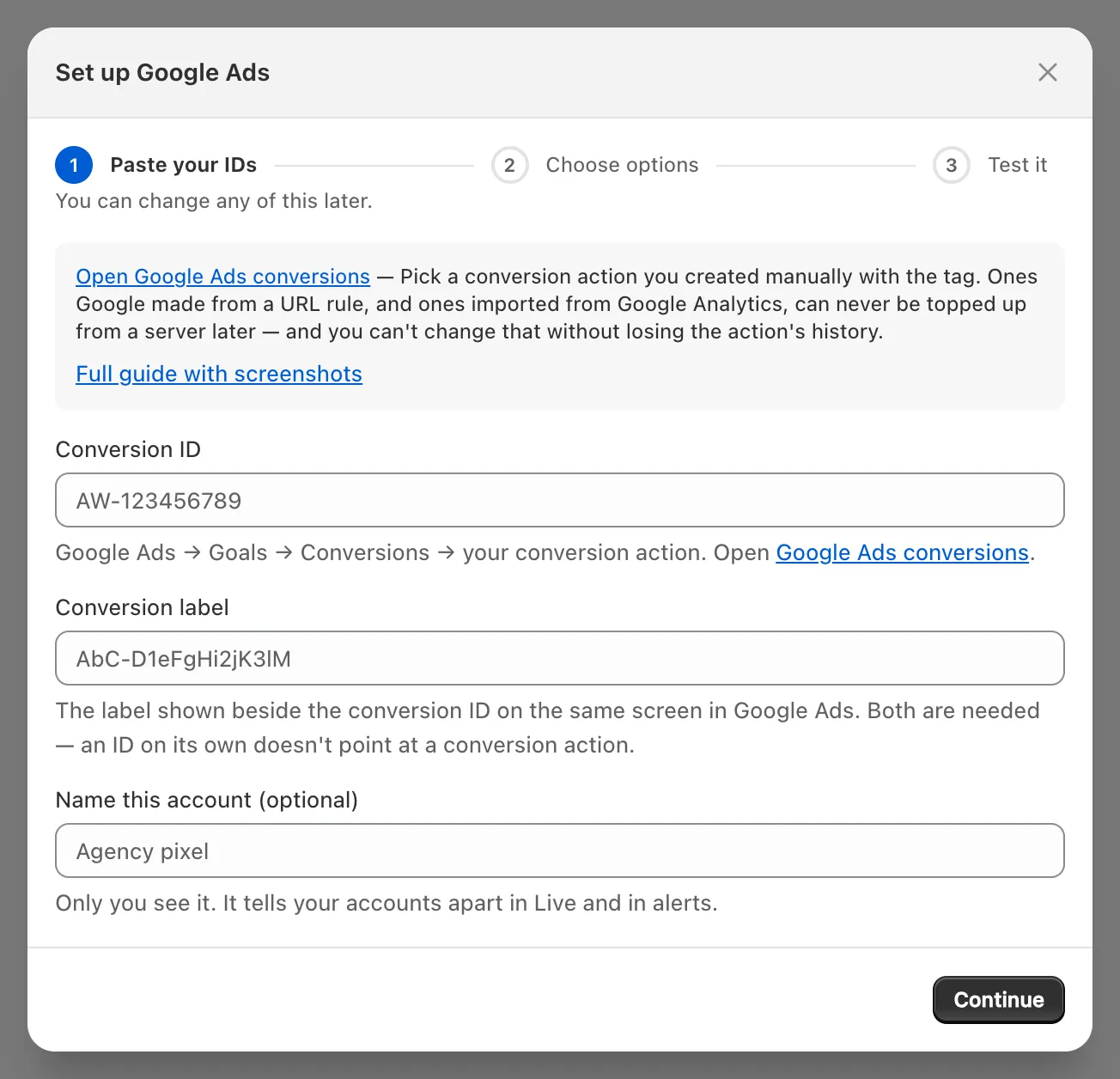
- No cPixel, abra Destinos e clique no ícone do Google Ads em Conectar uma plataforma. Configurar Google Ads abre em Cole seus IDs.
- Digite
AW-e os dígitos do Conversion ID em ID de conversão, e cole o rótulo em Rótulo de conversão. Os dois são necessários: um ID sozinho não aponta para nenhuma ação de conversão. O Google Ads não tem token, código de evento de teste nem Testar conexão. - Se quiser, dê um nome à conta em Dê um nome a esta conta (opcional) e clique em Continuar.
- Em Escolha as opções, mantenha Enviar eventos pelo navegador marcado. O painel Envio pelo servidor aparece como Lado do navegador: as conversões saem do navegador do comprador, bloqueadores de anúncios vão custar algumas, e não há nada de onde o cPixel possa reenviá-las.
- Mantenha Não — o cPixel cuida do Google Ads (recomendado) a menos que outra ferramenta dispare esta ação de compra (veja abaixo): apesar do nome, Sim — mantenha-o, e o cPixel para de enviar o Google Ads pelo servidor interrompe a tag do Google Ads do cPixel para esta conta; não há envios pelo servidor.
- Clique em Salvar e continuar. Teste confirma Google Ads está conectado; a linha sobre compras pelo servidor não se aplica aqui.
Como crio a ação de conversão certa?
Crie uma ação de conversão de site na categoria Purchase, medida como Manually with code. Guia do próprio Google: Set up your web conversions.
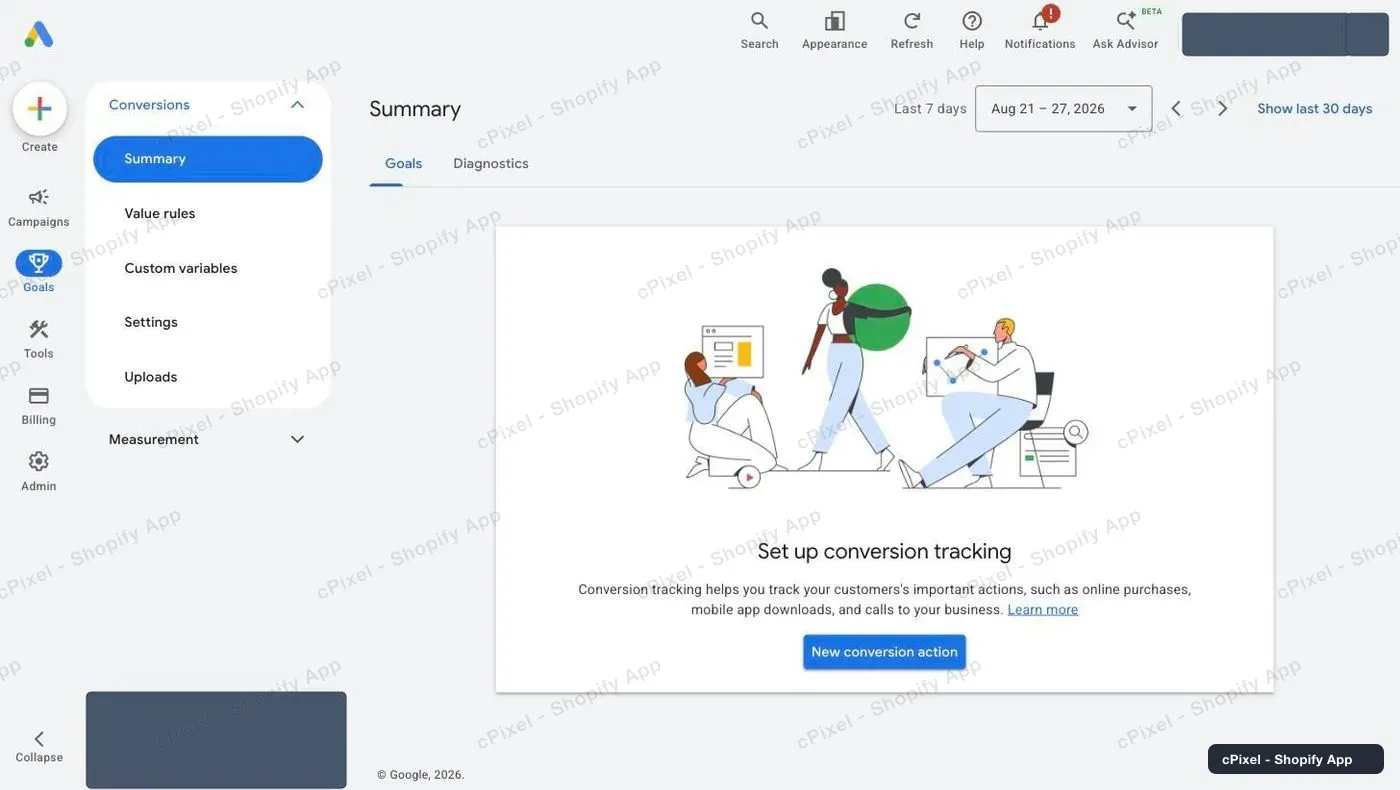
No Google Ads, abra Goals → Conversions → Summary e clique em New conversion action (o guia do Google diz + Create conversion action).
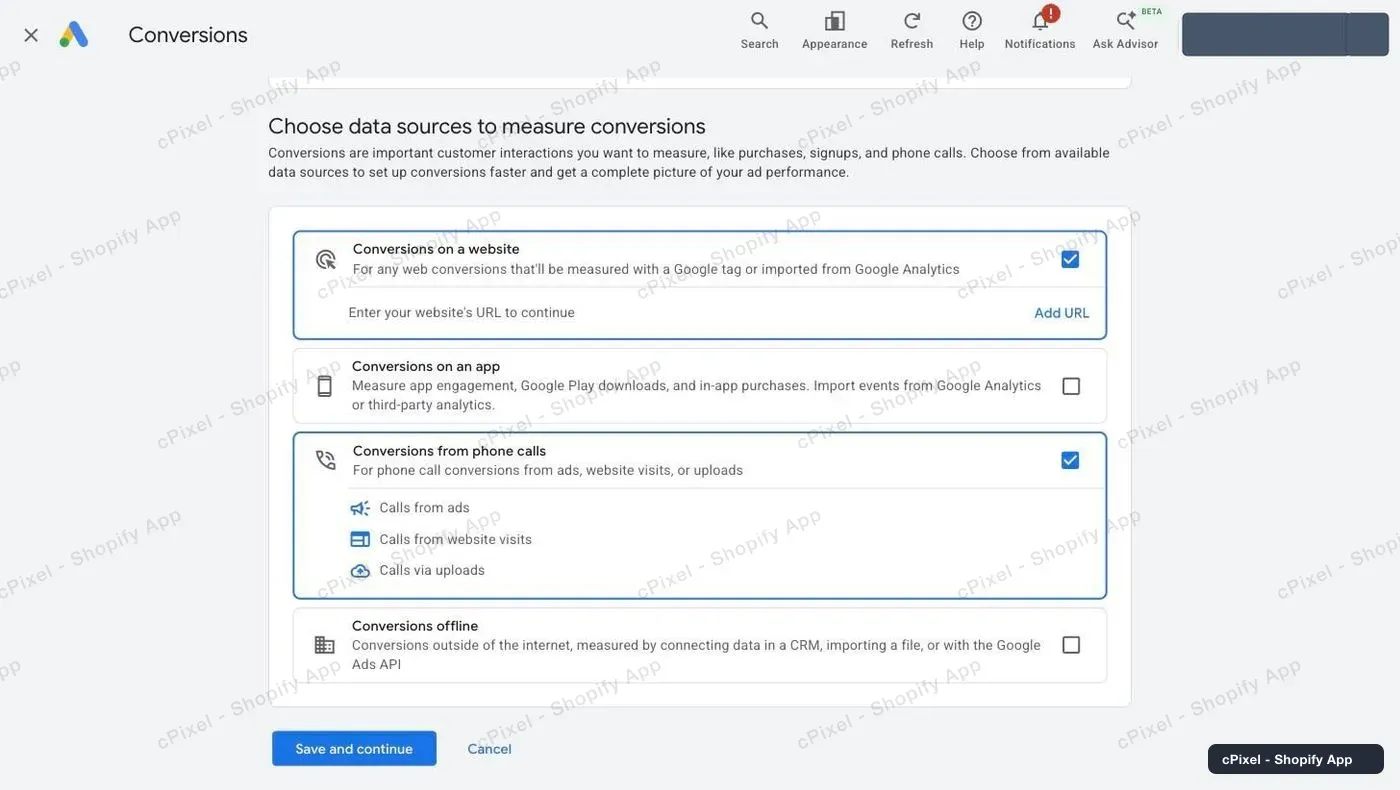
Em Choose data sources to measure conversions, mantenha Conversions on a website marcado e desmarque Conversions from phone calls, que o Google marca por padrão. Clique em Add URL na linha do site.
Digite o domínio da sua loja (o endereço
.myshopify.comfunciona) e clique em Scan. Marque Google tag: “Not installed yet” é esperado, porque o cPixel envia a conversão sem a tag do Google nas suas páginas. Ignore qualquer oferta para vincular o Google Analytics e clique em Done.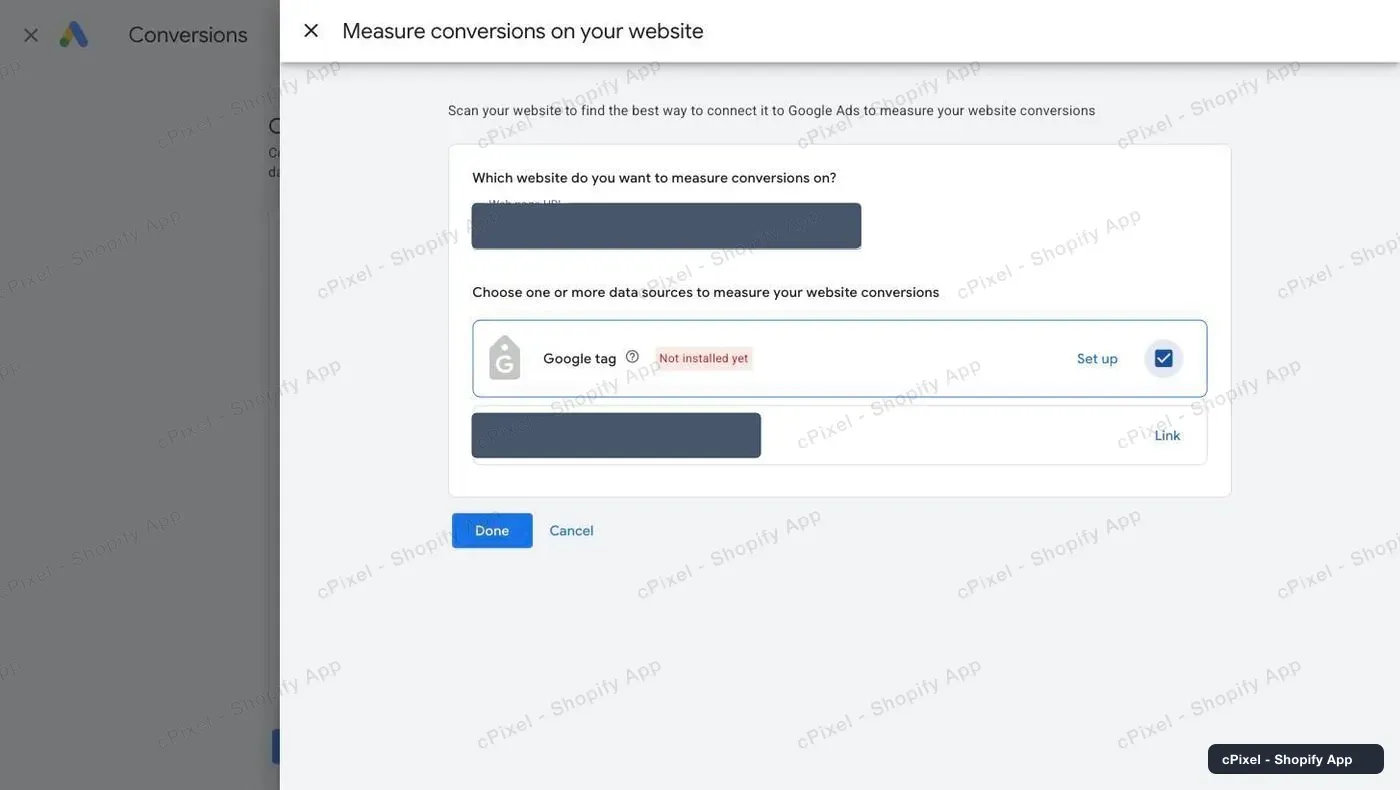
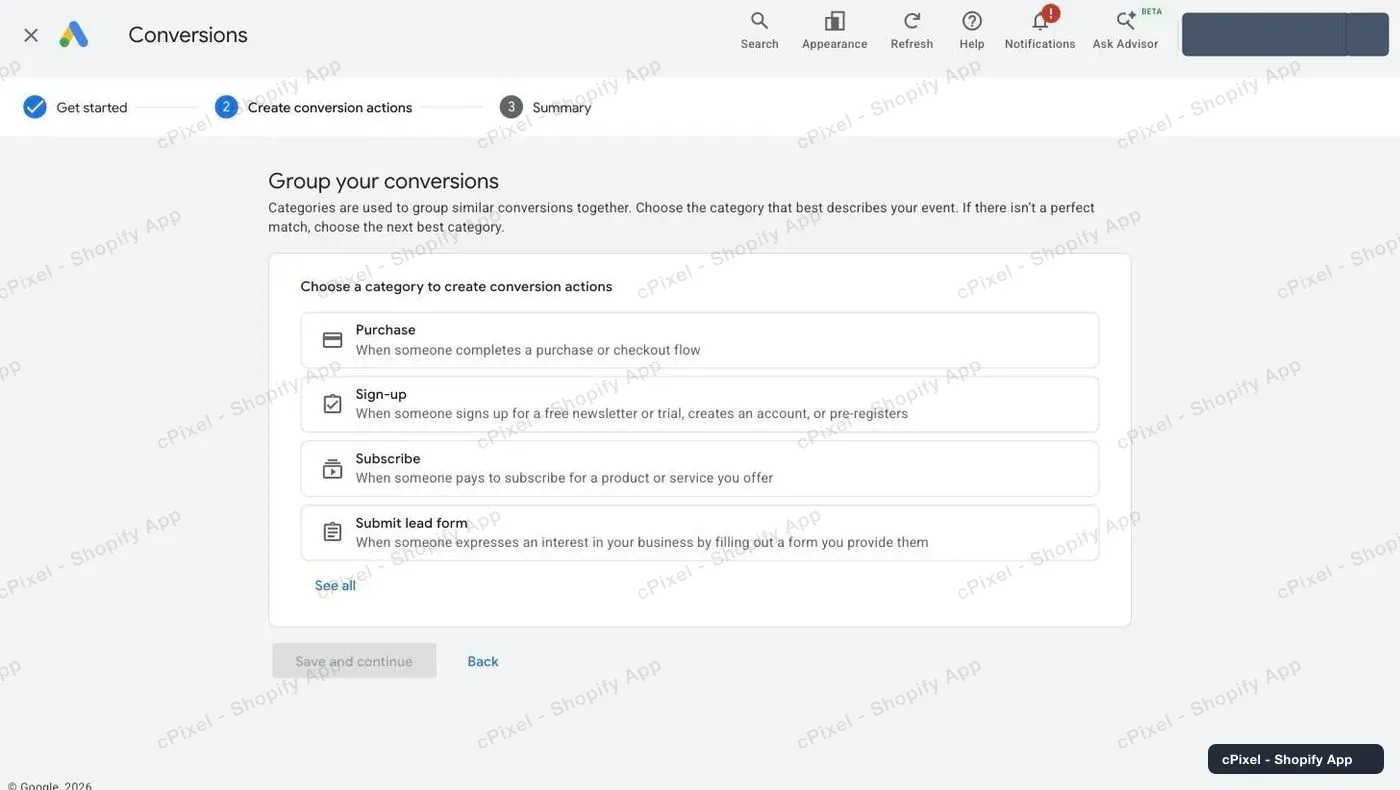
Escolha Purchase, “When someone completes a purchase or checkout flow”; o cPixel dispara esta ação apenas em compras.
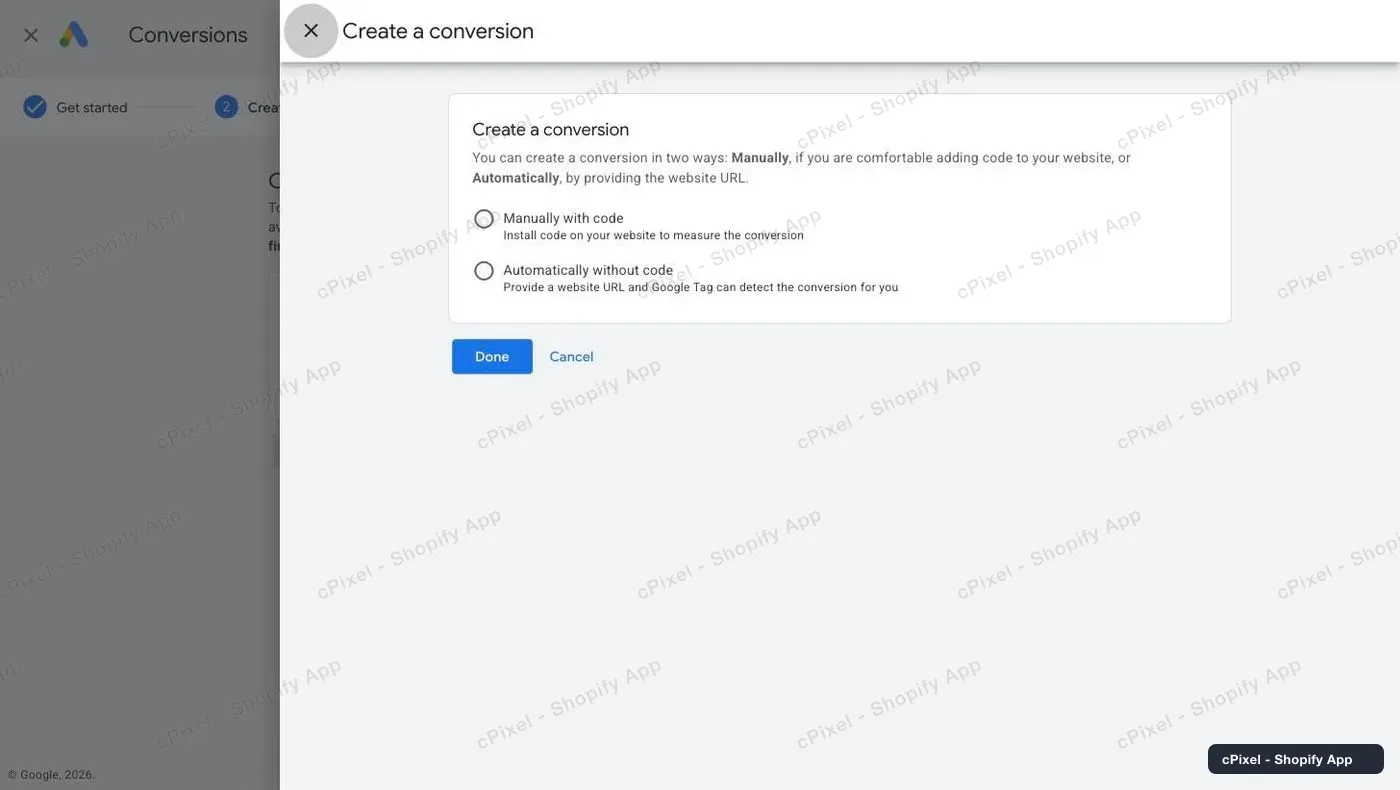
Escolha Manually with code, que o guia do Google chama de “Manually using code”, depois clique em Done e conclua as etapas do Google.
Nota: A última etapa do Google pode ativar enhanced conversions, que complementa uma conversão com dados de cliente com hash, como e-mail, enviados a partir do seu site (Google). A tag do cPixel não envia e-mail, telefone ou endereço com hash, então o enhanced conversions não recebe nada do cPixel de qualquer forma.
Por que “Manually with code” é importante?
É o único tipo de ação que uma conexão de servidor poderia complementar no futuro, e trocar depois significa uma nova ação, sem o histórico da anterior.
A API do Google só aceita dados enviados pelo servidor para conversões registradas por uma tag de rastreamento de conversão comum, não para importações do Google Analytics (Google), e uma ação criada a partir de uma regra de URL não pode usar enhanced conversions (Google). O cPixel não tem conexão de servidor com o Google Ads; isso mantém essa opção em aberto.
Também não há uma chave para coletar: a API de conversão do Google não usa chaves de API, apenas login do Google (OAuth) ou uma conta de serviço em um projeto do Google Cloud (Google). Uma configuração que pede para você criar esse projeto empurra trabalho de desenvolvedor para você. O seu Customer ID, no canto superior direito do Google Ads, identifica a conta e não autentica nada.
Onde encontro o ID de conversão e o rótulo?
Na Tag setup da ação de conversão, na aba Use Google Tag Manager, que lista Conversion name, Conversion label e Conversion ID em uma tabela.
- Em Goals → Conversions → Summary, clique na sua ação Purchase.
- Em Tag setup, clique em Use Google Tag Manager. Em algumas contas, um link Manage ao lado da fonte de dados a abre.
- Copie os dois valores. O ID aparece como dígitos, então digite
AW-antes dele no cPixel. O rótulo tem cerca de 20 letras, dígitos, hífens e sublinhados.
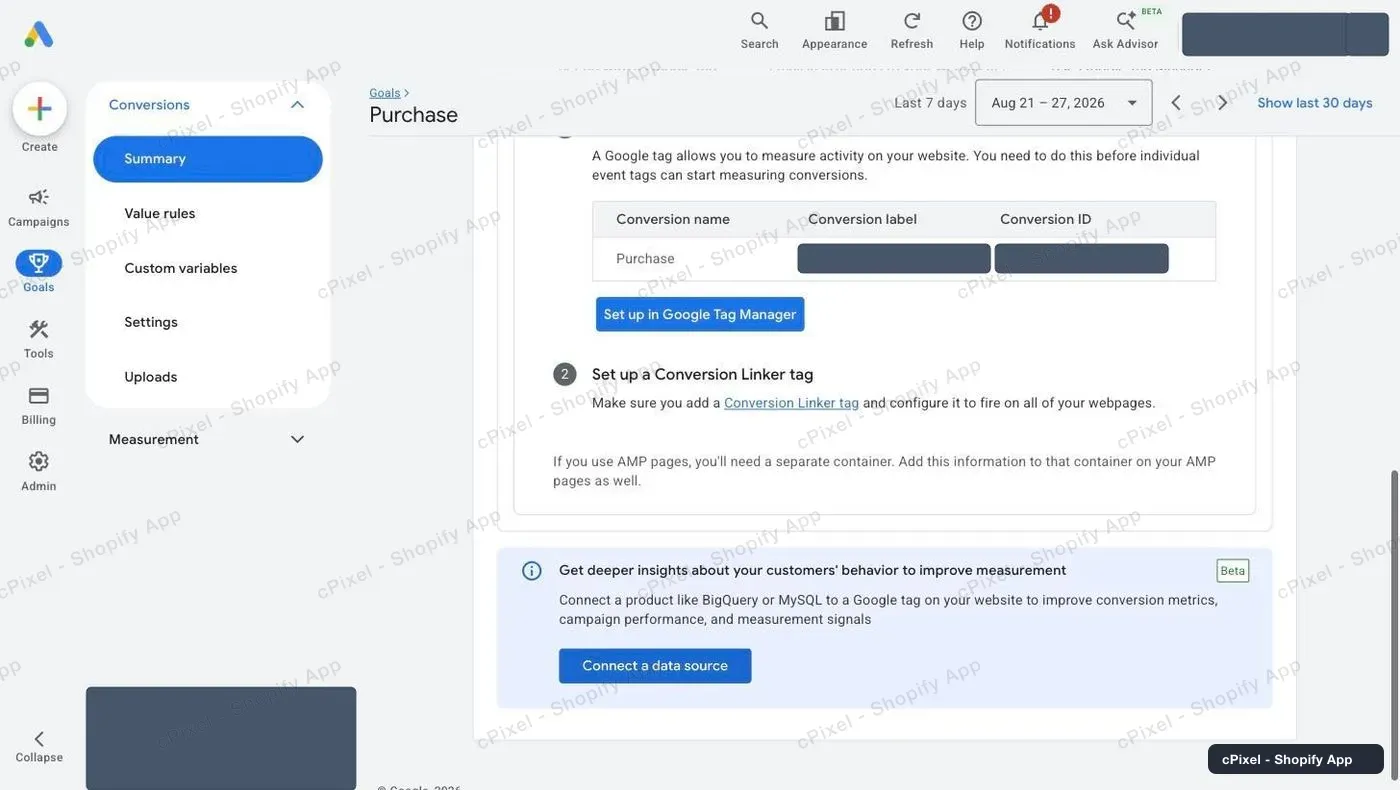
O Google diz que o Conversion ID é único por conta, e o rótulo por ação de conversão (Google), então é o rótulo que aponta o cPixel para a sua ação Purchase.
O que o cPixel envia ao Google Ads?
Uma conversão por compra, a partir do navegador do comprador, quando a página de agradecimento da Shopify carrega. Ela roda no web pixel da Shopify, então não precisa de app embed nem de código na sua página de agradecimento, e só dispara com o consentimento de marketing do comprador.
Ela carrega o valor do pedido, a moeda e o ID do pedido, o click ID do Google (gclid, gbraid ou wbraid) quando o comprador veio de um anúncio, e nenhum dado de cliente com hash. Nada sai dos servidores do cPixel: sem reembolsos, novas tentativas ou reenvios. A tag nunca conta na sua cota do plano, como a página Plano observa quando o Google Ads é a única plataforma conectada (preços).
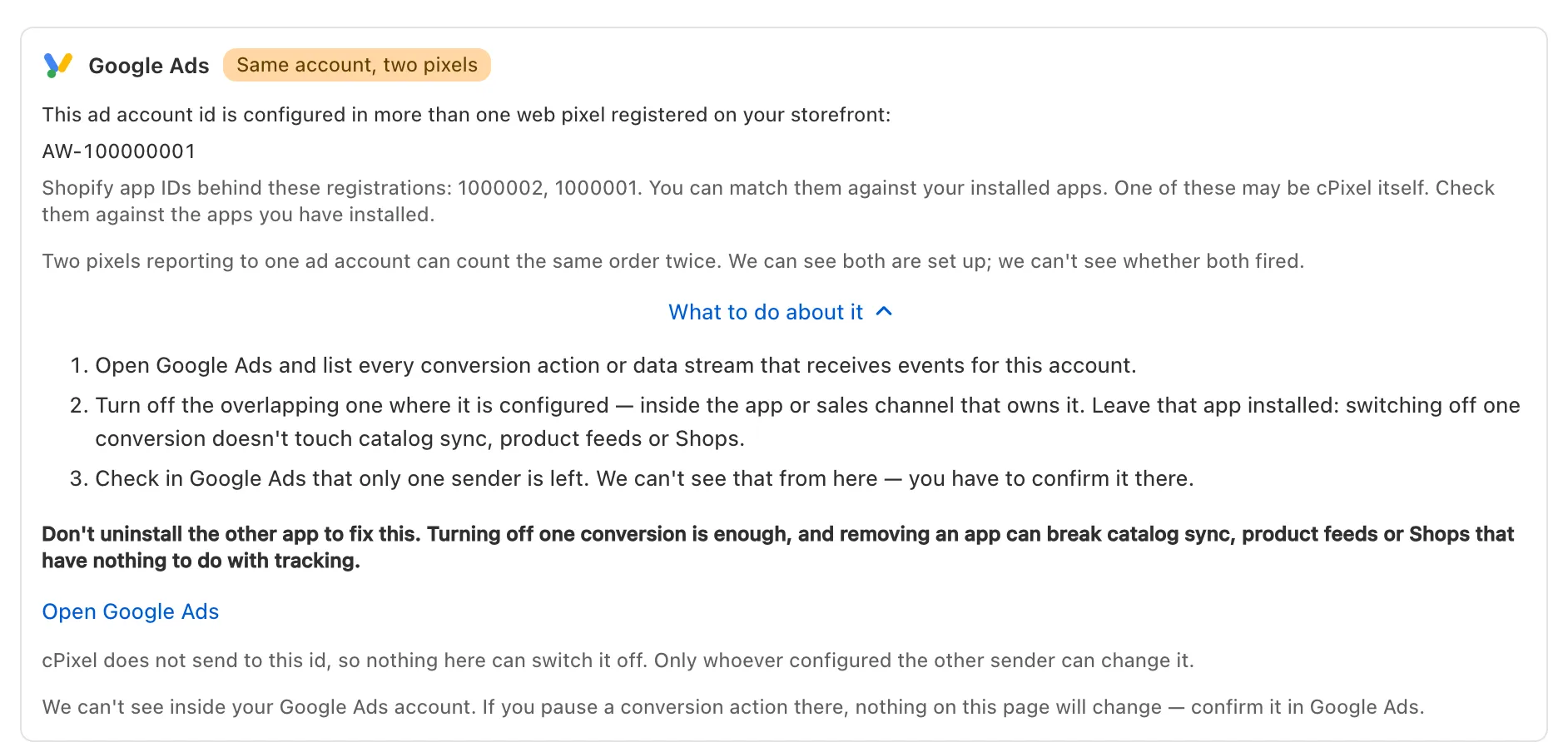
Importante: O Google diz que vincular o Google Ads no app Google & YouTube da Shopify configura suas próprias ações de compra, adição ao carrinho e início de checkout como padrões da conta (Google). Com a ação Purchase do cPixel também contando, cada venda é contada em dobro: mantenha um remetente por ação (um remetente por pixel). A varredura diária do cPixel sinaliza um ID
AW-configurado em mais de um pixel:
Como verifico se funcionou?
Faça um pedido com uma sessão do Ao vivo em execução: a linha Navegador da compra menciona o Google Ads. Isso prova que o cPixel disparou a tag, não que o Google contou uma conversão.
- No cPixel, abra Ao vivo, clique em Iniciar sessão e faça um pedido em outra aba. Um pedido de teste também dispara a tag: o navegador não consegue saber que é um teste.
- Abra a linha Navegador da compra: o Google Ads aparece como Enviado do navegador, e Payload (mascarado) mostra o ID do pedido, o valor e a moeda. As plataformas de anúncios não respondem a envios pelo navegador, e uma tag bloqueada por um ad blocker não aparece na lista.
- No Google Ads, verifique a ação em Summary. Até que conversões de cliques em anúncios cheguem, ela aparece como Awaiting conversions, o que o Google diz ser típico para uma ação nova (Google); em algumas contas aparece Inactive, e a meta, Misconfigured. A tabela de atualização do Google dá 3 horas para conversões de último clique, 15 para outros modelos de atribuição (Google).

Em Destinos, a conta aparece como Só navegador, como esperado.
E se não funcionar?
Comece pela linha Navegador da compra no Ao vivo, depois verifique os dois valores no Google Ads.
| O que você vê | O que isso significa | O que fazer |
|---|---|---|
| O cPixel não salva: “O ID de conversão tem o formato AW- seguido de dígitos…” | Falta o prefixo AW- no ID |
Digite AW- antes dos dígitos |
| “Um rótulo de conversão tem letras, números, - e _ sem espaços…” ou “Isso é maior que um rótulo de conversão do Google Ads…” | Você colou mais do que o rótulo | Em AW-…/rótulo, mantenha só a parte depois da barra |
| Nenhum Google Ads na linha Navegador da compra | Cookies de marketing recusados, um ad blocker, ou o envio pelo navegador da conta desligado ou definido como Sim | Verifique Gerenciar Google Ads; uma tag bloqueada não pode ser reenviada |
| A tag dispara, nada aparece no Google Ads depois de 15 horas | Nenhum clique em anúncio por trás do pedido, ou o rótulo pertence a outra ação ou conta | Reconfira os dois valores em Use Google Tag Manager; a ação precisa ser Purchase, manually with code |
| Cada venda contada em dobro | Outra ação de compra, como a do app Google & YouTube, ou uma tag do Google no seu tema | Mantenha um remetente por ação |
Remover, em Gerenciar Google Ads, interrompe a tag do cPixel para essa conta.
