Conectar a tag do Pinterest e a Conversions API ao cPixel
Como conectar o Pinterest ao cPixel?
O Pinterest precisa de três valores no cPixel: o Tag ID, em Conversions, Pinterest tag, Tag manager no Pinterest Ads Manager; o ID da sua conta de anúncios, da barra de endereço no Ads Manager; e um token de acesso da Conversions API, em Conversions API, Set up API. O cPixel dispara a tag do Pinterest na sua loja Shopify e envia checkouts e compras pelos seus servidores.
Cole-os no cPixel
- No cPixel, abra Destinos e clique no ícone do Pinterest em Conectar uma plataforma. Configurar Pinterest abre em Cole seus IDs.
- Preencha ID da tag, ID da conta de anúncios e Token de acesso da Conversions API, todos obrigatórios. A dica cinza acima deles, que diz que as compras não são rastreadas, é anterior à conexão de servidor do cPixel com o Pinterest. Se quiser, dê um nome à conta em Dê um nome a esta conta (opcional).
- Clique em Testar conexão: ela lê sua conta de anúncios com o token, confirmando o acesso, não a entrega.
- Clique em Continuar. Em Escolha as opções, mantenha Enviar eventos pelo navegador e Enviar eventos pelos nossos servidores marcados. Mantenha Não — o cPixel cuida do Pinterest (recomendado) a menos que outra ferramenta envie para esta tag: apesar do nome, Sim — mantenha-o, e o cPixel para de enviar o Pinterest pelo servidor interrompe os envios do cPixel pelo navegador e pelo servidor para ela.
- Clique em Salvar e continuar. Teste confirma Pinterest está conectado.

Importante: O próprio app da Shopify do Pinterest também instala a tag e a Conversions API (Pinterest), então mantenha um remetente por pixel.
Onde encontro o ID da tag do Pinterest?
No canto superior direito da página Connect a data source do Pinterest: cerca de 13 dígitos, exibidos antes de você preencher qualquer coisa.
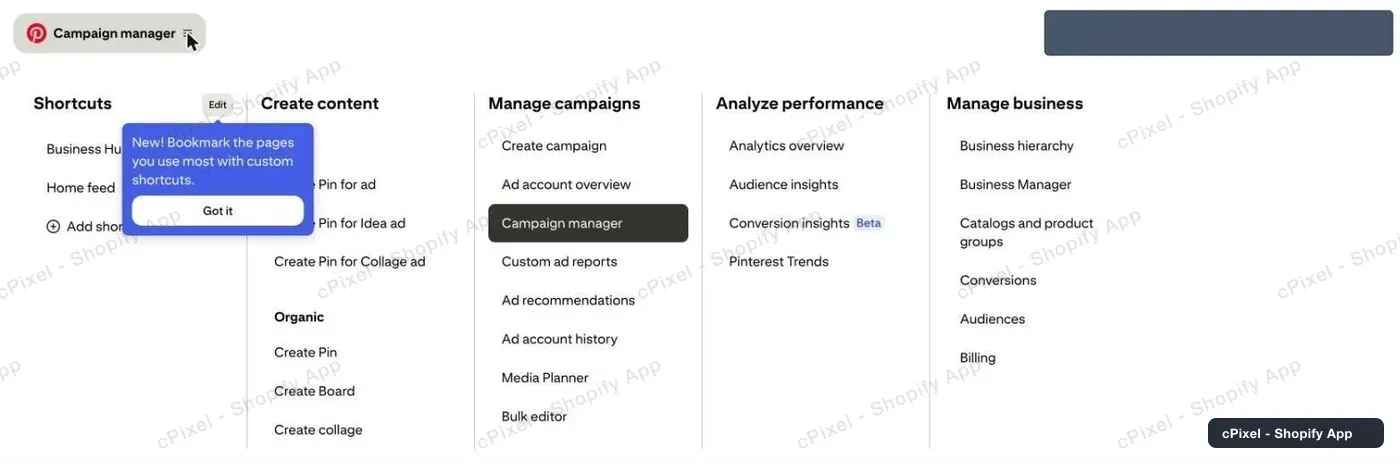
No Pinterest Ads Manager, clique no ícone de menu ao lado de Campaign manager, no canto superior esquerdo, depois em Conversions, em Manage business.
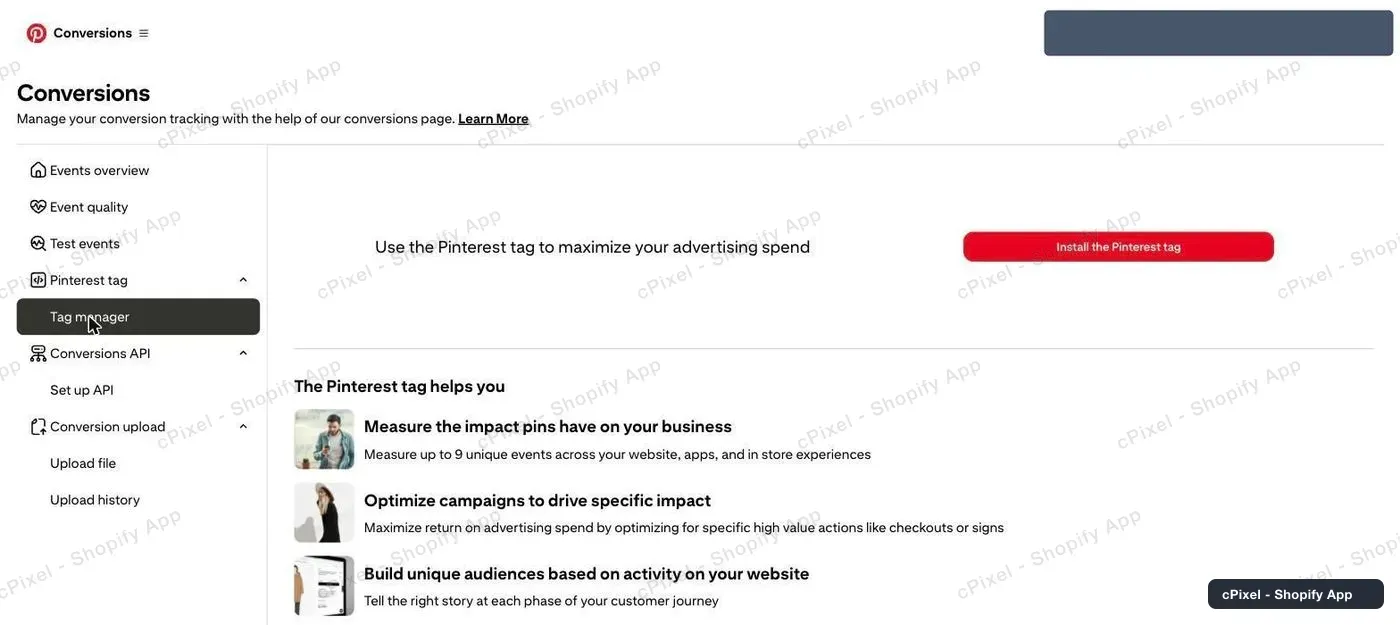
- Na barra lateral esquerda, abra Pinterest tag → Tag manager.
Sem nenhuma tag ainda, o Tag manager mostra um painel promocional. Clique em Install the Pinterest tag; isso não compromete você a nada.
Em Connect a data source, copie o Tag ID do canto superior direito para o cPixel, depois feche a página, já que o app embed do cPixel instala a tag.

Dica: O Tag manager só lista uma tag quando os eventos começam a chegar, então o painel promocional pode continuar aparecendo; Install the Pinterest tag ainda mostra o seu Tag ID.
Qual número é o meu ID da conta de anúncios?
O número que o Pinterest mostra ao lado do seu token da Conversions API quando você o gera. Também aparece na barra de endereço do Ads Manager e abaixo do nome da sua conta de anúncios no Business Manager.
Importante: Três números do Pinterest se parecem. O Tag ID, com cerca de 13 dígitos, é o que dispara a tag da loja; o ID da conta de anúncios é para onde vão os envios do servidor do cPixel; um Pin ID, com cerca de 18 dígitos no fim do endereço de um Pin, identifica uma imagem e nunca registra uma conversão.
O cPixel recusa o Tag ID no campo ID da conta de anúncios (“Esse é o ID da tag que você digitou acima…”).
Como obtenho um token de acesso da Conversions API?
Gere-o em Conversions → Conversions API → Set up API no Pinterest Ads Manager. É obrigatório: os servidores do cPixel enviam checkouts e compras com ele.
- Na página Conversions, abra Conversions API → Set up API.
- Selecione Conversion access token e clique em Generate new token.
- Copie o token imediatamente para o cPixel. O Pinterest mostra o ID da sua conta de anúncios ao lado dele.
Um token cobre várias contas de anúncios sob o mesmo usuário do Pinterest (Pinterest). O cPixel o armazena e nunca mais o exibe.
O que o cPixel envia ao Pinterest?
Eventos da loja a partir da tag do Pinterest, carregada pelo app embed do cPixel, e checkouts e compras pelos servidores do cPixel através da Conversions API; cada evento segue apenas um caminho.
- Visitas à página e adições ao carrinho vêm da tag, só enquanto o app embed está ativado. Se um navegador bloquear a tag, o cPixel envia esse evento pelos seus servidores.
- Checkouts e compras vêm dos servidores do cPixel como
initiate_checkoutecheckout, o evento de compra do Pinterest, reconstruído a partir do pedido da Shopify, já que nenhum código do tema roda no checkout ou na página de agradecimento.
Os eventos do servidor carregam e-mail, telefone e ID de cliente da Shopify com hash quando conhecidos, além do endereço IP e do user agent; o click ID do Pinterest não é capturado. O Pinterest mantém o primeiro evento por ID de evento dentro de 48 horas (Pinterest) e avalia seus dados em Conversions → Event quality (Pinterest), uma pontuação que o cPixel não lê.
Nota: A conexão de servidor do cPixel com o Pinterest é nova: em produção desde setembro de 2026, e ainda não confirmada em uma conta de anúncios real. Verifique seu primeiro checkout e compra no Ao vivo.
Como verifico se funcionou?
Acompanhe um checkout e uma compra no Ao vivo do cPixel, onde os envios pelo servidor mostram a resposta do Pinterest, depois confirme no Pinterest Ads Manager.
- No cPixel, abra Ao vivo e clique em Iniciar sessão.
- Navegue pela sua loja em outra aba e adicione algo ao carrinho. As linhas Navegador listam o Pinterest como Enviado do navegador, sem resposta: as plataformas não respondem a envios pelo navegador.
- Inicie um checkout e faça um pedido real; o cPixel ignora pedidos de teste por padrão. As linhas Servidor deles devem mostrar o Pinterest como Aceito.
- No Pinterest, abra Conversions → Events overview; uma tag nova pode levar até 24 horas para aparecer.
Destinos marca a conta como Verificado após o primeiro envio pelo servidor aceito, geralmente o primeiro checkout. A página Test events do Pinterest e a extensão Tag Helper verificam apenas a tag (Pinterest). Guia do próprio Pinterest: Track conversions with the Pinterest tag.
E se não funcionar?
Se o Pinterest não está recebendo os eventos do cPixel, abra a linha do Pinterest no Ao vivo: um envio que não está Aceito indica a causa.
| O que você vê | O que fazer |
|---|---|
| Testar conexão falha | O ID da conta de anúncios provavelmente é o Tag ID, ou o usuário do token não tem acesso a essa conta |
| Rejeitado ou Erro | Leia a resposta do Pinterest nos detalhes da linha; o cPixel tenta novamente os erros sozinho |
| Corrigir Pinterest em Início: o token foi rejeitado, os envios pelo servidor pararam e um alerta crítico foi enviado por e-mail | Gere um novo token, clique em Corrigir Pinterest, ou em Gerenciar ao lado da conta em Destinos, cole-o e salve |
| Nenhuma linha Navegador menciona o Pinterest | O app embed está desligado (o selo Navegador mostra Precisa do app embed): ative Rastreamento cPixel e salve seu tema, de novo depois de trocar de tema |
| Uma compra está ausente ou Ignorado | Leia o motivo, depois veja compras que não aparecem |
| Compras contadas em dobro | Outra ferramenta, como o app do Pinterest ou uma tag no seu tema, envia para esta tag |
Remover, em Gerenciar Pinterest, interrompe os envios para essa conta e apaga seu token.
