Conectar o Google Analytics 4 ao cPixel
Como conectar o GA4 ao cPixel?
No Google Analytics, acesse Admin, Data collection and modification, Data streams, abra seu fluxo da Web e copie o Measurement ID, que começa com G-. No mesmo painel, abra Measurement Protocol API secrets e crie um. Cole os dois no cPixel e confirme com um pedido real, porque o GA4 aceita silenciosamente um segredo errado.
Cole-os no cPixel
- No cPixel, abra Destinos e clique no ícone do GA4 em Conectar uma plataforma. Configurar Google Analytics 4 abre em Cole seus IDs.
- Cole o Measurement ID em ID de métrica e o segredo em Segredo de API do Measurement Protocol (opcional). Se quiser, dê um nome à conta em Dê um nome a esta conta (opcional) e clique em Continuar.
- Em Escolha as opções, mantenha Enviar eventos pelo navegador e Enviar eventos pelos nossos servidores marcados. Mantenha Não — o cPixel cuida do Google Analytics 4 (recomendado) a menos que outra ferramenta envie para esta propriedade: apesar do nome, Sim — mantenha-o, e o cPixel para de enviar o Google Analytics 4 pelo servidor interrompe os envios do cPixel pelo navegador e pelo servidor para ela.
- Em Configurações avançadas, Residência dos dados pode enviar eventos do servidor para o endpoint da UE do Google; só o endpoint muda. Clique em Salvar e continuar. Teste confirma Google Analytics 4 está conectado.
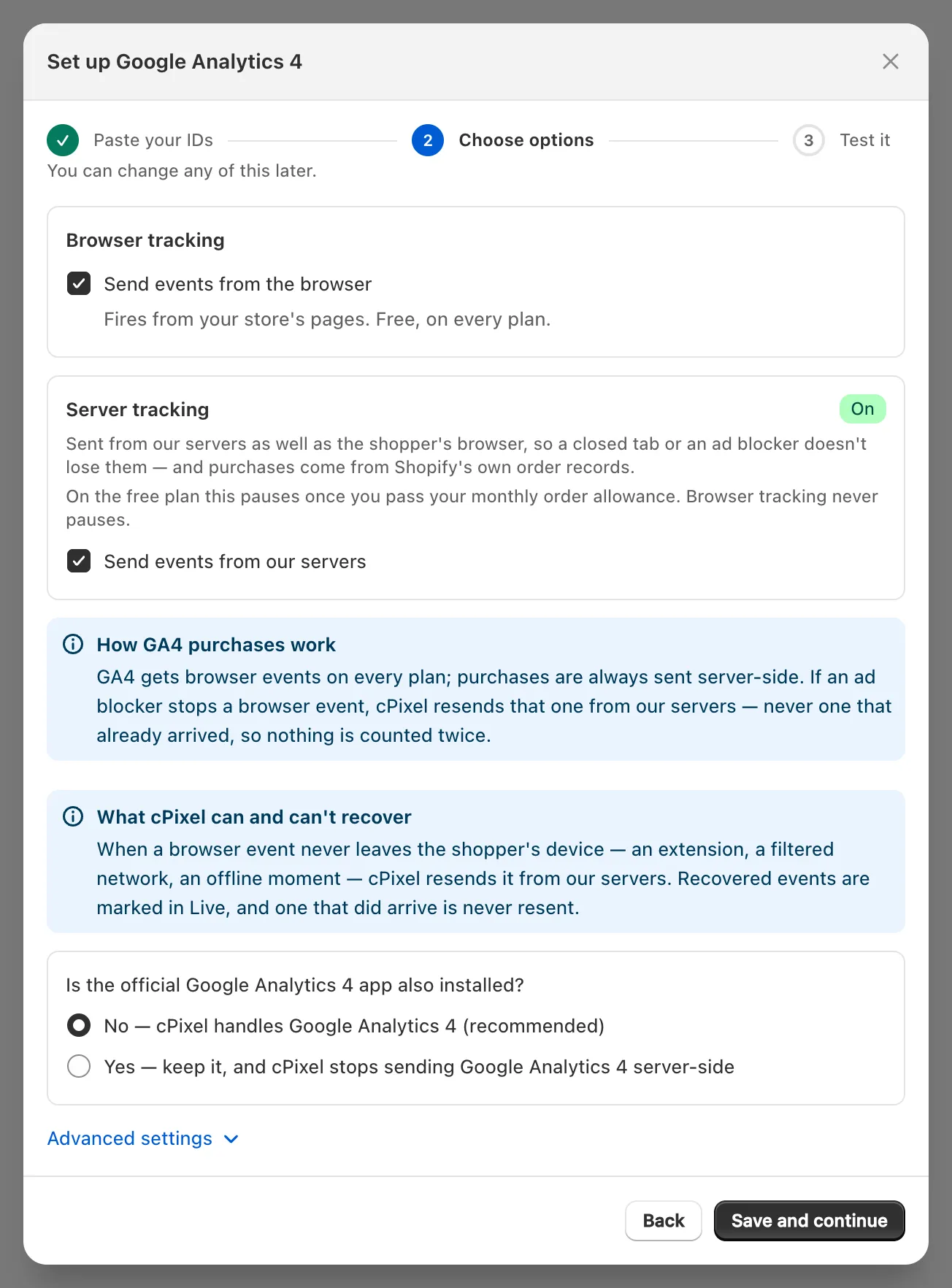
Importante: O segredo é opcional no assistente, mas sem ele a conta permanece Só navegador: eventos de navegação, sem compras.
Onde encontro o Measurement ID do GA4?
Nos detalhes do seu fluxo da Web, em Admin no GA4: G- seguido de letras e dígitos, normalmente dez (Google).
No Google Analytics, escolha sua propriedade, clique em Admin no canto inferior esquerdo e, em Data collection and modification, clique em Data streams.
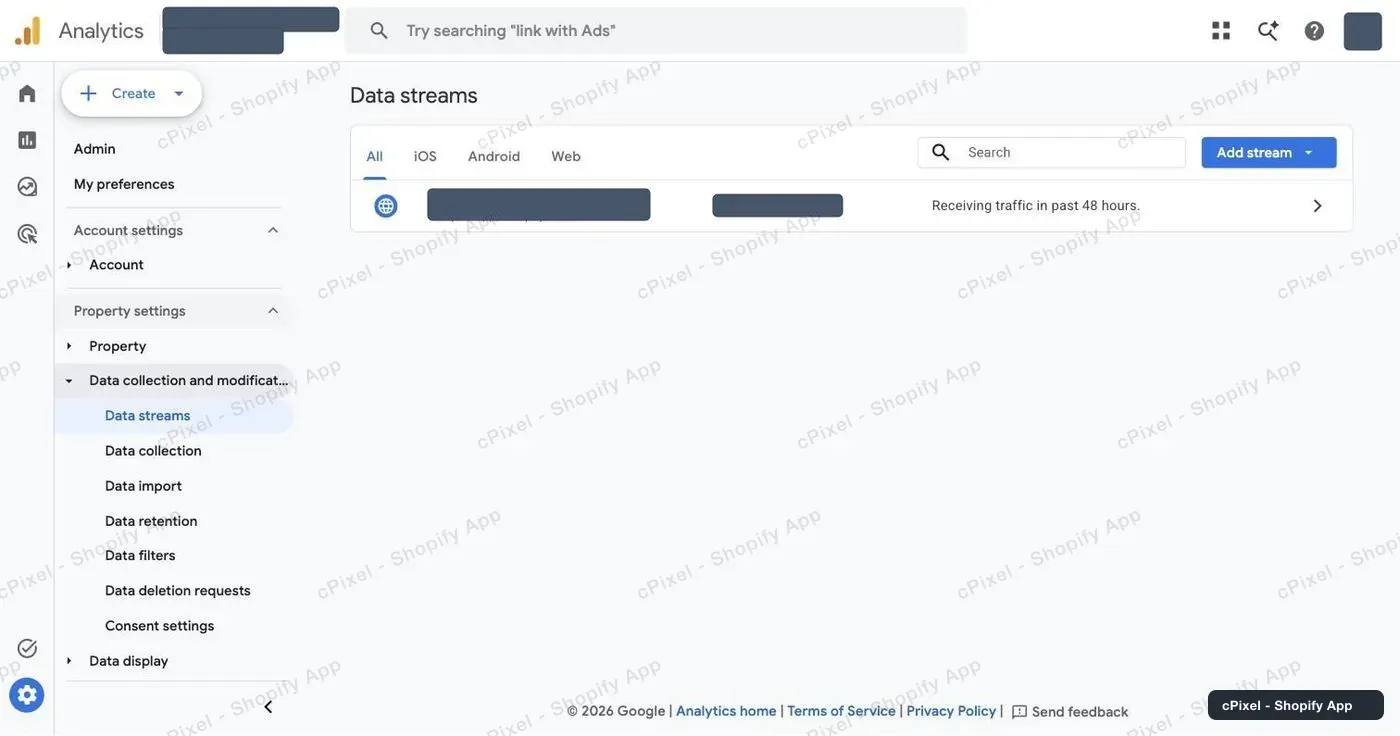
Clique no fluxo da Web da sua loja. O Measurement ID (ID de métrica) fica na primeira linha de Stream details; use o ícone de copiar ao lado.
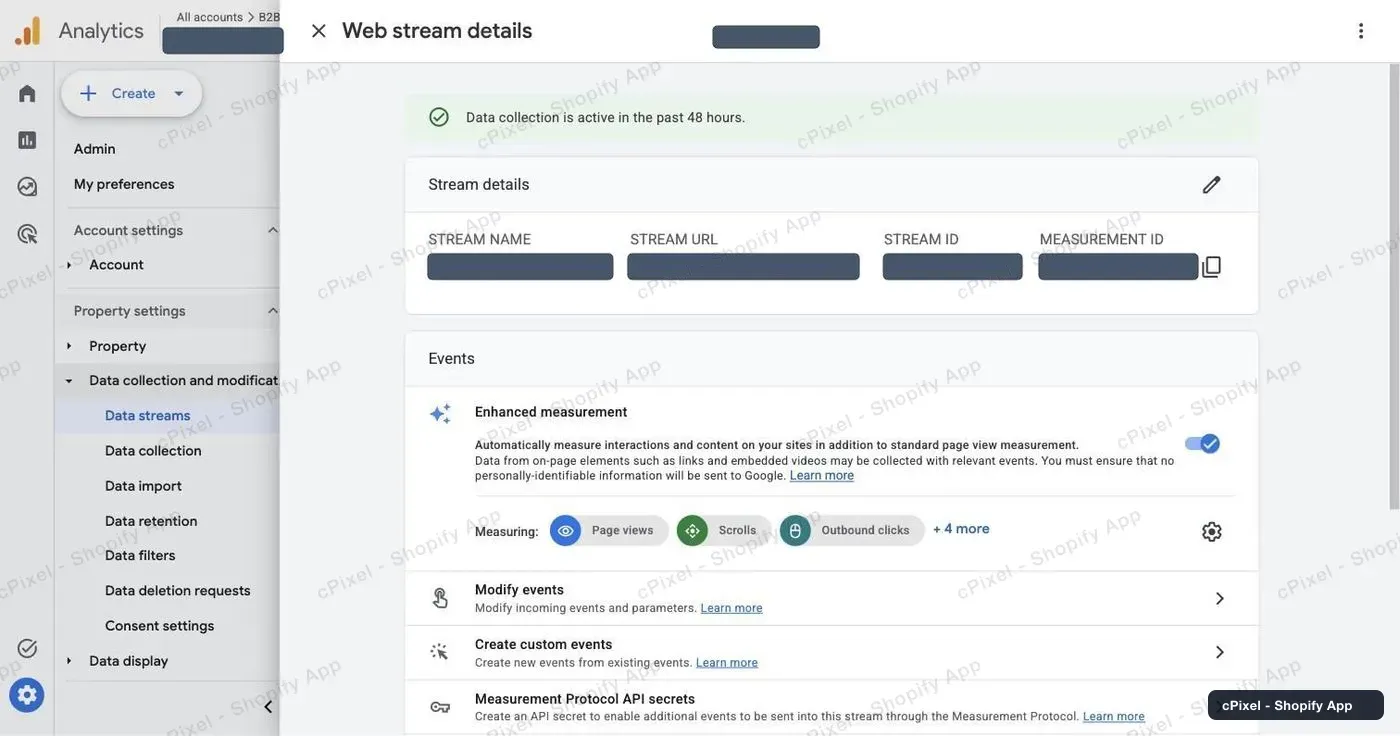
Nota: O Measurement ID não é o Stream ID, um número simples na mesma linha, nem o ID da propriedade. O cPixel quer o que começa com
G-.
Como crio um segredo de API do Measurement Protocol?
No mesmo painel do fluxo: abra Measurement Protocol API secrets, crie um segredo e copie seu valor, com cerca de 22 caracteres. Guia do Google: Measurement Protocol for GA4.
Role até o bloco Events e clique em Measurement Protocol API secrets, sua última linha. Os segredos existentes são listados, e você pode reutilizar um.
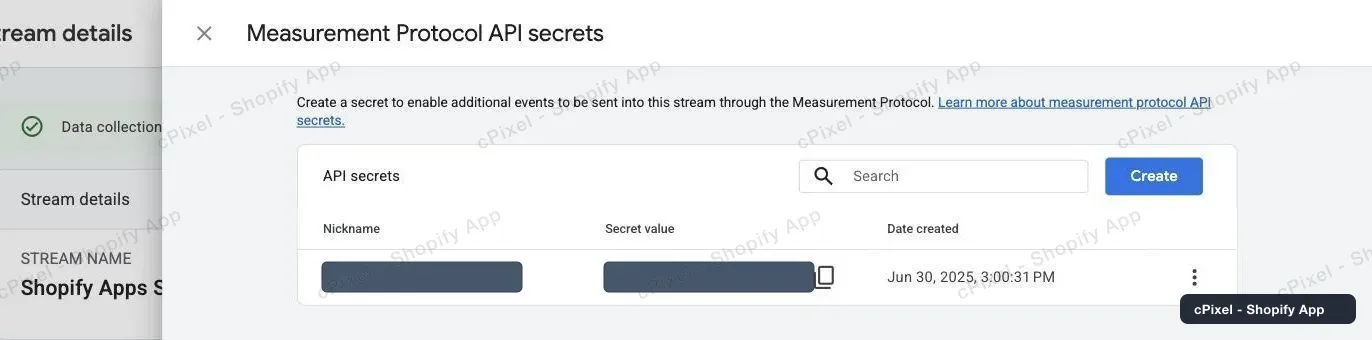
Clique em Create, dê um apelido como cPixel, clique em Create novamente e copie o Secret value para o cPixel.
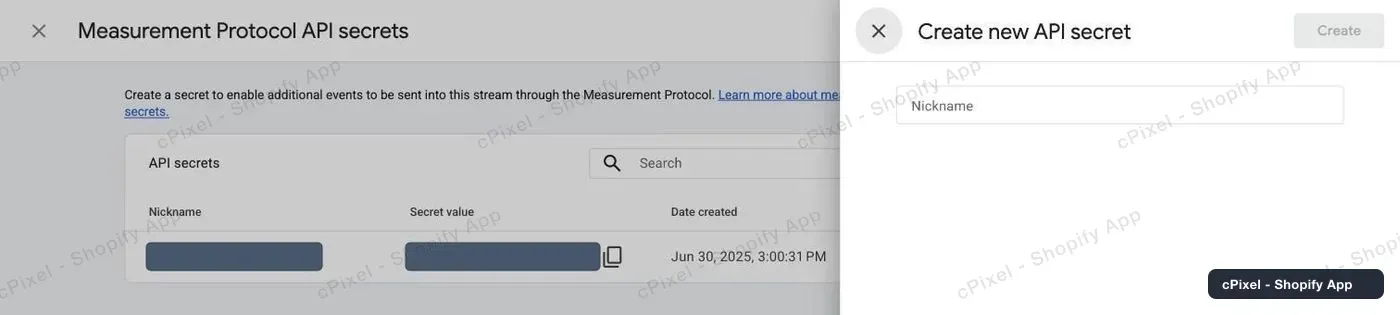
O Google pode primeiro pedir que você reconheça os termos de coleta de dados do usuário (Google).
Por que o GA4 não avisa sobre um segredo errado?
Porque o Measurement Protocol nunca reporta erros. O Google diz que ele “não retorna códigos de erro HTTP, mesmo que um evento esteja malformado”, e seu servidor de validação não verifica o segredo de API (Google).
Então um segredo errado parece um sucesso em todo lugar: Ao vivo mostra Aceito, a conta aparece como Verificado e nenhum alerta dispara, enquanto o GA4 descarta os dados. Testar conexão usa o servidor de validação do Google, então ele verifica o payload, não o segredo.
O que o cPixel envia ao GA4, e de onde?
Compras e reembolsos saem dos servidores do cPixel; todo o restante vem do navegador do comprador, ou do servidor quando a cópia do navegador nunca saiu do dispositivo.
| Enviado de | Eventos |
|---|---|
| Navegador: o web pixel da Shopify, em todas as páginas, incluindo o checkout | page_view, view_item, view_item_list, search, view_cart, add_to_cart, remove_from_cart, begin_checkout, add_shipping_info, add_payment_info |
| Servidor: o Measurement Protocol | purchase, com o pedido como transaction ID; refund, quando você reembolsa um pedido |
| Servidor, só quando o navegador não conseguiu | Um evento do navegador que nunca saiu do dispositivo do comprador, marcado em Ao vivo como reenvio de um evento do navegador bloqueado |
O GA4 deduplica compras pelo transaction ID em fluxos da Web (Google), mas não outros eventos, então o cPixel envia cada um deles uma única vez. Ele não consegue recuperar um evento quando um bloqueador também impede a própria requisição do cPixel, nem ver o GA4 recusar um evento do navegador.
Uma compra precisa da sessão de navegador que o pixel do cPixel registra no checkout. Sem ela, como quando um bloqueador impede a requisição do cPixel, o Ao vivo mostra “Dados insuficientes para montar o payload deste destino” e o GA4 não recebe a compra.
Compras pelo servidor carregam os IDs de cliente e sessão do GA4, e-mail e telefone com hash, e o ID do cliente da Shopify, sem hash, como user_id. As duas vias precisam do consentimento de analytics do comprador.
Nota: O GA4 só atribui a origem, mídia e campanha da visita a um evento do servidor se ele chegar dentro de 24 horas do início da sessão (Google). Compras enviadas depois, por exemplo com Quando o pedido é enviado em Configurações, podem perder a campanha.
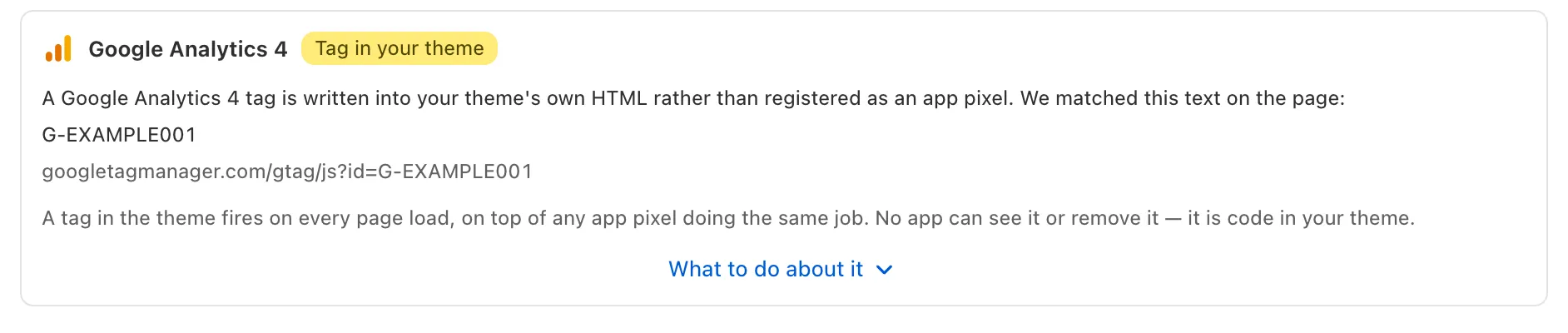
O app Google & YouTube da Shopify também pode enviar visualizações de página e compras para a sua propriedade, então mantenha um remetente por pixel. A varredura diária do cPixel sinaliza uma tag do GA4 colada no seu tema:
Como verifico se funcionou?
Faça um pedido real e encontre a compra no Ao vivo do cPixel e no relatório Realtime do GA4. Pedidos de teste são ignorados por padrão: pague com um método real, ou desmarque Configurações → Pedidos de teste.
- No cPixel, abra Ao vivo, clique em Iniciar sessão e faça o pedido em outra aba.
- Abra a linha Servidor da compra. O Google Analytics 4 aparece como Aceito, o que só significa que o Google respondeu.
- No GA4, abra o relatório Realtime e procure a compra. O Realtime normalmente leva alguns minutos; os outros relatórios, de 24 a 48 horas (Google).
O DebugView não vai mostrá-la: ele lista apenas eventos enviados em modo de depuração, o que não é o caso dos envios reais do cPixel (Google).
E se não funcionar?
A maioria das falhas aparece no Ao vivo do cPixel; um segredo errado não aparece em lugar nenhum, então verifique o próprio GA4.
| O que você vê | O que isso significa | O que fazer |
|---|---|---|
| Aceito no Ao vivo, sem compra no GA4 depois de 48 horas | Um segredo ou Measurement ID errado, ou de outro fluxo | Crie um segredo no mesmo fluxo e cole-o em Gerenciar Google Analytics 4 em Destinos, depois clique em Continuar e Salvar e continuar |
| Ignorado, com um motivo | O cPixel optou por não enviar, por exemplo por falta de consentimento de analytics ou por ser um pedido de teste | Pague de verdade, ou desmarque Pedidos de teste |
| A conta aparece como Só navegador | Nenhum segredo salvo | Adicione um em Gerenciar Google Analytics 4 |
| Visualizações de página em dobro, receita correta | Outro remetente, como o app Google & YouTube ou uma tag no seu tema | Mantenha um remetente por propriedade |
Remover, em Gerenciar Google Analytics 4, interrompe os envios para essa conta e apaga seu segredo.
