Conectar o OpenAI Ads (ChatGPT Ads) ao cPixel
Como conecto o OpenAI Ads ao cPixel?
No OpenAI Ads Manager, abra Tools e depois Conversions: o Pixel ID aparece abaixo da sua data source na aba Data Source, e o ícone de chave no cabeçalho da página cria uma Conversions API key, exibida apenas uma vez. Cole os dois no cPixel, que passa a enviar checkouts e compras ao ChatGPT Ads pelos servidores dele.
Cole os valores no cPixel
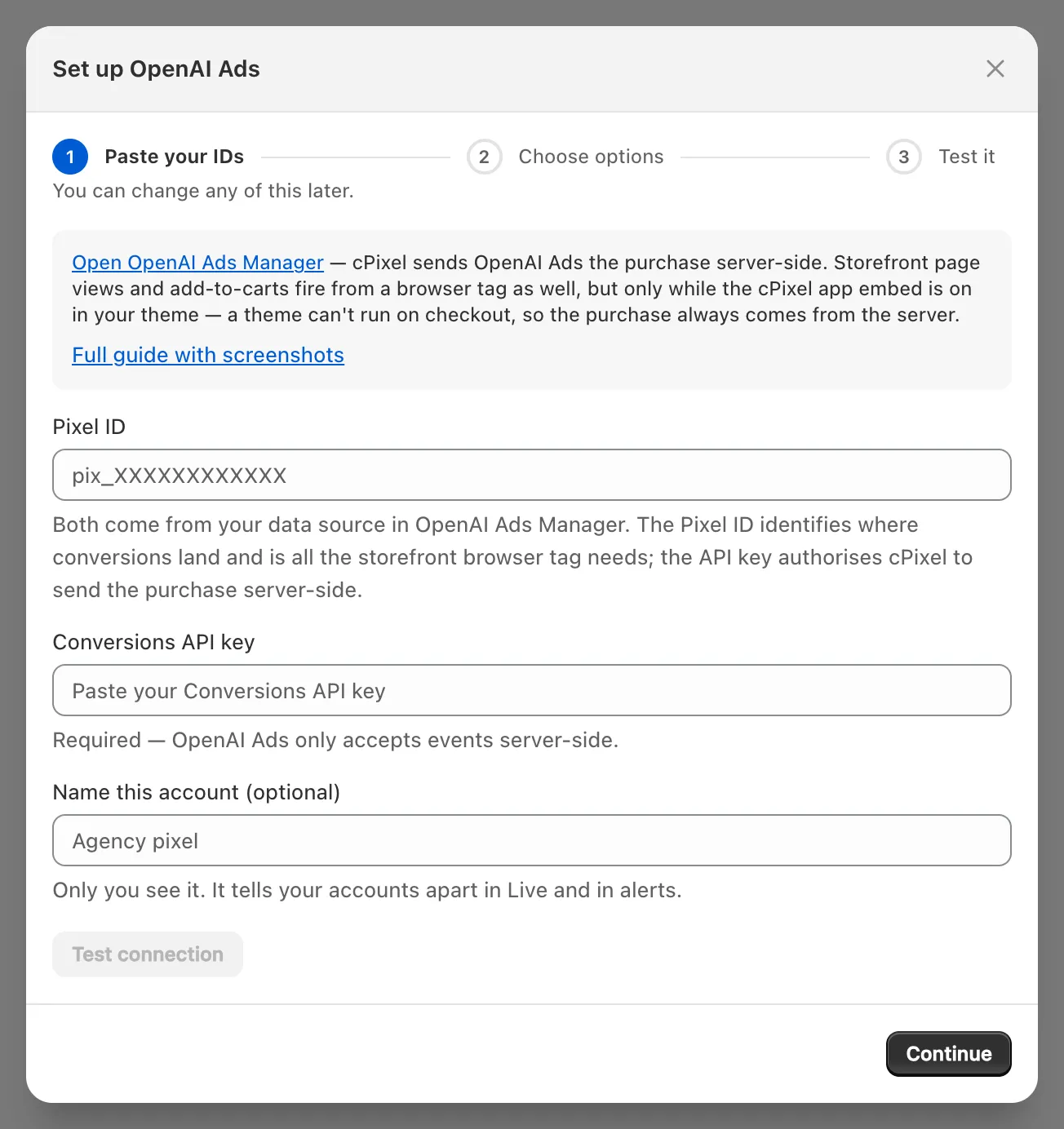
- No cPixel, abra Destinos e clique no ícone do OpenAI Ads em Conectar uma plataforma. Configurar OpenAI Ads abre em Cole seus IDs.
- Cole o ID do pixel (onde encontrar) e a Chave da Conversions API (como criar uma); ambos são obrigatórios. Nomeie a conta em Dê um nome a esta conta (opcional), se quiser.
- Clique em Testar conexão. A OpenAI valida um evento de teste sem registrá-lo, então Your credentials reach this account confirma o acesso, não a entrega.
- Clique em Continuar. Em Escolha as opções, mantenha Enviar eventos pelo navegador e Enviar eventos pelos nossos servidores marcados, responda O app oficial do OpenAI Ads também está instalado? (abaixo) e clique em Salvar e continuar. Teste confirma OpenAI Ads está conectado.
Importante: O próprio app ChatGPT Ads para Shopify da OpenAI também envia os eventos da sua loja para um pixel da OpenAI. Dois remetentes dão a um mesmo pedido dois IDs de evento, e a OpenAI mantém os dois. Dê a cada ferramenta seu próprio Pixel ID, ou responda Sim — mantenha-o, e o cPixel para de enviar o OpenAI Ads pelo servidor, que, apesar do nome, interrompe os envios do cPixel pelo navegador e pelo servidor para aquele pixel (um remetente por pixel).
Onde encontro o Pixel ID do OpenAI Ads?
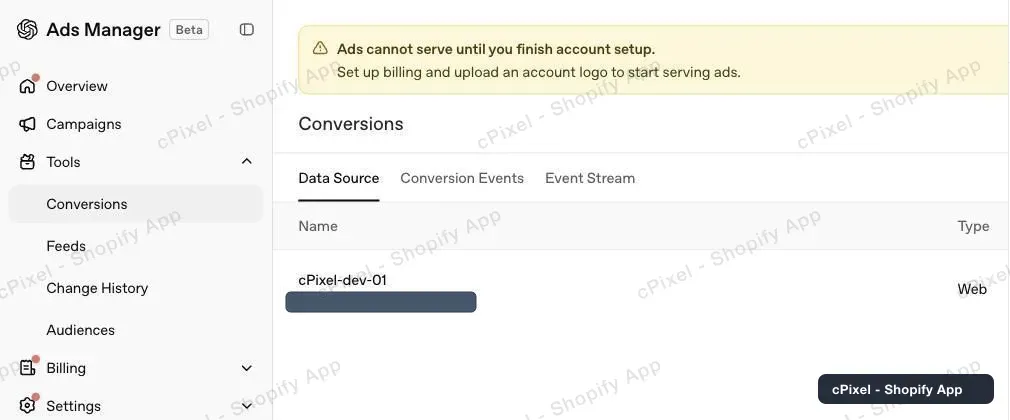
No OpenAI Ads Manager, abra Tools → Conversions: na aba Data Source, o ID cinza abaixo do nome da sua data source é o Pixel ID, não o ID da conta de anúncios que aparece na barra de endereço.
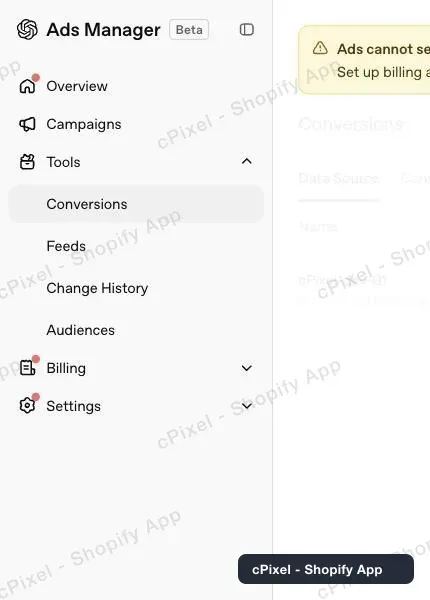
No menu à esquerda, expanda Tools e escolha Conversions.
Na aba Data Source, copie o ID cinza, ou crie uma data source se não tiver nenhuma.
Como crio uma chave da Conversions API?
Clique no ícone de chave ao lado de Warnings na página Conversions, depois em Create new key. Copie a chave, que começa com sk-svcacct-, imediatamente: a OpenAI a mostra apenas uma vez.
Clique no key icon. Conversion keys lista suas chaves mascaradas; a OpenAI nunca revela uma chave antiga.
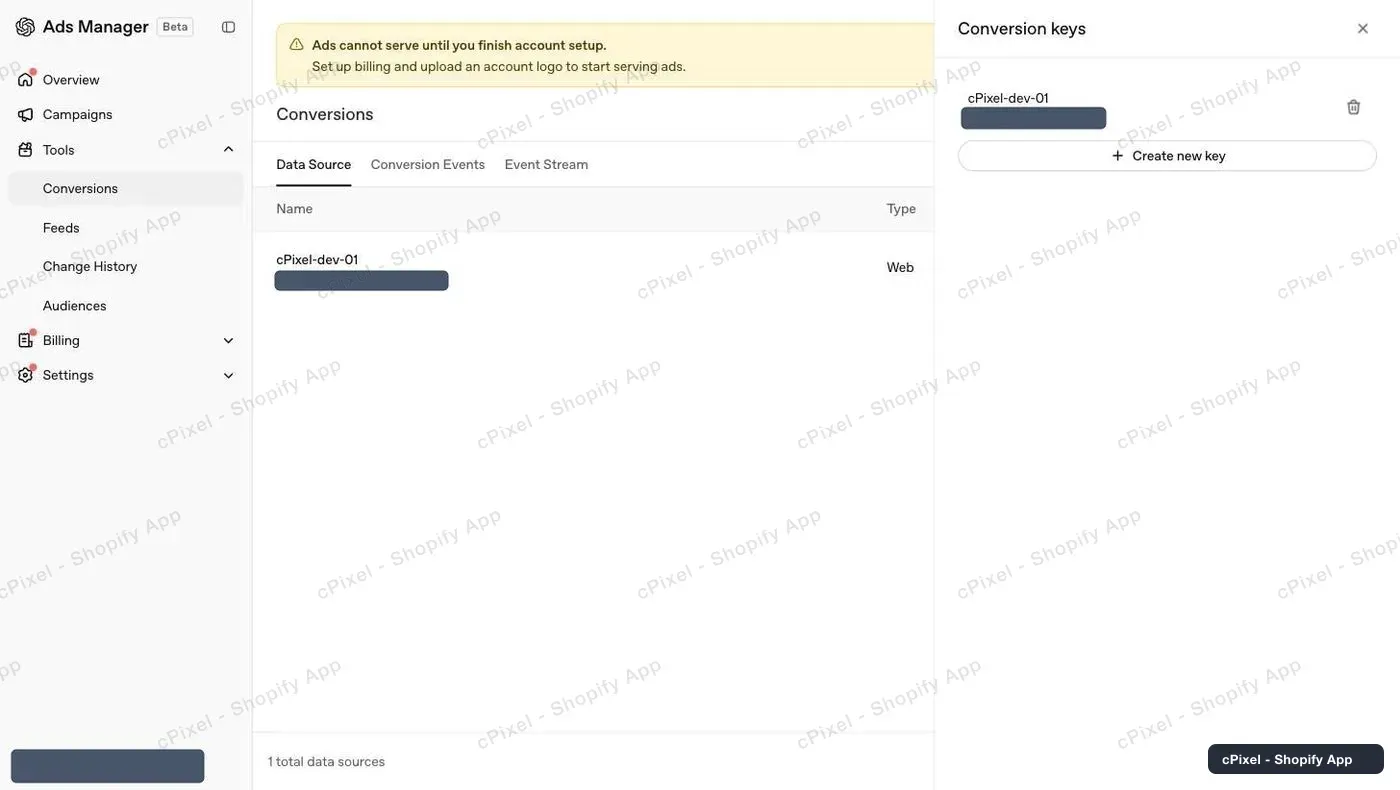
Clique em Create new key, dê um nome a ela e copie a chave em Save your key antes de fechar.
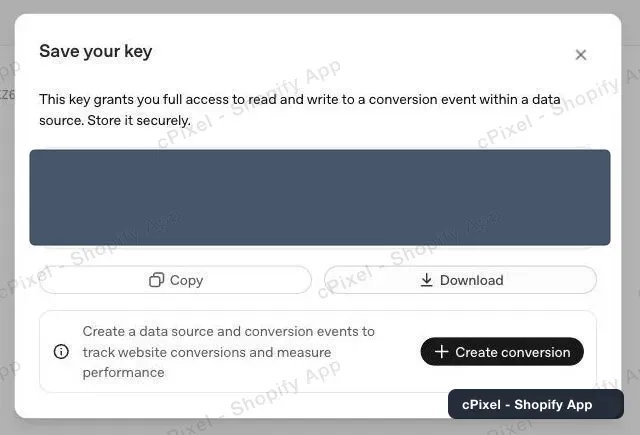
- Cole-a no campo Chave da Conversions API do cPixel.
Dica: Excluir uma chave a revoga imediatamente, então crie e cole a nova chave antes de excluir a antiga.
O aviso “Ads cannot serve until you finish account setup” impede isso?
Não. Contas novas exibem esse aviso até que a cobrança e um logotipo da conta sejam configurados; ele bloqueia a veiculação de anúncios, não a Conversions API.
O que o cPixel envia para o ChatGPT Ads?
Checkouts e compras sempre saem dos servidores do cPixel, como checkout_started e order_created, porque um tema não roda no checkout nem na página de agradecimento da Shopify. Com o app embed ativado, uma tag da loja adiciona visualizações de página, visualizações de produto e adições ao carrinho (page_viewed, contents_viewed, items_added), então nenhum evento tem dois remetentes.
- Se o navegador de um comprador não conseguir carregar a tag da OpenAI, o cPixel envia esse evento da loja pelos servidores dele com sua chave, nunca um que a tag já tenha enviado. Ele não consegue ver a OpenAI recusar um evento do navegador.
- Nenhum evento de informação de pagamento chega à OpenAI.
- Os envios pelo servidor levam e-mail, telefone, IDs de cliente e de dispositivo com hash,
opprefeobref, endereço IP e user agent. O OpenAI Ads exige consentimento de marketing; o cPixel nunca envia nomes ou endereços postais. - A OpenAI deduplica por Pixel ID, nome do evento e ID do evento, mantendo a primeira cópia, e aceita eventos com até 7 dias.
O OpenAI Ads Manager avalia diariamente a qualidade dos eventos de cada data source. A página Qualidade dos eventos do cPixel não lê essa pontuação, e a nota do cPixel de que a OpenAI não publica nenhuma está desatualizada.
O que é oppref, e o cPixel o envia?
oppref é a referência de clique que a OpenAI adiciona ao endereço da sua landing page quando alguém clica em um anúncio do ChatGPT. A OpenAI o usa para conectar uma conversão ao clique, com dados de contato com hash como alternativa. O cPixel o envia com os eventos do servidor sempre que tiver um.
- O cPixel o lê do endereço e, com o app embed ativado, do cookie
__opprefque a tag da OpenAI mantém no seu domínio, o que sobrevive a uma mudança entrewwwe o domínio puro. - A tag da OpenAI mantém esse cookie por 30 dias, reiniciando a contagem sempre que o oppref aparece novamente no endereço.
- A OpenAI pede que você preserve o oppref em redirecionamentos: um que remove parâmetros de consulta o perde.
Como confiro se funcionou?
Inicie uma sessão no Ao vivo e faça um pedido real: a linha Servidor da compra mostra a resposta da OpenAI, Aceito, Rejeitado ou Erro, com o status HTTP. Depois confira a aba Event Stream no Ads Manager.
- No cPixel, abra o Ao vivo e clique em Iniciar sessão.
- Em outra aba, faça um pedido real; por padrão, o cPixel ignora pedidos de teste.
- Abra a linha Servidor da compra: OpenAI Ads deve mostrar Aceito. Eventos da loja aparecem como linhas Navegador, sem resposta.
- No Ads Manager, abra Tools → Conversions, depois a aba Event Stream. Eventos da loja também chegam ali, nunca das páginas de checkout.
Destinos marca a conta como Verificado após o primeiro envio pelo servidor aceito. As conversões atribuídas chegam aos relatórios da OpenAI em 24 a 48 horas.
E se não funcionar?
Se a OpenAI rejeitar a chave, o cPixel marca a conta como Token inválido, interrompe os envios pelo servidor e envia um alerta crítico para o endereço de contato da sua loja; o Início mostra Corrigir OpenAI.
- Crie uma nova chave.
- Clique em Corrigir OpenAI no Início, ou em Gerenciar ao lado da conta em Destinos, e cole a chave sobre Salvo — cole um novo para substituir. Testar conexão verifica.
- Clique em Continuar, depois em Salvar e continuar.
| What you see | What to do |
|---|---|
| Testar conexão: a plataforma rejeitou este token | A chave foi excluída ou digitada errada: crie uma nova |
| Conversions mostram 0 no Ads Manager | A meta de conversão da campanha precisa corresponder ao evento enviado, order_created para compras (OpenAI) |
| Compras contadas em dobro | Outra ferramenta envia para este Pixel ID: um remetente por pixel |
| Uma compra mostra Ignorado no Ao vivo | Leia o motivo, depois veja compras que não aparecem |
Remover em Gerenciar OpenAI Ads interrompe os envios e exclui a chave armazenada. Documentação oficial da OpenAI: Conversions API.
