Regras de pedido: quais compras o cPixel envia, e quando
Quando o cPixel envia uma compra?
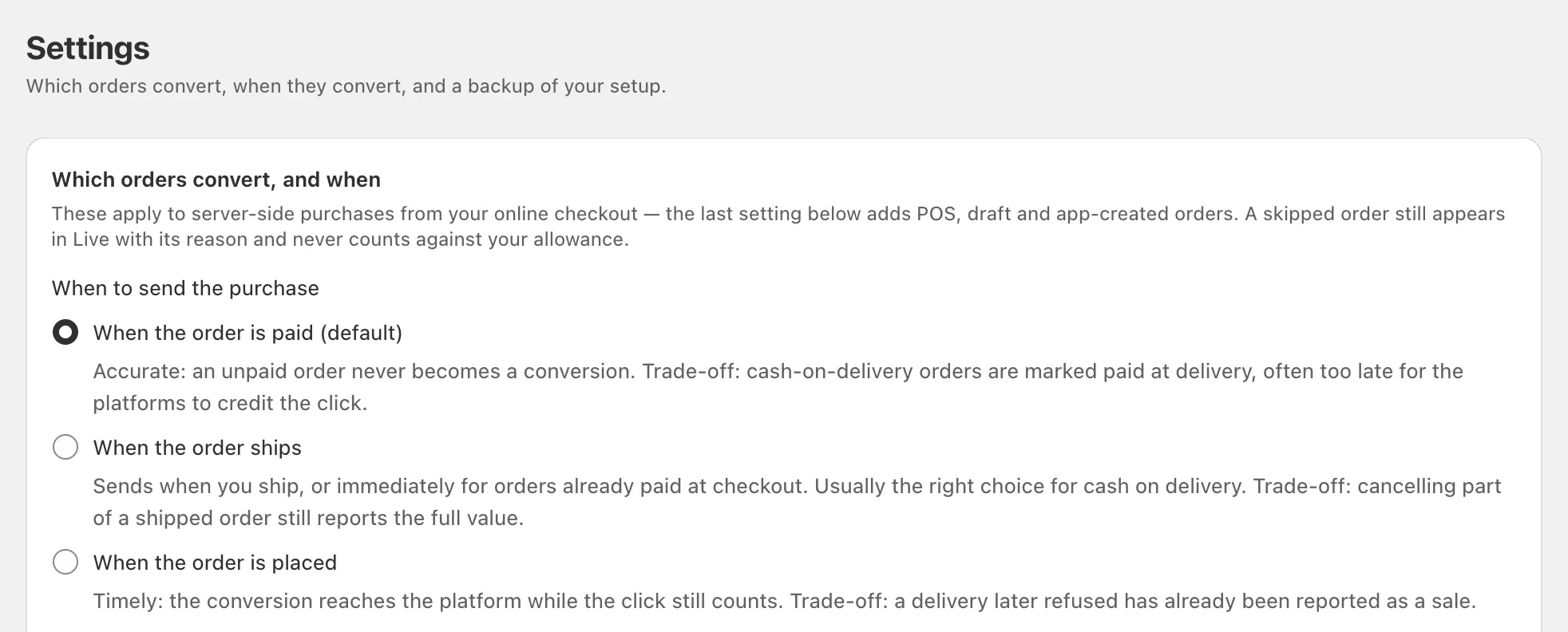
Por padrão, o cPixel envia uma compra às suas plataformas de anúncios assim que um pedido da Shopify é pago. Lojas com pagamento na entrega podem escolher Quando o pedido é enviado ou Quando o pedido é feito, porque um pedido pago na entrega pode ser marcado como pago dias depois do clique. Pedidos de teste e cancelados são ignorados por padrão; pedidos de PDV, rascunho e API ficam desligados até serem ativados.
Essas regras ficam na página Configurações do cPixel, em Quais pedidos convertem, e quando, e se aplicam às compras que o cPixel envia pelos seus servidores.
| Quando enviar a compra | Envia | Contrapartida |
|---|---|---|
| Quando o pedido é pago (padrão) | Quando a Shopify marca o pedido como pago | Pedidos com pagamento na entrega são marcados como pagos na entrega, muitas vezes tarde demais para as plataformas creditarem o clique |
| Quando o pedido é enviado | No primeiro envio, ou imediatamente para pedidos pagos no checkout | Cancelar parte de um pedido já enviado ainda reporta o valor total, e um envio lento pode ultrapassar os limites de tempo das plataformas |
| Quando o pedido é feito | Assim que o pedido é criado | Uma entrega recusada depois já terá sido reportada como venda |
Para mudar isso:
- No cPixel, abra Configurações.
- Em Quando enviar a compra, escolha uma opção.
- Clique em Salvar. O próximo pedido segue a nova regra.
Seja qual for a sua escolha, cada pedido é enviado uma única vez, com o mesmo ID de evento. O Google Ads não é afetado: sua tag no navegador dispara na página de agradecimento quando o pedido é feito.
Qual configuração é melhor para pagamento na entrega?
Geralmente Quando o pedido é enviado. A Shopify marca um pedido com pagamento na entrega como não pago até você marcá-lo como pago, o que pode levar dias após o clique. O envio costuma acontecer antes, e os pedidos já pagos no checkout continuam saindo imediatamente, então uma loja que aceita os dois tipos não atrasa suas vendas pré-pagas.
Quando o pedido é feito chega às plataformas mais rápido, mas reporta entregas recusadas como vendas. O cPixel não vê um cancelamento feito depois que a compra já foi enviada, e somente o GA4 recebe reembolsos.
Nota: Uma compra sempre carrega o horário em que o pedido foi feito, então um envio lento ou um pagamento tardio pode fazer com que ela chegue tarde a algumas plataformas, ou nem chegue. O Meta e o OpenAI Ads recusam eventos com mais de 7 dias (Meta, OpenAI). O GA4 só credita um evento de servidor à origem e à campanha da visita se ele chegar em até 24 horas do início da visita (Google), e a verificação de qualidade de eventos do OpenAI Ads sinaliza eventos de servidor que chegam com mais de uma hora de atraso (ajuda da OpenAI).
Quais pedidos o cPixel ignora?
Pedidos de teste e pedidos já cancelados, a menos que você desmarque essas opções; pedidos de valor zero, somente se você marcá-los. Pedidos de fora do seu checkout online são ignorados até você ativá-los.
| Configuração | Padrão | Abrange |
|---|---|---|
| Pedidos de teste | Ignorado | Pedidos pagos pelo Bogus Gateway ou enquanto os pagamentos estão em modo de teste |
| Pedidos já cancelados | Ignorado | Pedidos cancelados antes de o cPixel enviar a compra |
| Pedidos de valor zero | Enviado | Pedidos com total zero, que podem ser conversões reais, como amostras grátis |
| Também rastrear pedidos feitos fora do seu checkout online | Desligado | Shopify PDV, pedidos rascunho, e pedidos criados no admin ou por um app |
Um pedido ignorado nunca conta na sua franquia, e o Ao vivo mostra por que foi ignorado, por exemplo “Pedido de teste — nunca é encaminhado às plataformas de anúncios, nem cobrado”. Pedidos de fora do checkout, uma vez ativados, contam sim, e correspondem pior porque não há sessão de navegador para associá-los.
Dica: Para testar com uma compra real, pague com um método de pagamento real, ou desmarque Pedidos de teste para o teste e marque novamente depois.
Qual valor o cPixel reporta?
Total do pedido por padrão: tudo o que o cliente pagou, incluindo impostos, frete e taxas alfandegárias, após os descontos, na moeda da sua loja. Cada conta de plataforma no servidor pode mudar para Apenas produtos, sem frete em Configurações avançadas, na etapa Escolha as opções do assistente de conexão.
As plataformas de anúncios dividem o investimento em anúncios por esse valor, então mudá-lo altera o seu ROAS reportado a partir do momento em que você salva. As conversões passadas não são recalculadas.
Posso conectar mais de um pixel por plataforma?
Sim. Cada plataforma aceita várias contas, como um pixel de agência ao lado do de um cliente, até os limites da tabela de planos, que são os mesmos em todo plano. Em Destinos, clique em Adicionar outra na plataforma, e use Dê um nome a esta conta (opcional) para diferenciá-las no Ao vivo e nos alertas.
Toda conta em uma plataforma recebe cada compra com o mesmo ID de evento (como o cPixel conta cada compra uma única vez). O cPixel recusa conectar o mesmo ID duas vezes na mesma plataforma.
Como envio pedidos diferentes para pixels diferentes?
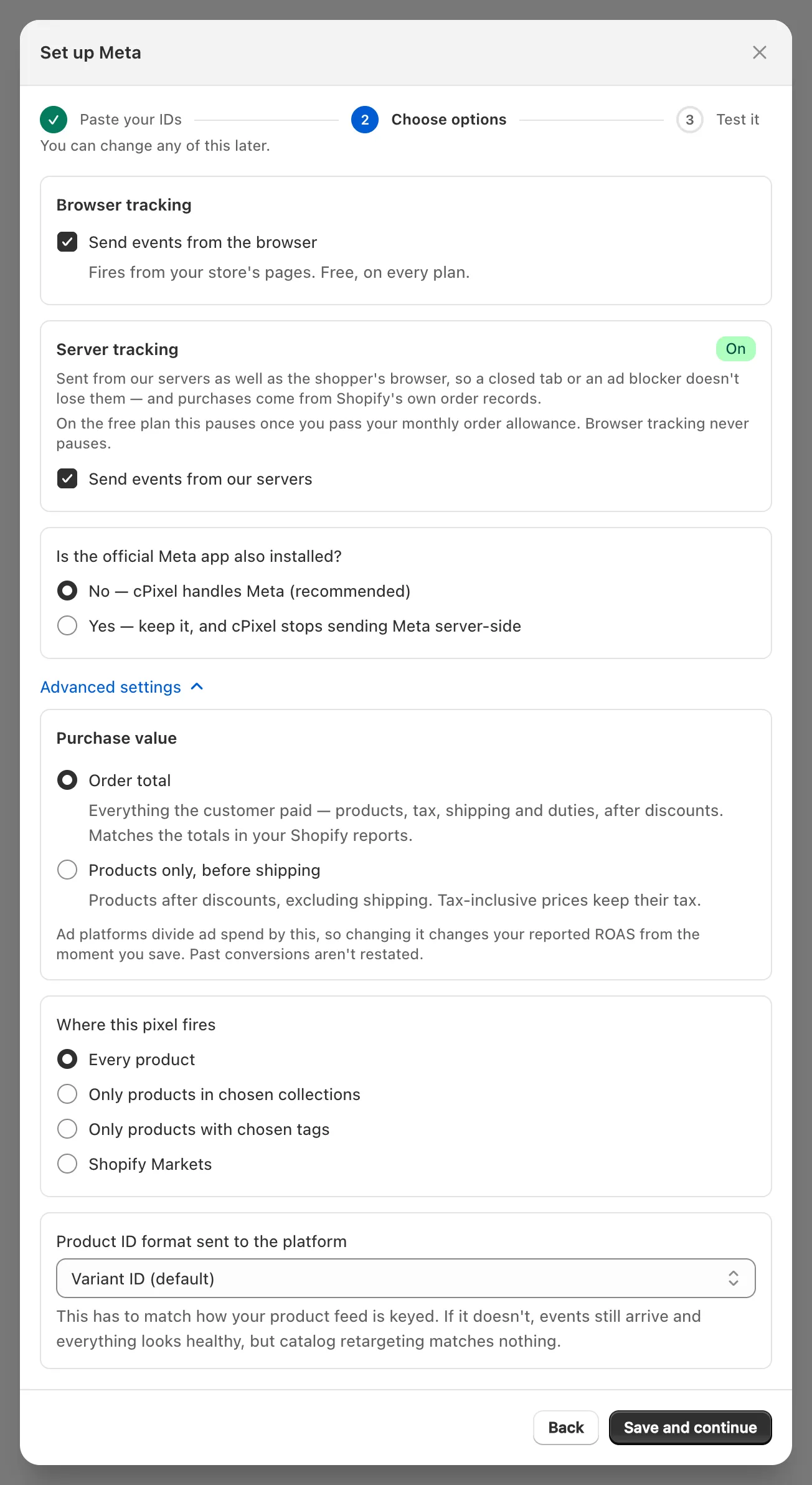
Defina o escopo de cada conta em Onde este pixel dispara: Todos os produtos, Apenas produtos das coleções escolhidas, Apenas produtos com as tags escolhidas ou Shopify Markets.
- Em Destinos, clique em Gerenciar na conta.
- Clique em Continuar, depois em Configurações avançadas.
- Em Onde este pixel dispara, escolha um escopo e informe os IDs de coleção, as tags de produto ou os identificadores de mercado, um por linha. Os identificadores de mercado devem corresponder exatamente ao Settings → Markets da Shopify.
- Clique em Salvar e continuar.
Eventos sem produto, como a visualização da página inicial, não correspondem a um escopo de coleção ou tag, e um evento que o cPixel não consegue situar em um mercado não é enviado a um pixel com escopo de Markets. Os escopos de coleção e tag precisam do app embed do cPixel ativado para os eventos da loja.
Se você usa anúncios de catálogo, defina Formato de ID de produto enviado à plataforma para corresponder ao seu feed de produtos: ID da variante (padrão), ID do produto, SKU, ou o formato de feed do canal de vendas da Shopify com um Código de país do feed. Com o formato errado, os eventos ainda chegam, mas o retargeting de catálogo não corresponde a nada.
Como copio minha configuração para outra loja?
Use Backup e transferência na página Configurações. Exportar configurações baixa suas contas e regras de pedido em um arquivo, e Importar configurações o carrega em outra loja que roda o cPixel. O arquivo não contém tokens de acesso.
Depois de importar, adicione o token de acesso de cada conta em Destinos, depois confira Onde este pixel dispara. Os escopos de tag são mantidos. Os escopos de coleção voltam para Todos os produtos, porque os IDs de coleção diferem entre lojas, e o cPixel lista as contas que resetou. Os escopos de Shopify Markets também voltam como Todos os produtos, mas sem serem listados.
