Acompanhe cada envio no Ao vivo do cPixel
Como acompanho os envios do cPixel ao vivo?
No admin da sua Shopify, abra Ao vivo no cPixel e clique em Iniciar sessão. Durante 10 minutos, cada evento enviado pelo cPixel aparece no momento em que acontece: o horário, o evento, se saiu do navegador ou do servidor, e quantos dados de correspondência ele carregava. Abra uma linha para ver o ID do evento, a resposta da plataforma aos envios pelo servidor e o payload mascarado.
- Clique em Iniciar sessão. O card mostra Sessão ativa, uma contagem regressiva e Parar sessão.
- Abra sua loja em outra aba e navegue um pouco. As páginas entram na sessão em um ou dois carregamentos.
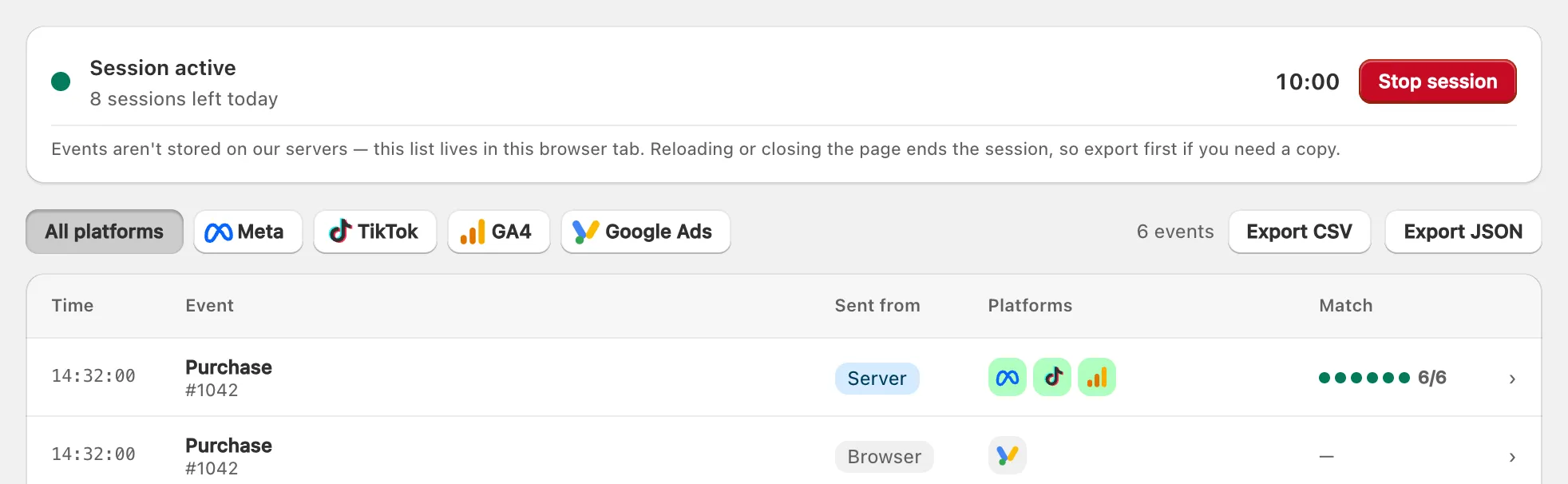
O Ao vivo funciona em todos os planos, incluindo o Free. Ele mostra envios reais de toda a sua loja, tanto dos compradores quanto os seus; nenhum é um envio de teste.
O que cada linha mostra?
Cada linha é um evento, com cinco colunas: Horário; Evento, com uma pista como um número de pedido; Enviado de, Navegador ou Servidor; Plataformas, um ícone para cada uma, colorido pelo resultado; e Correspondência, os identificadores anexados, como 6/6.
Os detalhes de uma linha mostram:
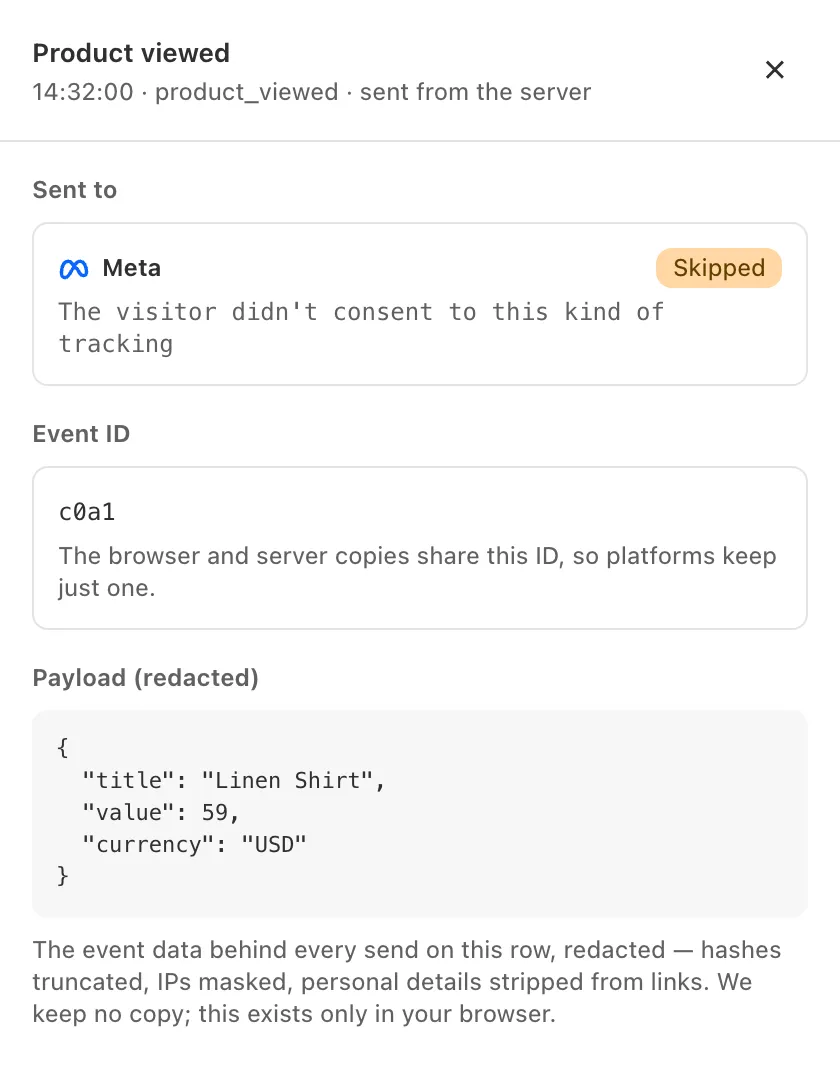
- Enviado para: o resultado de cada conta e, para um envio pelo servidor, o status HTTP e a resposta da plataforma, ou o motivo de ter sido ignorado. Com várias contas em uma plataforma, cada uma é listada pelo nome ou ID, e o ícone da linha mostra o pior resultado.
- Qualidade da correspondência: cada identificador, como “E-mail”, “ID do clique” ou “Cidade (deduzida do IP)”, marcado como Incluído ou Não fornecido.
- ID do evento: o mesmo nas cópias de navegador e servidor de um evento, para que uma plataforma que recebe as duas mantenha só uma.
- Payload (mascarado): os dados do evento por trás da linha.

Uma compra costuma mostrar duas linhas sob um único ID de evento: Servidor, para as plataformas às quais os servidores do cPixel a enviam, e Navegador, para o Google Ads na página de agradecimento, e para a Meta apenas enquanto o envio pelo servidor do cPixel para esse pixel está desligado ou pausado (como o cPixel conta cada compra uma única vez).
Ao lado de um envio pelo servidor concluído, “deduplicado pelo ID do evento” nomeia a chave que a plataforma usa para casar cópias; ela aparece em todo envio desse tipo e não prova que uma duplicata foi mesclada. “enviado porque o navegador não conseguiu” identifica um evento de navegador que os servidores do cPixel enviaram no lugar dele.
O que significam Aceito, Rejeitado, Erro e Ignorado?
Cada um é o resultado de um envio para uma conta. Só os envios pelo servidor têm um: as plataformas respondem aos servidores, nunca ao navegador de um comprador.
| Resultado | Significado |
|---|---|
| Aceito | A plataforma aceitou o evento. |
| Rejeitado | A plataforma recusou o evento; os detalhes citam o motivo. |
| Erro | A plataforma ou a conexão falhou; o cPixel tenta de novo. |
| Ignorado | O cPixel optou por não enviar, e diz por quê. |
| Aguardando… | Ainda sem resposta. |
| Enviado do navegador | Aparece nas linhas de navegador no lugar de um resultado, já que não há resposta para mostrar. |

Se uma plataforma rejeita um token de acesso, os envios pelo servidor dessa conta param e os eventos seguintes mostram Ignorado: “O token de acesso foi rejeitado — reconecte esta conta”.
Reenviar uma compra que não chegou
Nos planos pagos, a linha Servidor de uma compra oferece Reenviar evento. Ele reconstrói a compra a partir do pedido da Shopify e a envia de novo, sob o mesmo ID de evento original e fora da sua cota, para toda conta conectada, não só a que falhou. Por isso reenvie apenas uma compra que nunca chegou: depois de 48 horas, um reenvio pode ser contado duas vezes na Meta. No Free o botão fica desativado: “O reenvio está nos planos pagos”.
Por que um evento foi ignorado?
Porque uma configuração ou regra disse para não enviá-lo: os detalhes da linha nomeiam o motivo. Ignorar é uma decisão, não uma falha. Motivos comuns:
| Motivo no Ao vivo | O que significa |
|---|---|
| “O visitante não consentiu com este tipo de rastreamento” | O comprador recusou esse tipo de rastreamento. |
| “Pedido de teste — nunca é encaminhado às plataformas de anúncios, nem cobrado” | Excluído por padrão (Configurações → Pedidos de teste). |
| “Nenhum token de acesso salvo — adicione um para enviar pelo servidor” | Sem token, então essa conta envia só pelo navegador. |
| “As regras de segmentação desta conta excluíram o evento” | Onde este pixel dispara o deixa de fora. |
| “Configurado para funcionar junto com o app oficial, então não enviamos” | Você deixou o app da própria plataforma enviar para esse pixel. |
| “Pausado — você atingiu o limite de eventos do seu plano” | O plano Free pausou os envios pelo servidor: os pedidos do mês acabaram ou, raramente, seu limite separado de envios pelo servidor foi atingido. |
| “Dados insuficientes para montar o payload deste destino” | Falta algo necessário, como a sessão de navegador que uma compra do GA4 precisa. |
Pedidos cancelados, de valor zero e feitos fora do checkout têm motivos próprios (regras de pedidos). Para uma compra ausente, veja compras que não aparecem.
Quanto tempo dura uma sessão, e quantas eu tenho?
Até 10 minutos. Quantas sessões você tem por dia, o total do plano Free e o limite de eventos de uma sessão Free dependem do seu plano: compare os planos.
- Uma sessão termina depois de 10 minutos, ao clicar em Parar sessão, quando a última aba que a acompanha é fechada ou recarregada, ou ao atingir o limite de eventos de uma sessão Free.
- Todo início conta, incluindo o Começar a acompanhar da configuração e as sessões que você para antes do tempo. As sessões diárias são renovadas à meia-noite UTC.
- A aba mantém as 500 linhas mais recentes.
- Sem sessões restantes, Iniciar sessão mostra “Você já usou as sessões de depuração de hoje” ou, no Free, “Você já usou todas as suas sessões de depuração incluídas”. O rastreamento continua de qualquer forma.
- No Starter e no Growth, uma loja que fica além da sua cota mensal de pedidos perde o Ao vivo depois de um período de tolerância (“O fluxo ao vivo está bloqueado até você mudar de plano”), enquanto o envio continua. O Scale nunca bloqueia.
Alguma coisa fica armazenada?
Não. O Ao vivo não guarda nenhuma cópia do que mostra: as linhas existem só na sua aba do navegador, e fechar ou recarregar a página encerra a sessão e as apaga. Exporte antes para guardá-las.
- Exportar CSV salva as linhas como uma planilha; Exportar JSON também inclui os payloads. O arquivo “é a única cópia — nós não guardamos nenhuma”.
- As linhas chegam até você já mascaradas: hashes truncados, endereços IP anonimizados, dados pessoais removidos dos links.
- O cPixel guarda alguns registros de curta duração para enviar eventos, como os IDs de clique de um checkout por 7 dias, mas nunca os payloads dos eventos (o que o cPixel envia, e como o consentimento muda isso).
