Připojení Google Analytics 4 k cPixel
Jak připojím GA4 k cPixel?
V Google Analytics přejděte do Admin, Data collection and modification, Data streams, otevřete svůj webový stream a zkopírujte Measurement ID, které začíná na G-. Na stejném panelu otevřete Measurement Protocol API secrets a jeden vytvořte. Vložte oba údaje do cPixel a pak to ověřte skutečnou objednávkou, protože GA4 chybný klíč tiše přijme.
Vložení do cPixel
- V cPixel otevřete Cíle a klikněte na ikonu GA4 pod Připojit platformu. Nastavit Google Analytics 4 se otevře na Vložte svá ID.
- Vložte Measurement ID do ID měření a klíč do Tajný klíč API pro Measurement Protocol (nepovinné). Pokud chcete, pojmenujte účet pod Pojmenujte tento účet (nepovinné), pak klikněte na Pokračovat.
- Na Vyberte možnosti ponechte zaškrtnuté Odesílat události z prohlížeče a Odesílat události z našich serverů. Ponechte Ne — cPixel se stará o Google Analytics 4 (doporučeno), pokud do této property neodesílá jiný nástroj: navzdory svému názvu Ano — nechte ji nainstalovanou a cPixel přestane Google Analytics 4 odesílat ze serveru zastaví prohlížečové i serverové odesílání cPixel do ní.
- Pod Pokročilá nastavení může Umístění dat odesílat serverové události na evropský endpoint Googlu; mění se jen endpoint. Klikněte na Uložit a pokračovat. Otestujte to potvrdí Google Analytics 4 je připojeno.
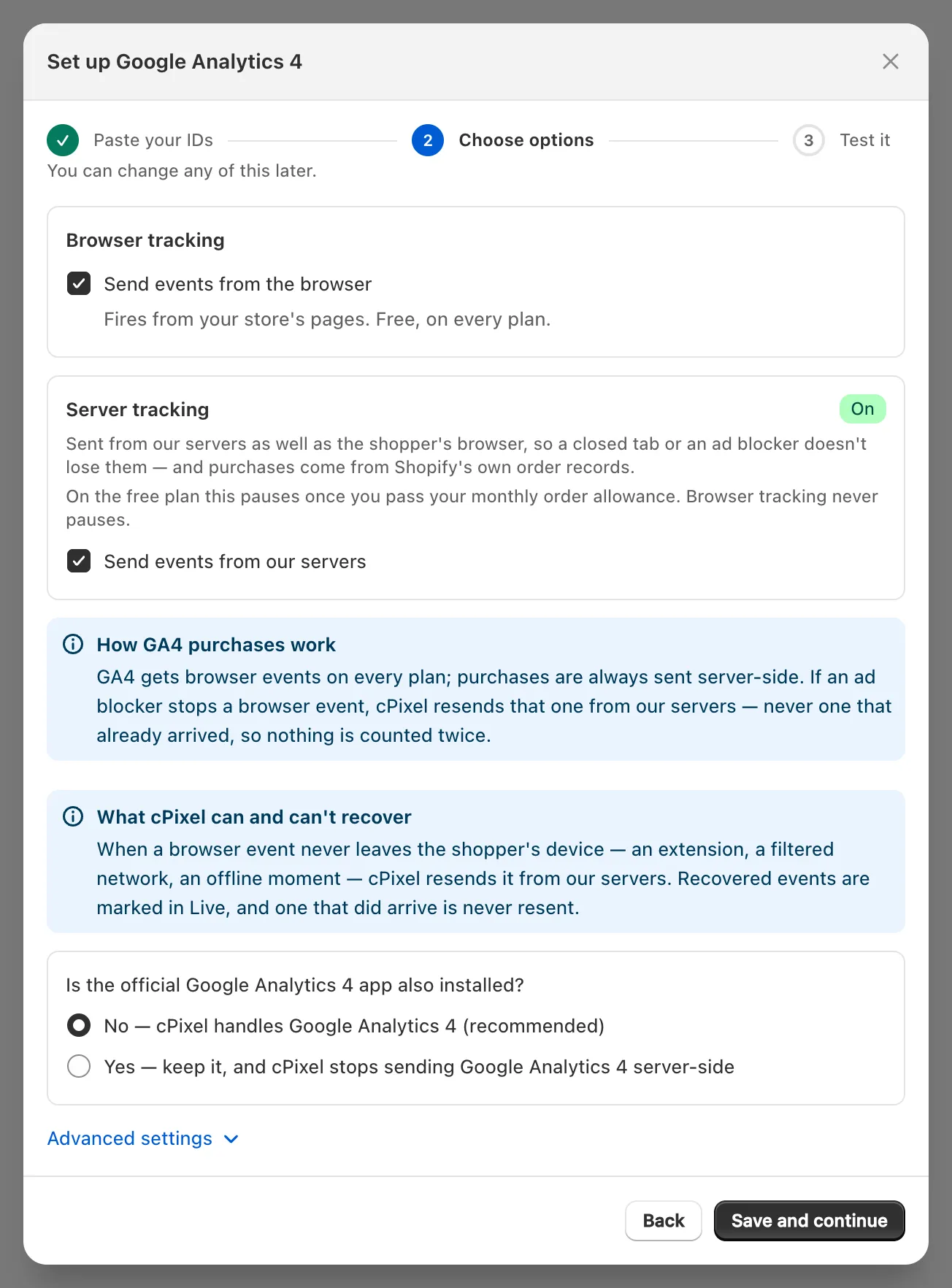
Důležité: Klíč je v průvodci nepovinný, ale bez něj zůstane účet Jen prohlížeč: prohlížecí události, žádné nákupy.
Kde najdu své GA4 Measurement ID?
V podrobnostech vašeho webového streamu, v GA4 Admin: G- následované písmeny a číslicemi, obvykle deseti (Google).
V Google Analytics vyberte svou property, klikněte na Admin vlevo dole a pod Data collection and modification klikněte na Data streams.
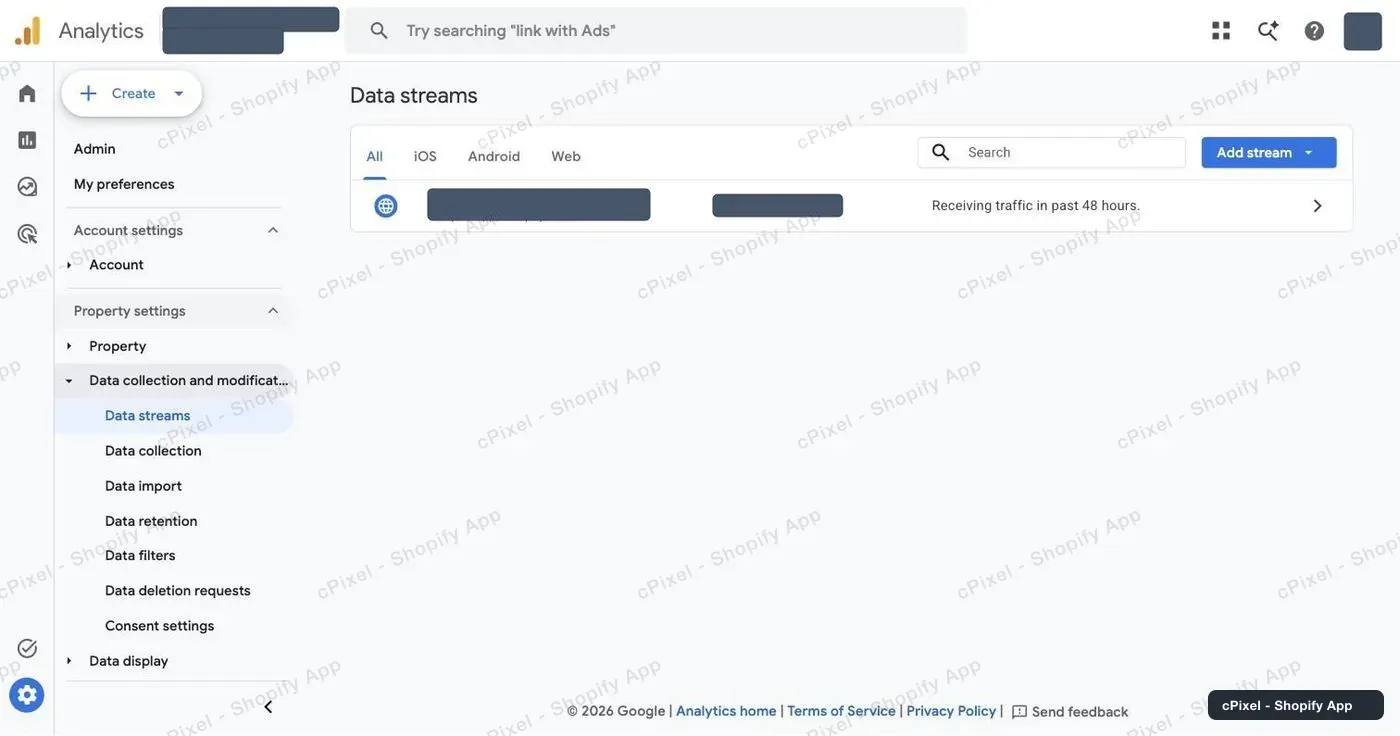
Klikněte na webový stream svého obchodu. Measurement ID je v prvním řádku Stream details; použijte ikonu kopírování vedle něj.
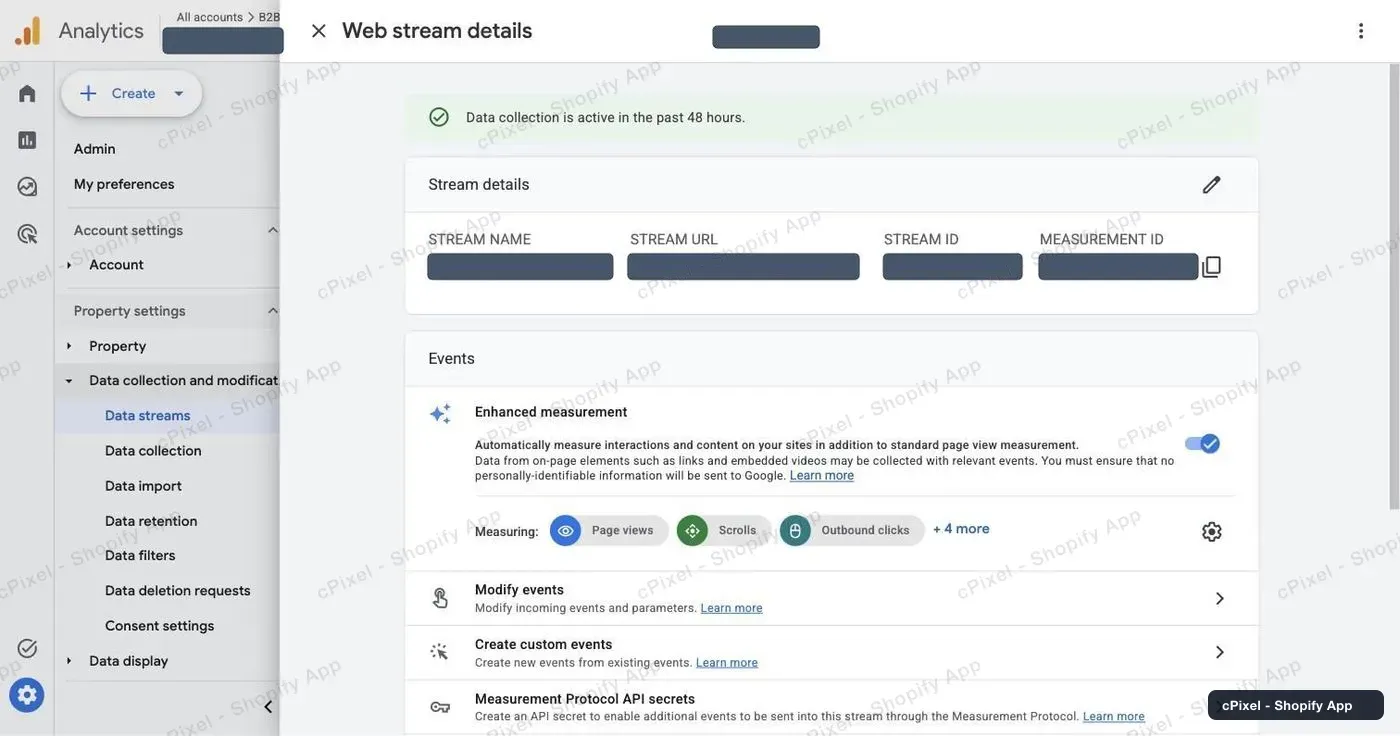
Poznámka: Measurement ID není Stream ID, obyčejné číslo ve stejném řádku, ani ID property. cPixel chce to, které začíná na
G-.
Jak vytvořím tajný klíč Measurement Protocol API?
Na stejném panelu streamu: otevřete Measurement Protocol API secrets, vytvořte klíč a zkopírujte jeho hodnotu, asi 22 znaků. Návod Googlu: Measurement Protocol for GA4.
Sjeďte na blok Events a klikněte na Measurement Protocol API secrets, jeho poslední řádek. Existující klíče jsou vypsané a jeden z nich můžete znovu použít.
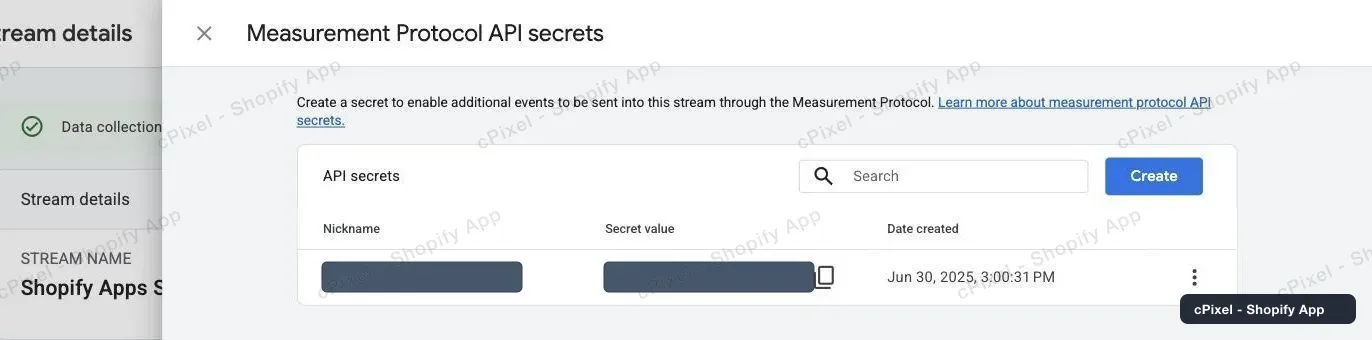
Klikněte na Create, dejte mu přezdívku, například cPixel, znovu klikněte na Create a zkopírujte Secret value do cPixel.
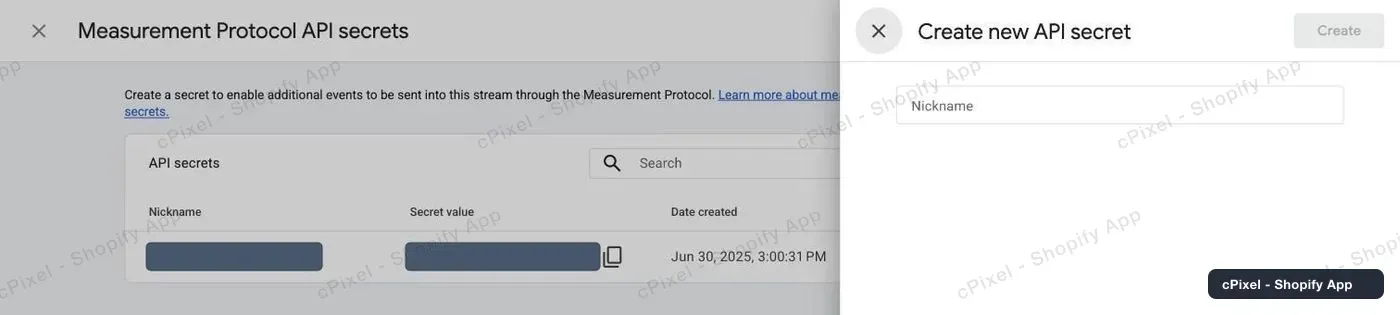
Google vás může nejdřív požádat o potvrzení podmínek sběru uživatelských dat (Google).
Proč GA4 nevaruje před chybným klíčem?
Protože Measurement Protocol nikdy nehlásí chyby. Google uvádí, že „nevrací HTTP chybové kódy, ani když je událost chybně sestavená“, a jeho ověřovací server nekontroluje API secret (Google).
Takže chybný klíč vypadá všude jako úspěch: Živé události ukážou Přijato, účet je Ověřeno a žádné upozornění se nespustí, zatímco GA4 data zahodí. Otestovat připojení používá ověřovací server Googlu, takže kontroluje obsah, ne klíč.
Co cPixel odesílá do GA4, a odkud?
Nákupy a vrácení peněz jdou ze serverů cPixel; vše ostatní z prohlížeče zákazníka, nebo ze serveru, když jeho kopie z prohlížeče nikdy neopustila zařízení.
| Odesláno z | Události |
|---|---|
| Prohlížeč: webový pixel Shopify, na každé stránce včetně pokladny | page_view, view_item, view_item_list, search, view_cart, add_to_cart, remove_from_cart, begin_checkout, add_shipping_info, add_payment_info |
| Server: Measurement Protocol | purchase, s objednávkou jako transaction ID; refund, když vrátíte peníze za objednávku |
| Server, jen když to prohlížeč nezvládl | Prohlížečová událost, která nikdy neopustila zařízení zákazníka, v Živých událostech označená jako opětovné odeslání blokované události z prohlížeče |
GA4 deduplikuje nákupy podle transaction ID na webových streamech (Google), ale ne ostatní události, takže je cPixel odesílá jen jednou. Nemůže obnovit událost, kterou blokátor zastavil i vlastnímu požadavku cPixel, ani vidět, že GA4 prohlížečovou událost odmítla.
Nákup potřebuje relaci prohlížeče, kterou pixel cPixel zaznamená při pokladně. Bez ní, například když blokátor zastavil požadavek cPixel, Živé události ukážou „Nedostatek dat k sestavení obsahu pro tento cíl“ a GA4 žádný nákup nedostane.
Serverové nákupy nesou ID klienta a relace GA4, hashovaný e-mail a telefon, a nehashované ID zákazníka Shopify jako user_id. Obě větve potřebují souhlas zákazníka s analytikou.
Poznámka: GA4 přiřadí serverové události zdroj, médium a kampaň její návštěvy jen tehdy, pokud dorazí do 24 hodin od začátku relace (Google). Nákupy odeslané později, například s Když je objednávka odeslána v Nastavení, mohou o kampaň přijít.
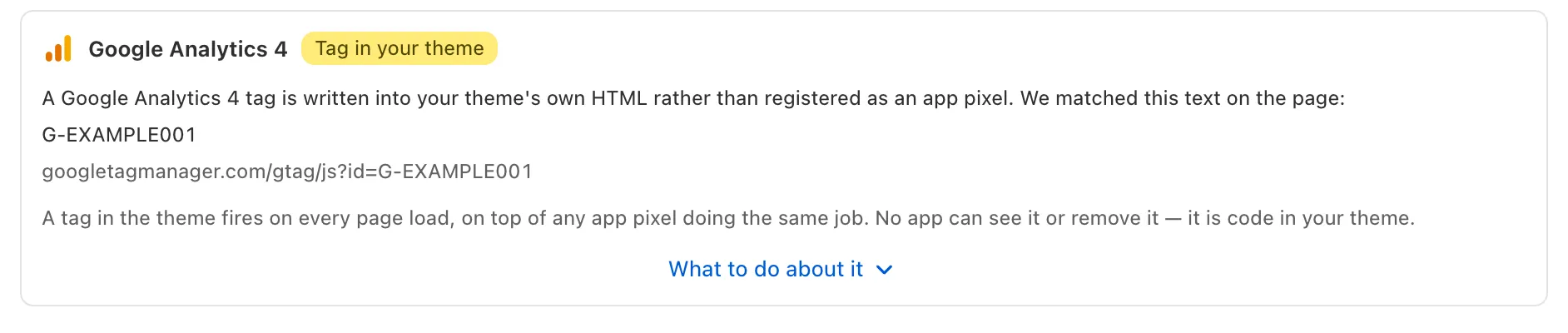
Aplikace Google & YouTube od Shopify může do vaší property také odesílat zobrazení stránek a nákupy, takže dodržujte jednoho odesílatele na pixel. Denní kontrola cPixel označí tag GA4 vložený do vašeho motivu:
Jak zkontroluji, že to funguje?
Zadejte skutečnou objednávku a najděte nákup v Živých událostech cPixel a v reportu Realtime GA4. Testovací objednávky se ve výchozím nastavení přeskakují: zaplaťte skutečnou metodou, nebo odškrtněte Nastavení → Testovací objednávky.
- V cPixel otevřete Živé události, klikněte na Spustit relaci, pak zadejte objednávku v jiné kartě.
- Otevřete řádek Server nákupu. Google Analytics 4 ukazuje Přijato, což znamená jen to, že Google odpověděl.
- V GA4 otevřete report Realtime a najděte nákup. Realtime obvykle trvá pár minut, ostatní reporty 24–48 hodin (Google).
DebugView ho neukáže: obsahuje jen události odeslané v ladicím režimu, což skutečná odeslání cPixel nejsou (Google).
Co když to nefunguje?
Většina selhání se projeví v Živých událostech cPixel; chybný klíč se neprojeví nikde, takže zkontrolujte přímo GA4.
| Co vidíte | Co to znamená | Co dělat |
|---|---|---|
| Přijato v Živých událostech, po 48 hodinách žádný nákup v GA4 | Chybný klíč nebo Measurement ID, nebo hodnota z jiného streamu | Vytvořte klíč na stejném streamu a vložte ho pod Spravovat Google Analytics 4 na Cíle, pak Pokračovat a Uložit a pokračovat |
| Přeskočeno, s důvodem | cPixel se rozhodl neodeslat, například kvůli chybějícímu souhlasu s analytikou nebo testovací objednávce | Zaplaťte doopravdy, nebo odškrtněte Testovací objednávky |
| Účet ukazuje Jen prohlížeč | Není uložený žádný klíč | Přidejte ho pod Spravovat Google Analytics 4 |
| Zdvojená zobrazení stránek, tržby v pořádku | Jiný odesílatel, například aplikace Google & YouTube nebo tag ve vašem motivu | Dodržujte jednoho odesílatele na property |
Odebrat, ve Spravovat Google Analytics 4, zastaví odesílání do tohoto účtu a smaže jeho klíč.
